

Dieses Tutorial zeigt Ihnen, wie Sie den Großhandelspreis für alle Variationen eines variablen Produkts in WooCommerce auf einmal festlegen.
Manchmal kann die Verwaltung eines variablen Produkts ziemlich schnell schwierig werden. Dies liegt normalerweise daran, wie sich einzelne Variationen ansammeln können.
Stellen Sie sich zum Beispiel vor, Sie verkaufen ein T-Shirt und haben es in 4 Farben und 3 Größen verfügbar. Das sind bereits 12 verschiedene Variationen, die Sie für dieses Produkt verwalten müssen.
Das ist auch ein ziemlich zahmes Beispiel, die meisten T-Shirts gibt es in etwa 5 oder 6 Größen und manchmal 5-10 verschiedenen Farben. Das sind eher 50 oder 60 Variationen!
Stellen Sie sich nun vor, Sie möchten die Großhandelspreise für all diese Variationen verwalten.
Best Practice besagt, dass Sie den Großhandelspreis tatsächlich für jede einzelne Variation festlegen sollten, aber in einem solchen Fall kann das viel Arbeit sein. Und wir sprechen hier nur von einem Produkt.
Meistens ist der Großhandelspreis in solchen Situationen gleich, und die Variationen existieren nur, um dem Ladenbesitzer genau mitzuteilen, welche der Kunde bestellt hat.
Hier kommt eine Massenaktion zur Rettung.
Massenaktionen zum Ändern des Großhandelspreises verwenden
Dieses Tutorial setzt voraus, dass Sie unser Plugin WooCommerce Wholesale Prices verwenden. Zusätzlich verwenden Sie möglicherweise auch das Premium-Add-on für Preise namens WooCommerce Wholesale Prices Premium.
Wenn ja, haben Sie Glück, denn Sie können die Großhandelspreise (unter anderem) für Ihre Variationen mit einer Massenaktion bearbeiten.
Hier ist ein Video-Tutorial, das Ihnen zeigt, wie es geht:
Schritt 1 – Richten Sie alle Ihre Variationen ein
Ich gehe davon aus, dass Sie Ihr Produkt ordnungsgemäß konfiguriert haben, dass alle Ihre Variationen eingerichtet sind und Sie allen Variationen bereits reguläre Preise zugewiesen haben.
Beachten Sie auch, dass Sie eine ähnliche Massenaktion verwenden können, um reguläre Preise zuzuweisen (dies ist eine Aktion, die WooCommerce Core bereitstellt).
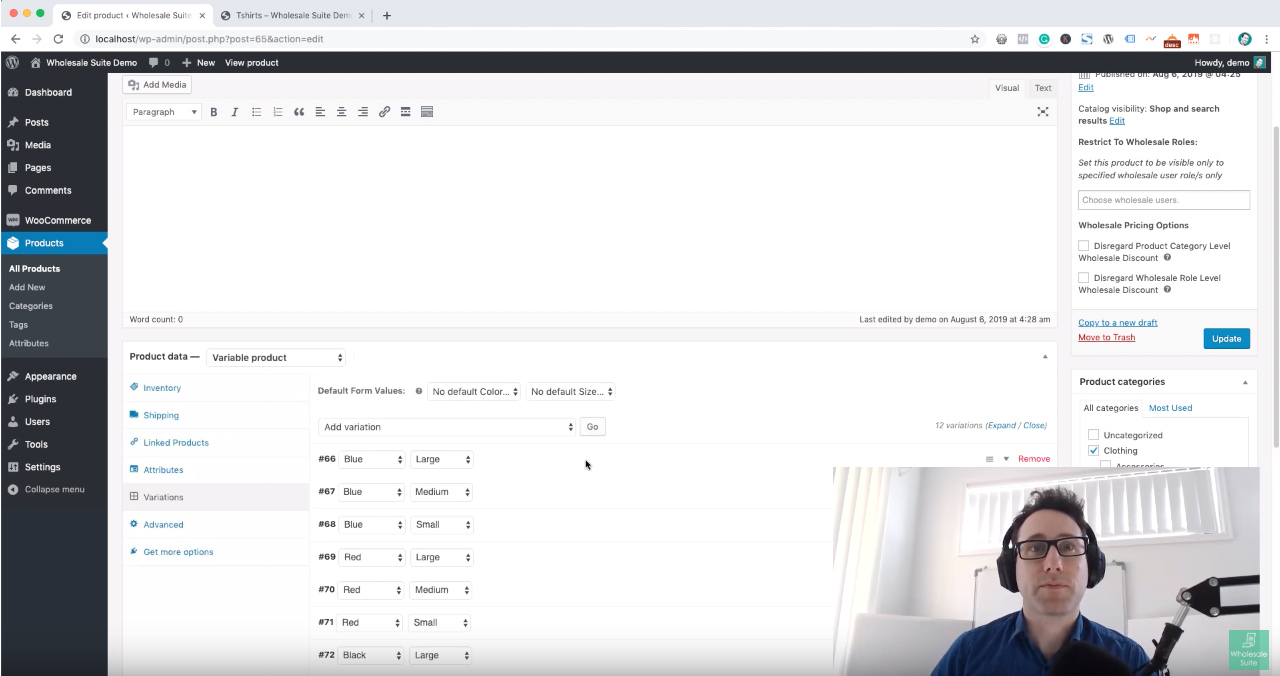
Schritt 2 – Wählen Sie als Nächstes die Massenaktion „Großhandelspreise festlegen“ aus
Oben auf der Registerkarte „Variationen“ sollten Sie ein Dropdown-Menü sehen (es ist leicht zu übersehen, wenn Sie sich fragen, warum Sie dies noch nicht gesehen haben).
Diese Box enthält eine ganze Reihe verschiedener Massenoperationen, die Sie für alle Ihre Variationen ausführen können.
Scrollen Sie in unserem Fall zum Ende der Liste und suchen Sie nach der Aktion „Großhandelspreis festlegen“. Sie sollten eine dieser pro Großhandelsrolle sehen, die Sie in Wholesale Suite definiert haben.
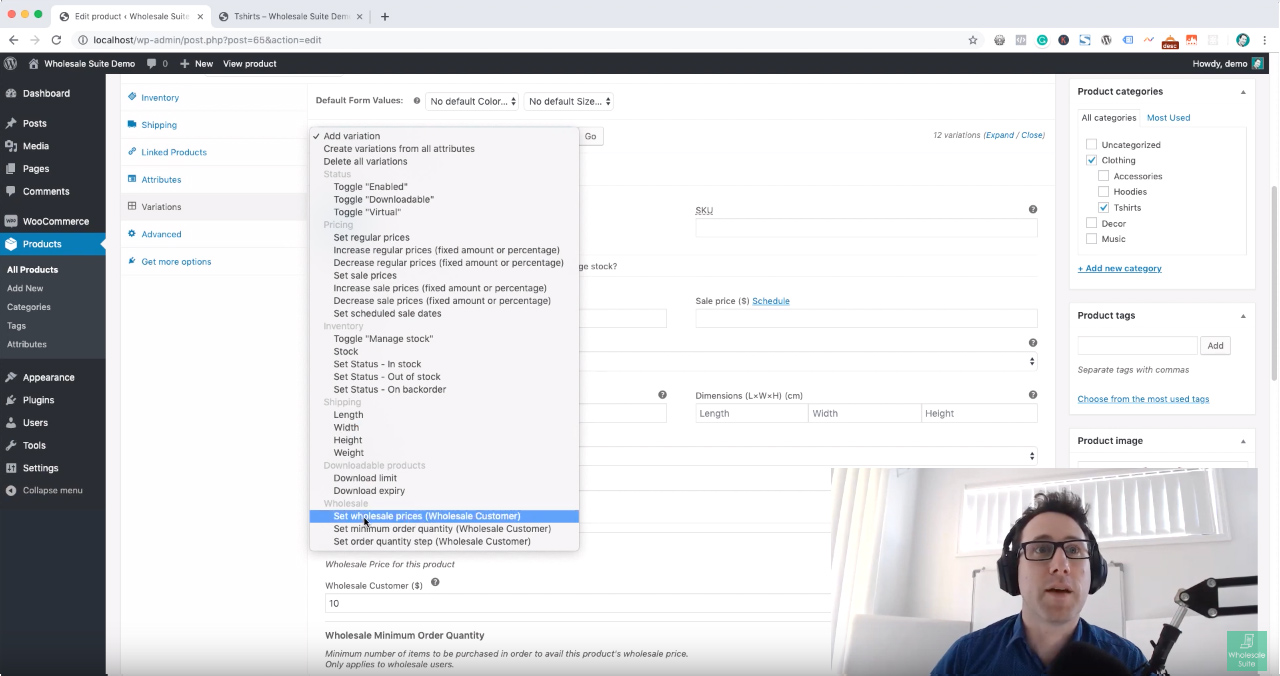
Schritt 3 – Geben Sie den Wert ein
Wenn Sie die Massenaktion „Großhandelspreis festlegen“ auswählen und dann auf die Schaltfläche „Los“ klicken, erhalten Sie eine Aufforderung, welchen Wert Sie festlegen möchten.
Geben Sie den neuen Großhandelspreis ein (oder lassen Sie ihn leer, um ihn zu löschen).

Schritt 4 – Speichern & Testen
Sobald dies abgeschlossen ist (es kann eine Weile dauern, je nachdem, wie viele Variationen verarbeitet werden), sollten Sie Ihr Produkt speichern.
Ich bin auch ein großer Befürworter von Tests. Sie müssen sicherstellen, dass die von Ihnen vorgenommenen Änderungen das gewünschte Ergebnis erzielen. Ein kleiner Fehler kann manchmal kostspielig sein, besonders wenn es um die Preisgestaltung geht.
Richten Sie einen Test-Großhandelskunden ein, um Ihre Tests im Frontend Ihrer Website durchzuführen.
Und das ist alles!
Jetzt haben Sie eine einfache und schnelle Möglichkeit, gängige Preise für alle Ihre Varianten zu verwalten.
Die Verwendung von Massenaktionen kann Ihnen viel Zeit bei der Verwaltung von variablen Produkten ersparen. Ich ermutige Sie, sich auch einige der anderen Aktionen anzusehen.





Ich weiß, dass dies für ein Produkt mit mehreren Varianten ist,
aber wie wende ich dies „Massenhaft“ auf 600 Produkte mit jeweils etwa 4 bis 8 Varianten an? Ich habe ein benutzerdefiniertes Feld hinzugefügt, um die Großhandelspreise im integrierten „Advanced Bulk Editor“ von WooCommerce abzurufen, aber danach wurde es fehlerhaft und verlangsamt sich oder blendet alle Felder aus, wenn Sie die Spalte verschieben oder versuchen, einige Bearbeitungen vorzunehmen.
Ich würde gerne wissen, ob es in der kostenlosen oder der kostenpflichtigen Version eine Integration in den Advanced Bulk Editor gibt? Oder ob es eine andere Möglichkeit gibt, dies zu erreichen. Ich muss in der Lage sein, prozentuale Erhöhungen für alle Produkte zu einem bestimmten Stichtag vorzunehmen. Produkt für Produkt für 600 Artikel mit einer exponentiellen Menge an Variablen zu gehen, es muss einen besseren Weg geben. *(Ganz zu schweigen davon, wie umständlich der CSV-Export und -Import mit Produkten ist ... aber das ist eine andere Geschichte)
Hallo Vincent,
Dafür wäre unser empfohlener Weg, die zu aktualisierenden Produkte zu exportieren, dann die unnötigen Spalten aus der CSV zu entfernen, die Preisänderungen vorzunehmen und neu zu importieren. CSV ist für diese Art von Dingen viel einfacher zu handhaben als jedes Plugin.
Wir haben hier eine großartige Anleitung für diesen Prozess (mit Videos): https://wholesalesuiteplugin.com/kb/how-to-import-wholesale-data-into-your-woocommerce-store/
Ich hoffe, das hilft!