

Der Großhandel kann eine ausgezeichnete Möglichkeit sein, große Produktmengen in kurzer Zeit abzusetzen. Wenn Sie jedoch auch an Endkunden auf Ihrer Website verkaufen, möchten Sie wahrscheinlich nicht, dass Großhandelskunden Coupons und andere Angebote nutzen, um die Preise noch weiter zu senken. Unser Leitfaden zum Deaktivieren von WooCommerce-Coupons hilft Ihnen, dieses Problem zu vermeiden und das Risiko geringerer Margen auszugleichen.
In diesem Leitfaden verwenden wir Wholesale Prices Premium, um dies mühelos einzurichten. Wir werden die Vor- und Nachteile des Anbietens von Coupons für Großhandelskunden erörtern und dann Schritt für Schritt erklären, wie Sie WooCommerce-Coupons für Großhandelskunden deaktivieren.
Legen wir also los!
Die Vor- und Nachteile des Anbietens von Coupons für Großhandelskunden
Coupons sind oft eine ausgezeichnete Möglichkeit, mehr Geschäft für Einzelhandelsgeschäfte zu generieren. Für Großhandelskunden ist das Anbieten jedoch nicht ganz so einfach.
Großhandelsrabatte bieten viele der gleichen Vorteile wie Einzelhandels-Coupons. Sie ermutigen Käufer, größere Bestellungen aufzugeben, mit der Idee, dass die erhöhte Menge den geringen Verlust durch den niedrigeren Preis ausgleicht.
Coupons ermutigen Kunden auch, wiederzukommen. Jeder spart gerne Geld, und ein tolles Angebot kann Käufer zu treuen Fans Ihrer Marke machen.
Allerdings bergen Großhandels-Coupons einige potenzielle Nachteile. Großhandelspreise sind in der Regel deutlich günstiger als Einzelhandelspreise, und es sei denn, Ihr Geschäft ist ausschließlich dem Großhandel gewidmet, haben Sie möglicherweise nicht den Spielraum in Ihren Margen für weitere Rabatte.
Da Coupons im Großhandel weniger verbreitet sind, erwarten Käufer sie wahrscheinlich weniger als Endkunden. Obwohl sie den Rabatt sicherlich zu schätzen wissen, könnten Sie unnötigerweise Ihre Gewinne schmälern, indem Sie ihn anbieten. In diesem Leitfaden zum Deaktivieren von WooCommerce-Coupons zeigen wir Ihnen, wie einfach Sie Coupons für Großhandelskunden deaktivieren können.
WooCommerce Coupons deaktivieren: Schritt-für-Schritt-Anleitung
Wenn Sie sich entscheiden, keine Coupons für Großhandelskunden anzubieten, diese aber für Endkunden weiterhin verfügbar halten möchten, machen Sie sich keine Sorgen! Wholesale Prices Premium ermöglicht Ihnen dies.
Dieses leistungsstarke Tool ist Teil von Wholesale Suite, einer Sammlung von Plugins, die für WooCommerce-Großhändler maßgeschneidert sind. Mit Wholesale Prices Premium können Sie mühelos Großhandelspreise einrichten, die Produktsichtbarkeit für Großhandelskunden anpassen, unbegrenzte Großhandelsrollen erstellen und vieles mehr!
Dieser Leitfaden zum Deaktivieren von WooCommerce-Coupons verwendet dieses leistungsstarke Tool. Stellen Sie daher sicher, dass Sie dieses Plugin installiert und aktiviert haben, bevor Sie fortfahren.
Schritt 1: Kunden zu Großhandelsrollen hinzufügen
Um die Gutscheinfunktionalität für Großhandelskunden zu deaktivieren, müssen diese Rollen für den Großhandel zugewiesen bekommen. Standardmäßig fügt Wholesale Prices Premium die Rolle „Großhandelskunde“ zu Ihrer Website hinzu. Sie können jedoch auch weitere erstellen, wenn Sie mehrere Preisstufen oder andere erweiterte Optionen implementieren möchten.
Sie können Wholesale Lead Capture verwenden, damit neue Kunden sich als solche identifizieren können, wenn sie ein Konto registrieren auf Ihrer Website. Dies ordnet sie automatisch der entsprechenden Rolle zu.
Für bestehende Kunden oder wenn Sie WooCommerce Wholesale Lead Capture nicht verwenden möchten, können Sie Benutzer manuell der richtigen Rolle zuweisen. Navigieren Sie dazu zu Benutzer > Alle Benutzer.
Suchen Sie in der Liste den Benutzer, dessen Konto Sie bearbeiten möchten, und klicken Sie auf seinen Namen. Scrollen Sie dann nach unten, bis Sie das Dropdown-Menü Rolle finden, und wählen Sie die Rolle aus, die Sie ihm zuweisen möchten:
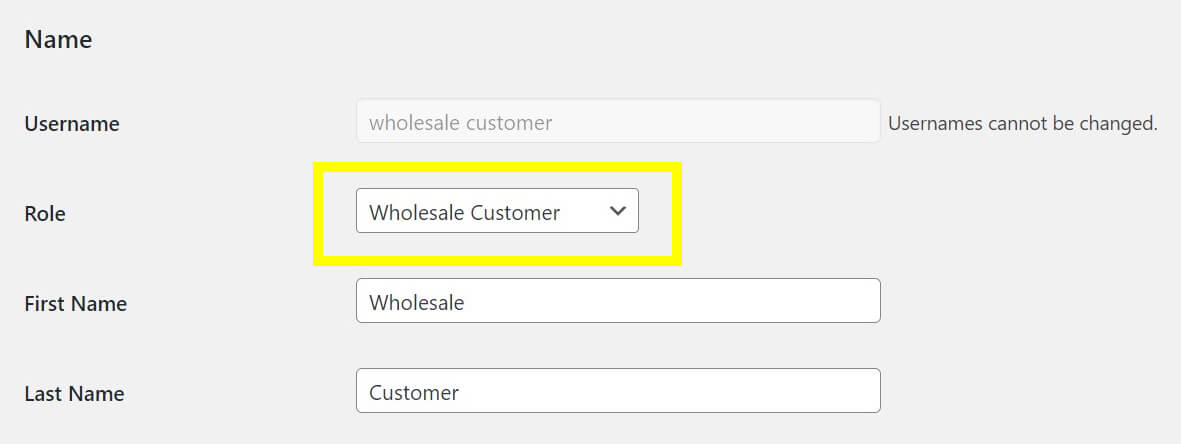
Wenn Sie ihnen beispielsweise die Standard-Großhandelsrolle zuweisen möchten, wählen Sie Großhandelskunde aus dem Dropdown-Menü aus.
Schritt 2: WooCommerce-Gutscheine für Großhandelskunden deaktivieren
Um die gesamte Gutscheinfunktionalität für alle Großhandelskunden zu deaktivieren, navigieren Sie zu Großhandel > Einstellungen > Großhandelspreise > Allgemein. Suchen Sie nach dem Abschnitt Berechtigungen für Großhandelskunden und aktivieren Sie das Kontrollkästchen neben Gutscheine für Großhandelsbenutzer deaktivieren:
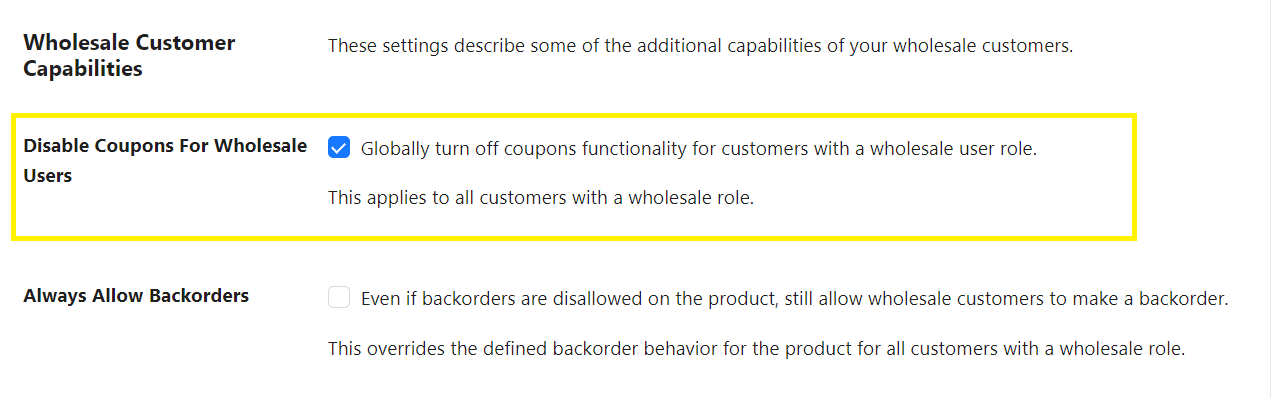
Dadurch wird die Gutscheinfunktionalität für alle Ihre Großhandelsrollen vollständig entfernt. Denken Sie daran, Ihre Einstellungen zu speichern! Und das war's, Sie haben WooCommerce für Ihre Großhandelskunden erfolgreich deaktiviert.
Spezifische Einschränkungen für Großhandelskunden mit Advanced Coupons erstellen
Die Gutscheinfunktionalität für Großhandelskunden mit Wholesale Prices Premium zu deaktivieren, könnte nicht einfacher sein. Es ist jedoch wichtig zu bedenken, dass diese Einstellung global für alle Großhandelsrollen und Gutscheine gilt.
Was können Sie also tun, wenn Sie mehrere Großhandelsrollen haben und Gutscheine nur für einige davon deaktivieren möchten? Alternativ möchten Sie vielleicht einige Sonderangebote für Großhandelskunden anbieten, z. B. für saisonale Verkäufe, während Sie die meisten davon weiterhin einschränken.
Die Verwendung von Advanced Coupons gibt Ihnen eine detailliertere Kontrolle darüber, wie Sie die Gutscheinnutzung für Großhändler einschränken. Sie können beispielsweise einige Angebote deaktivieren und andere nicht, oder einer Großhandelsrolle die Verwendung von Gutscheinen verbieten, während Sie anderen dies weiterhin gestatten.
Nachdem Sie das Plugin installiert und aktiviert haben, navigieren Sie zu Gutscheine in Ihrem WordPress-Dashboard. Wählen Sie einen Gutschein aus der Liste aus, um zum Bildschirm Gutschein bearbeiten zu gelangen:
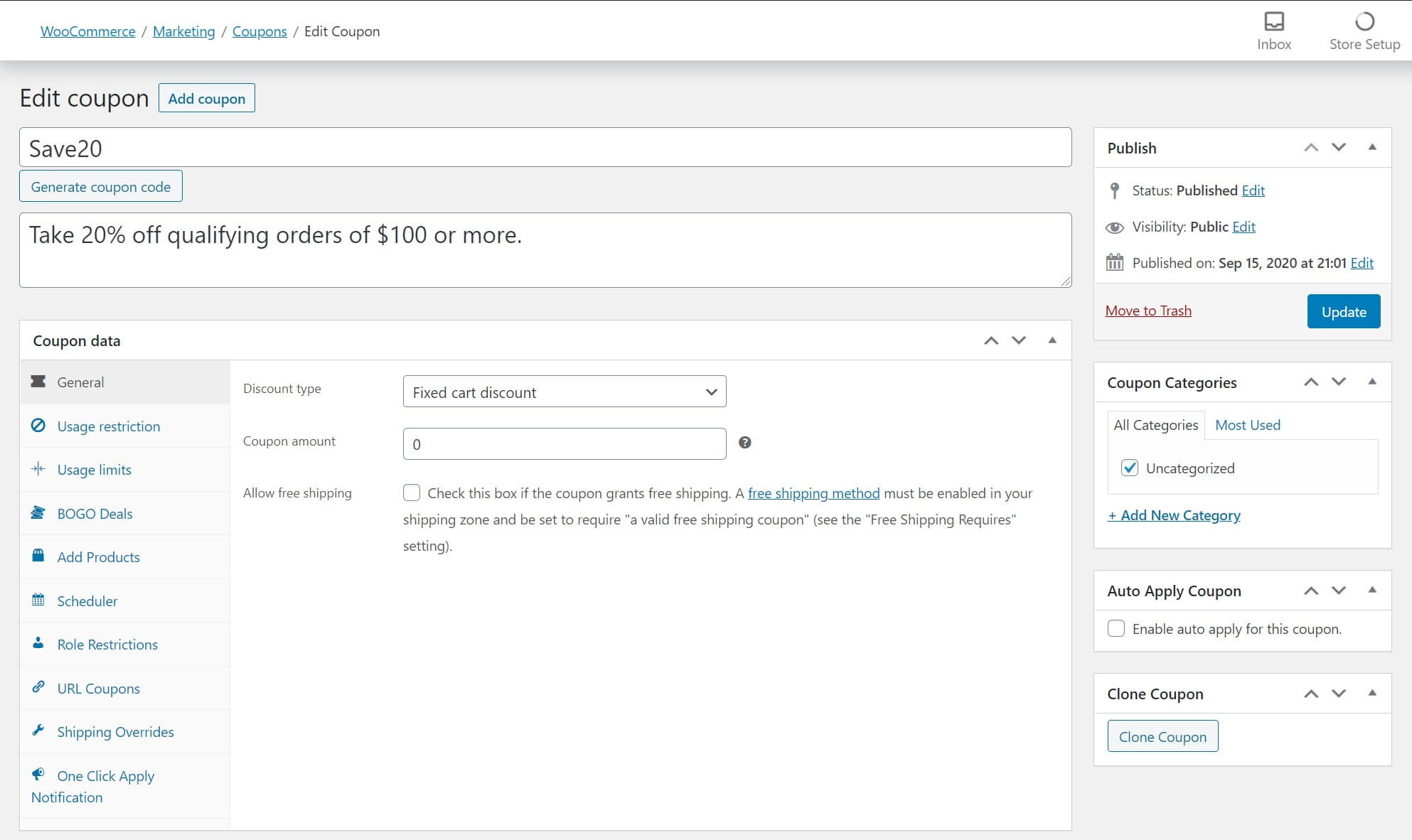
Scrollen Sie nach unten zum Abschnitt Gutscheindaten und klicken Sie auf Rollenbeschränkungen in der Liste auf der linken Seite:
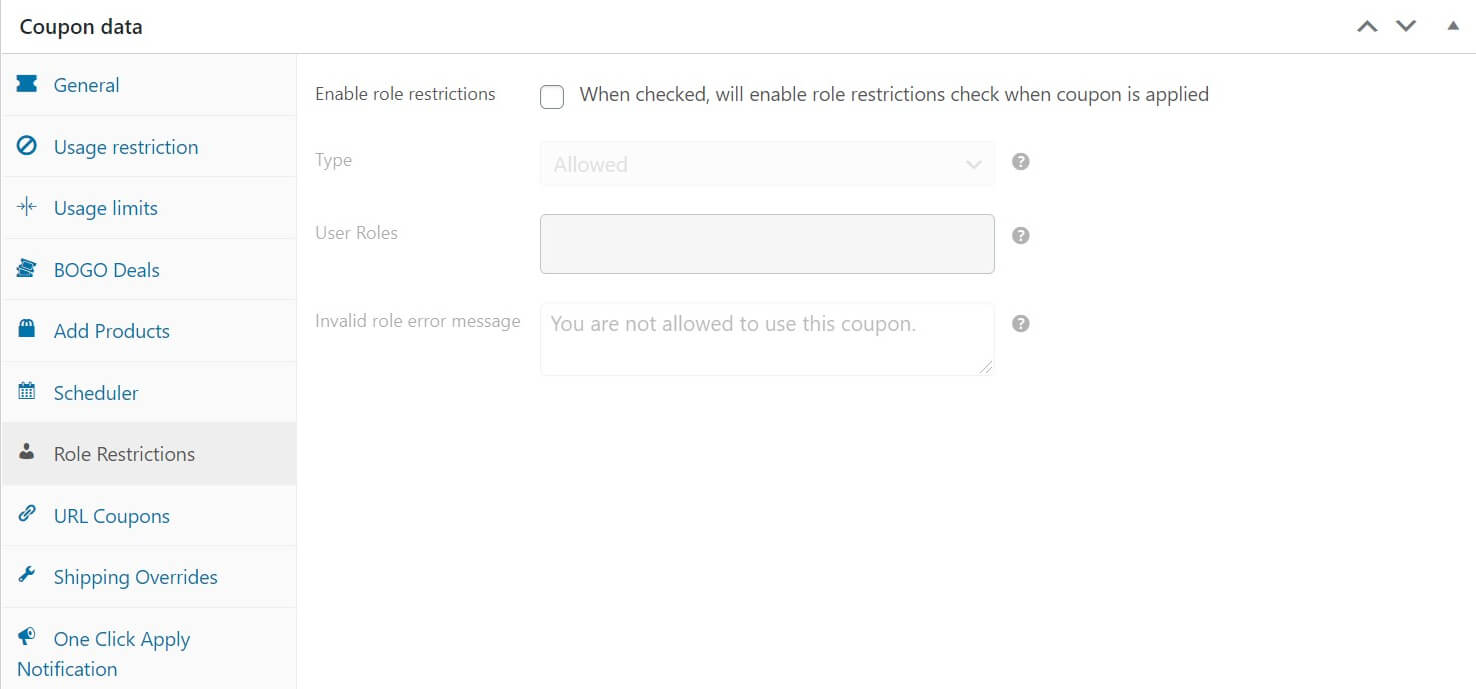
Aktivieren Sie das Kontrollkästchen, um Rollenbeschränkungen zu aktivieren, und wählen Sie Nicht zulassen aus der Dropdown-Liste aus. Geben Sie dann die Rolle(n) ein, die Sie in das Feld Benutzerrollen nicht zulassen möchten:
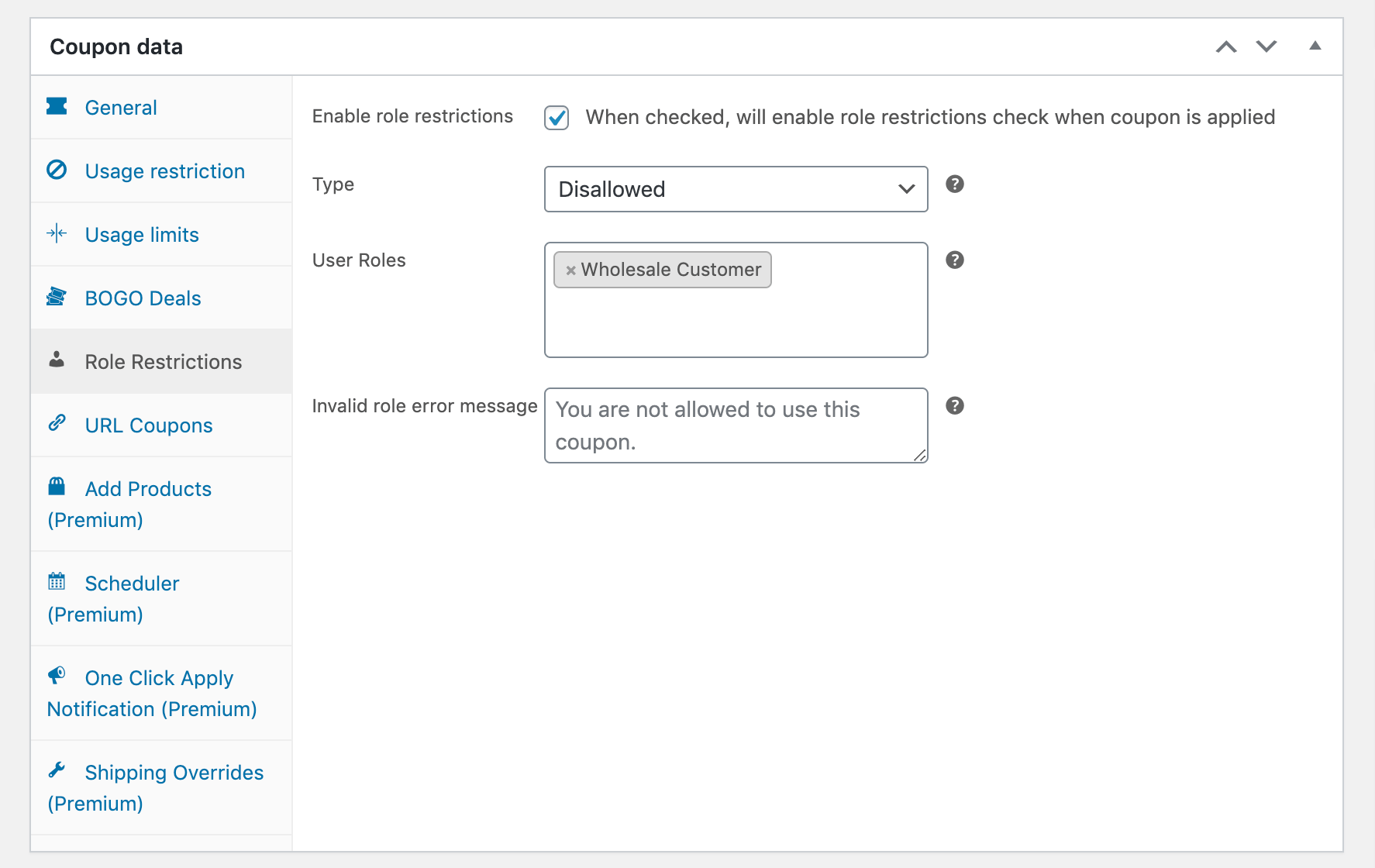
Sie können auch die Nachricht bearbeiten, die Benutzer sehen, wenn ihre Rolle ungültig ist. Wenn Sie fertig sind, klicken Sie auf der rechten Seite des Bildschirms auf Aktualisieren, um Ihre Änderungen zu speichern. Sie müssen diesen Vorgang für jeden Gutschein wiederholen, den Sie für Großhandelskunden deaktivieren möchten.
Fazit
Wenn Ihr WooCommerce-Shop sowohl an Einzelhandels- als auch an Großhandelskunden verkauft, kann die Deaktivierung von Gutscheinen für Großhandelsgeschäfte Ihre Margen schützen und Ihnen gleichzeitig ermöglichen, alles zu nutzen, was der Großhandel zu bieten hat.
In diesem Leitfaden zum Deaktivieren von WooCommerce-Gutscheinen haben wir zwei einfache Schritte besprochen, wie Sie Gutscheine für Großhandelskunden mit Wholesale Prices Premium deaktivieren können. Fassen wir sie unten zusammen:
Alternativ können Sie auch Advanced Coupons verwenden, um bestimmte Gutscheine oder Benutzerrollen nach Bedarf einzuschränken.
Sie haben das Ende unseres Leitfadens zum Deaktivieren von WooCommerce-Gutscheinen erreicht! Haben Sie Fragen zu Großhandelspreisen oder Gutscheinen? Lassen Sie es uns im Kommentarbereich unten wissen!


