

Die Verwaltung eines E-Commerce-Großhandelsgeschäfts kann einige einzigartige Herausforderungen mit sich bringen. Zum Beispiel müssen Sie möglicherweise häufig sicherstellen, dass bestimmte Angebote nicht für Einzelhandelskunden gelten oder dass Großhandelskäufer bestimmte Mengen Ihrer Produkte kaufen, bevor sie einen Rabatt erhalten.
Eine solide Wahl, um Ihren Shop effizienter zu verwalten, ist die Verwendung des Plugins WooCommerce Advanced Coupons. Damit können Sie komplexere Angebote wie "Kaufe eins, erhalte eins" (BOGO) und Versandrabatte erstellen. Sie können Coupons sogar automatisch auf berechtigte Bestellungen anwenden.
In diesem Artikel besprechen wir, warum Sie Coupons zusätzlich zu regulären Großhandelsrabatten verwenden möchten. Wir zeigen Ihnen auch, wie Sie sie mit dem WooCommerce Advanced Coupons-Plugin hinzufügen. Fangen wir an!
Warum Sie die Verwendung von Coupons für Ihren Großhandelsshop in Betracht ziehen sollten
Der Verkauf an Großhandelskunden beinhaltet in der Regel, dass sie erhebliche Rabatte auf Großeinkäufe erhalten. Möglicherweise möchten Sie jedoch auch Coupons in Betracht ziehen.
Es gibt viele Möglichkeiten, zusätzliche Rabatte als Großhändler zu implementieren. Sie können beispielsweise die Anwendung von Coupons nach Benutzerrolle einschränken, da nicht alle Angebote für verschiedene Kundentypen geeignet sind.
Sie können auch Warenkorbbedingungen testen, bevor Sie einen Coupon anwenden. Sie möchten beispielsweise einen Rabatt anbieten, wenn ein Käufer eine bestimmte Menge eines bestimmten Artikels in seinem Warenkorb hat.
Weitere Verwendungszwecke von Advanced Coupons für Großhändler sind:
- Erstellen Sie „gestaffelte“ Rabatte. Sie könnten beispielsweise verlangen, dass „Bronze“-Käufer 30 Produkte in ihrem Warenkorb haben, um einen Rabatt von 12 Prozent zu erhalten, während „Platin“-Benutzer möglicherweise nur 10 desselben Artikels benötigen.
- Rabattieren Sie Erstbestellungen. Das Anbieten von Sonderangeboten für neue Käufer kann ihnen helfen, den Einstieg zu finden und sie zu treuen Kunden zu machen.
- Fügen Sie automatisch Produktproben hinzu. Produktproben können Käufer mit neuen Artikeln bekannt machen, an denen sie interessiert sein könnten, und zu späteren Verkäufen führen.
Natürlich möchten Sie auch Überrabattierungen vermeiden. Glücklicherweise geben Ihnen WooCommerce Wholesale Prices Premium und Advanced Coupons so viel Kontrolle über die Einschränkungen und Mindestanforderungen Ihrer Rabatte, dass Sie leicht verhindern können, dass Käufer mit kostenloser Ware davonkommen.
Eine Einführung in WooCommerce Advanced Coupons
Durch die Verwendung von WooCommerce Advanced Coupons erhalten Sie eine detailliertere Kontrolle über Ihren Verkaufsprozess. Unser Plugin baut auf der integrierten Coupon-Funktion von WooCommerce auf. Es ermöglicht Ihnen:
- Erstellen Sie einfache BOGO-Angebote.
- Beschränken Sie Coupons auf bestimmte Benutzerrollen.
- Richten Sie URL-Coupons ein, die Kunden durch Klicken auf einen Link anwenden können.
- Fordern Sie bestimmte Produktmengen oder Zwischensummen an, damit Coupons angewendet werden können.
Beachten Sie, dass die kostenlose Version von WooCommerce Advanced Coupons voll funktionsfähig ist, das Premium-Plugin jedoch zusätzliche Funktionen bietet, die Ihre Effizienz steigern können. Die Premium-Version ermöglicht Ihnen beispielsweise Folgendes:
- Erstellen Sie erweiterte Warenkorbbedingungen, die steuern, wann Kunden einen Gutschein anwenden können.
- Bieten Sie erweiterte BOGO-Angebote mit mehreren Produkten oder über verschiedene Artikelkategorien hinweg an.
- Wenden Sie Gutscheine automatisch an oder zeigen Sie Kunden einen "Ein-Klick-Anwenden"-Button an.
- Fügen Sie bestimmte Produkte zu den Warenkörben der Kunden hinzu, wenn diese einen Gutschein anwenden.
- Bieten Sie zusätzlich zu oder unabhängig von anderen Angeboten Versandrabatte an.
- Richten Sie ein Treuepunktprogramm für Ihre Großhandelskunden ein.
Darüber hinaus werden die Plugins Wholesale Suite und Advanced Coupon vom selben Team entwickelt und lassen sich nahtlos kombinieren. Sie müssen sich keine Gedanken über Kompatibilitätsprobleme zwischen ihnen machen.
So fügen Sie WooCommerce Advanced Coupons zu Ihrem Shop hinzu (in 6 Schritten)
Um Ihnen eine Vorstellung davon zu geben, wie Sie Advanced Coupons für den Großhandel nutzen können, führen wir Sie durch die Erstellung eines BOGO-Gutscheins, der nur für Großhandelskunden verfügbar ist, die mindestens 50 Stück eines bestimmten Produkts bestellen. Sie sollten die kostenlose Version WooCommerce Advanced Coupons installieren und aktivieren, bevor Sie fortfahren.
Schritt 1: Erstellen Sie ein neues BOGO-Angebot
Navigieren Sie zuerst zu Gutscheine > Neu hinzufügen in Ihrem WordPress-Dashboard. Erstellen Sie dann den erforderlichen Code:
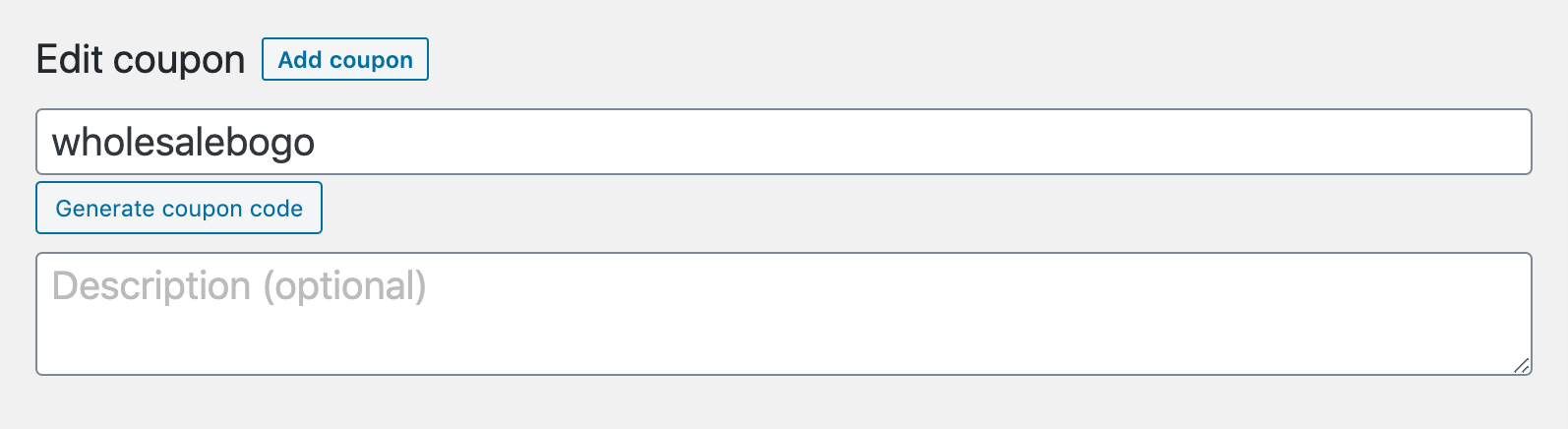
Kunden können diesen beim Checkout eingeben, um Ihren Rabatt auf ihre Bestellungen anzuwenden. Scrollen Sie dann zum Abschnitt Gutscheindaten und klicken Sie auf die Registerkarte BOGO-Angebote:
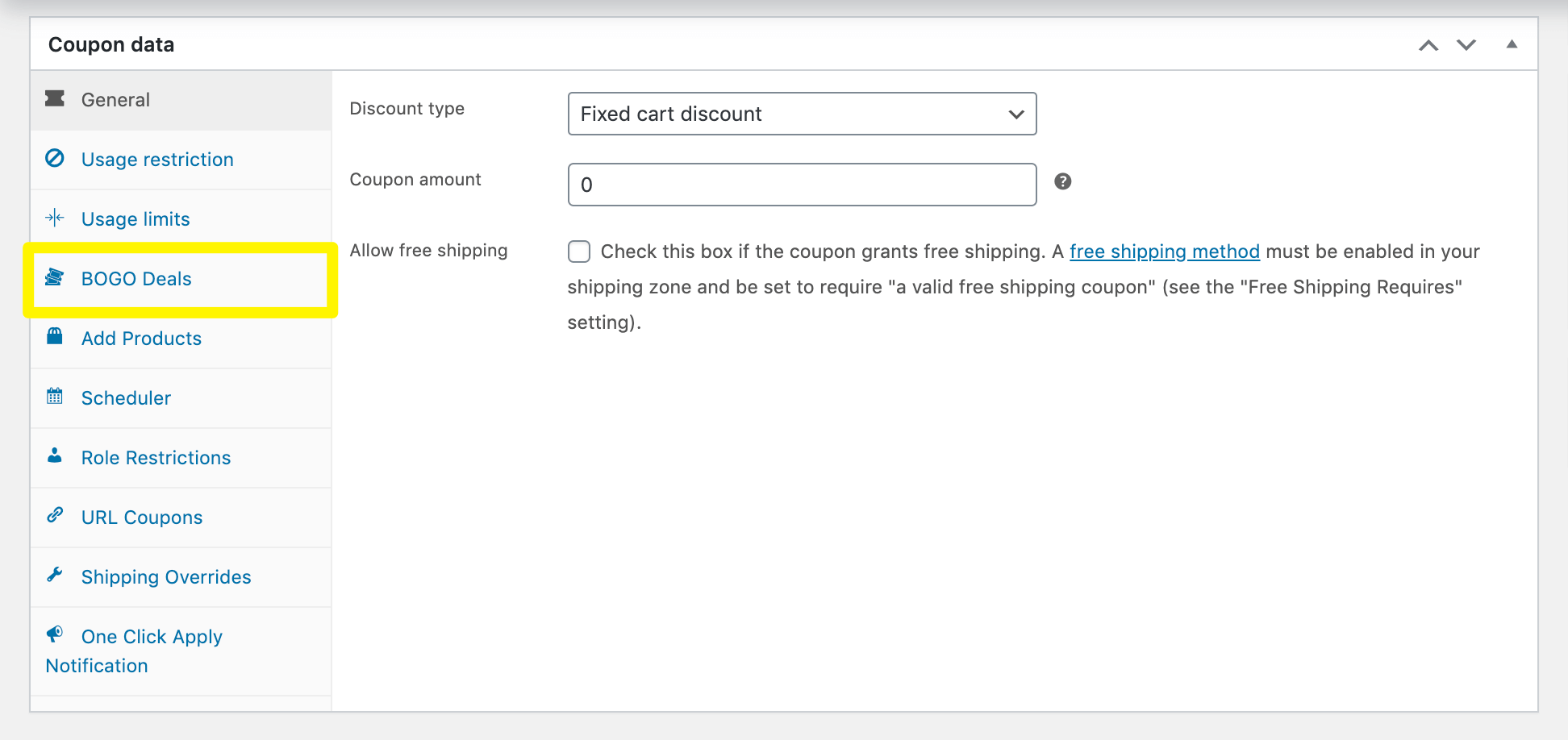
Hier haben Sie Zugriff auf die speziellen Einstellungen, die Advanced Coupons für diese Art von Rabatt bietet.
Schritt 2: Legen Sie Ihren BOGO-Trigger fest
BOGO-Angebote bestehen aus einem 'Trigger-Typ' und einem 'Anwendungs-Typ'. Der erste ist die Anforderung, die Kunden erfüllen müssen, um Ihren Rabatt zu erhalten. Der zweite ist das, was sie erhalten, wenn sie den Trigger aktivieren.
Da wir die kostenlose Version von Advanced Coupons verwenden, ist der einzige verfügbare Trigger Bestimmte Produkte. Dies erfordert, dass Kunden einen bestimmten Artikel in ihren Warenkorb legen, um Ihren Gutschein anzuwenden.
Klicken Sie als Nächstes auf Produkt hinzufügen. Hier können Sie nach dem Artikel suchen, der sich im Warenkorb des Kunden befinden muss, damit das Angebot für ihn verfügbar ist. Sie können auch die erforderliche Menge eingeben:
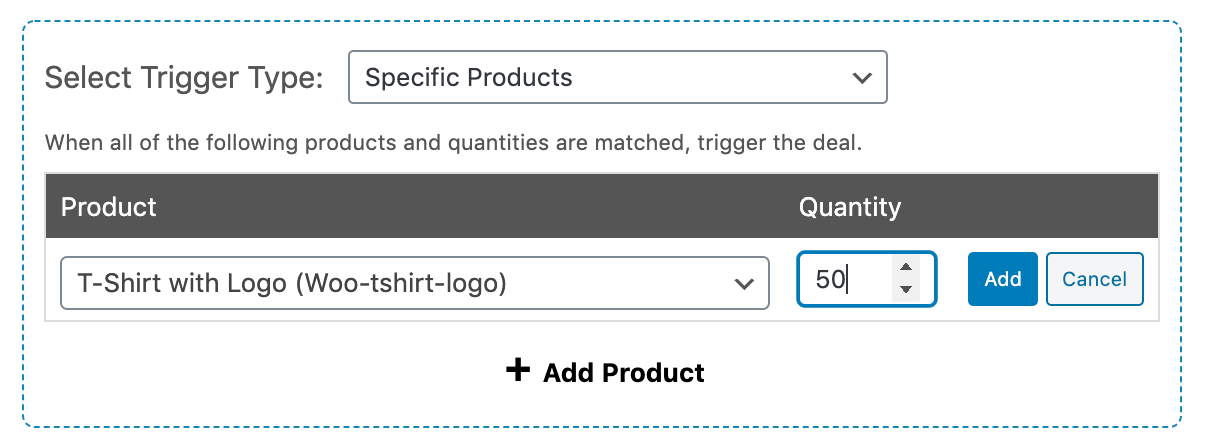
Vergessen Sie nicht, auf die Schaltfläche Hinzufügen zu klicken, um Ihre Auswahl zu speichern.
Schritt 3: Definieren Sie Ihren BOGO-Anwendungstyp
Als Nächstes müssen Sie den Anwendungstyp angeben. Da wir die kostenlose Version des Plugins verwenden, ist die einzige Option Bestimmte Produkte. Klicken Sie auf Produkt hinzufügen und suchen Sie dann nach dem Artikel, den Sie den Kunden geben möchten:
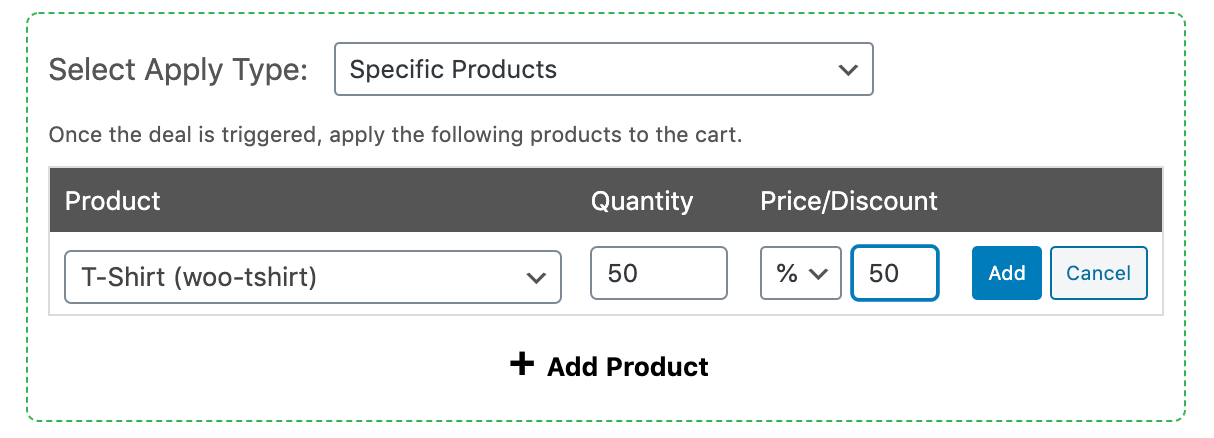
Sie können auch die Menge auswählen, die Sie anbieten möchten. Dann müssen Sie den Preis oder Rabatt für die Produkte angeben, die Sie als Teil dieses Angebots anbieten. Die Optionen umfassen:
- Festpreis: Legen Sie einen völlig neuen Preis für die Produkte fest, die Sie an berechtigte Kunden weitergeben. Sie können ihn auf „0“ setzen, wenn die Artikel kostenlos sein sollen.
- Prozentualer Rabatt: Ziehen Sie einen Prozentsatz vom Preis des angegebenen Artikels ab.
- Fester Rabatt: Reduzieren Sie den Preis des angegebenen Artikels um einen bestimmten Betrag.
Klicken Sie auf Hinzufügen, um die Einstellungen Ihres Rabatts zu bestätigen. In diesem Beispiel haben wir unser BOGO-Angebot so erstellt, dass ein Kunde, der 50 T-Shirts in seinen Warenkorb legt, weitere 50 zum halben Preis erhält.
Schritt 4: Konfigurieren Sie die zusätzlichen Einstellungen Ihres Rabatts
Als Nächstes gibt es einige weitere Einstellungen, die Sie möglicherweise für Ihr BOGO-Angebot konfigurieren möchten. Erstens können Sie wählen, ob Kunden es nur einmal oder wiederholt anwenden können:
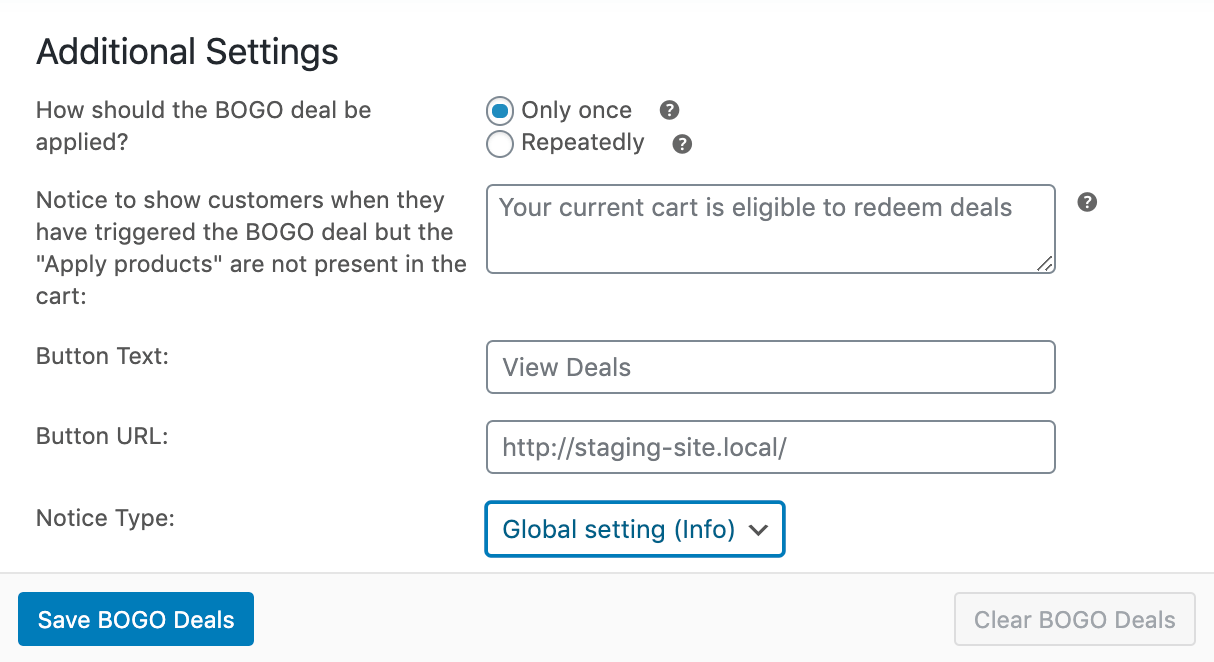
Sie können auch die Benachrichtigung, den Schaltflächentext und die URL anpassen, die Kunden sehen, wenn sie sich für Ihren Rabatt qualifizieren. Wenn Sie mit den Einstellungen Ihres Rabatts zufrieden sind, klicken Sie auf die Schaltfläche BOGO-Angebote speichern.
Schritt 5: Beschränken Sie Ihr BOGO-Angebot auf Großhandelskunden
Das Letzte, was Sie tun müssen, ist die Warenkorbbedingungen für Ihr BOGO-Angebot einzurichten. Dies sind zusätzliche Anforderungen, die Kunden erfüllen müssen, um auf Ihren Rabatt zugreifen zu können.
In diesem Fall verlangen wir, dass Kunden als Großhandelskunden angemeldet sind, um diesen Rabatt zu erhalten. Wenn Sie unser WooCommerce Wholesale Prices Plugin verwenden, erstellt es diese Benutzerrolle automatisch für Sie.
Wählen Sie im Abschnitt Warenkorbbedingungen die Option Erlaubte Kundenbenutzerrolle aus dem Dropdown-Menü und klicken Sie auf die Schaltfläche Hinzufügen. Geben Sie dann „Großhandelskunde“ in die Suchleiste ein:
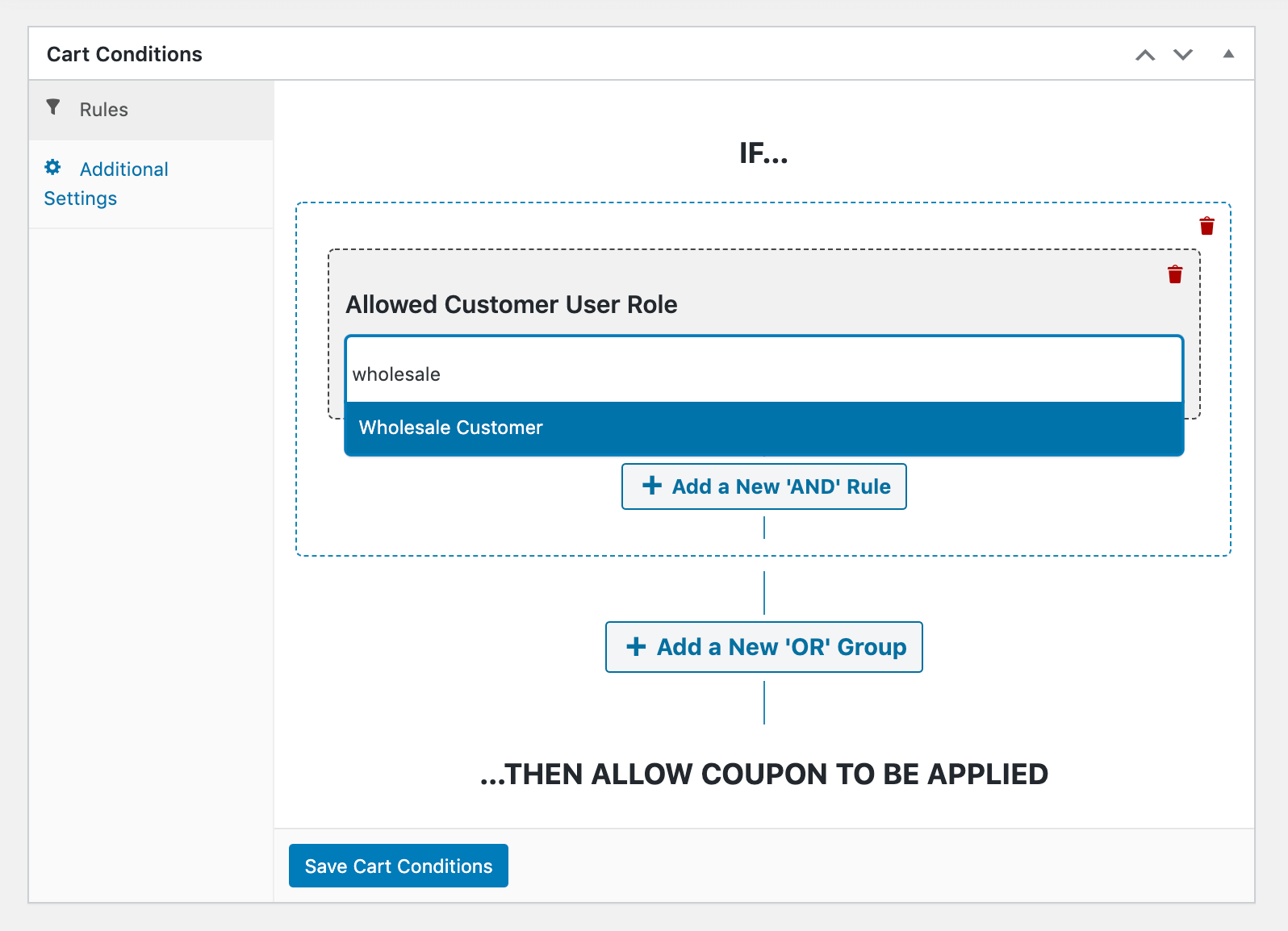
Wählen Sie die richtige Benutzerrolle aus der Liste aus und klicken Sie dann auf die Schaltfläche Warenkorbbedingungen speichern.
Schritt 6: Wenden Sie Ihren Gutschein automatisch an
An diesem Punkt können Sie Ihren Gutschein speichern und den Code an die Kunden senden. Alternativ können Sie erwägen, Ihren Rabatt automatisch anzuwenden. Dazu müssen Sie auf die Premium-Version von Advanced Coupons upgraden.
Dann müssen Sie nur noch das Kontrollkästchen Automatische Anwendung für diesen Gutschein aktivieren auswählen:
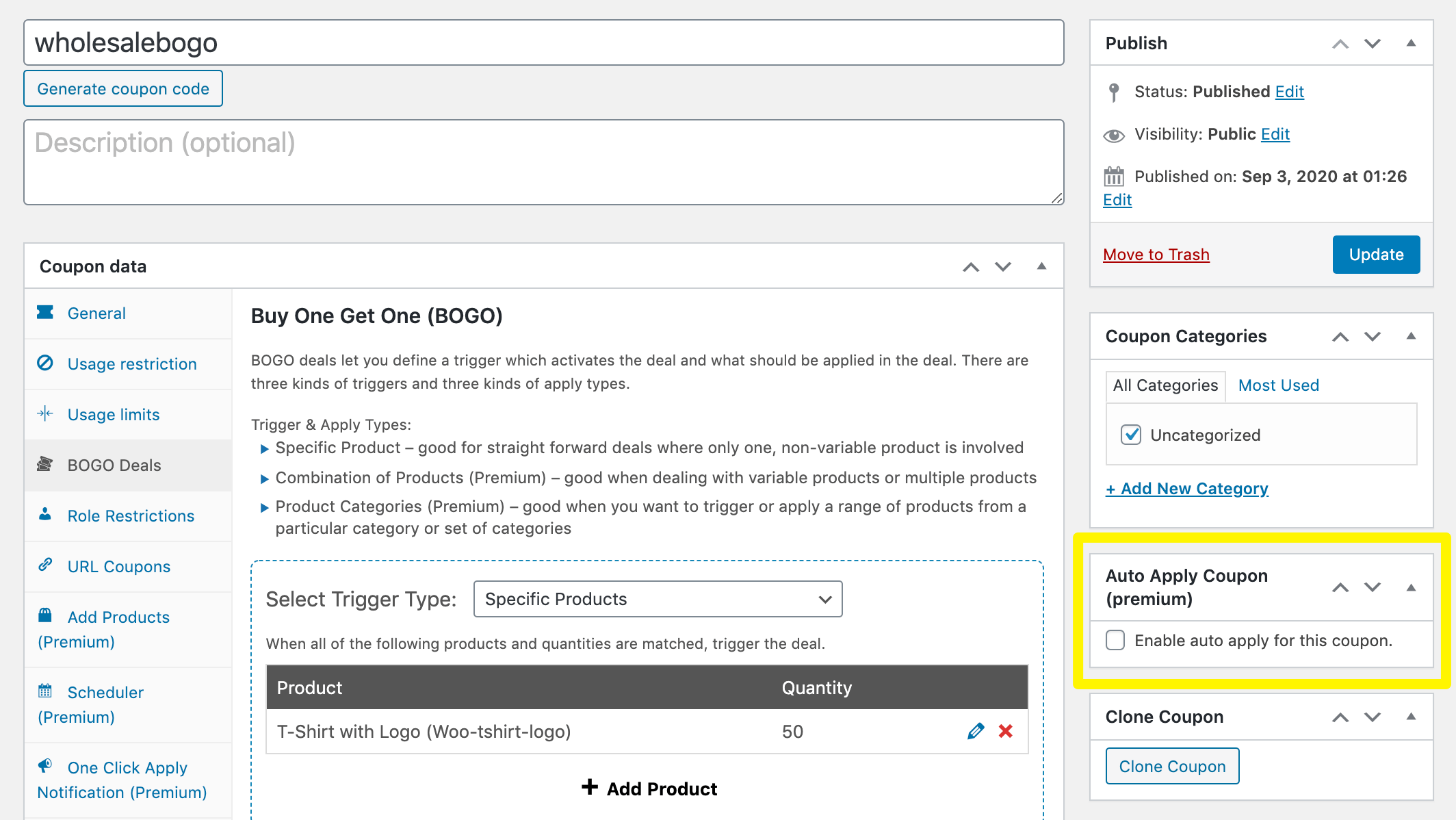
Wenn ein Kunde Ihre Rabattbedingungen erfüllt, wird der Gutschein automatisch auf seine Bestellung angewendet, und er muss nicht nach einem Rabattcode suchen. Vergessen Sie nicht, auf die Schaltfläche Aktualisieren zu klicken, um Ihre Änderungen zu speichern.
Fazit
Obwohl Sie Ihren Großhandelskunden möglicherweise regelmäßige Rabatte anbieten, kann es von Vorteil sein, die Bedingungen, unter denen Ihre Angebote angewendet werden, besser zu kontrollieren. Dies kann dazu beitragen, das Interesse der Kunden an Ihrem Geschäft aufrechtzuerhalten und es Ihnen zu ermöglichen, es effizienter zu verwalten.
In diesem Artikel haben wir besprochen, wie Sie WooCommerce Advanced Coupons für Ihre Großhandelswebsite nutzen können, indem wir die Einrichtung eines BOGO-Angebots in sechs Schritten durchlaufen haben:
- Erstellen Sie ein neues BOGO-Angebot.
- Legen Sie Ihren BOGO-Auslöser fest.
- Definieren Sie Ihren BOGO-Anwendungstyp.
- Konfigurieren Sie die zusätzlichen Einstellungen Ihres Rabatts.
- Beschränken Sie Ihr BOGO-Angebot auf Großhandelskunden.
- Wenden Sie Ihren Gutschein automatisch an.
Haben Sie Fragen zur Verwendung von WooCommerce Advanced Coupons auf Ihrer Großhandelsseite? Lassen Sie es uns im Kommentarbereich unten wissen!


