


Benutzer dazu zu ermutigen, sich als Großhandelskunden in Ihrem E-Commerce-Shop anzumelden, ist ein großartiger erster Schritt, um den Umsatz zu steigern. Sobald ein Benutzer persönliche Informationen mit Ihnen teilt, ist es viel wahrscheinlicher, dass er den ersten Kauf tätigt. Dies gilt umso mehr, wenn Sie Kunden Store-Guthaben für die Anmeldung in Ihrem Shop anbieten.
Mit dem richtigen Plugin können Sie WooCommerce so konfigurieren, dass Sie jedem gewünschten Benutzer Store-Guthaben gewähren. Glücklicherweise ermöglicht Ihnen Advanced Coupons genau das. Und wenn Sie dieses Tool mit Uncanny Automator kombinieren, können Sie den gesamten Prozess für neue Benutzer automatisieren, was die Verwendung dieser Funktion für Sie erleichtert.
In diesem Artikel erfahren Sie, wie das Store-Guthaben-System in WooCommerce funktioniert. Anschließend zeigen wir Ihnen, wie Sie neuen Großhandelskunden in WooCommerce Store-Guthaben gewähren. Legen wir los!
Eine Einführung in Store-Guthaben in WooCommerce
WooCommerce bietet Store-Guthaben nicht standardmäßig als Funktion an. Sie können Kunden einfache Gutscheine anbieten, aber es gibt keine Möglichkeit für Benutzer, diese Gutscheine als Guthaben in ihren Konten zu „speichern“ oder zu hinterlegen.
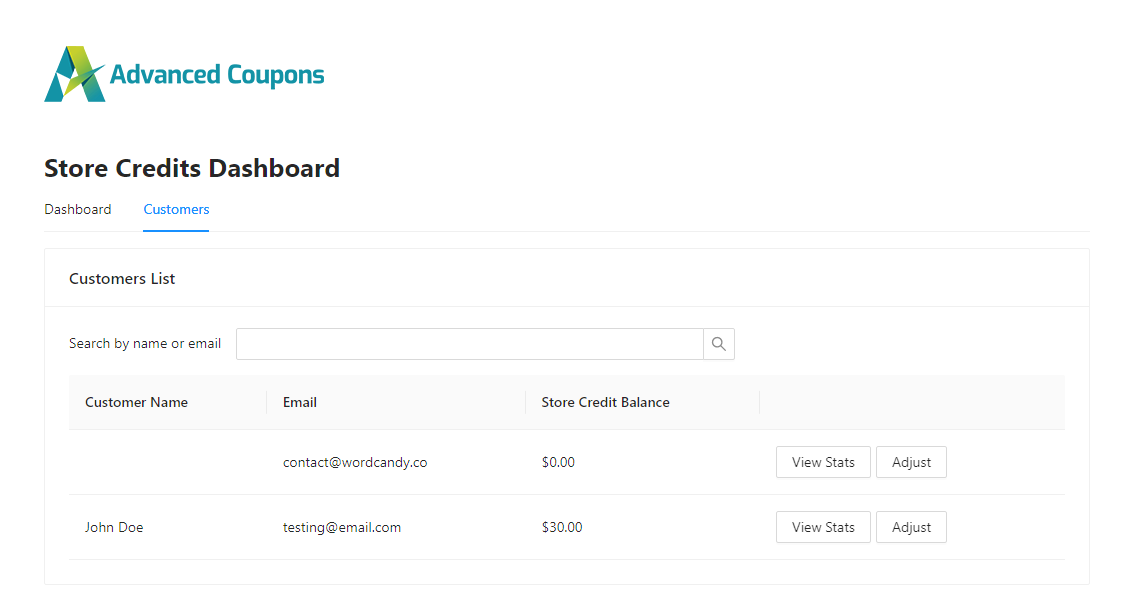
Advanced Coupons fügt WooCommerce ein Store-Guthaben-System hinzu, und es ist in der kostenlosen Version des Plugins verfügbar. Nach der Aktivierung des Plugins können Sie zum Tab Coupons > Store Credits verwalten > Kunden wechseln und überprüfen, wie viele Guthaben jeder Kunde hat:
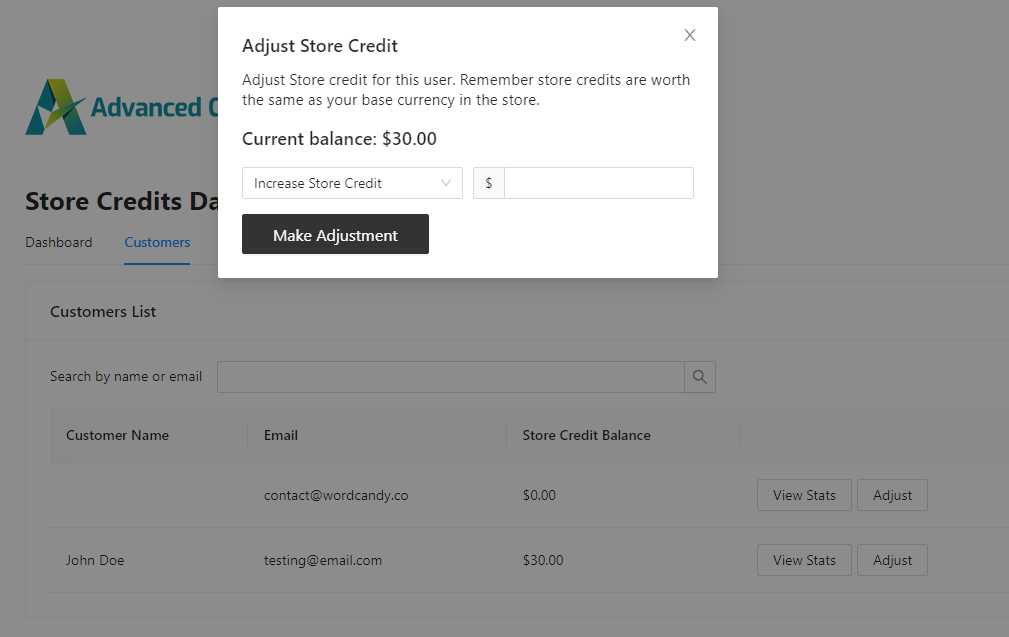
Von diesem Dashboard aus können Sie die Guthaben der Kunden manuell anpassen. Das bedeutet, wenn sich ein neuer Kunde anmeldet, können Sie ihm einen Willkommensbonus in Form von Store-Guthaben geben:
Obwohl das System funktioniert, kann es durch Automatisierung verbessert werden. Wenn Sie Uncanny Automator Pro verwenden, kann das Plugin mit Advanced Coupons integriert werden, um Ihnen bei der automatischen Zuweisung von Store-Guthaben zu helfen. Uns fehlt jedoch noch ein letztes Teil der Integration – die Rolle des Großhandelskunden.
So gewähren Sie einem neuen Großhandelskunden in WooCommerce Store-Guthaben (2 Schritte)
Damit diese Automatisierung funktioniert, benötigen Sie drei Komponenten. Grundsätzlich sind dies Advanced Coupons, das Wholesale Bundle und Uncanny Automator Pro. Advanced Coupons fügt WooCommerce Store-Guthaben-Funktionalität hinzu, während das Wholesale Bundle die Rolle des Großhandelskunden zu WordPress hinzufügt. Uncanny Automator Pro schließt die Lücke, indem es diese beiden Komponenten verbindet. Hier ist, wie es funktioniert.
Schritt 1: Erstellen Sie ein Rezept und fügen Sie einen Auslöser hinzu
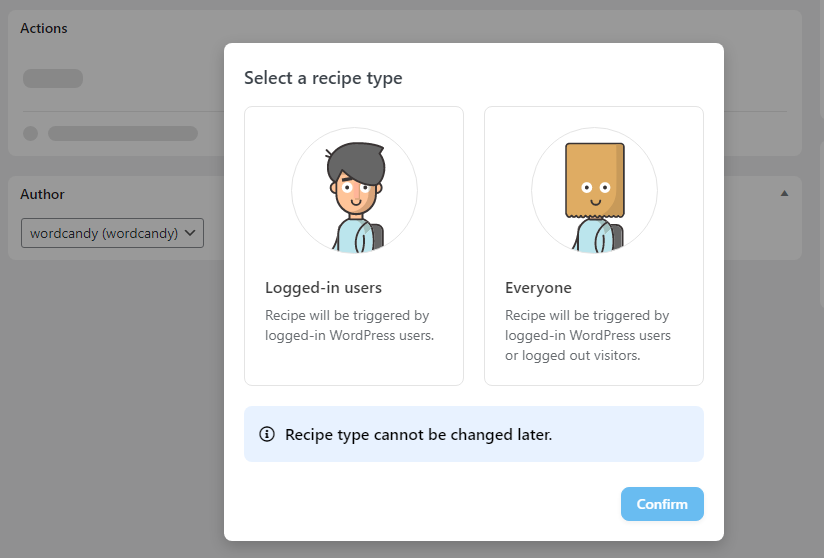
Um zu beginnen, gehen Sie zu Automator > Neu hinzufügen und wählen Sie die Option Angemeldete Benutzer . Dies stellt sicher, dass die Automatisierung nur für Benutzer mit registrierten Konten gilt, die sich bei WordPress anmelden:
Auf der nächsten Seite geben Sie der Rezeptur einen Namen. Dies dient nur zur internen Identifizierung. Wählen Sie dann unter Auslöser die Option WordPress aus:
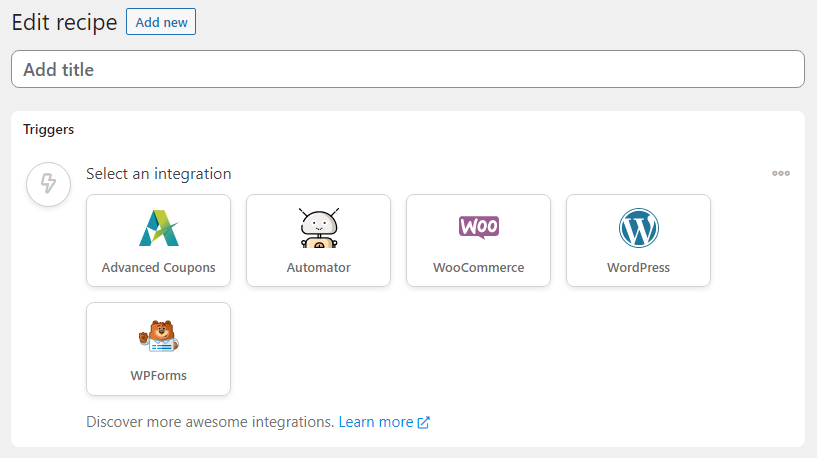
Uncanny Automator zeigt eine Liste der verfügbaren Auslöser für WordPress an. Eine dieser Optionen lautet Eine bestimmte Rolle wird dem Benutzer hinzugefügt. Wählen Sie diese Option aus und suchen Sie im neuen Menü, das darunter erscheint, nach der Rolle Großhandelskunde:
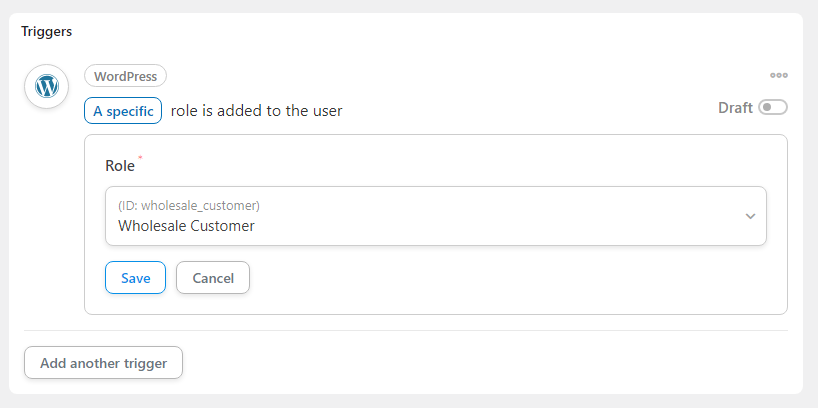
Wenn die Rolle Großhandelskunde nicht im Menü Rolle angezeigt wird, stellen Sie sicher, dass das Großhandels-Bundle auf Ihrer Website aktiv ist. Sobald Sie die richtige Rolle festgelegt haben, klicken Sie auf Speichern.
Nun sind wir bereit für den nächsten Schritt.
Schritt 2: Konfigurieren Sie, wie viel Guthaben neue Großhandelskunden erhalten sollen
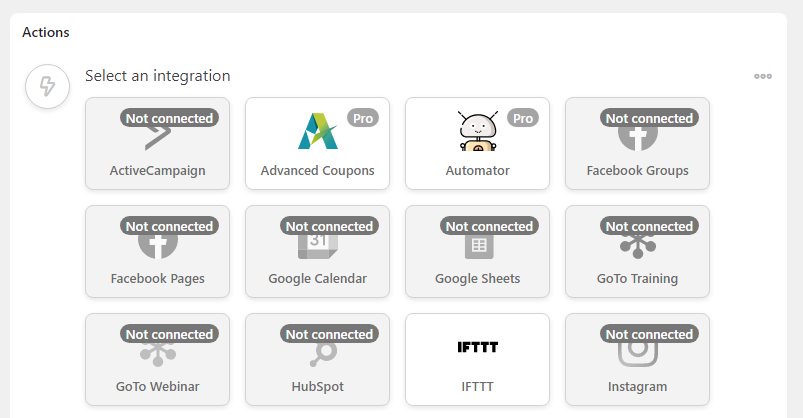
Nachdem Sie den Auslöser konfiguriert haben, gehen Sie zum Abschnitt Aktionen des Rezepts und wählen Sie die Option Erweiterte Gutscheine aus. Beachten Sie, dass diese Option nur verfügbar ist, wenn Sie Uncanny Automator Pro verwenden:
Wählen Sie als Nächstes die Option Fügen Sie dem Konto des Benutzers einen bestimmten Betrag an Guthaben hinzu aus. In diesem Stadium wird Uncanny Automator Sie auffordern, den Betrag des Guthabens festzulegen, den Sie neuen Benutzern geben möchten:
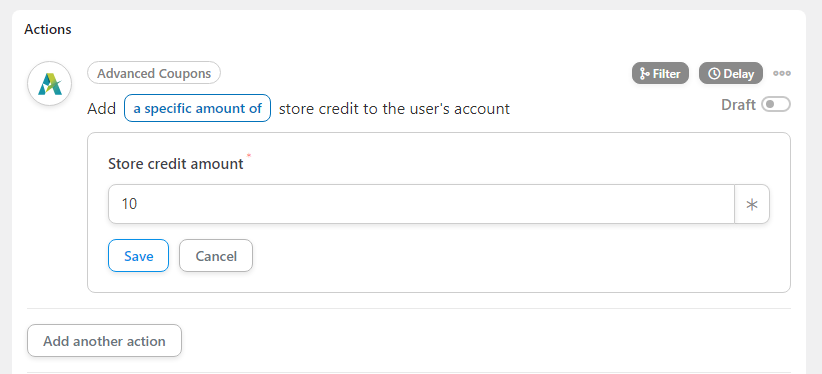
Speichern Sie abschließend den Wert und Sie sind fertig! Das Rezept bietet automatisch den festgelegten Betrag an Guthaben für alle neuen Benutzer, die bei der Registrierung auf Ihrer Website die Rolle Großhandelskunde erhalten.
Idealerweise empfehlen wir Ihnen, einen Weg zu finden, die Besucher darüber zu informieren, dass sie bei erfolgreicher Registrierung einen Rabatt auf ihre erste Bestellung erhalten können. Schließlich geht es bei Großhandelskunden um Einsparungen. Daher kann dies ein fantastischer Anreiz sein, den ersten Kauf zu tätigen.
📝 Bonus-Tipp: Während das Gewähren von Guthaben ein großartiger Anreiz ist, um Anfangsverkäufe zu fördern, ist es ebenso wichtig, Ihr finanzielles Risiko langfristig zu managen. Sie können jetzt ganz einfach eine Kreditlimitbeschränkung für Ihre Großhandelskunden einrichten, um sicherzustellen, dass sie ihre genehmigten Kaufgrenzen nie überschreiten.
Fazit
Das Anbieten von Rabatten auf den ersten Kauf ist ein sicherer Weg, Benutzer zur Registrierung zu bewegen und den Checkout-Prozess abzuschließen. Für einen Großhandelsladen empfehlen wir Ihnen, noch einen Schritt weiter zu gehen. Anstatt einen Rabatt auf den ersten Kauf anzubieten, geben Sie neuen Großhandelskunden Guthaben, das sie jederzeit verwenden können.
Dazu benötigen Sie die kostenlose Version von Advanced Coupons, das Wholesale Bundle und Uncanny Automator Pro. Mit diesen drei Elementen befolgen Sie diese beiden Schritte:
- Erstellen Sie ein Rezept und einen Auslöser
- Konfigurieren Sie, wie viel Guthaben neue Großhandelskunden erhalten sollen
Haben Sie Fragen dazu, wie Sie neuen Benutzern Guthaben gewähren können? Lassen Sie uns im Kommentarbereich unten darüber sprechen!


