

E-Commerce-Websites haben einen schlechten Ruf, wenn es um die Ladegeschwindigkeit geht. Mit unzähligen Produkten, von denen jedes potenziell Bilder von hoher Qualität enthalten kann, kann man davon ausgehen, dass ein Online-Shop schwerer ist als die meisten anderen Arten von Websites. Als Inhaber eines Online-Shops müssen Sie jedoch lernen, wie Sie WooCommerce beschleunigen können, um Ihren Kunden das beste Erlebnis zu bieten.
Die richtige Website-Optimierung verbessert die Leistung Ihres WooCommerce-Shops und stellt sicher, dass er, unabhängig davon, wie viele Inhalte Sie hochladen, immer noch wettbewerbsfähig schnell lädt. In diesem Artikel zeigen wir Ihnen, wie Sie WooCommerce in nur sechs Schritten beschleunigen können. Das Beste daran ist, dass Sie pro Schritt nicht mehr als 10 Minuten benötigen.
Legen wir los!
So beschleunigen Sie WooCommerce in 6 einfachen Schritten
Zu lernen, wie man WooCommerce beschleunigt, muss keine entmutigende Aufgabe sein! Nachfolgend haben wir sechs umsetzbare Schritte zusammengestellt, um Ihren Kunden ein nahtloses Surferlebnis zu bieten.
1. Wählen Sie einen zuverlässigen Hosting-Anbieter
Ihre Wahl des Hosting-Services kann einen enormen Einfluss auf die Leistung Ihrer Website haben. Wenn Ihr Webserver langsam ist oder Ihre Website nicht über genügend Bandbreite verfügt, können Sie wenig tun, um die Ladegeschwindigkeit Ihrer Website zu verbessern.
Daher ist es wichtig, dass Sie einen der besten Hosting-Services für WooCommerce wählen. Wir empfehlen zwei Haupt-Webhoster. Der erste ist SiteGround:
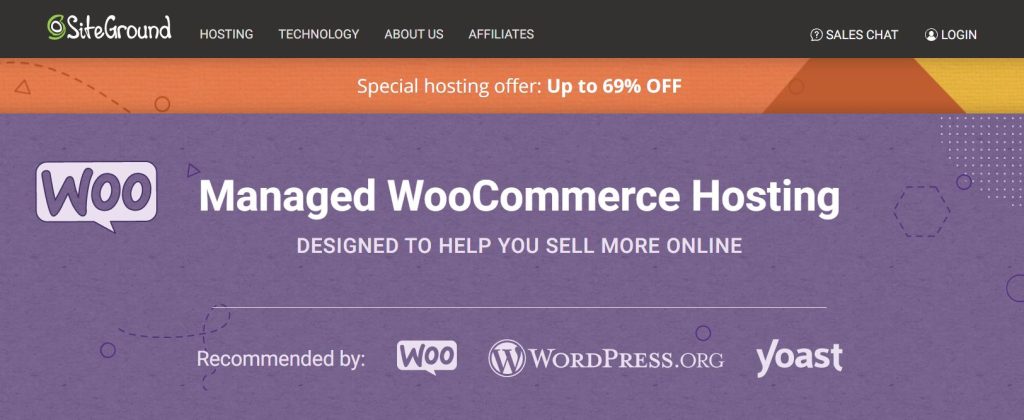
SiteGround ist einer der beliebtesten Hosting-Services für WordPress-Websites. Dieser Webhost bietet spezielle Hosting-Pläne für WooCommerce sowie Funktionen wie einen lokalen WordPress-Entwicklungsbereich, tägliche Backups und integriertes Caching, um Ihre Website zu beschleunigen.
Ein weiterer erwähnenswerter Hosting-Anbieter ist WP Engine:
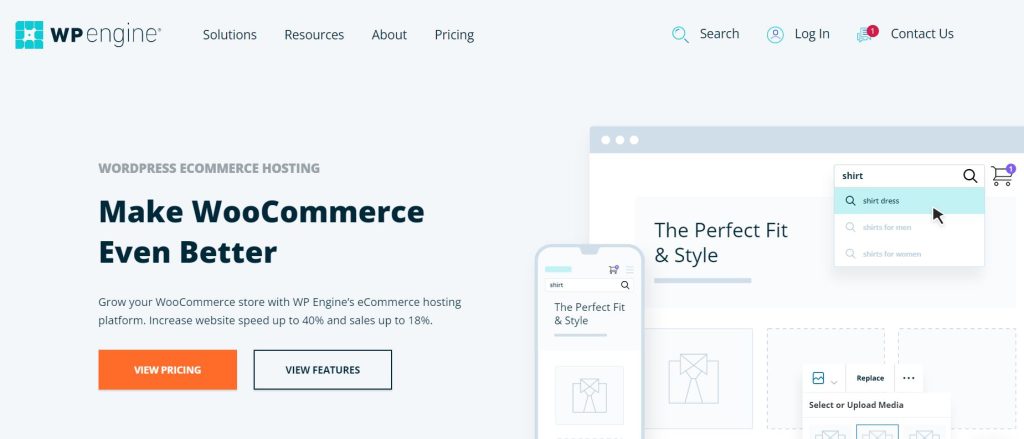
Wie SiteGround bietet dieser Webhost Hosting-Lösungen für WooCommerce-Shops an. Sein E-Commerce-Plan wurde entwickelt, um Ihre Website schneller laufen zu lassen, was Ihnen helfen könnte, Ihre Konversionsrate zu erhöhen.
2. Wählen Sie ein leichtgewichtiges Theme
Ebenso wie bei der Wahl des richtigen Hosting-Anbieters müssen Sie auch das richtige WordPress-Theme für WooCommerce auswählen. Es gibt unzählige Optionen zur Auswahl. Für Ihre E-Commerce-Site suchen Sie jedoch nach einem Theme, das leichtgewichtig, mit WooCommerce kompatibel und vollständig erweiterbar ist.
Werfen wir einen Blick auf drei WordPress-Themes, die sich dafür eignen.
Astra
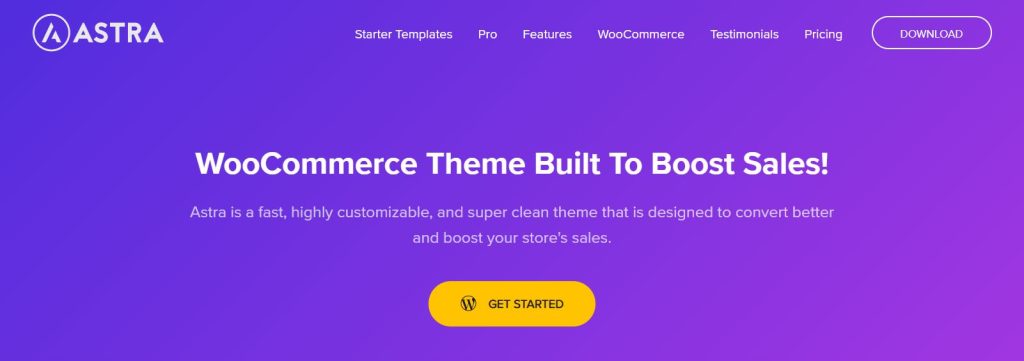
Astra ist eines der beliebtesten verfügbaren WordPress-Themes, und das aus gutem Grund. Es ist schnell, leichtgewichtig und hochgradig anpassbar, was es zu einer ausgezeichneten Wahl für ressourcenintensive Websites wie Online-Shops macht.
OceanWP
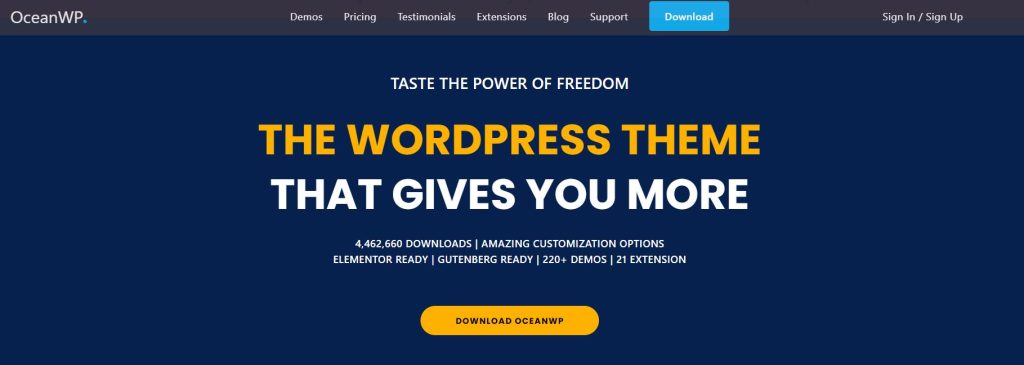
OceanWP ist eine weitere beliebte Wahl unter den Betreibern von E-Commerce-Shops. Wie Astra ist dieses Theme bekannt dafür, leichtgewichtig und schnell zu sein. Es ist außerdem benutzerfreundlich und vollständig anpassbar.
Storefront
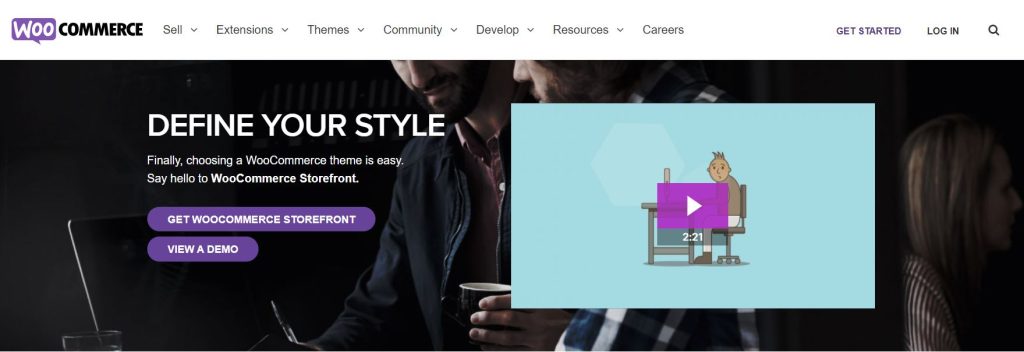
Storefront unterscheidet sich in einem wesentlichen Punkt von Astra und OceanWP. Es ist das eigene E-Commerce-Theme von WooCommerce. Storefront ist eine beliebte Wahl für Leute, die eine native Integration mit WooCommerce wünschen. Dieses Theme bietet auch einige praktische Designoptionen, die Ihnen helfen, den Shop Ihrer Träume zu bauen.
3. Ein Caching-Plugin installieren
Wenn Sie nach weiteren Möglichkeiten suchen, WooCommerce zu beschleunigen, sollten Sie die Verwendung eines Caching-Plugins in Betracht ziehen. Wenn Benutzer Ihre Website zum ersten Mal besuchen, findet ein komplexer Kommunikationsprozess zwischen ihren Browsern und Ihrem Webserver statt.
Während dieses Prozesses werden die Daten Ihrer Website an einem temporären Speicherort, dem sogenannten „Cache“, gespeichert. Auf diese Weise müssen sie nicht erneut heruntergeladen werden, wenn ein Benutzer zu Ihrer Website zurückkehrt. Das bedeutet auch, dass Ihre Website bei ihrem nächsten Besuch schneller geladen wird.
Es gibt viele Caching-Plugins für WordPress-Websites, aber wir empfehlen dringend die Verwendung von WP Rocket:
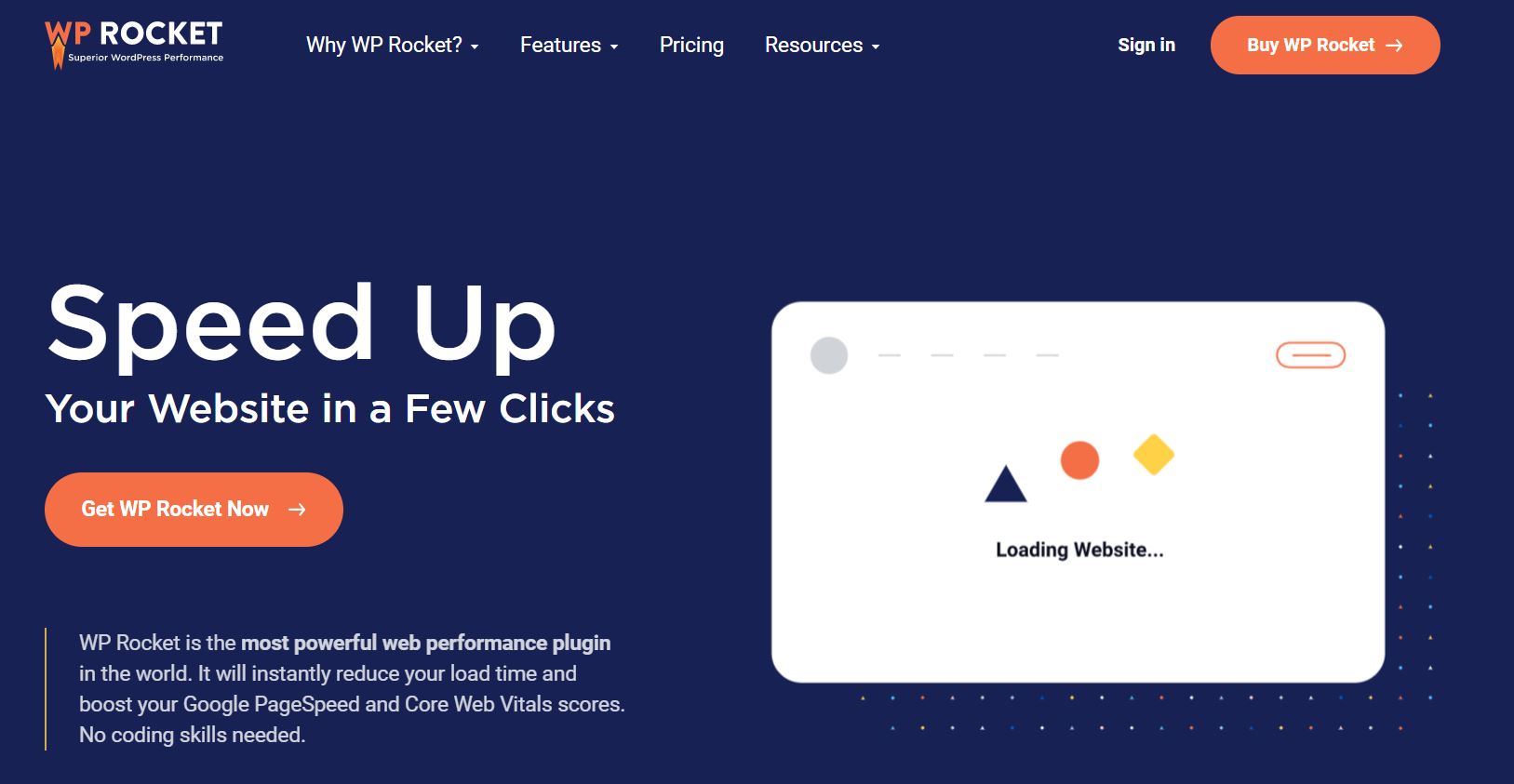
Dieses Tool bietet weit mehr als nur Caching. Mit Funktionen wie Lazy Loading, Minifizierung, GZIP-Komprimierung und CDN-Unterstützung ist es eine Komplettlösung zur Beschleunigung jeder WordPress-Website. Noch besser, das Plugin bietet einige E-Commerce-Funktionen zur Optimierung Ihres WooCommerce-Shops.
4. Ein Bildkomprimierungstool verwenden
Bilder sind wahrscheinlich der größte Faktor für langsam ladende Websites. Aus diesem Grund dürfen Sie die Bildoptimierung nicht verpassen, wenn Sie lernen, wie man WooCommerce beschleunigt.
Zunächst sollten Sie Ihre Bilder komprimieren, bevor Sie sie auf Ihre Website hochladen. Sie können ein kostenloses Tool wie TinyJPG verwenden. Alternativ können Sie ein Bildoptimierungs-Plugin wie Imagify installieren:
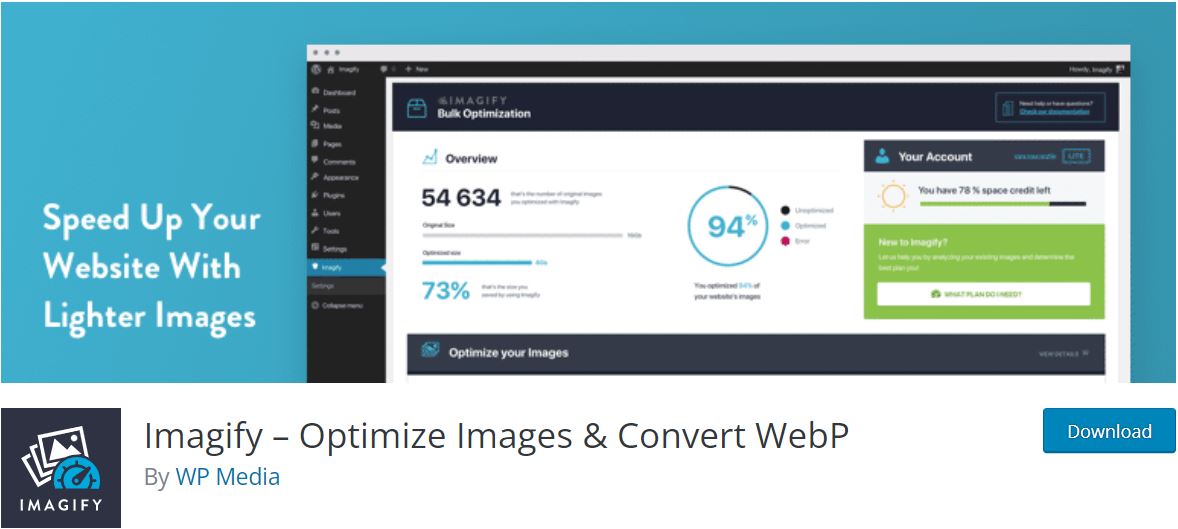
Dieses Tool ist sehr einfach zu bedienen und bietet viele praktische Funktionen, wie z. B. Stapeloptimierung. Sie erhalten auch drei Komprimierungsstufen zur Auswahl, sodass Sie Ihre Produktbilder effektiv optimieren können, ohne Kompromisse bei der Qualität einzugehen.
5. Ein CDN hinzufügen
Content Delivery Networks (CDNs) funktionieren sehr ähnlich wie Caching. Sie speichern Kopien Ihrer Website in einem Netzwerk von Servern, die über ein geografisches Gebiet verteilt sind. Benutzern werden dann Ihre Inhalte vom nächstgelegenen Server zu ihrem Standort bereitgestellt.
Da CDNs Inhalte von nahen Standorten ausliefern, helfen sie, Ladezeiten zu reduzieren und die Benutzererfahrung (UX) zu verbessern. Es gibt viele CDNs zur Auswahl, aber das, das wir empfehlen würden, ist Bunny.net:
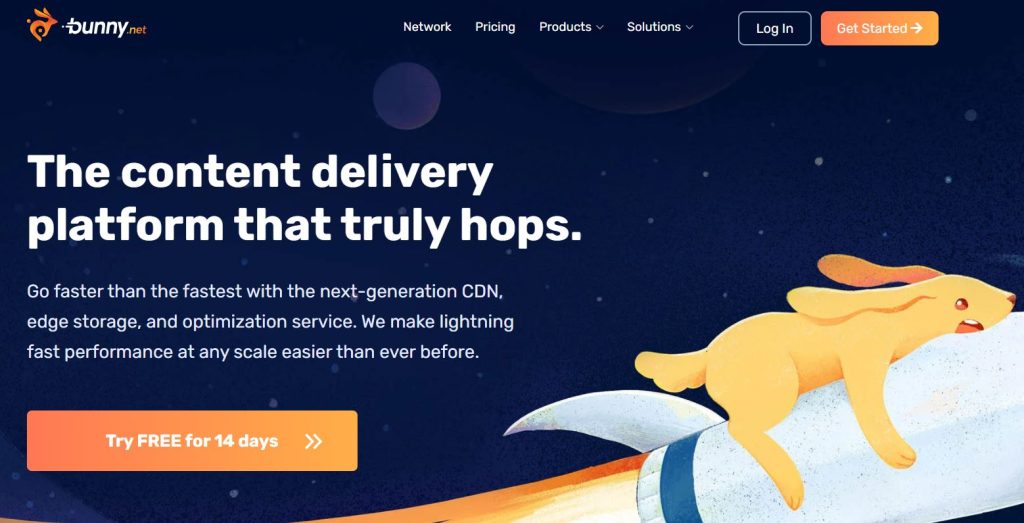
Bunny betreibt über 70 globale Rechenzentren und liefert Inhalte über HTTP/2 (die schnellere Version von HTTP). Es bietet auch sofortiges Leeren, um sicherzustellen, dass Ihre Inhalte immer aktuell sind.
6. Halten Sie Ihre Website auf dem neuesten Stand
Ihre Website auf dem neuesten Stand zu halten, ist eine effektive Methode, um sicherzustellen, dass sie reibungslos weiterläuft. Das Erste, was Sie tun sollten, ist, alle unnötigen Dateien von Ihrer Website zu entfernen. Dazu gehören auch alle Plugins, die Sie installiert, aber nicht verwenden.
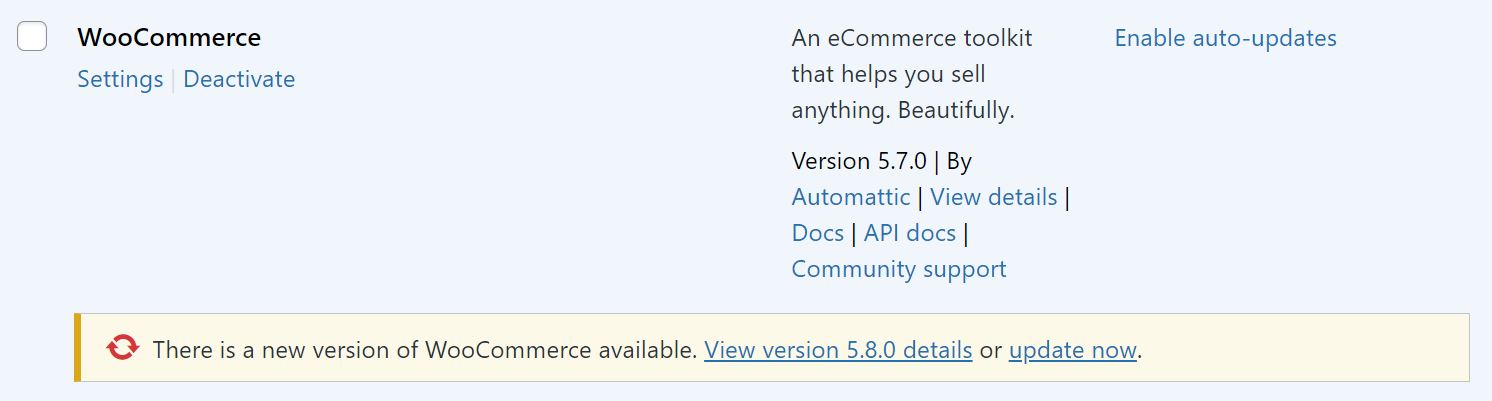
Es ist auch wichtig, alle Ihre WordPress-Dateien zu aktualisieren, sobald Updates verfügbar sind. Webentwickler veröffentlichen regelmäßig Updates für Themes und Plugins, um deren Effizienz zu verbessern. Glücklicherweise können Sie automatische Updates für Ihre Plugins direkt von Ihrem WordPress-Dashboard aus aktivieren:
Updates können manchmal dazu führen, dass Dinge schiefgehen. Daher möchten Sie vielleicht überprüfen, ob alles gut funktioniert, sobald Sie fertig sind. Hier sind einige Dinge, die Sie tun können:
- Überprüfen Sie Ihre WordPress-Version. Wenn Sie die WordPress-Kernsoftware aktualisiert haben, sollten Sie sicherstellen, dass Ihre Website mit der richtigen Version läuft.
- Überprüfen Sie Ihre Website im Frontend. Dies ist oft der einfachste Weg, Fehler zu erkennen. Sie können Ihre Produktseiten durchklicken und wichtige Elemente wie Kontaktformulare und „In den Warenkorb“-Schaltflächen testen.
- Überprüfen Sie Ihre Analysen. Analysen können Hinweise darauf geben, was mit Ihrer Website nicht stimmt. Wenn Ihre Absprungrate beispielsweise hoch ist, lädt Ihre Website möglicherweise für die Mehrheit der Benutzer langsam.
Es ist auch eine gute Idee, einen Geschwindigkeitstest durchzuführen. Die Aktualisierung Ihrer Website sollte sie schneller machen. Wenn es einen Verlust an Ladegeschwindigkeit gibt, kann dies ein Hinweis darauf sein, dass etwas schief gelaufen ist.
Der einfachste Weg, Ihre Ladezeiten im Auge zu behalten, ist die Verwendung eines leistungsstarken Tools wie Googles PageSpeed Insights. Sie müssen lediglich die URL Ihrer Website eingeben, und das Tool bewertet dann die Leistung Ihrer Website. Es gibt Ihnen auch einige Empfehlungen, wie Sie die Geschwindigkeit Ihrer Website verbessern können.
Fazit
Die Beschleunigung Ihrer E-Commerce-Website ist entscheidend. Kunden werden nicht ewig warten, bis ihre Website geladen ist. Sie werden höchstwahrscheinlich Ihre Website verlassen und direkt zu den Websites Ihrer Konkurrenten wechseln.
In diesem Beitrag haben wir unsere Top-Tipps zum Verbessern Ihrer Seitenladezeiten (in nur 10 Minuten) geteilt:
- Wählen Sie einen zuverlässigen Hosting-Anbieter
- Wählen Sie ein schnelles, leichtgewichtiges Theme
- Installieren Sie ein Caching-Plugin
- Verwenden Sie ein Bildkomprimierungstool
- Fügen Sie ein CDN hinzu
- Halten Sie Ihre Website auf dem neuesten Stand
Haben Sie Fragen dazu, wie Sie WooCommerce beschleunigen können? Lassen Sie es uns im Kommentarbereich unten wissen!



Hallo,
Dieser Schritt-für-Schritt-Leitfaden ist großartig.
Danke fürs Teilen. Ich werde ihn auf jeden Fall meinen Freunden empfehlen, um WooCommerce auf der WordPress-Website einzurichten.
Hallo,
Danke für den großartigen Rat. Ich habe eine WooCommerce-Website. Die Gesamtgeschwindigkeit ist nicht schlecht. Wie kann ich meine First Contentful Paint verbessern?
Danke.
Bei First Contentful Paint geht es darum, Inhalte so schnell wie möglich auf dem Bildschirm sichtbar zu machen. Konzentrieren Sie sich daher oberhalb des Headers (insbesondere auf Mobilgeräten) auf die Verwendung minimaler Bilder (oder die Reduzierung der Bildgröße so weit wie möglich), die Reduzierung der JavaScript-Abhängigkeit und das Inline-Einbinden von kritischem CSS. Dazu noch Caching + ein verdammt schnelles CDN :) Ich hoffe, das hilft Tony!