
Nicht jeder Großhandelskunde kauft auf die gleiche Weise. Einige tätigen kleine wiederkehrende Bestellungen, andere kaufen in großen Mengen, und ein einziger Großhandelspreis passt selten zu beiden. WooCommerce Wholesale Prices Premium ermöglicht es Ihnen, so viele Großhandelsrollen zu erstellen, wie Sie benötigen, jede mit ihrem eigenen Preis für jedes Produkt. Dieser Artikel zeigt Ihnen, wie Sie eine Rolle hinzufügen, wo ihre Preisfelder erscheinen und wie Sie Kunden ihr zuweisen.
Voraussetzungen
- WooCommerce Wholesale Prices Premium installiert und aktiviert. Das kostenlose Plugin gibt Ihnen eine Großhandelsrolle, und zusätzliche Rollen erfordern das Premium-Add-on.
- Ein Administrator-Konto, um Großhandel > Rollen zu öffnen.
Warum gestaffelte Großhandelspreise verwenden
Getrennte Rollen ermöglichen es Ihnen, Mengenrabatte zu gewähren, ohne die kleineren Käufer zu verlieren. Sie können einem Großabnehmer einen höheren Rabatt als einem Kleinunternehmer gewähren, Kunden nach den tatsächlich mit ihnen vereinbarten Konditionen gruppieren und die Preise einer Rolle ändern, ohne die anderen zu berühren. Es hält auch die Preisgestaltung im Produktbildschirm anstatt in benutzerdefiniertem Code, sodass jeder in Ihrem Team ihn pflegen kann.
Eine Großhandelsrolle hinzufügen
- Gehen Sie in Ihrem WordPress-Admin zu Großhandel > Rollen.
- Füllen Sie das Formular Neue Großhandelsrolle hinzufügen in der linken Spalte aus:
- Rollenname: erforderlich, und die Bezeichnung, die Sie überall sonst im Admin-Bereich sehen. Zum Beispiel Bronze Großhandel.
- Schlüssel der Rolle: optional. Lassen Sie ihn leer und das Plugin generiert einen aus dem Namen. Wenn Sie ihn selbst festlegen, muss er eindeutig sein und nur Kleinbuchstaben, Zahlen, Bindestriche und Unterstriche verwenden. Zum Beispiel wholesale_bronze.
- Beschreibung: optional und nur in der Rollenliste angezeigt.
- Klicken Sie unten im Formular auf die Schaltfläche Neue Großhandelsrolle hinzufügen. Die Schaltfläche trägt die gleiche Formulierung wie die Überschrift des Formulars.
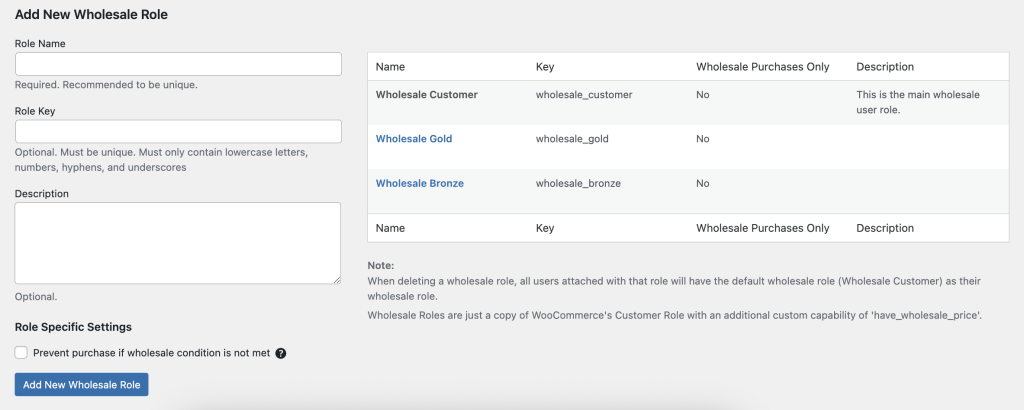
Die neue Rolle erscheint in der Tabelle auf der rechten Seite mit ihrem Namen, Schlüssel, der Einstellung Nur für Großhandelskäufe und der Beschreibung. Um eine Rolle später zu ändern, klicken Sie sie in dieser Tabelle an, bearbeiten Sie das Formular und klicken Sie dann auf Großhandelsrolle bearbeiten.
Rollenspezifische Einstellungen
Das gleiche Formular enthält einen Abschnitt Rollenspezifische Einstellungen mit einer Option: Kauf verhindern, wenn Großhandelsbedingung nicht erfüllt ist. Schalten Sie sie ein und Kunden in dieser Rolle können nicht zur Kasse gehen, bis sie die Mindestbestellanforderungen erfüllen, die Großhandelspreise aktivieren. Lassen Sie sie ausgeschaltet und sie können stattdessen zu Einzelhandelspreisen zur Kasse gehen.
Legen Sie einen Preis für die neue Rolle fest
Jede Großhandelsrolle fügt jedem Produkt einen eigenen Satz von Preisfeldern hinzu. Öffnen Sie ein Produkt und suchen Sie dann unter Produktdaten > Allgemein. Sie erhalten ein Feld Großhandelspreis und ein Feld Großhandel-Sonderpreis pro Rolle sowie eine Option für prozentuale Rabatte. Es gibt keinen separaten Großhandels-Tab auf dem Produktbildschirm.
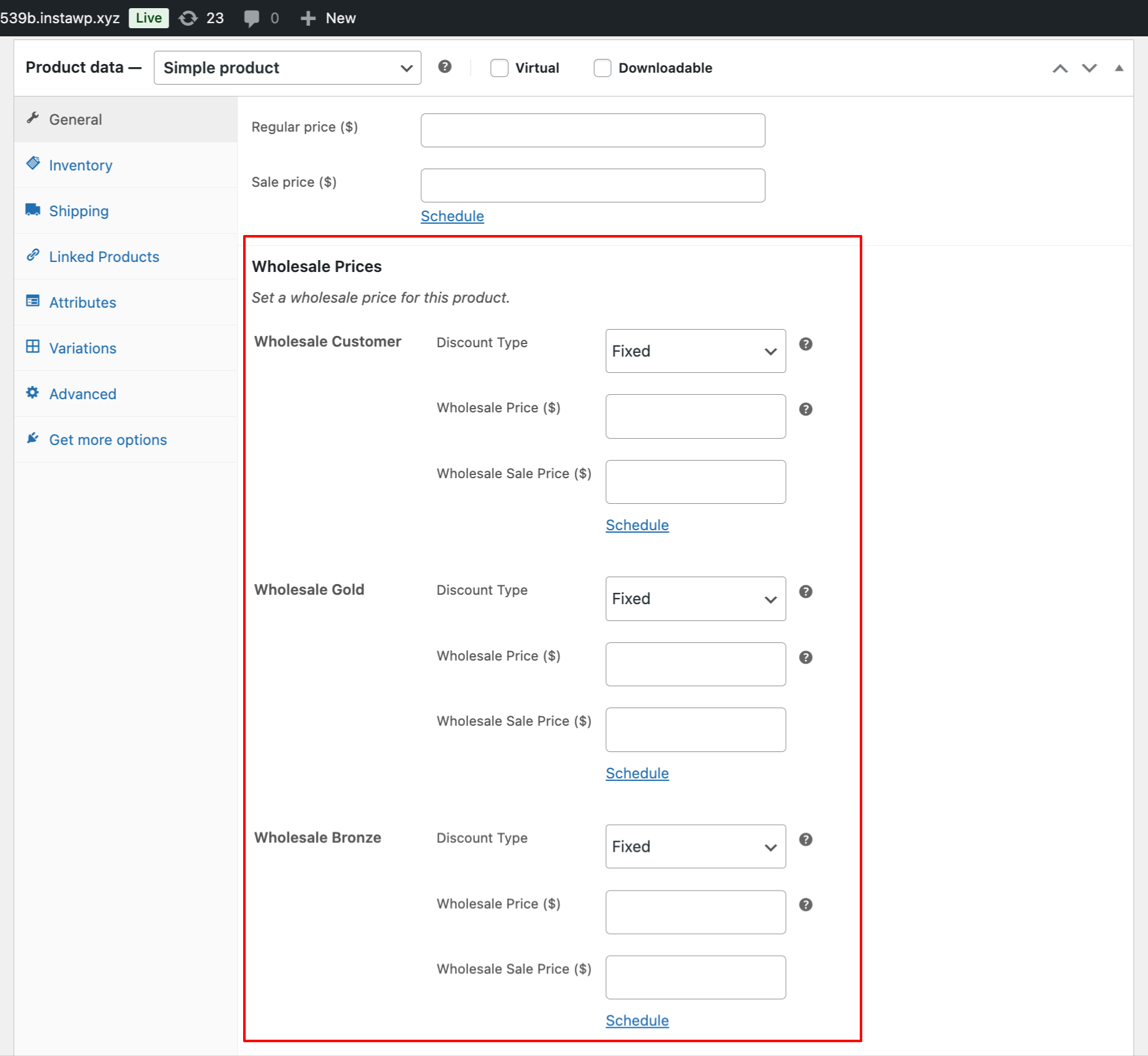
Lassen Sie ein Feld einer Rolle leer und diese Rolle zahlt den normalen Einzelhandelspreis für das Produkt.
Beispiel: drei Stufen
Ein Geschäft, das an drei Arten von Käufern verkauft, könnte es so einrichten.
| Stufe | Rollen-Schlüssel | Preisstrategie |
| Bronze Großhandel | Großhandel Bronze | 5 % Rabatt für kleine Einzelhändler |
| Silber Großhandel | Großhandel Silber | 10 % Rabatt für mittelgroße Unternehmen |
| Gold Großhandel | wholesale_gold | 15 % Rabatt für Käufer mit hohem Volumen |
- Fügen Sie die drei Rollen hinzu.
- Legen Sie den Preis jeder Rolle für Ihre Produkte unter Produktdaten > Allgemein fest.
- Weisen Sie jeden Kunden einer Stufe zu. Ein Kunde kann immer nur eine Großhandelsrolle gleichzeitig innehaben. Um jemandem einen größeren Rabatt zu gewähren, verschieben Sie ihn in eine andere Rolle, anstatt eine zweite hinzuzufügen.
- Damit sich Kunden selbst für eine Stufe bewerben können, verwenden Sie das Plugin Wholesale Lead Capture, das eine Rolle bei der Registrierung manuell oder automatisch zuweisen kann.
Eine Großhandelsrolle muss unter Großhandel > Rollen erstellt werden. Eine vorhandene benutzerdefinierte Rolle aus einem anderen Plugin kann keine Großhandelsfunktionen erhalten, daher erhält sie keine Preisfelder für Ihre Produkte.
Häufig gestellte Fragen
Wie füge ich eine neue Großhandelspreisstufe in WordPress hinzu?
Gehen Sie zu Großhandel > Rollen, füllen Sie das Formular Neue Großhandelsrolle hinzufügen aus und klicken Sie auf die gleichnamige Schaltfläche. Rollenname ist das einzige erforderliche Feld. Sobald die Rolle gespeichert ist, erscheint ein Preisfeld dafür auf jedem Produktbearbeitungsbildschirm. Wiederholen Sie dies für jede Stufe, die Sie anbieten möchten.
Kann ich meine vorhandene benutzerdefinierte Benutzerrolle als Großhandelskunde hinzufügen?
Nein. Großhandelsfunktionen können keiner Rolle zugewiesen werden, die von einem anderen Plugin oder benutzerdefiniertem Code erstellt wurde. Erstellen Sie stattdessen die Rolle unter Großhandel > Rollen und verschieben Sie dann die Kunden dorthin. Eine anderswo erstellte Rolle erhält keine Großhandelspreisfelder für Ihre Produkte.
Funktionieren Großhandelsstufen mit Rollen, die in anderen Plugins erstellt wurden?
Nein. Jede Stufe muss im Bereich Rollen von Wholesale Prices Premium erstellt werden. Rollen, die aus anderen Tools importiert wurden, erhalten kein eigenes Preisfeld, sodass Produkte für diese Kunden auf den Einzelhandelspreis zurückfallen.
Gibt es eine Begrenzung, wie viele Großhandelsstufen ich erstellen kann?
Es gibt keine Obergrenze. Drei Stufen sind eine übliche Einrichtung, eine für kleine Einzelhändler, eine für mittelgroße Unternehmen und eine für Käufer mit hohem Volumen, und Sie können weiter gehen. Beachten Sie, dass jede Rolle ein weiteres Preisfeld zu jedem Produkt hinzufügt, sodass eine lange Liste die Katalogarbeit verlangsamt.
Kann ich neuen Kunden automatisch einer Großhandelsstufe zuweisen?
Ja. Das Plugin Wholesale Lead Capture erstellt eine Registrierungsseite, die genehmigte Bewerber direkt in die von Ihnen gewählte Rolle einfügt. Sie können auch ein Kundenprofil im WordPress-Admin öffnen und die Rolle von Hand festlegen.
Warum werden die Preise meiner neuen Großhandelsstufe auf den Produktseiten nicht angezeigt?
Überprüfen Sie zuerst das Kundenprofil. Das Konto muss die Großhandelsrolle innehaben, und es kann immer nur eine gleichzeitig innehaben. Wenn die Rolle stimmt, öffnen Sie das Produkt und bestätigen Sie, dass Sie einen Wert in das Preisfeld dieser Rolle eingegeben haben. Ein leeres Feld bedeutet, dass der Kunde den Einzelhandelspreis zahlt.
Benötigen Sie Hilfe?
Wenn Sie eine Frage haben oder auf Probleme stoßen, sind wir für Sie da.
- Premium-Benutzer: Support-Ticket eröffnen
- Kostenlose Benutzer: Besuchen Sie unser Community-Forum

