
Großhandelskunden prüfen die Mengenrabatt-Tabelle, bevor sie entscheiden, wie viele sie kaufen möchten. Daher ist es hilfreich, die Tabelle dort zu platzieren, wo sie hinschauen. Standardmäßig zeigt WooCommerce Wholesale Prices Premium die Tabelle direkt nach dem Großhandelspreis an. Diese Anleitung zeigt Ihnen, wie Sie sie nach der Kurzbeschreibung oder direkt über dem "In den Warenkorb"-Button platzieren und was auf Produkten passiert, die diese Teile nicht haben.
Bevor Sie beginnen
- WooCommerce Wholesale Prices (das kostenlose Plugin), installiert und aktiv.
- WooCommerce Wholesale Prices Premium 2.1.0 oder höher.
- Mindestens ein Produkt mit einem mengenbasierten Rabatt für eine Großhandelsrolle. Siehe die Anleitung zu Großhandelspreisen – So funktionieren Großhandelspreise in Wholesale Suite.
- Ein Großhandelskundenkonto zum Testen. Die Tabelle wird nur angemeldeten Großhandelskunden angezeigt.
Position der Tabelle ändern
- Gehen Sie in Ihrem WordPress-Admin zu Großhandel > Einstellungen.
- Klicken Sie auf den Tab Großhandelspreise.
- Klicken Sie auf den Unter-Tab Allgemein.
- Scrollen Sie nach unten zum Abschnitt Großhandelsprodukte.
- Wählen Sie eine Position aus dem Dropdown-Menü Position der Mengenrabatt-Tabelle.
- Klicken Sie auf Änderungen speichern.
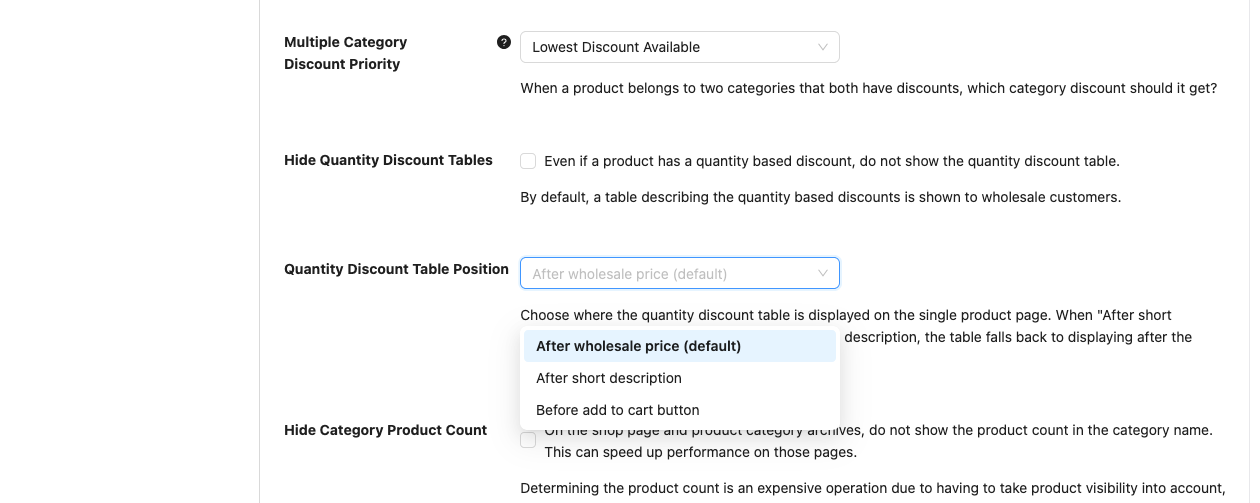
Die neue Position wird beim nächsten Laden einer Produktseite durch einen Großhandelskunden angewendet.
Eine Position auswählen
Das Dropdown-Menü hat drei Optionen. Jede davon steuert, wo die Tabelle auf der einzelnen Produktseite angezeigt wird.
| Option | Wo die Tabelle angezeigt wird |
|---|---|
| Nach Großhandelspreis (Standard) | Direkt unter dem Großhandelspreis. |
| Nach der Kurzbeschreibung | Unter der Produktkurzbeschreibung. Wenn das Produkt keine Kurzbeschreibung hat, wird die Tabelle nach dem Preis angezeigt. |
| Vor dem "In den Warenkorb"-Button | Über dem Bereich "In den Warenkorb". Bei einem einfachen Produkt befindet sich dies direkt über dem Mengenfeld und dem "In den Warenkorb"-Button. Bei einem variablen Produkt befindet es sich über den Varianten-Dropdowns. Wenn die Seite keinen "In den Warenkorb"-Button hat, wird die Tabelle nach der Kurzbeschreibung oder nach dem Preis angezeigt, wenn auch keine Kurzbeschreibung vorhanden ist. |
Bei einfachen Produkten verschiebt die Einstellung Tabellen, die aus den eigenen Mengenrabattregeln des Produkts stammen. Wenn die Tabelle aus einem Kategorie-Rabatt stammt oder aus einem Rabatt, der für eine ganze Großhandelsrolle in den Plugin-Einstellungen festgelegt wurde, bleibt sie nach dem Preis.
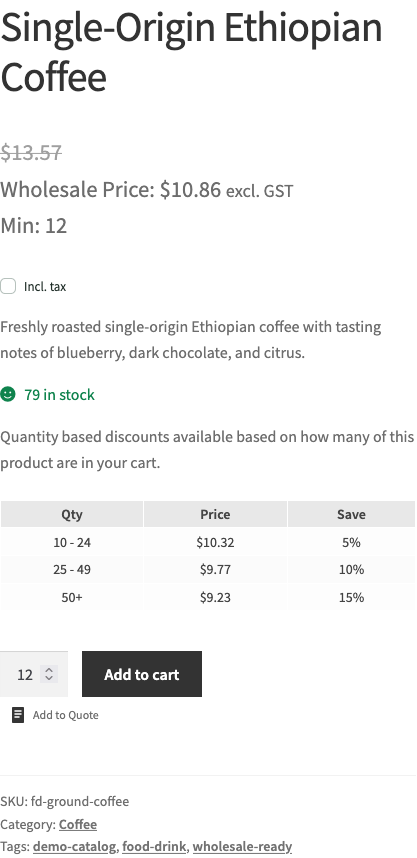
Variable Produkte
Bei einem variablen Produkt wird die Tabelle angezeigt, sobald Ihr Kunde eine Variante ausgewählt hat. Sie wird an die von Ihnen gewählte Position verschoben und aktualisiert, wenn er zu einer anderen Variante wechselt. Wenn er die Auswahl löscht, verschwindet die Tabelle, bis er erneut eine Variante auswählt.
Wie dies mit "Mengenrabatt-Tabellen ausblenden" funktioniert
Das Kontrollkästchen Mengenrabatt-Tabellen ausblenden befindet sich direkt über der Positions-Einstellung im selben Abschnitt Großhandelsprodukte. Wenn es aktiviert ist, wird die Tabelle nirgends angezeigt, sodass die von Ihnen gewählte Position keine Auswirkung hat. Um die Tabelle an Ihrer gewählten Position anzuzeigen, stellen Sie sicher, dass dieses Feld deaktiviert ist.
Fehlerbehebung
Die Tabelle wird nicht dort angezeigt, wo ich sie ausgewählt habe
Melden Sie sich als Großhandelskunde an und laden Sie die Produktseite neu. Wenn sie sich immer noch an der falschen Stelle befindet, setzen Sie das Dropdown auf Nach dem Großhandelspreis (Standard) zurück und speichern Sie. Jede andere Position als die Standardposition wird durch ein Skript auf der Produktseite platziert. Wenn Ihr Theme oder Page Builder das Standardlayout der Produktseite ändert, findet das Skript möglicherweise nicht die richtige Stelle.
Die Tabelle bleibt nach dem Preis bei einem einfachen Produkt
Überprüfen Sie, wo der Mengenrabatt für das Produkt eingestellt ist. Bei einfachen Produkten verschiebt die Positions-Einstellung nur Tabellen aus Rabattregeln, die für das Produkt selbst festgelegt wurden. Tabellen aus einem Kategorie-Rabatt oder einem Großhandelsrollen-Rabatt werden immer nach dem Preis angezeigt.
Ich kann die Tabelle überhaupt nicht sehen
Stellen Sie sicher, dass Mengenrabatt-Tabellen ausblenden nicht aktiviert ist. Überprüfen Sie dann, ob Sie mit einer Großhandelsrolle angemeldet sind und ob das Produkt einen mengenbasierten Rabatt für diese Rolle hat. Gäste und Einzelhandelskunden sehen die Tabelle nie. Wenn Sie einen Page Builder oder eine benutzerdefinierte Produktvorlage verwenden, setzen Sie das Dropdown auf Nach dem Großhandelspreis (Standard) zurück und speichern Sie. Einige benutzerdefinierte Layouts überspringen die Stelle, an der das Plugin die Tabelle hinzufügt.
Häufig gestellte Fragen
Ändert diese Einstellung die Tabelle im Großhandels-Bestellformular?
Nein. Sie ändert nur die einzelne Produktseite. Um Mengenrabatt-Tabellen in Ihrem Bestellformular anzuzeigen, siehe Aussehen und Stil Ihres Bestellformulars ändern.
Können meine Einzelhandelskunden die Tabelle sehen?
Nein. Die Tabelle wird nur Kunden angezeigt, die mit einer Großhandelsrolle angemeldet sind.
Verwandte Artikel
- Wholesale Pricing Guide – How Wholesale Pricing Works in Wholesale Suite
- Konfigurieren Sie Ihren Großhandelspreis für Produkte
- So ändern Sie das Erscheinungsbild Ihres Bestellformulars
Benötigen Sie Hilfe?
Wenn Sie eine Frage haben oder auf Probleme stoßen, sind wir für Sie da.
- Premium-Benutzer: Support-Ticket eröffnen
- Kostenlose Benutzer: Besuchen Sie unser Community-Forum

