
Viele Großhandelsunternehmen belohnen Kunden, die größere Bestellungen aufgeben, indem sie einen zusätzlichen Rabatt anbieten, sobald der Warenkorb einen bestimmten Wert erreicht. WooCommerce Wholesale Prices Premium enthält eine integrierte Funktion für Rabatte auf den Warenkorb-Zwischensummen, die dies automatisch anwendet, ohne Gutscheine oder manuelle Bearbeitung.
Sie können dies in wenigen Minuten einrichten. Diese Anleitung zeigt Ihnen, wie Sie den Schwellenwert für die Zwischensumme erstellen, einen Prozentsatz oder einen festen Betrag auswählen, bestimmte Großhandelsrollen ansprechen und mehrere Stufen für zunehmend größere Bestellungen aufbauen.
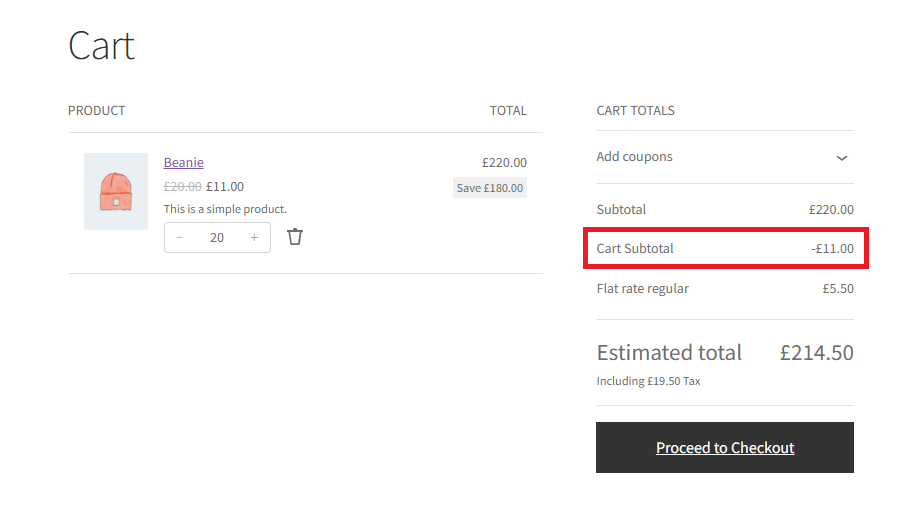
Der Rabatt erscheint automatisch als einzelner Posten in der Tabelle der Warenkorb- und Checkout-Summen. Sie können die Bezeichnung, die Kunden sehen, anpassen und steuern, ob der Rabatt erst nach Erfüllung der Mindestbestellanforderungen aktiviert wird.
Voraussetzungen
- WooCommerce Wholesale Prices Premium installiert und aktiviert. Die Funktion für Rabatte auf die Warenkorb-Zwischensumme ist exklusiv für das Premium-Plugin.
- Mindestens eine Großhandelsrolle erstellt und einem Kunden zugewiesen. Sehen Sie sich Verwaltung von Großhandelsrollen an, wenn Sie dies noch nicht getan haben.
So richten Sie Warenkorb-Gesamtsummen-Rabatte ein
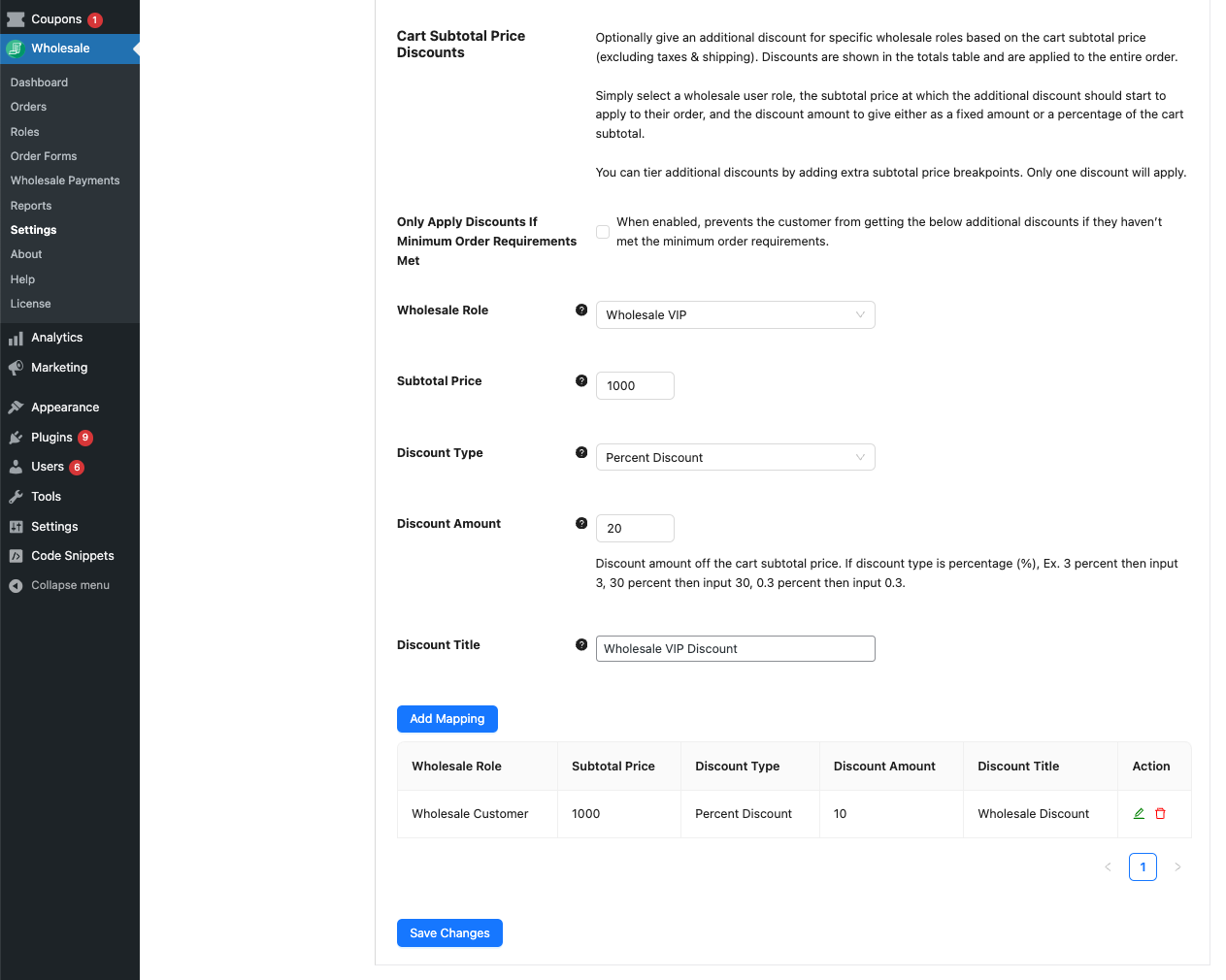
Alle Einstellungen für Rabatte auf die Warenkorb-Zwischensumme finden Sie an einem Ort: Großhandel → Einstellungen → Großhandelspreise → Rabatt. Scrollen Sie nach unten zum Abschnitt Warenkorb-Zwischensummen-Rabatte.
Schritt 1: Konfigurieren Sie die optionalen globalen Einstellungen
Zwei Kontrollkästchen am oberen Rand des Abschnitts Warenkorb-Zwischensummen-Rabatte steuern, wie der Rabatt auf alle Ihre Zuordnungen angewendet wird. Beide sind optional und standardmäßig deaktiviert.
- Rabatte nur anwenden, wenn Mindestbestellanforderungen erfüllt sind. Wenn aktiviert, wird ein Rabatt auf die Warenkorb-Zwischensumme erst dann angewendet, wenn der Kunde die Mindestbestellanforderungen für seine Großhandelsrolle erfüllt hat. Wenn das Minimum nicht erreicht wird, wird kein Zwischensummenrabatt angewendet, unabhängig vom Warenkorbwert. Lassen Sie dies deaktiviert, wenn der Rabatt für jede Bestellgröße gelten soll.
- Rabatte nur auf Großhandelsprodukte anwenden. Wenn aktiviert, wird der Rabatt nur auf die Zwischensumme von Produkten mit Großhandelspreisen im Warenkorb berechnet, nicht auf den Gesamtbetrag des gesamten Warenkorbs. Lassen Sie dies deaktiviert, um den Rabatt auf die gesamte Warenkorb-Zwischensumme anzuwenden.
Schritt 2: Fügen Sie eine Rabattzuordnung hinzu
- Gehen Sie zu Großhandel → Einstellungen → Großhandelspreise → Rabatt.
- Scrollen Sie zum Abschnitt Warenkorb-Zwischensummen-Rabatte.
- Wählen Sie im Dropdown-Menü Großhandelsrolle die Großhandelsrolle aus, für die diese Regel gilt.
- Geben Sie im Feld Zwischensummenpreis den Betrag der Warenkorb-Zwischensumme ein, bei dem der Rabatt aktiviert werden soll. Dieser Schwellenwert ist der Gesamtbetrag des Warenkorbs ohne Steuern und Versand.
- Wählen Sie im Dropdown-Menü Rabattart Prozentualer Rabatt oder Fester Rabatt.
- Geben Sie im Feld Rabattbetrag den Rabattwert ein. Für einen prozentualen Rabatt geben Sie nur die Zahl ein (z. B. geben Sie
10für 10 %,3für 3 % oder0,5für 0,5 % ein). Für einen festen Rabatt geben Sie den Betrag in Ihrer Shop-Währung ein. - Geben Sie im Feld Rabatt-Titel eine kurze Bezeichnung für den Rabatt ein. Dieser Text wird neben der Rabattzeile in der Tabelle der Warenkorb- und Checkout-Gesamtbeträge angezeigt.
- Klicken Sie auf Zuordnung hinzufügen.
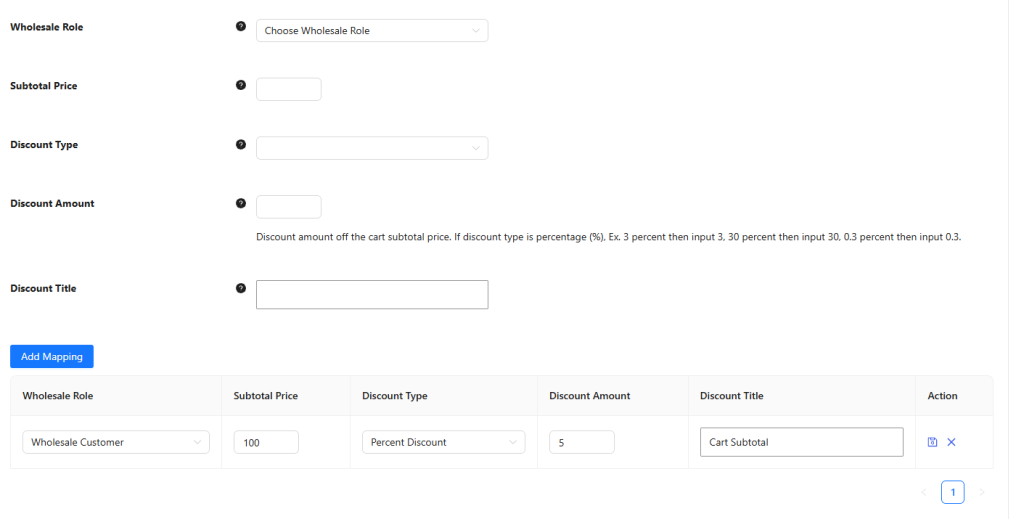
Die neue Regel wird in der Tabelle unter dem Formular angezeigt. Um eine vorhandene Zuordnung zu bearbeiten oder zu entfernen, verwenden Sie die Symbole in der Spalte Aktion der Tabelle.
Erstellen von gestaffelten Rabatten
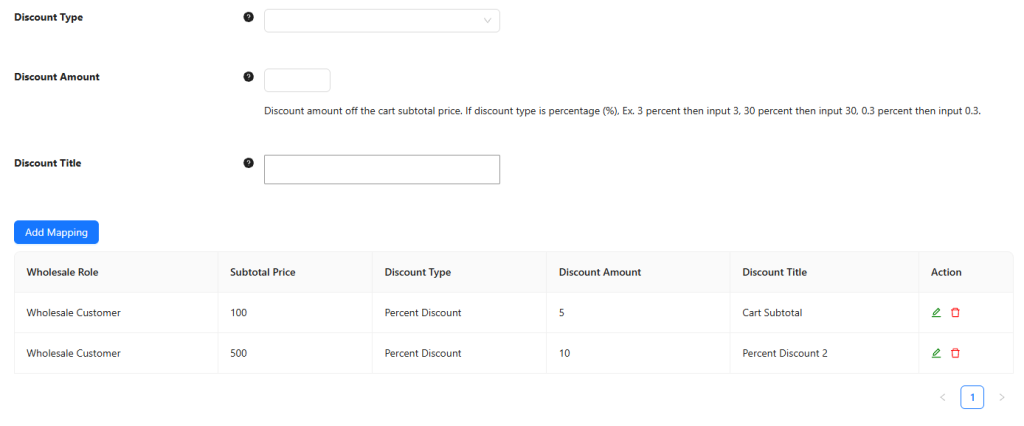
Sie können mehrere Regeln für dieselbe Großhandelsrolle hinzufügen, um gestaffelte Rabatte zu erstellen. Sie könnten beispielsweise einen Rabatt von 5 % anwenden, wenn der Warenkorb-Teilbetrag 500 $ erreicht, und einen Rabatt von 10 %, wenn er 1.000 $ erreicht.
Wenn der Warenkorb eines Kunden für mehr als eine Regel qualifiziert ist, wird nur ein Rabatt angewendet: die Regel mit dem höchsten Teilbetrags-Schwellenwert, den der Warenkorb erfüllt. Die Regeln werden vom höchsten zum niedrigsten Schwellenwert ausgewertet, und die erste Übereinstimmung wird verwendet. Das Hinzufügen weiterer Stufen stapelt keine mehreren Rabatte auf eine einzelne Bestellung.
Um eine Stufe hinzuzufügen, wiederholen Sie die Schritte im vorherigen Abschnitt mit einem anderen Teilbetrag und Rabattbetrag für dieselbe Großhandelsrolle.
Häufig gestellte Fragen
Gilt dies gleichzeitig für alle Großhandelsrollen?
Nein. Jede Zuordnung wird einer bestimmten Großhandelsrolle zugewiesen. Sie müssen für jede Rolle, die einen Rabatt auf den Warenkorb-Teilbetrag erhalten soll, eine separate Regel hinzufügen.
Kann ich dies mit einem allgemeinen Rabatt oder mit Großhandelspreisen auf Produktebene kombinieren?
Ja. Der Rabatt auf den Warenkorb-Teilbetrag wird zusätzlich zu jedem allgemeinen Rabatt oder jeder bereits vorhandenen Großhandelspreisgestaltung auf Produktebene angewendet. Er fügt den Gesamtbeträgen des Warenkorbs eine Rabattzeile hinzu, anstatt die Produktpreise selbst zu ändern. Weitere Informationen darüber, wie Großhandelspreise auf Produktebene und rollenbasiert funktionieren, finden Sie im Leitfaden für Großhandelspreise.
Enthält der Teilbetrags-Schwellenwert Steuern und Versandkosten?
Nein. Der Schwellenwert für den Teilbetrag basiert auf dem Gesamtbetrag der Warenkorbinhalte, ausschließlich Steuern und Versandkosten.
Was passiert, wenn ein Kunde für mehrere Stufen qualifiziert ist?
Pro Bestellung gilt nur ein Rabatt. Wenn der Warenkorb mehr als einen Teilbetrags-Schwellenwert erfüllt, greift die Regel mit dem höchsten Schwellenwert. Rabatte aus mehreren Stufen werden nicht gestapelt.
Wo erscheint der Rabatt für den Kunden?
Der Rabatt erscheint als einzelner Posten in der Tabelle der Warenkorb- und Checkout-Gesamtbeträge, gekennzeichnet mit dem Text, den Sie im Feld Rabatt-Titel eingegeben haben.
Beeinflusst „Rabatte nur auf Großhandelsprodukte anwenden“ auch Festpreise?
Es funktioniert wie erwartet für prozentuale Rabatte. Wenn die Option aktiviert ist, wird ein Prozentrabatt auf den Zwischensummenbetrag der Produkte mit Großhandelspreisen im Warenkorb berechnet, anstatt auf den gesamten Warenkorbinhalt. Ein Festpreisrabatt verhält sich nicht so: Er ist nicht auf den Zwischensummenbetrag der Großhandelsprodukte beschränkt, und der angewendete Betrag entspricht nicht dem von Ihnen eingegebenen Festbetrag. Wenn Sie möchten, dass der Rabatt auf Produkte mit Großhandelspreisen beschränkt ist, verwenden Sie einen Prozentrabatt mit aktivierter Option.
Was passiert, wenn ein Kunde die Mindestbestellanforderung nicht erfüllt hat?
Wenn Rabatte nur anwenden, wenn Mindestbestellanforderungen erfüllt sind aktiviert ist und der Kunde den Mindestbestellwert für seine Rolle nicht erreicht hat, wird kein Rabatt auf den Warenkorb-Zwischensummenbetrag angewendet, unabhängig vom Warenkorbwert.
Gilt der Rabatt sowohl auf der Warenkorbseite als auch an der Kasse?
Ja. Rabatte auf den Warenkorb-Zwischensummenbetrag werden auf der Warenkorbseite, der Kassenseite und bei abgeschlossenen Bestellungen ausgewertet und angezeigt.
Können Gastkunden einen Rabatt auf den Warenkorb-Zwischensummenbetrag erhalten?
Nein. Rabatte auf den Warenkorb-Zwischensummenbetrag gelten nur für angemeldete Benutzer, denen eine Großhandelsrolle zugewiesen ist.
Wie bearbeite oder entferne ich eine bestehende Regel?
Klicken Sie in der Tabelle Warenkorb-Zwischensummen-Preisnachlässe in der Spalte Aktion auf das Bearbeiten-Symbol für die Regel, die Sie ändern möchten. Aktualisieren Sie die Felder nach Bedarf und klicken Sie auf Zuordnung speichern. Um eine Regel vollständig zu entfernen, klicken Sie in derselben Spalte auf das Löschen-Symbol.
Hilfe & Support
Wir haben ein engagiertes Support-Team für Wholesale Suite, das unsere Produkte, WooCommerce und die Branche sehr gut kennt. Sie können seine Expertise jederzeit und weltweit nutzen.
Wenn Sie bereits Kunde sind, gehen Sie bitte zum Support-Ticket-Anfrageformular und senden Sie uns eine Nachricht.
Wenn Sie ein kostenloser Plugin-Benutzer sind, senden Sie uns bitte eine Supportanfrage im Forum. Wir überwachen aktiv die Supportforen von WordPress.org für das kostenlose Plugin und helfen unseren Benutzern dort so gut wir können.

