
Wenn Sie einen Großhandelsladen betreiben, benötigen Sie wahrscheinlich, dass Kunden einen bestimmten Mindestbestellwert erreichen, bevor sie Zugriff auf Großhandelspreise erhalten. Ohne diese Kontrolle könnte ein Großhandelskunde Großhandelspreise auslösen, indem er einen einzelnen Artikel in seinen Warenkorb legt und so die Mengenschwellenwerte umgeht, auf denen Ihre Rabattstruktur basiert.
WooCommerce Wholesale Prices Premium beinhaltet eine Mindestbestellanforderung auf Store-Ebene, die als Preisschranke fungiert: Großhandelskunden sehen Einzelhandelspreise, bis ihr Warenkorb einen Schwellenwert erreicht, der auf der Artikelanzahl, dem Zwischensumme oder beidem basiert. Sie können auch für jede Großhandelsrolle einen anderen Schwellenwert festlegen. Sie können beide dieser Store-Level-Steuerelemente unten einstellen und die Anforderung oben auf Ihrem Großhandelsbestellformular anzeigen.
Voraussetzungen
- WooCommerce Wholesale Prices Premium installiert und aktiviert. Holen Sie sich WooCommerce Wholesale Prices Premium hier.
- Mindestens eine Großhandelsrolle in Ihrem Shop konfiguriert.
- WooCommerce installiert und aktiv.
Festlegen von Mindestbestellanforderungen auf Store-Ebene
Die Mindestbestellanforderung auf Store-Ebene steuert, wann Großhandelspreise im Warenkorb eines Kunden aktiviert werden. Bis der Schwellenwert erreicht ist, sehen Großhandelskunden Einzelhandelspreise und eine Benachrichtigung im Warenkorb, die ihnen mitteilt, wie viel sie noch hinzufügen müssen.
So konfigurieren Sie die Standardeinstellungen:
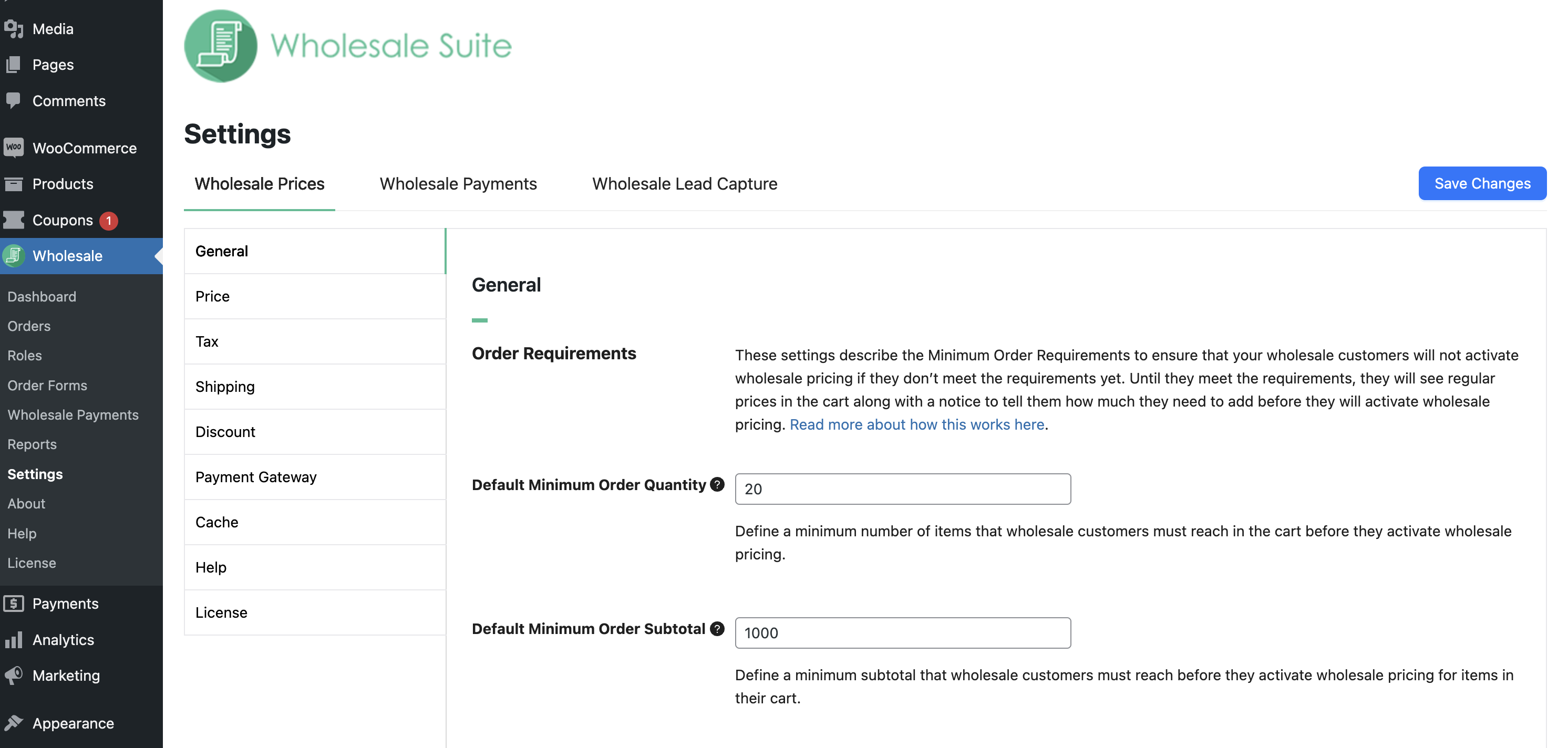
- Gehen Sie zu Großhandel → Einstellungen → Großhandelspreise → Allgemein.
- Geben Sie im Abschnitt Bestellanforderungen einen Wert in Standard-Mindestbestellmenge ein, um die erforderliche Mindestanzahl von Artikeln festzulegen, oder lassen Sie ihn auf 0 oder leer, um ihn zu deaktivieren.
- Geben Sie einen Wert in Standard-Mindestbestellwert ein, um den erforderlichen Mindest-Warenkorbwert festzulegen, oder lassen Sie ihn auf 0 oder leer, um ihn zu deaktivieren.
- Wählen Sie unter Muss der Kunde beide oder nur eine der Mindestbestellregeln erfüllen? die Option Menge UND Zwischensumme erforderlich, um beide Schwellenwerte zu verlangen, oder Menge ODER Zwischensumme erforderlich, um einen der beiden zu verlangen. Wenn nur ein Schwellenwert aktiv ist, wird diese Einstellung ignoriert.
- Klicken Sie auf Änderungen speichern.
Überschreiben von Mindestanforderungen pro Großhandelsrolle
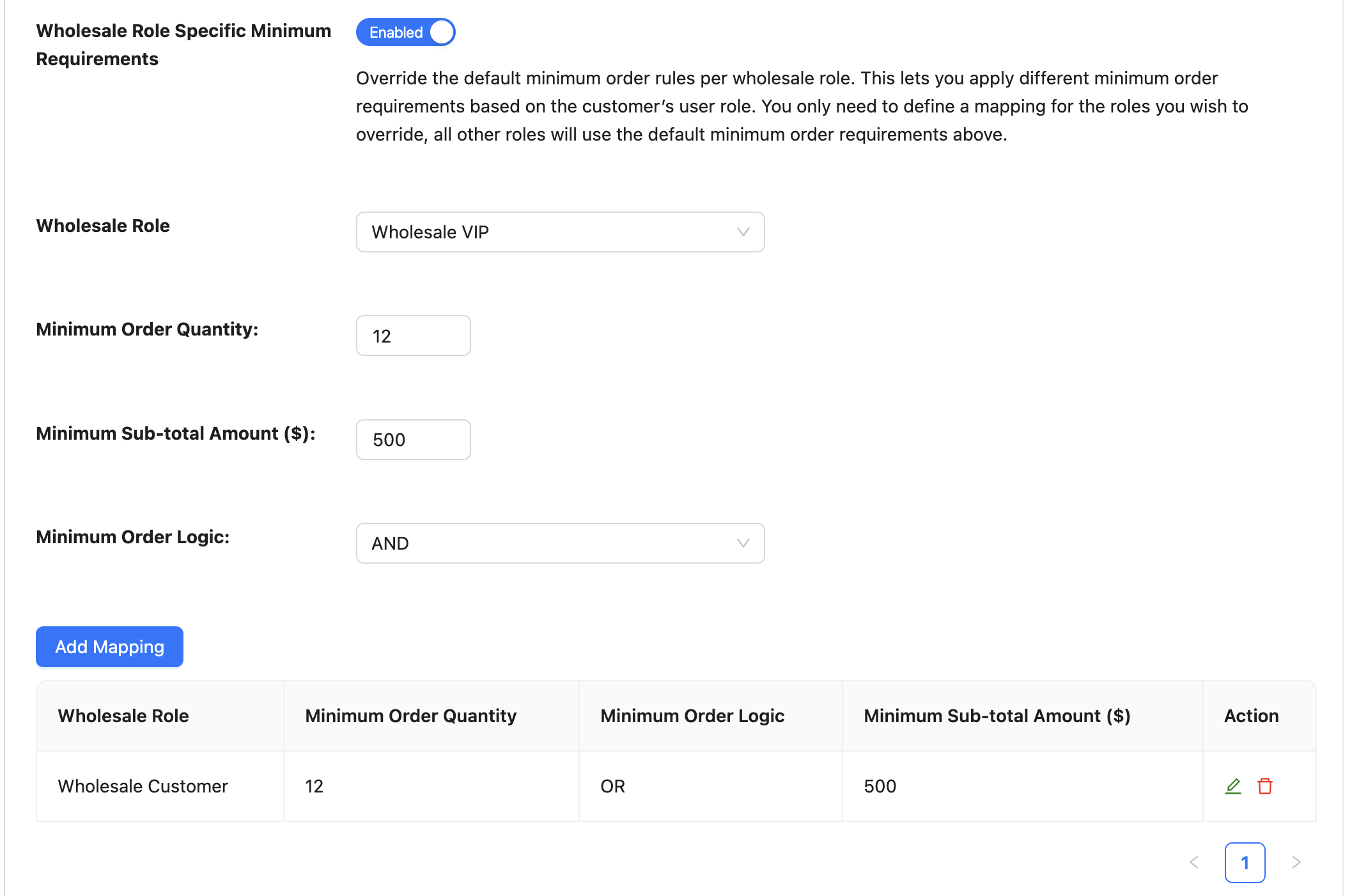
Wenn Sie mehrere Großhandelsrollen mit unterschiedlichen Kaufstufen haben, können Sie für einzelne Rollen einen anderen Mindestbestellschwellenwert festlegen. Nicht aufgeführte Rollen verwenden weiterhin die obigen Standardeinstellungen.
- Gehen Sie zu Großhandel → Einstellungen → Großhandelspreise → Allgemein.
- Aktivieren Sie Rollenspezifische Mindestanforderungen für Großhandelsrollen.
- Klicken Sie in der erscheinenden Zuordnungstabelle auf Zuordnung hinzufügen.
- Wählen Sie die Großhandelsrolle aus dem Dropdown-Menü aus und geben Sie dann die Mindestbestellmenge und den Mindestbetrag der Zwischensumme ($) für diese Rolle ein.
- Stellen Sie die Logik der Mindestbestellung auf UND oder ODER.
- Klicken Sie auf Änderungen speichern.
Informationen zu Mindestbestellmengen und Schrittmengen pro Produkt finden Sie unter So setzen Sie Mindestbestellmenge und Schrittmenge für Großhandelskunden.
Anzeige des Mindestanforderungs-Hinweises auf Ihrem Bestellformular
Wenn Ihre Kunden über das WooCommerce Wholesale Order Form kaufen, können Sie die Mindestbestellanforderung oben auf dem Formular anzeigen. Sie sehen dann, was sie erreichen müssen, bevor sie Produkte hinzufügen. Der Hinweis ist standardmäßig deaktiviert. Er erfordert, dass sowohl WooCommerce Wholesale Order Form als auch WooCommerce Wholesale Prices Premium aktiv sind.
So schalten Sie ihn ein:
- Gehen Sie zu Großhandel → Bestellformulare.
- Öffnen Sie das Formular, das Sie ändern möchten. Wenn Sie noch kein Formular erstellt haben, lesen Sie Erste Schritte mit WooCommerce Wholesale Order Form.
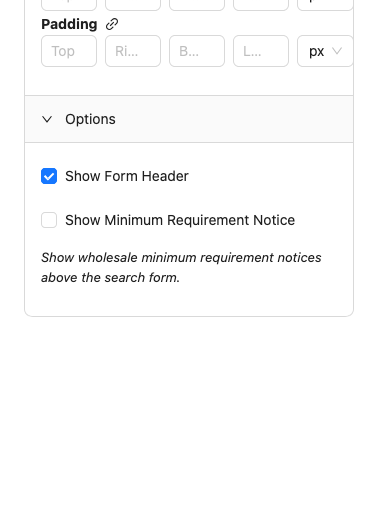
- Klicken Sie auf das Zahnradsymbol neben Formular-Header, um die Formular-Header-Einstellungen zu öffnen.
- Ticken Sie im Abschnitt Optionen Hinweis zur Mindestanforderung anzeigen.
- Klicken Sie oben im Editor auf Aktualisieren.
Der Hinweis erscheint über dem Formulartitel. Wenn Sie beispielsweise eine Mindestmenge von 12 und eine Mindestzwischensumme von 200 $ mit ODER festgelegt haben, lautet er: HINWEIS: Eine Mindestbestellmenge von 12 oder eine Mindestbestellzwischensumme von 200,00 $ ist erforderlich, um Großhandelspreise im Warenkorb zu aktivieren. Wenn Sie nur eine Menge oder nur eine Zwischensumme festlegen, nennt der Hinweis nur diese eine.
Der Hinweis verwendet die Mindestwerte, die für den angemeldeten Kunden gelten. Eine für den einzelnen Benutzer festgelegte Mindestmenge kommt zuerst. Als Nächstes kommt die rollenspezifische Mindestmenge, wenn Sie Rollenspezifische Mindestanforderungen für den Großhandel aktiviert haben. Andernfalls werden Ihre Standardeinstellungen für den Store verwendet.
Nur Kunden mit einer Großhandelsrolle sehen den Hinweis. Administratoren und Shop-Manager nicht, also testen Sie mit einem Großhandelskundenkonto. Wenn für den Kunden keine Mindestmenge gilt, wird kein Hinweis angezeigt.
Der Hinweis gibt die Anforderung an. Er zählt nicht herunter, während der Kunde Produkte in den Warenkorb legt.
Das Kontrollkästchen befindet sich nur in den Formular-Header-Einstellungen. Der Formular-Footer hat es nicht.
Was Kunden in den Warenkorb- und Kassen-Blöcken sehen
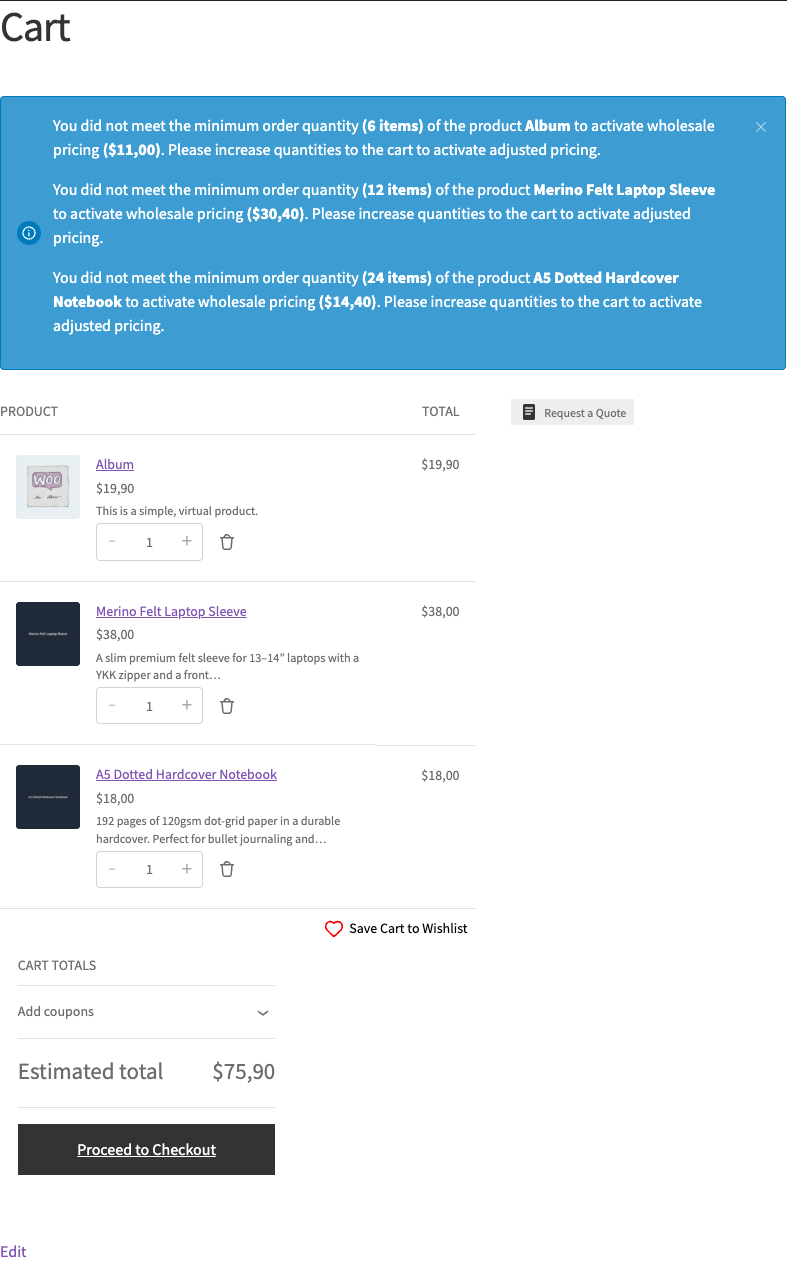
In den WooCommerce Warenkorb- und Kassen-Blöcken werden Hinweise zu Mindestbestellungen automatisch aktualisiert, wenn sich der Warenkorb ändert. Kunden müssen die Seite nicht aktualisieren, um die aktuelle Anforderung zu sehen.
Bis der Warenkorb die mengen- oder wertbezogene Anforderung auf Store-Ebene erfüllt, sieht der Kunde Einzelhandelspreise und einen Hinweis, der erklärt, was noch erforderlich ist. Wenn die Anforderung erfüllt ist, verschwindet der Hinweis und die Großhandelspreise werden aktiviert.
Der Blockhinweis kann sowohl warenkorbbezogene Anforderungen als auch Mindestmengen pro Produkt melden. Wenn Ihr Shop nur Großhandelseinkäufe zulässt, kann der Kunde auch daran gehindert werden, mit dem Bestellvorgang fortzufahren, bis alle zutreffenden Anforderungen erfüllt sind.
Fehlerbehebung bei Hinweisen zu Mindestbestellungen
Der Hinweis blinkt, verschwindet oder erscheint erst nach einer Aktualisierung.
- Aktualisieren Sie WooCommerce Wholesale Prices Premium auf Version 2.1.2 oder höher.
- Testen Sie mit der vorgesehenen Großhandelskundenrolle und nicht mit einem Administratorkonto.
- Stellen Sie sicher, dass die relevante Mindesteinstellung auf Store-Ebene, rollenspezifisch oder pro Produkt aktiviert und gespeichert ist.
- Leeren Sie Ihren Website- und Browser-Cache und ändern Sie dann erneut die Warenkorbmenge, um zu bestätigen, dass der Hinweis ohne Seitenaktualisierung aktualisiert wird.
Verwandte Anleitungen
- So überschreiben Sie Wholesale-Einstellungen für einzelne Wholesale-Benutzer
- Wie man einen niedrigeren Mindestschwellenwert oder niedrigere Großhandelspreise für die erste Bestellung festlegt
- Kauf verhindern, wenn Großhandelsbedingungen nicht erfüllt sind
Häufig gestellte Fragen
Was ist der Unterschied zwischen der Mindestbestellanforderung auf Store-Ebene und den Mindestmengen pro Produkt?
Die Mindestbestellanforderung auf Store-Ebene ist ein Preis-Gate. Bis der Warenkorb eines Kunden den Schwellenwert erreicht, sieht er Einzelhandelspreise. Eine Mindestbestellmenge pro Produkt ist ebenfalls ein Preis-Gate, aber für ein Produkt. Wenn eine Zeile unter ihrem Minimum liegt, fällt diese Zeile auf Einzelhandelspreise zurück und der Kunde sieht einen Hinweis, der das Produkt und die benötigte Menge nennt. Wholesale Prices Premium erhöht auch das Mengenfeld auf der Produktseite auf das Minimum.
Was sehen Großhandelskunden, bevor sie das Mindestlimit auf Store-Ebene erreichen?
Sie sehen die Einzelhandelspreise in ihrem Warenkorb, zusammen mit einem Hinweis, der ihnen mitteilt, wie viel mehr sie hinzufügen müssen, bevor die Großhandelspreise aktiviert werden.
Kann ich sowohl ein Mengenminimum als auch ein Subtotalminimum verlangen?
Ja. Legen Sie beide Felder fest und wählen Sie Menge UND Subtotal erforderlich unter Soll der Kunde beide oder nur eine der Mindestbestellregeln erfüllen?, um beide Schwellenwerte zu verlangen, bevor die Großhandelspreise aktiviert werden.
Kann ich unterschiedliche Mindestanforderungen für verschiedene Großhandelsrollen festlegen?
Ja. Aktivieren Sie Rollenspezifische Mindestanforderungen für den Großhandel und fügen Sie für jede Rolle, die Sie überschreiben möchten, eine Mapping-Zeile hinzu. Nicht aufgeführte Rollen greifen auf die Standardeinstellungen auf Store-Ebene zurück.
Kann ich die Mindestbestellanforderung auf dem Großhandelsbestellformular anzeigen?
Ja. Öffnen Sie Ihr Formular im Bestellformular-Editor, öffnen Sie die Formular-Header-Einstellungen und aktivieren Sie Hinweis zur Mindestanforderung anzeigen. Großhandelskunden sehen dann die Anforderung über dem Formulartitel. Die vollständigen Schritte finden Sie im obigen Abschnitt.
Benötigen Sie Hilfe?
Wir haben ein engagiertes Support-Team für Wholesale Suite, das unsere Produkte, WooCommerce und die Branche sehr gut kennt. Sie können seine Expertise jederzeit und weltweit nutzen.
Wenn Sie bereits Kunde sind, gehen Sie bitte zum Support-Ticket-Anfrageformular und senden Sie uns eine Nachricht.
Wenn Sie ein kostenloser Plugin-Benutzer sind, senden Sie uns bitte eine Supportanfrage im Forum. Wir überwachen aktiv die Supportforen von WordPress.org für das kostenlose Plugin und helfen unseren Benutzern dort so gut wir können.

