
Möchten Sie, dass Ihr Bestellformular dem Design Ihres Shops entspricht? Der Builder für das WooCommerce Wholesale Order Form enthält Stilsteuerungen für jedes Element, die Abstände, Schaltflächenfarben und die Anzeige von Feldbezeichnungen abdecken. Dieser Artikel führt Sie durch jede Option.
Voraussetzungen
- WooCommerce Wholesale Order Form installiert und aktiviert
- Mindestens ein Bestellformular wurde bereits erstellt. Wenn Sie dies noch nicht getan haben, lesen Sie die WooCommerce Wholesale Order Form Getting Started Guide.
Öffnen des Einstellungsbereichs für Elemente
Stil- und Anzeigeoptionen sind für jedes einzelne Element in Ihrem Bestellformular verfügbar. Um sie zu öffnen:
- Gehen Sie in Ihrem WordPress-Adminbereich zu Großhandel → Bestellformulare.
- Klicken Sie auf das Bestellformular, das Sie bearbeiten möchten, um es im Builder zu öffnen.
- Fahren Sie mit der Maus über ein beliebiges Element im Formular. Ein Zahnradsymbol wird in der oberen rechten Ecke dieses Elements angezeigt.
- Klicken Sie auf das Zahnradsymbol, um den Einstellungsbereich in der rechten Seitenleiste zu öffnen.
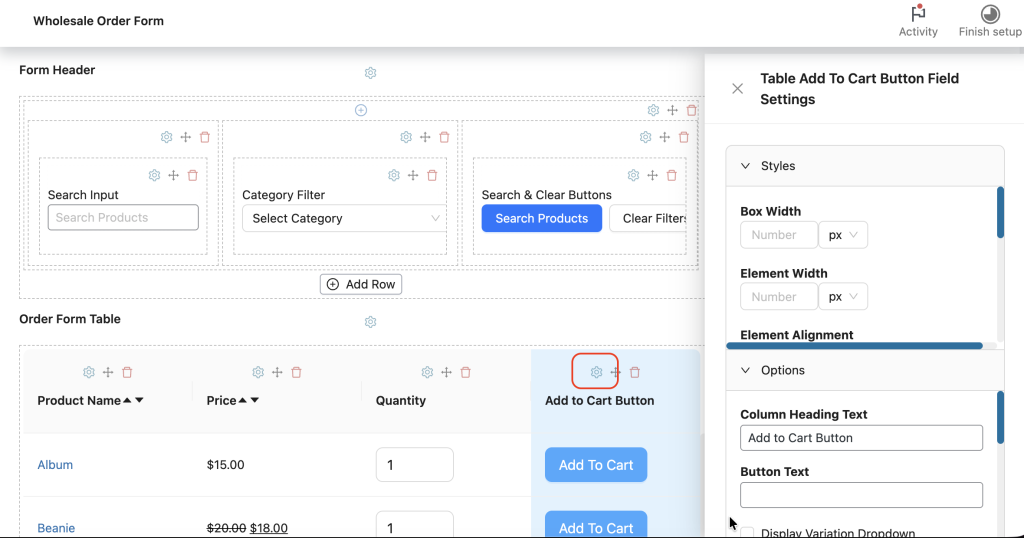
Die Seitenleiste zeigt zwei Abschnitte: Stile (Abstände und visuelle Anpassungen) und Optionen (elementbezogene Einstellungen). Klicken Sie auf eine Abschnittsüberschrift, um sie zu erweitern. Die folgenden Abschnitte erklären, was jeder enthält.
Anpassen von Elementabständen
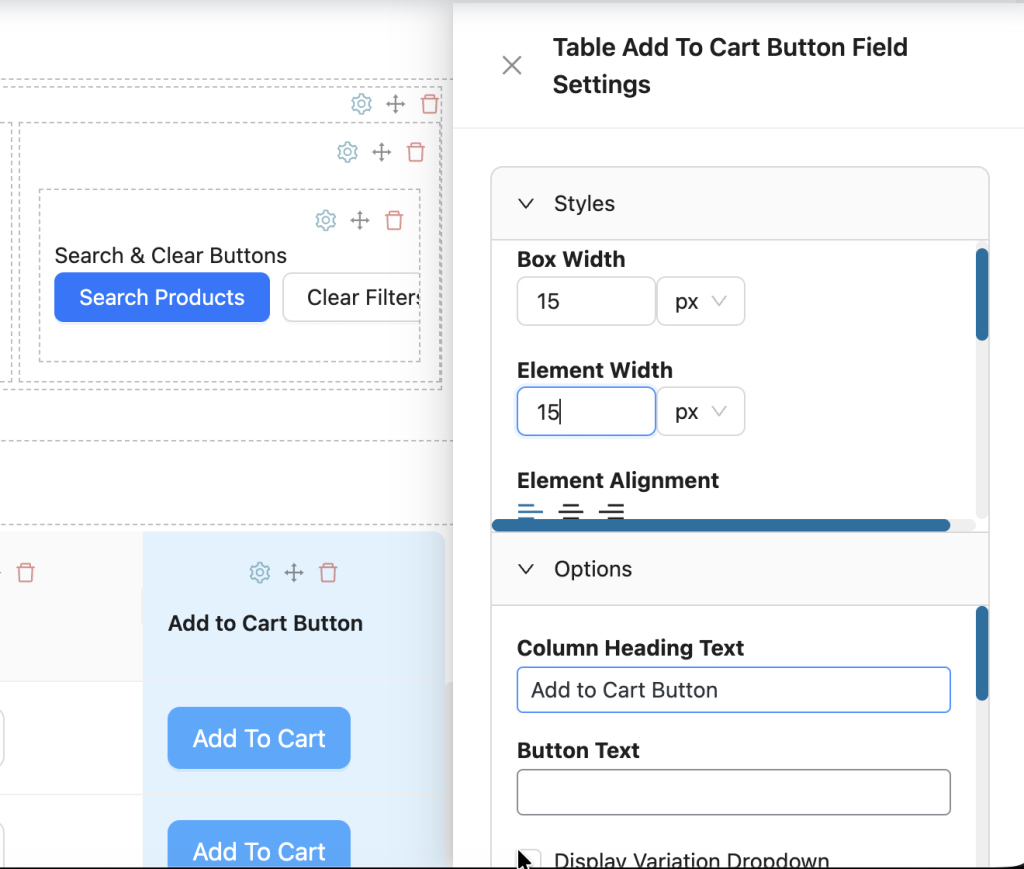
Verwenden Sie den Abschnitt Stile, um den Abstand um jedes Element zu steuern. Jedes Element unterstützt Abstands- und Innenabstandswerte, sodass Sie das Layout feinabstimmen können, um es an das Design Ihres Shops anzupassen.
- Klicken Sie auf das Zahnradsymbol des Elements, das Sie anpassen möchten.
- Erweitern Sie den Abschnitt Stile in der Seitenleiste.
- Geben Sie Werte für Abstand (Außenabstand des Elements) oder Innenabstand (Innenabstand des Elements) ein. Die Werte sind standardmäßig in Pixeln angegeben. Verwenden Sie den Einheitenwähler, um bei Bedarf zu
%,emoderremzu wechseln. - Die vier Seiten sind standardmäßig verknüpft, sodass ein eingegebener Wert gleichzeitig für oben, rechts, unten und links gilt. Klicken Sie auf das Verknüpfungssymbol, um die Seiten zu entkoppeln, und geben Sie dann jeden Wert einzeln ein.
- Klicken Sie in der oberen Symbolleiste auf Entwurf speichern (oder Aktualisieren, wenn das Formular bereits veröffentlicht ist), um das Formular zu speichern.
Schaltflächenfarben ändern
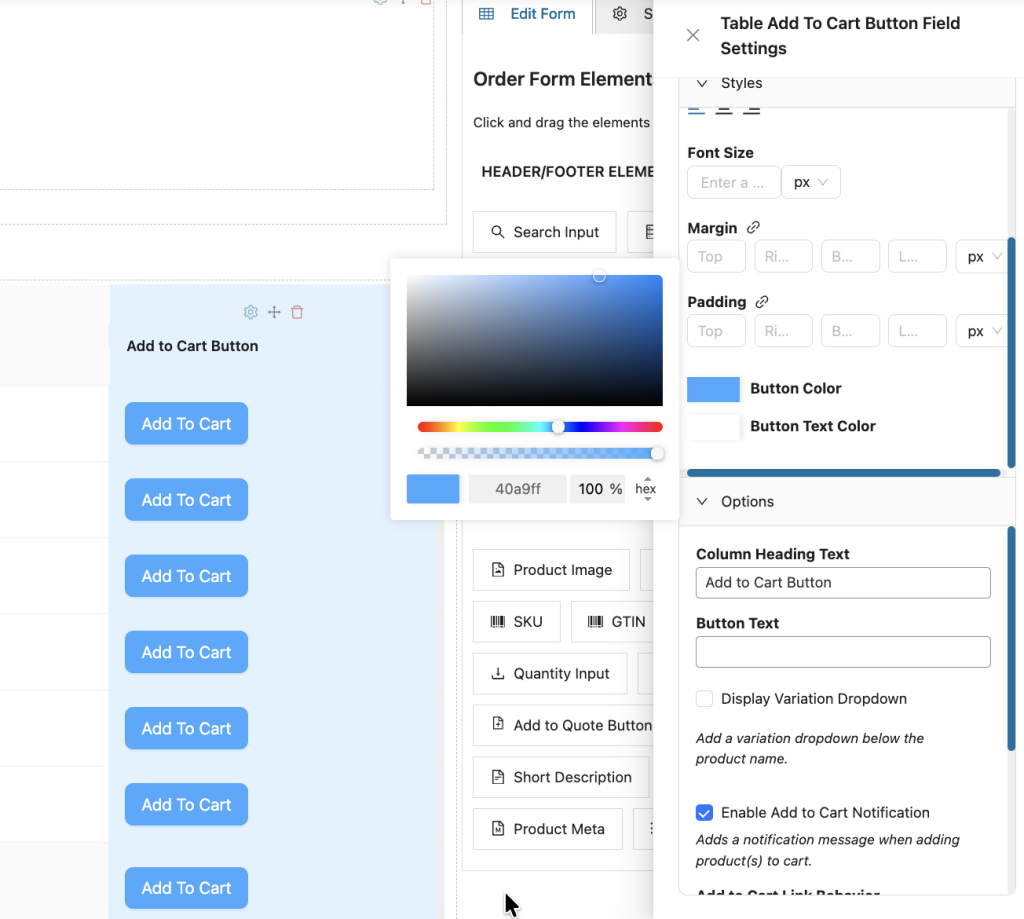
Schaltflächenelemente, wie die Schaltfläche In den Warenkorb und die Schaltfläche Suchen, verfügen über Farbstilsteuerungen in ihrem Abschnitt Stile. Sie können separate Farben für den Hintergrund der Schaltfläche und den Text der Schaltfläche festlegen.
- Klicken Sie auf das Zahnradsymbol der Schaltfläche, die Sie ändern möchten.
- Erweitern Sie den Abschnitt Stile in der Seitenleiste.
- Klicken Sie auf die Farbfeld neben Schaltflächenfarbe, um den Farbwähler zu öffnen und Ihre Hintergrundfarbe auszuwählen.
- Klicken Sie auf das Farbfeld neben Schaltflächentextfarbe, um die Farbe der Beschriftung festzulegen.
- Klicken Sie in der oberen Symbolleiste auf Entwurf speichern (oder Aktualisieren, wenn das Formular bereits veröffentlicht ist), um das Formular zu speichern.
Produkt-Meta-Feldbezeichnungen anzeigen oder ausblenden
Wenn Ihr Bestellformular eine Spalte Produkt-Meta enthält, die zur Anzeige benutzerdefinierter Produktdaten wie Gewicht, Abmessungen oder anderer im Produkt-Meta gespeicherter Attribute verwendet wird, können Sie wählen, ob die Feldbezeichnung neben jedem Wert angezeigt werden soll. Dies ist nützlich, wenn Sie ein saubereres Layout wünschen, das nur die Werte anzeigt, ohne die Feldnamen daneben.
- Klicken Sie auf das Zahnradsymbol Ihrer Spalte Produkt-Meta, um deren Einstellungen zu öffnen.
- Erweitern Sie den Abschnitt Optionen in der Seitenleiste.
- Suchen Sie das Kontrollkästchen Feldbezeichnungen anzeigen. Standardmäßig ist dieses aktiviert, was bedeutet, dass Bezeichnungen neben jedem Wert sichtbar sind.
- Deaktivieren Sie Feldbezeichnungen anzeigen, um die Bezeichnungen auszublenden und nur die Werte im Bestellformular anzuzeigen.
- Klicken Sie in der oberen Symbolleiste auf Entwurf speichern (oder Aktualisieren, wenn das Formular bereits veröffentlicht ist), um das Formular zu speichern.
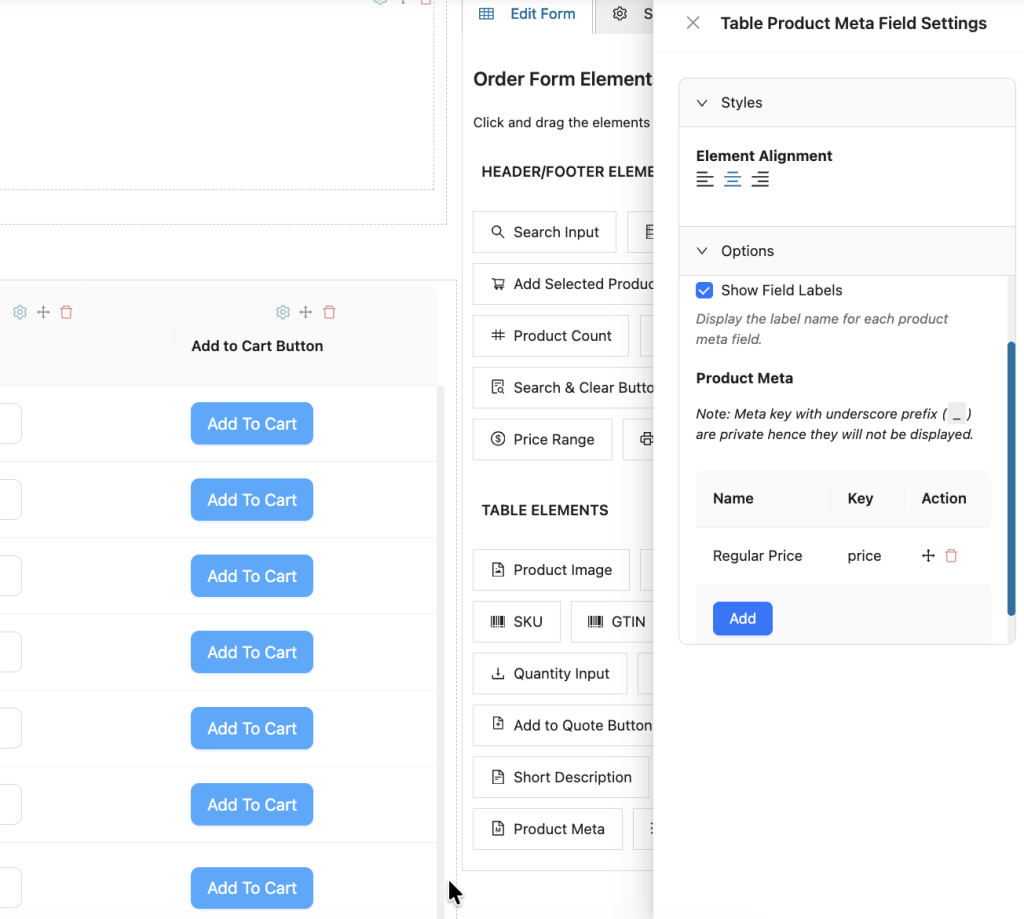
Hinweis: Metaschlüssel, die mit einem Unterstrich beginnen (z. B. _my_field), sind in WordPress privat und werden unabhängig von dieser Einstellung nicht im Bestellformular angezeigt.
Die mengenbasierten Preisstabellen für Großhandelsbestellungen anzeigen
Das Bestellformular kann für jedes Produkt eine mengenbasierte Preistabelle anzeigen, damit Ihre Großhandelskunden die Volumenrabattstufen sehen, während sie bestellen. Um dies zu aktivieren, öffnen Sie den Bestellformular-Builder, wählen Sie die Preiseinstellungen für das Produkt aus und aktivieren Sie Mengenbasierte Preisstabellen für Großhandelsbestellungen. Speichern Sie das Formular.
Fehlerbehebung
Meine Abstandsänderungen werden im Frontend nicht angezeigt
Stellen Sie sicher, dass Sie das Formular mit Entwurf speichern oder Aktualisieren in der oberen Symbolleiste gespeichert haben, nachdem Sie Ihre Abstandswerte eingegeben haben. Wenn Sie gespeichert haben, die Änderung aber immer noch nicht sehen, versuchen Sie, den Cache Ihres Browsers und alle Caching-Plugins (wie WP Rocket oder W3 Total Cache) zu leeren und laden Sie dann die Seite neu.
Die Spalte „Produkt-Meta“ zeigt keine Werte an
Überprüfen Sie die Metaschlüssel, die Sie in der Tabelle Produkt-Meta im Abschnitt „Optionen“ hinzugefügt haben. Der Schlüssel muss genau mit dem übereinstimmen, was in den benutzerdefinierten Feldern des Produkts gespeichert ist, einschließlich der Groß-/Kleinschreibung. Bestätigen Sie außerdem, dass der Metaschlüssel nicht mit einem Unterstrich beginnt, da private Metafelder von der Anzeige ausgeschlossen sind.
Das Kontrollkästchen „Feldbezeichnungen anzeigen“ wird nicht gespeichert
Diese Option erfordert WooCommerce Wholesale Order Form Version 3.0.9 oder höher. Überprüfen Sie Ihre Plugin-Version unter Plugins → Installierte Plugins und aktualisieren Sie bei Bedarf.
Die Mengenrabatt-Tabelle wird im Bestellformular nicht angezeigt
Das Bestellformular zeigt die mengenbasierte Preistabelle nur an, wenn drei Einstellungen übereinstimmen. Überprüfen Sie sie in der Reihenfolge:
- Öffnen Sie im Bestellformular-Builder die Preiseinstellungen für das Produkt und bestätigen Sie, dass Mengenbasierte Preisstabellen für Großhandelsbestellungen aktiviert ist.
- Bestätigen Sie in Ihren WooCommerce Wholesale Prices Premium-Einstellungen, dass Mengenrabatt-Tabellen ausblenden auf Nein gesetzt ist.
- Stellen Sie sicher, dass das Produkt, seine Kategorie oder seine Variante eine Mengenrabattregel für die Großhandelsrolle hat, die Sie testen. Die Tabelle wird nur angezeigt, wenn eine Regel diese Rolle einschließt.
Häufig gestellte Fragen
Kann ich Bezeichnungen für einige Metafelder ausblenden, für andere aber anzeigen?
Nein. Die Einstellung Feldbezeichnungen anzeigen gilt für alle Metafelder in dieser Spalte gleichzeitig. Wenn Sie eine gemischte Anzeige benötigen, sollten Sie zwei separate Spalten für Produkt-Meta hinzufügen: eine mit angezeigten Bezeichnungen und eine mit ausgeblendeten Bezeichnungen, die jeweils mit unterschiedlichen Metaschlüsseln konfiguriert sind.
Kann ich die Schriftgröße oder Farbe des Elementtextes ändern?
Die integrierten Stilsteuerungen decken derzeit Abstände und Schaltflächenfarben ab. Für Textstile können Sie benutzerdefiniertes CSS über Darstellung → Anpassen → Zusätzliches CSS hinzufügen und die CSS-Klassen des Bestellformulars ansprechen.
Benötigen Sie Hilfe?
Wenn Sie eine Frage haben oder auf Probleme stoßen, sind wir für Sie da.
- Premium-Benutzer: Support-Ticket eröffnen
- Kostenlose Benutzer: Besuchen Sie unser Community-Forum

