
Nicht jeder Großhandelskunde muss die gleichen Details in Ihrem Bestellformular sehen. Möglicherweise möchten Sie, dass Ihre Distributoren SKUs und Lagerbestände sehen, während Ihre kleineren Käufer auf Einzelhandelsebene eine einfachere Tabelle erhalten. Dieser Artikel zeigt Ihnen, wie Sie einzelne Bestellformularspalten nach Benutzerrolle ein- oder ausblenden, damit jeder Kunde nur das sieht, was für ihn relevant ist. Sie richten dies im Formular-Editor von WooCommerce Wholesale Order Form ein.
Was Sie brauchen werden
- WooCommerce Wholesale Order Form Version 3.1.0 oder neuer
- WooCommerce Wholesale Prices in Ihrem Shop aktiv
- Die Großhandelsrollen, die Sie ansprechen möchten, sind bereits eingerichtet
- Ein Bestellformular mit der Spalte, die Sie einschränken möchten, wurde bereits zur Tabelle hinzugefügt (siehe Erste Schritte mit WooCommerce Wholesale Order Form)
Wie die Spaltensichtbarkeit funktioniert
Jede Spalte in Ihrer Bestellformular-Tabelle hat eine Einstellung Sichtbar für. Diese bestimmt, wer diese Spalte sieht, wenn er das Bestellformular auf Ihrer Website aufruft. Sie können aus drei Optionen wählen:
| Option | Wer sieht die Spalte |
|---|---|
| Alle Benutzer (Standard) | Jeder, der das Bestellformular öffnen kann, einschließlich Gäste und angemeldete Kunden ohne Großhandelsrolle. |
| Nur Großhandelsbenutzer | Angemeldete Kunden, die eine beliebige Großhandelsrolle haben. |
| Spezifische Großhandelsrolle(n) | Angemeldete Kunden, deren Großhandelsrolle eine der von Ihnen ausgewählten Rollen ist. |
Eingeschränkte Spalten werden aus dem Bestellformular entfernt, bevor es für diesen Kunden geladen wird. Sie werden nicht nur ausgeblendet, sodass ein Kunde sie nicht durch Inspizieren der Seite anzeigen kann.
Administratoren und Shop-Manager sehen immer jede Spalte. Dies gilt im Formular-Editor und im Live-Bestellformular, sodass Sie beim Verwalten des Formulars keine Spalte aus den Augen verlieren.
So beschränken Sie eine Spalte nach Benutzerrolle
Öffnen Sie das Bestellformular im Editor
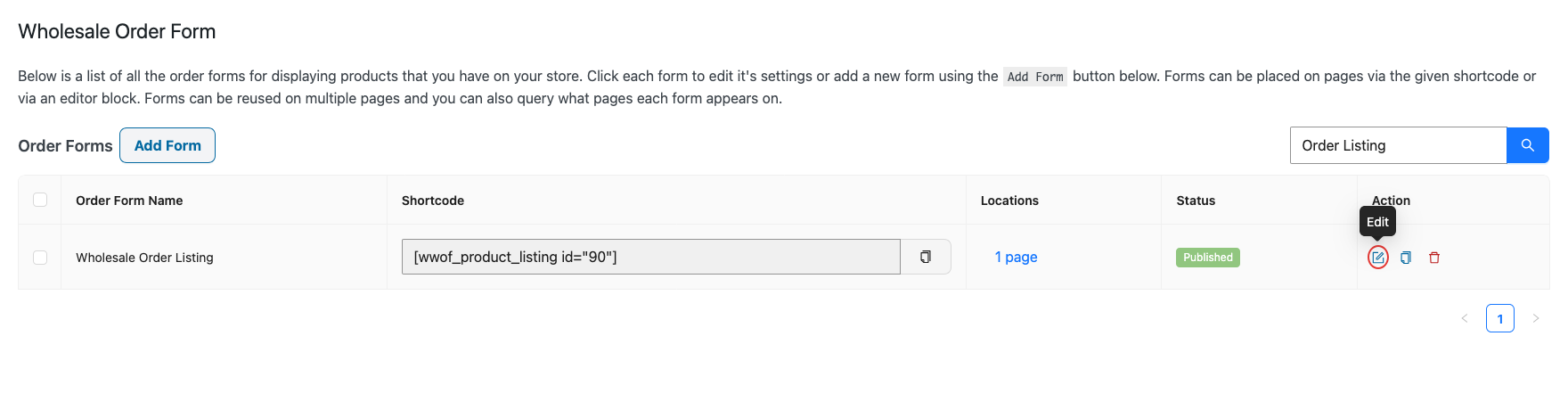
- Gehen Sie in Ihrem WordPress-Dashboard zu Großhandel > Bestellformulare.
- Finden Sie das Bestellformular, das Sie ändern möchten, und klicken Sie in der Spalte Aktion auf das Symbol Bearbeiten (Stift).
Legen Sie fest, wer die Spalte sehen kann
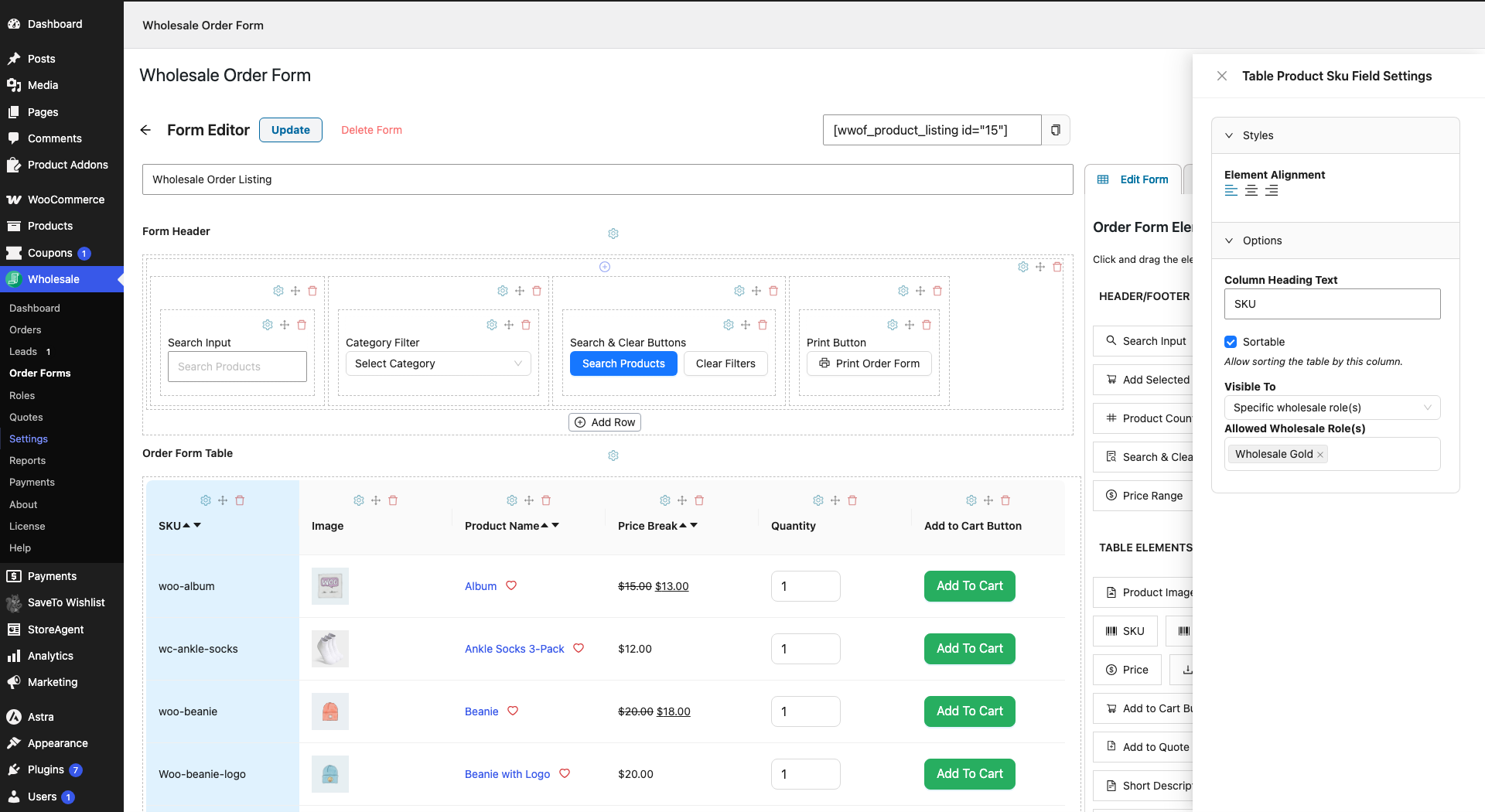
- Klicken Sie im Abschnitt Bestellformular-Tabelle auf das Symbol Elementeinstellungen (das Zahnrad) über der Spalte, die Sie einschränken möchten.
- Finden Sie im sich öffnenden Einstellungsfenster den Abschnitt Optionen.
- Wählen Sie unter Sichtbar für Alle Benutzer, Nur Großhandelsbenutzer oder Spezifische Großhandelsrolle(n).
- Wenn Sie Spezifische Großhandelsrolle(n) gewählt haben, klicken Sie auf das Feld Zulässige Großhandelsrolle(n) und wählen Sie jede Rolle aus, die die Spalte sehen soll.
- Klicken Sie auf Aktualisieren, um das Formular zu speichern.
Die Spalte Add to Cart Checkbox hat kein Symbol für Elementeinstellungen, daher kann ihre Sichtbarkeit nicht eingeschränkt werden. Wenn Sie ein brandneues Formular erstellen, sind die Speicherbuttons anstelle von Aktualisieren Veröffentlichen und Entwurf speichern.
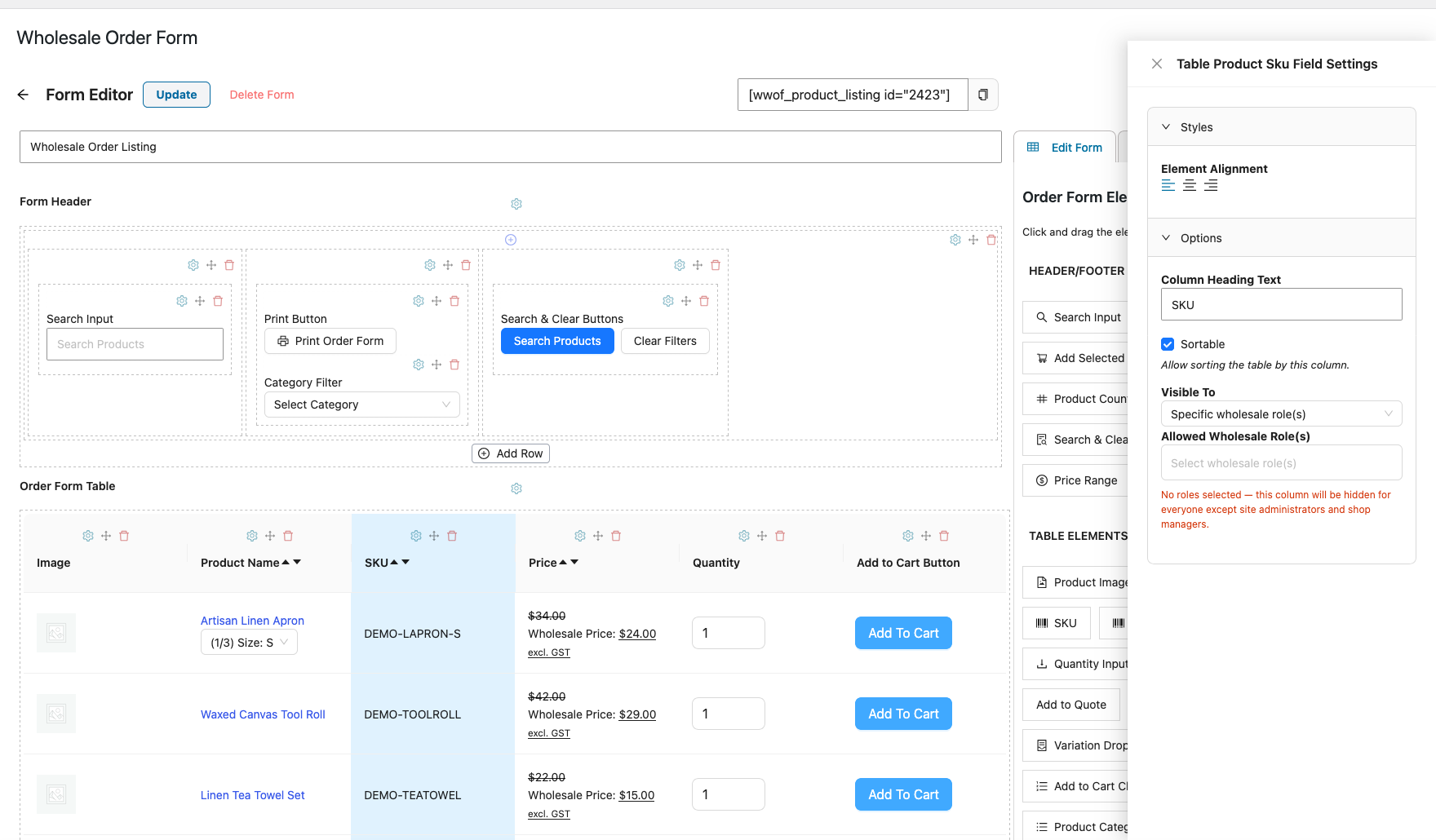
Wenn Sie Bestimmte Großhandelsrolle(n) auswählen, aber Zulässige Großhandelsrolle(n) leer lassen, sehen Sie diese Warnung: „Keine Rollen ausgewählt – diese Spalte wird für alle außer Website-Administratoren und Shop-Managern ausgeblendet.“ Fügen Sie mindestens eine Rolle hinzu oder wechseln Sie die Option zurück zu Alle Benutzer.
Ergebnis als Kunde prüfen
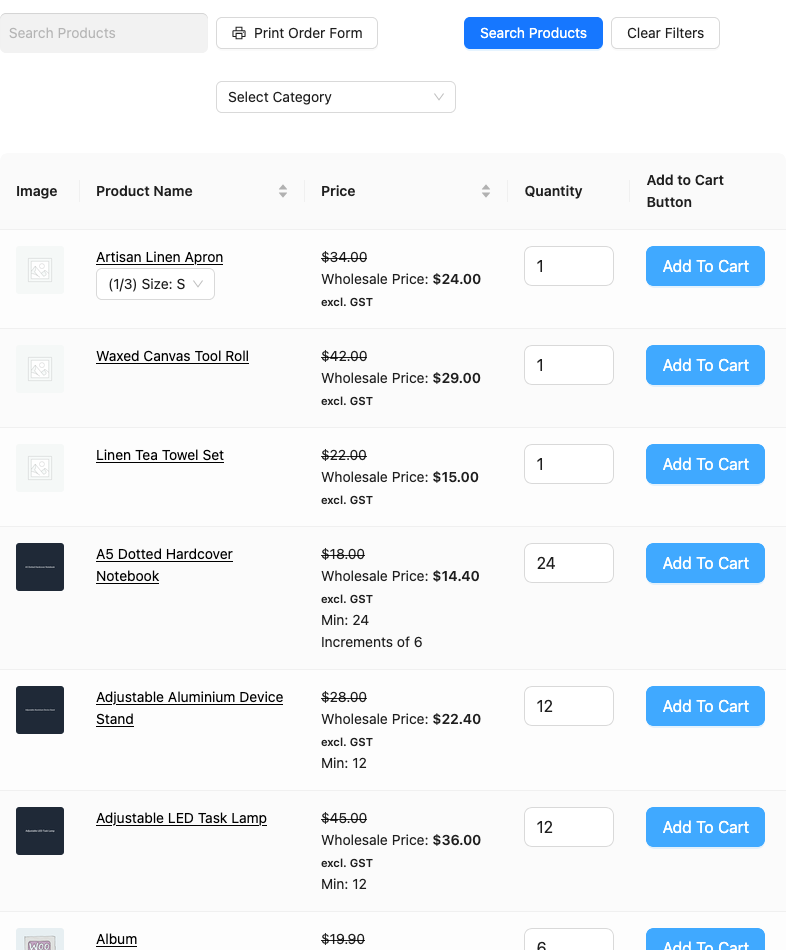
Da Administratoren und Shop-Manager immer jede Spalte sehen, müssen Sie das Formular als Kunde anzeigen, um Ihre Änderungen zu bestätigen. Melden Sie sich mit einem Testkonto an, das die Großhandelsrolle hat, die Sie überprüfen, und öffnen Sie die Seite, auf der sich Ihr Bestellformular befindet. Um zu sehen, was Gäste sehen, öffnen Sie die Seite in einem privaten Browserfenster.
Beispiel: Lagerbestände nur für Distributoren anzeigen
Angenommen, Sie verkaufen an zwei Großhandelsstufen: Distributoren, die große Bestellungen aufgeben und auf Lagerbestände angewiesen sind, und Großhandelskunden, die kleinere Mengen kaufen. Sie fügen Ihrem Bestellformular eine Spalte Lagerbestand hinzu, öffnen deren Elementeinstellungen und setzen Sichtbar für auf Bestimmte Großhandelsrolle(n), wobei nur Ihre Distributor-Rolle ausgewählt ist. Distributoren sehen nun genaue Lagerbestände, wenn sie bestellen, während Großhandelskunden eine übersichtlichere Tabelle ohne Zahlen erhalten, die für sie nicht relevant sind.
Sie können den gleichen Ansatz auf Spalten wie SKU, GTIN oder Produkt-Meta anwenden. Jede Spalte hat ihre eigene Einstellung, sodass Sie pro Spalte mischen und anpassen können.
Wie dies mit anderen Bestellformular-Einstellungen funktioniert
Das Löschen einer Spalte mit dem Symbol Element löschen entfernt sie für alle aus dem Formular. Verwenden Sie Sichtbar für, wenn Sie die Spalte im Formular behalten, aber einschränken möchten, wer sie sieht.
Formularberechtigungen steuern, wer das Bestellformular überhaupt öffnen kann, während Sichtbar für steuert, welche Spalten sie sehen, sobald sie darin sind. Wenn Ihr Formular beispielsweise öffentlichen Zugriff erlaubt, sehen Gäste jede Spalte, die auf Alle Benutzer gesetzt ist, und keine der eingeschränkten. Erfahren Sie mehr in So steuern Sie den Zugriff auf Großhandelsbestellformulare mit Formularberechtigungen.
Benötigen Sie für jede Stufe ein völlig anderes Layout? Wenn Sie die meisten Spalten einschränken, ist es möglicherweise einfacher, ein separates Formular pro Rolle zu erstellen. Siehe So erstellen Sie mehrere Bestellformulare.
Fehlerbehebung
Ich habe eine Spalte für eine bestimmte Rolle festgelegt, aber ich kann sie immer noch sehen.
Melden Sie sich ab oder verwenden Sie ein privates Browserfenster und zeigen Sie das Formular stattdessen mit einem Kundenkonto an. Administratoren und Shop-Manager sehen immer jede Spalte, sowohl im Editor als auch im Live-Formular.
Die Spalte ist für alle meine Kunden verschwunden.
Öffnen Sie die Elementeinstellungen der Spalte und überprüfen Sie Erlaubte Großhandelsrolle(n). Wenn Bestimmte Großhandelsrolle(n) ausgewählt ist, aber keine Rollen gewählt wurden, wird die Spalte für alle außer Administratoren und Shop-Managern ausgeblendet.
Eine benötigte Rolle ist nicht in der Liste der erlaubten Großhandelsrollen aufgeführt.
Nur Großhandelsrollen werden in dieser Liste angezeigt. Normale WordPress-Rollen wie Kunde oder Abonnent können nicht ausgewählt werden. Stellen Sie sicher, dass die Rolle zuerst als Großhandelsrolle eingerichtet ist.
Ich kann die Einstellungen für die Spalte „In den Warenkorb“ nicht finden.
Diese Spalte hat kein Symbol für die Elementeinstellungen, daher kann sie nicht nach Rolle eingeschränkt werden.
Häufig gestellte Fragen
Was sehen Gäste und Einzelhandelskunden?
Gäste und eingeloggte Kunden ohne Großhandelsrolle sehen nur Spalten, die auf Alle Benutzer eingestellt sind. Spalten, die auf Nur Großhandelsbenutzer oder Bestimmte Großhandelsrolle(n) eingestellt sind, werden für sie ausgeblendet.
Was passiert, wenn ein Kunde mehr als eine Großhandelsrolle hat?
Sie sehen die Spalte, solange mindestens eine ihrer Großhandelsrollen in der Liste Erlaubte Großhandelsrolle(n) aufgeführt ist.
Kann ich Elemente in der Kopf- oder Fußzeile des Formulars nach Rolle ausblenden?
Nein. Die Einstellung Sichtbar für ist nur für Spalten in der Tabelle des Bestellformulars verfügbar.
Was kommt als Nächstes
- So steuern Sie den Zugriff auf das WooCommerce Wholesale Order Formular mit Formularberechtigungen
- Erstellung mehrerer Bestellformulare
- So fügen Sie eine GTIN-Spalte zum WooCommerce Wholesale Order Form hinzu
- Produktdaten im Bestellformular anzeigen
- So ändern Sie das Erscheinungsbild Ihres Bestellformulars
Benötigen Sie Hilfe?
Wenn Sie eine Frage haben oder auf Probleme stoßen, sind wir für Sie da.
- Premium-Benutzer: Support-Ticket eröffnen
- Kostenlose Benutzer: Besuchen Sie unser Community-Forum

