
Das Durchsuchen einer langen Produktliste nach einem bestimmten Preis verschwendet die Zeit eines Großhandelskunden. WooCommerce Wholesale Order Form enthält ein Preisspektrum-Element, das Sie jedem Bestellformular hinzufügen können, damit Kunden die Liste auf Produkte innerhalb eines Mindest- und Höchstpreises eingrenzen können. Dieser Artikel zeigt Ihnen, wie Sie es hinzufügen, was Sie konfigurieren können und wie es neben den anderen Filtern Ihres Formulars funktioniert.
Voraussetzungen
- WooCommerce Wholesale Order Form ist auf Ihrer Website aktiv und es wurde bereits mindestens ein Bestellformular erstellt.
- WooCommerce Wholesale Prices Version 2.3.1 oder neuer, damit der Filter den Großhandelspreis vergleicht, den Ihre Kunden zahlen.
- Ein Administrator- oder Shop-Manager-Konto. Der Bildschirm „Bestellformulare“ ist standardmäßig nur für diese Rollen sichtbar.
Schritt 1: Fügen Sie das Preisspektrum-Element hinzu
- Gehen Sie in Ihrem WordPress-Adminbereich zu Großhandel > Bestellformulare.
- Klicken Sie auf das Bearbeiten (Stift)-Symbol in der Spalte Aktion für das Bestellformular, zu dem Sie es hinzufügen möchten.
- Klicken Sie auf der Registerkarte Formular bearbeiten, ziehen Sie das Element Preisspektrum in eine Zeile im Abschnitt Formularkopf oder Formularfußzeile.
- Klicken Sie auf Aktualisieren, um Ihre Änderungen zu speichern (diese Schaltfläche lautet stattdessen Veröffentlichen oder Entwurf speichern, wenn das Formular noch nicht veröffentlicht wurde).
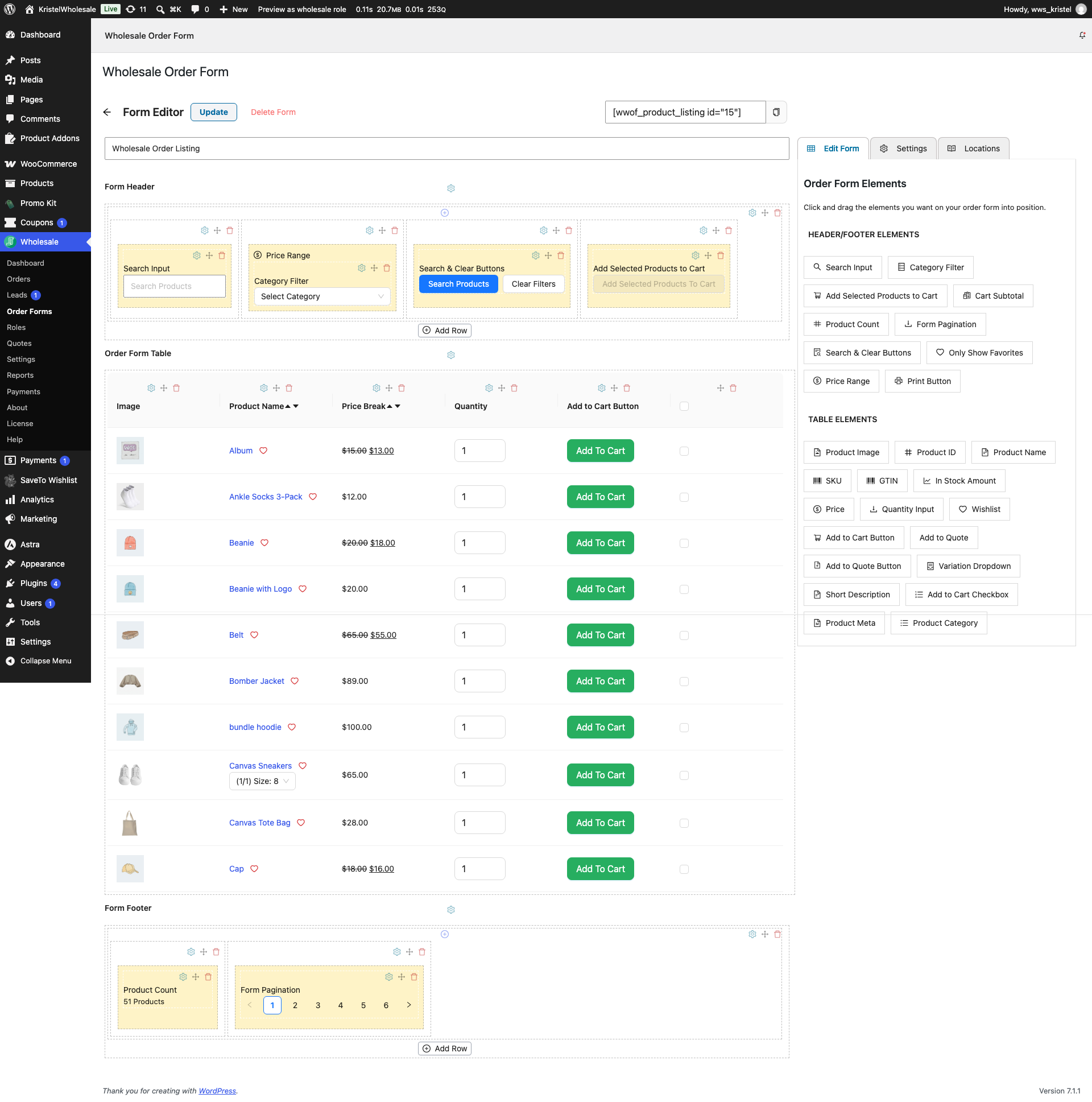
Nach dem Hinzufügen wird das Element als zwei nebeneinander liegende Zahlenfelder angezeigt, die durch einen Bindestrich getrennt sind. Es funktioniert, sobald Sie das Formular speichern.
Schritt 2: Konfigurieren Sie das Element (optional)
- Klicken Sie auf das Zahnradsymbol auf dem Element Preisspektrum, um dessen Einstellungen zu öffnen.
- Bearbeiten Sie Platzhalter für Mindestpreis und Platzhalter für Höchstpreis, um den Text zu ändern, der in jedem leeren Feld angezeigt wird.
- Bearbeiten Sie Schrittweite, um zu ändern, um wie viel die Auf-/Ab-Pfeile jedes Feldes den Wert erhöhen oder senken.
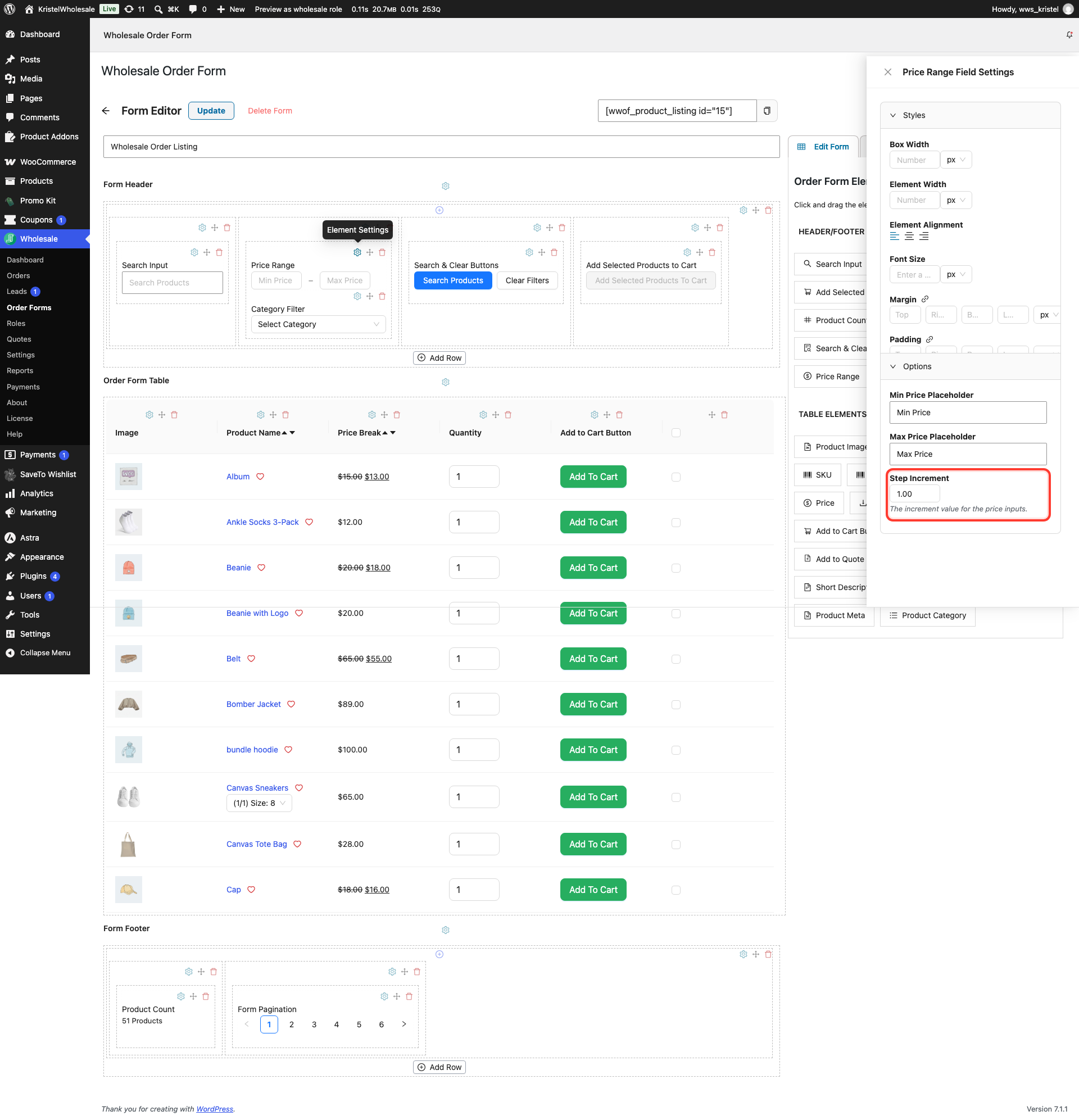
Standardmäßig lauten die Felder „Mindestpreis“ und „Höchstpreis“, und die Schrittweite beträgt 1. Es gibt keine separate Einstellung für das Gesamtminimum oder -maximum des Feldes. Siehe FAQ unten.
So funktioniert es für Kunden
Ein Kunde muss nicht beide Felder ausfüllen. Die Eingabe eines Minimums allein filtert alles Günstigere heraus, die Eingabe eines Maximums allein filtert alles Teurere heraus, und die Eingabe beider schränkt die Liste auf diesen Bereich ein. Die Liste wird aktualisiert, sobald sich ein Feld ändert. Im Gegensatz zur Suchleiste des Plugins gibt es keine Schaltfläche zum Klicken oder eine Eingabetaste zum Drücken.
Der Preisspektrum-Filter kombiniert sich mit allem anderen, was der Kunde bereits eingestellt hat. Wenn eine Kategorie im Kategoriefilter ausgewählt ist oder ein Begriff in der Suchleiste eingegeben wurde, verengt das Preisspektrum denselben Ergebnisdatensatz, anstatt ihn zu ersetzen. Wenn Sie auch das Element Such- & Schaltflächen löschen hinzugefügt haben, setzt dessen Schaltfläche Filter löschen die Preisspektrum-Felder zusammen mit den anderen Filtern des Formulars zurück.
Der Filter vergleicht den Preis, den jeder Kunde zahlt. Für einen Großhandelskunden ist das sein Großhandelspreis, einschließlich eines Großhandels-Angebotspreises, eines Kategorie-Rabatts oder eines Kunden- oder Rollenrabatts. Für jeden anderen Kunden ist es der Ladengeschäftspreis des Produkts oder sein Angebotspreis, wenn das Produkt im Angebot ist. Bei einem variablen Produkt wird das Produkt angezeigt, wenn eine seiner Varianten einen Preis innerhalb des Bereichs hat. Nicht vorrätige Varianten werden nicht gezählt, wenn Ihr Geschäft nicht vorrätige Produkte ausblendet.
Fehlerbehebung
Großhandelskunden sehen Produkte außerhalb des von ihnen eingegebenen Preisbereichs
Aktualisieren Sie WooCommerce Wholesale Prices auf Version 2.3.1 oder neuer. Ältere Versionen vergleichen den Ladengeschäftspreis anstelle des Großhandelspreises. Sie ignorieren auch den Bereich, wenn Wholesale Prices Premium so eingestellt ist, dass Produkte ohne Großhandelspreise für Großhandelskunden ausgeblendet werden.
Die Preisfelder zeigen kein Währungssymbol an
Das ist erwartet. Die Felder sind reine Zahleneingaben, sodass Kunden eine Zahl ohne angehängtes Währungssymbol eingeben.
Häufig gestellte Fragen
Kann ich begrenzen, wie hoch oder niedrig Kunden filtern können?
Nein. Das Element hat keine Grenzeneinstellung. Seine Optionen umfassen den Platzhaltertext und die Schrittweite, und seine Stile umfassen Größe, Ausrichtung und Abstände. Die Felder akzeptieren keine Werte unter 0.
Müssen Kunden sowohl ein Minimum als auch ein Maximum eingeben?
Nein. Jedes Feld funktioniert für sich allein, und die Liste wird aktualisiert, sobald in einem der beiden Felder ein Wert eingegeben wird.
Benötigen Sie Hilfe?
Wenn Sie eine Frage haben oder auf Probleme stoßen, sind wir für Sie da.
- Premium-Benutzer: Support-Ticket eröffnen
- Kostenlose Benutzer: Besuchen Sie unser Community-Forum

