
Ein neues Bestellformular von Grund auf neu zu erstellen, ist langsam, wenn es sich wirklich nur um eine Variante eines bereits vorhandenen handelt. WooCommerce Wholesale Order Form ermöglicht es Ihnen, jedes Bestellformular vom Dashboard aus mit wenigen Klicks zu duplizieren, sodass Sie dessen Layout und Einstellungen wiederverwenden können, anstatt sie neu zu erstellen. Dieser Artikel zeigt Ihnen, wo Sie die Aktion „Duplizieren“ finden, was in die Kopie übernommen wird und was mit der Duplikation nach ihrer Erstellung zu tun ist.
Voraussetzungen
- WooCommerce Wholesale Order Form ist auf Ihrer Website aktiv und es wurde bereits mindestens ein Bestellformular erstellt.
- Ein Administrator- oder Shop-Manager-Konto. Der Bildschirm „Bestellformulare“ ist standardmäßig nur für diese Rollen sichtbar.
Schritt 1: Formular duplizieren
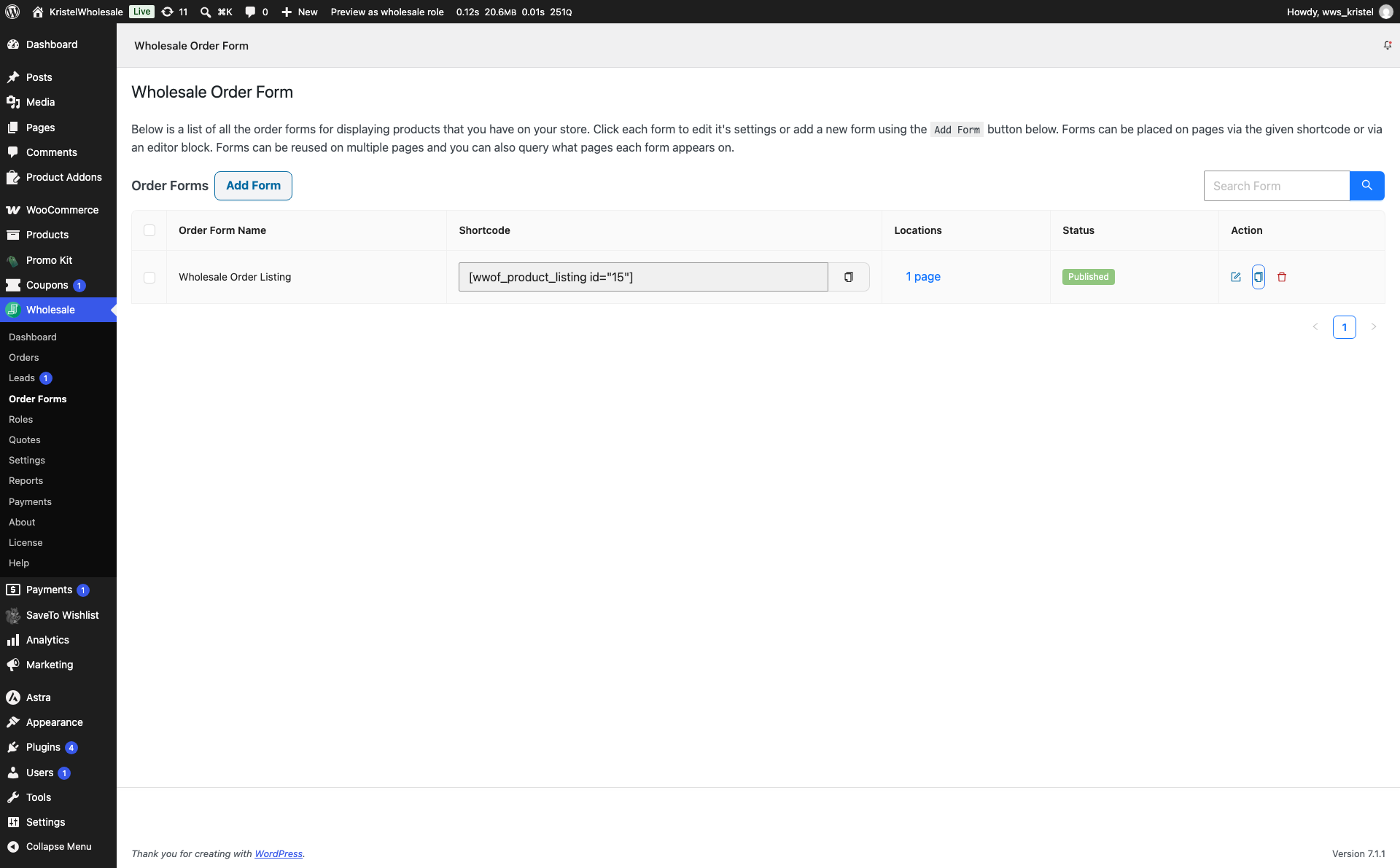
- Gehen Sie in Ihrem WordPress-Adminbereich zu Großhandel > Bestellformulare.
- Finden Sie das Bestellformular, das Sie kopieren möchten, in der Liste.
- Klicken Sie in der Spalte Aktion für dieses Formular auf das Symbol Duplizieren.
- Klicken Sie im Bestätigungsdialog auf Duplizieren, um zu bestätigen.
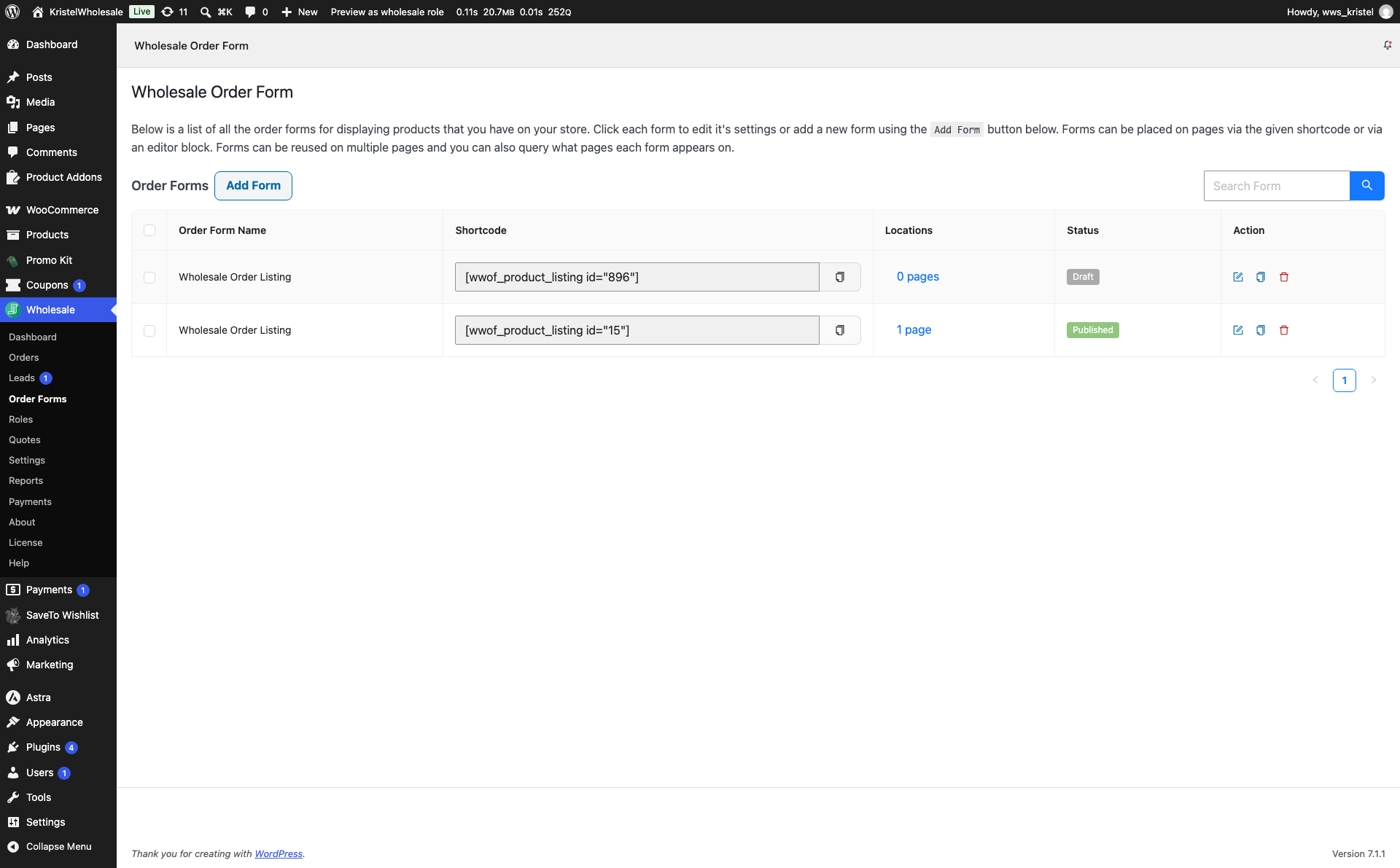
Eine Benachrichtigung „Formular erfolgreich dupliziert“ wird angezeigt, und die Kopie wird mit demselben Namen wie das ursprüngliche Bestellformular und dem Status-Tag Entwurf oben in der Liste hinzugefügt.
Schritt 2: Duplikat umbenennen
Da die Kopie denselben Namen wie das Original behält, benennen Sie sie um, damit die beiden Formulare in der Liste leicht zu unterscheiden sind.
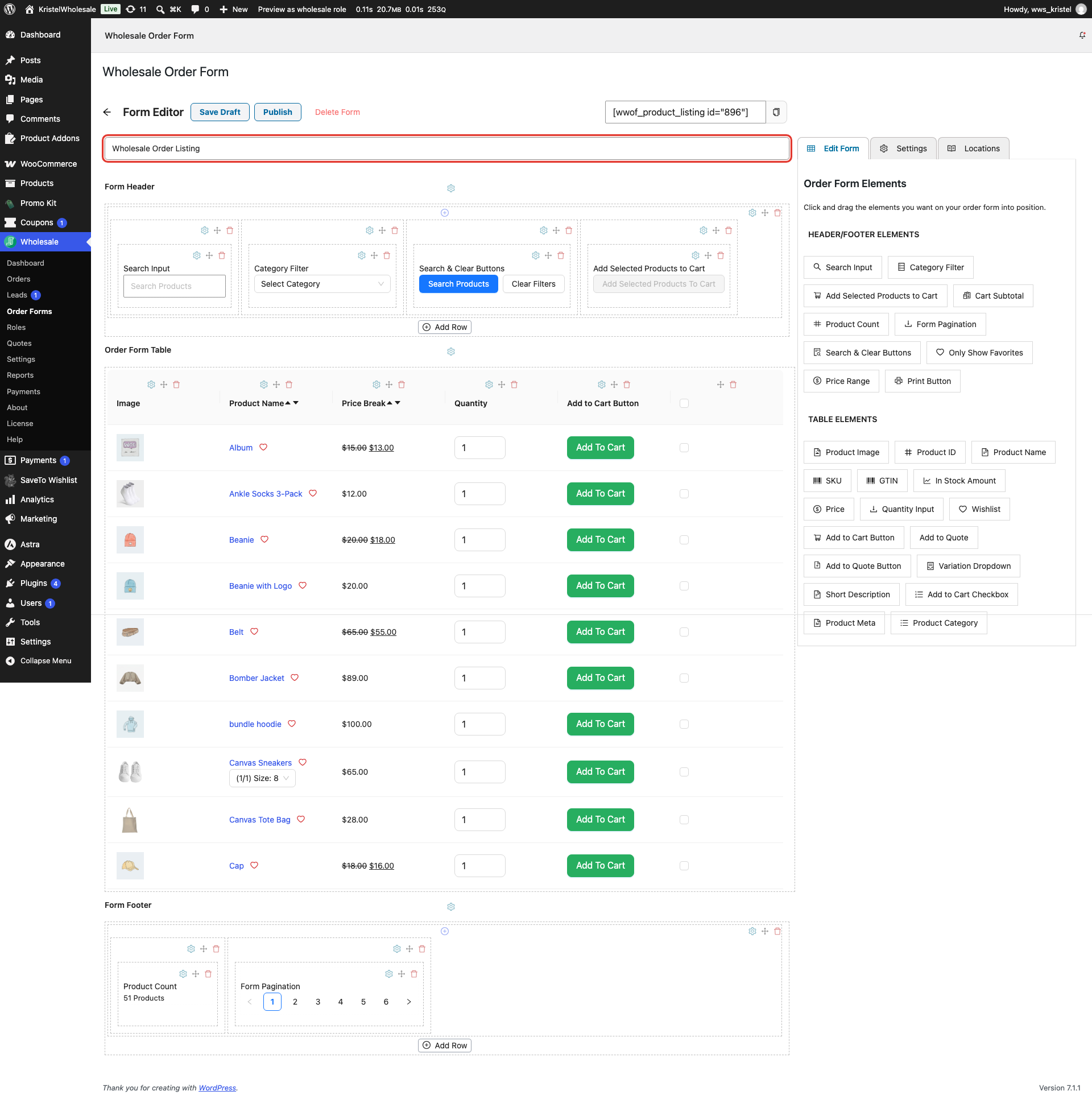
- Klicken Sie in der Spalte Aktion für das duplizierte Formular auf das Symbol Bearbeiten.
- Ersetzen Sie den Text im Titel-Feld oben im Editor (der den Namen des ursprünglichen Formulars anzeigt) durch einen neuen Titel.
- Klicken Sie auf Veröffentlichen, um das Formular live zu schalten, oder auf Entwurf speichern, um weiter daran zu arbeiten.
Was übernommen wird und was nicht
Das Duplizieren eines Formulars kopiert alles, was es funktionsfähig macht: sein Layout, jede Spalte und jedes Element, das Sie hinzugefügt haben, und seine Einstellungen, einschließlich der Berechtigungen, die steuern, welche Kundenrollen es anzeigen können. Die Kopie ist ein separates, unabhängiges Formular, sodass Änderungen daran niemals das Original ändern. Die Kopie ist ein separates, unabhängiges Formular, sodass Änderungen daran niemals das Original ändern.
Eine Sache wird nicht übernommen: wo das Formular angezeigt wird. Die Spalte Standorte im Dashboard zeigt an, zu welchen Seiten der Shortcode oder Block des Formulars hinzugefügt wurde, und eine Duplikation beginnt ohne eigene Einträge, selbst wenn das Original auf mehreren Seiten live ist. Fügen Sie den Shortcode oder Block des neuen Formulars auf einer Seite hinzu, genauso wie Sie es für das Original getan haben (siehe die Erste Schritte mit WooCommerce Wholesale Order Form), um die Duplikation für Kunden sichtbar zu machen.
Häufige Anwendungsfälle
Duplizieren ist am nützlichsten, wenn Sie mehrere Formulare benötigen, die fast identisch sind. Rollenbasierte Varianten sind der häufigste Fall. Duplizieren Sie Ihr Hauptformular und passen Sie dann seine Berechtigungen an, um die Kopie auf eine bestimmte Kundenrolle zu beschränken, anstatt ein neues Formular von Grund auf neu zu erstellen. Regionale Varianten funktionieren auf die gleiche Weise: Duplizieren Sie ein Formular und ändern Sie dann seine Produktkategorien oder sein Styling für einen bestimmten Markt. Änderungen sicher testen ist ein dritter Fall. Duplizieren Sie ein Live-Formular, bevor Sie größere Änderungen vornehmen, damit Sie mit der Kopie experimentieren können, z. B. um das Aussehen Ihres Bestellformulars zu ändern, ohne die Version zu berühren, die Ihre Kunden bereits verwenden.
Fehlerbehebung
Ich kann das Formular, das ich gerade dupliziert habe, nicht finden
Geben Sie den Formularnamen in Formular suchen auf dem Bildschirm Bestellformulare ein. Die Duplikatskopie hat denselben Namen wie das Original und den Status Entwurf. Suchen Sie also nach der neueren Zeile mit dem Tag Entwurf. Neue Formulare werden auch am Anfang der Liste hinzugefügt.
Das duplizierte Formular wird nicht auf meiner Website angezeigt
Eine Duplikatskopie beginnt als Entwurf, und Kunden können einen Entwurfsformular nicht verwenden. Öffnen Sie das Formular und klicken Sie auf Veröffentlichen. Standorte werden ebenfalls nicht kopiert, sodass das neue Formular nicht automatisch zu einer Seite hinzugefügt wird. Fügen Sie seinen Shortcode oder Block zu einer Seite hinzu, damit er angezeigt wird.
Häufig gestellte Fragen
Behält die Duplikatskopie die gleichen Kundenzugriffsberechtigungen wie das Original?
Ja. Berechtigungen sind Teil der Einstellungen eines Formulars, daher werden sie zusammen mit seinem Layout in die Duplikatskopie übernommen. Sie können sie jederzeit unabhängig ändern, ohne das Originalformular zu beeinträchtigen.
Wird die Duplikatskopie auf denselben Seiten wie das Originalformular angezeigt?
Nein. Durch das Duplizieren wird nur das Formular selbst kopiert, nicht dessen Anzeigeort. Sie müssen den Shortcode oder Block des neuen Formulars zu einer Seite hinzufügen, bevor Kunden es sehen können.
Benötigen Sie Hilfe?
Wenn Sie eine Frage haben oder auf Probleme stoßen, sind wir für Sie da.
- Premium-Benutzer: Support-Ticket eröffnen
- Kostenlose Benutzer: Besuchen Sie unser Community-Forum

