
Sie erhalten einen kritischen PHP-Fehler, nachdem Sie den WooCommerce Wholesale Order Form Shortcode zu einer Seite hinzugefügt haben, aber die Seite wird geladen, sobald Sie ihn entfernen? Die Ursache ist fast immer eine falsche Shortcode-Syntax, ein niedriger PHP-Speicherlimit oder ein Konflikt mit einem anderen Plugin. Dieser Artikel behandelt die häufigsten Szenarien und führt Sie durch die Isolierung der genauen Ursache.
Bevor Sie beginnen: Überprüfen Sie Ihre Shortcode-Syntax
In Version 3 von WooCommerce Wholesale Order Form ist das richtige Shortcode-Format:
[wwof_product_listing id="XX"]wobei XX die numerische ID Ihres Bestellformulars ist. Ein Shortcode, der ohne das id Attribut platziert wird oder eine falsche ID verwendet, erzeugt entweder eine Fehlermeldung oder zeigt gar nichts an.
So finden Sie den richtigen Shortcode für Ihr Formular:
- Gehen Sie in Ihrem WordPress-Admin zu Wholesale Suite → Order Forms.
- Öffnen Sie das Formular, das Sie einbetten möchten.
- Kopieren Sie den Shortcode, der im Formular-Editor angezeigt wird.
- Fügen Sie ihn auf der Seite ein, auf der das Formular erscheinen soll.
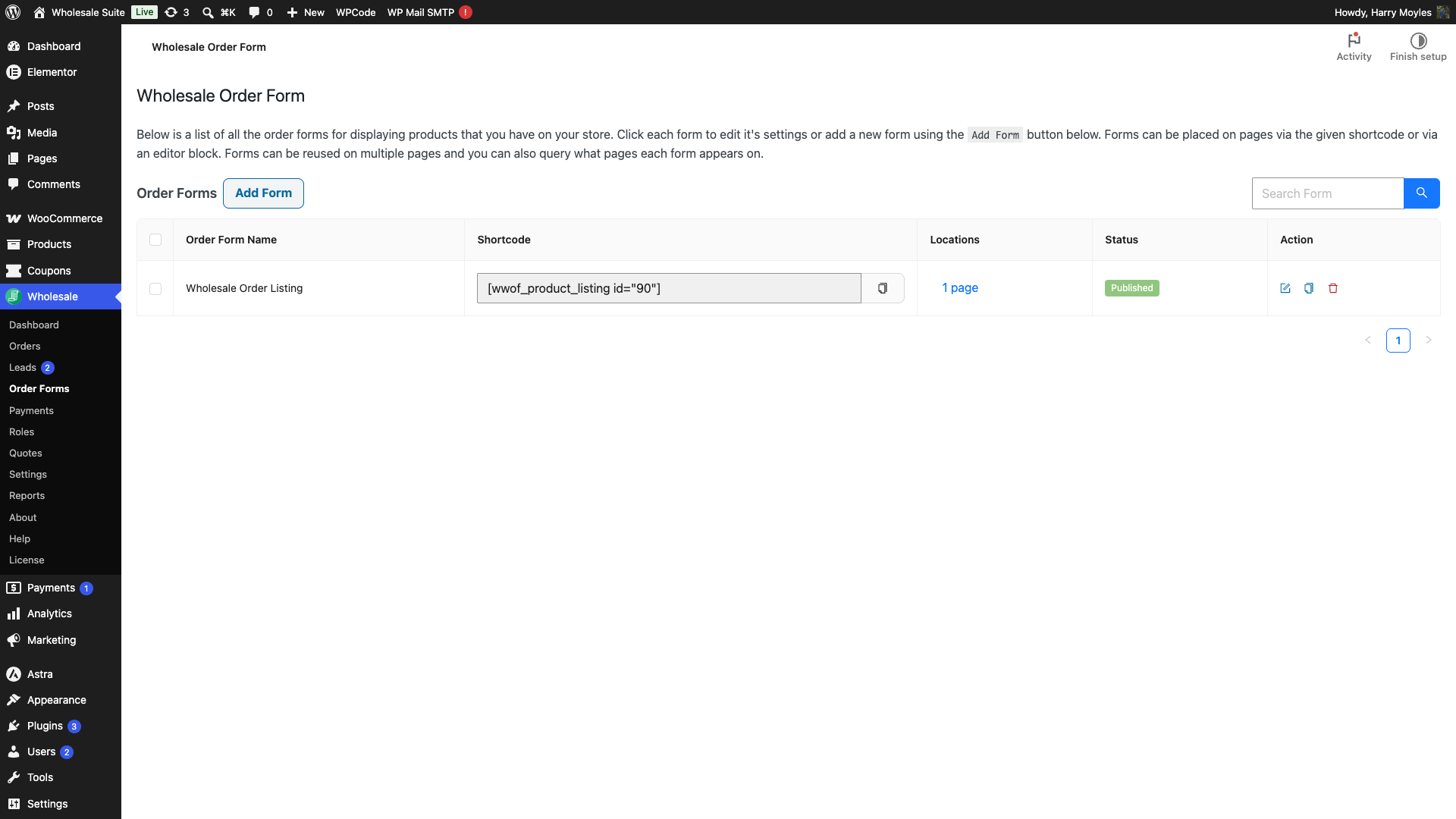
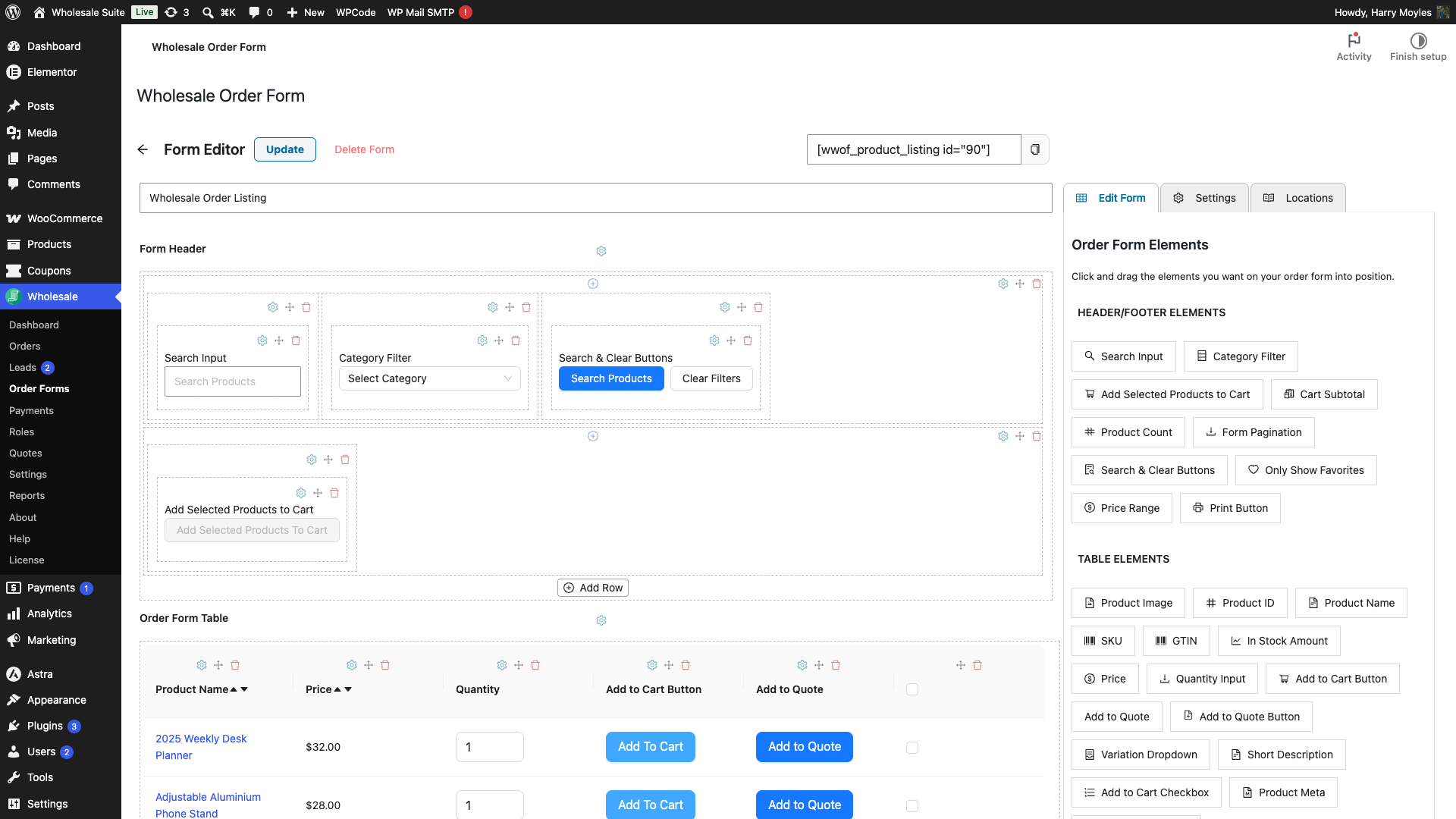
Wenn Sie [wwof_order_form] ohne id Attribut verwendet haben, wird dieses Shortcode-Format nicht mehr verwendet. Ersetzen Sie es durch den Shortcode, den Sie aus dem Formular-Editor kopiert haben.
Häufige Probleme und Lösungen
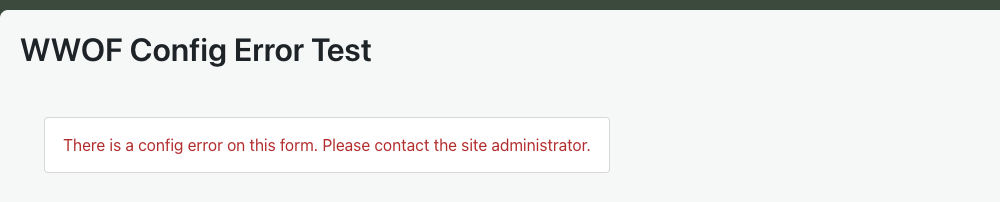
Auf der Seite wird „Keine Bestellformular-ID angegeben“ oder „Es gibt einen Konfigurationsfehler“ angezeigt
Administratoren, die „Keine Bestellformular-ID angegeben.“ sehen, verwenden den Shortcode ohne das erforderliche id Attribut. Ersetzen Sie den Shortcode durch den, der aus Wholesale Suite → Order Forms kopiert wurde.
Nicht-Admin-Besucher sehen stattdessen „Es gibt einen Konfigurationsfehler bei diesem Formular. Bitte kontaktieren Sie den Website-Administrator.“. Dies ist dasselbe zugrunde liegende Problem. Beheben Sie den Shortcode und die Meldung verschwindet für beide.
Das Bestellformular wird gar nicht angezeigt
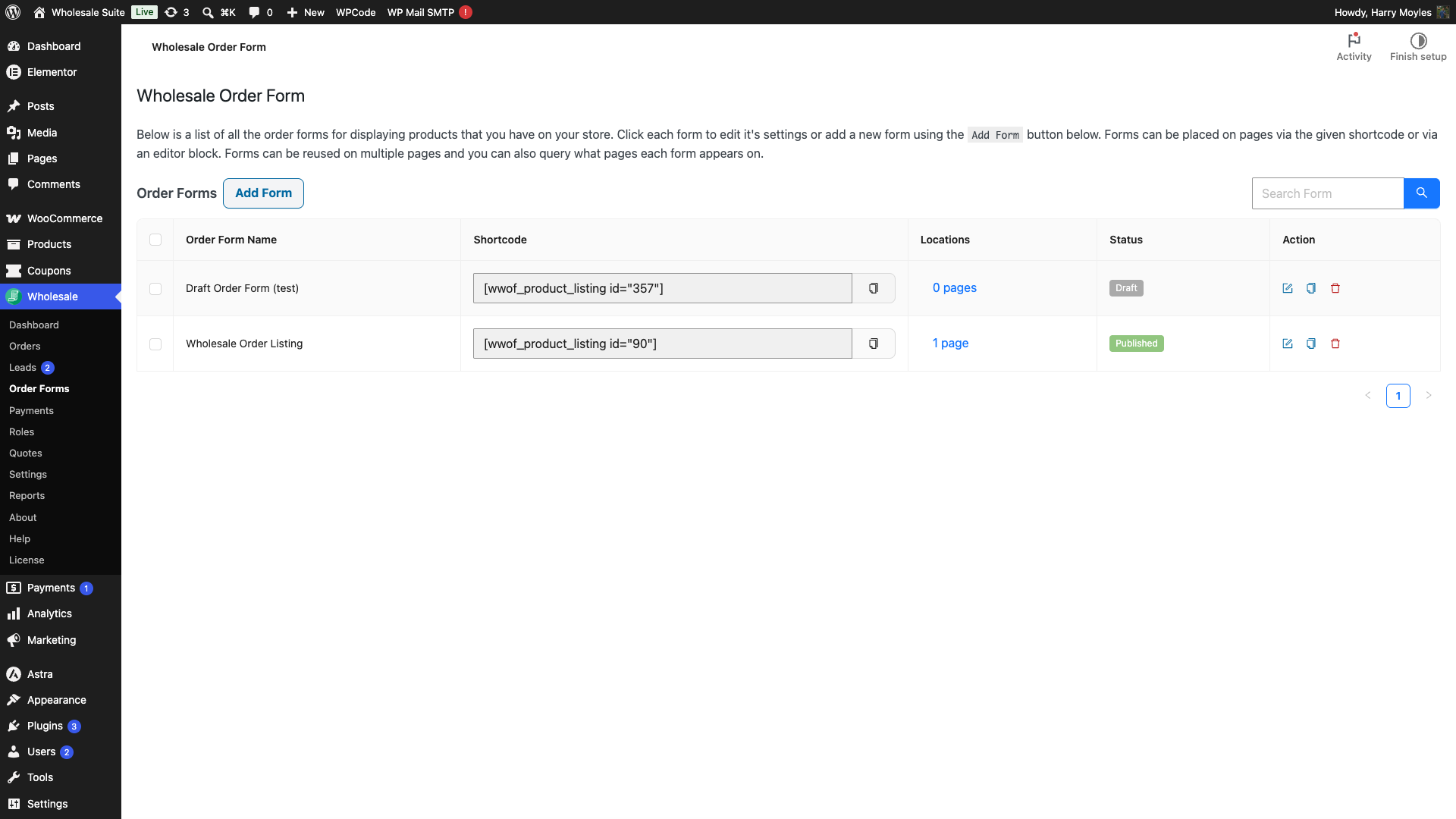
Das Bestellformular wird nur angezeigt, wenn sein Status Veröffentlicht ist. Ein als Entwurf gespeichertes Formular wird auf der Frontend-Seite nicht angezeigt, auch wenn der Shortcode korrekt platziert ist. Abgemeldete Besucher und Kunden sehen stattdessen eine „Zugriff verweigert“-Einschränkungsmeldung („Sie haben keine Berechtigung, dieses Bestellformular anzuzeigen.“), sodass ein Entwurfsformular oft wie ein Berechtigungsproblem aussieht und nicht wie ein fehlendes Formular.
- Gehen Sie zu Wholesale Suite → Order Forms.
- Überprüfen Sie den Status des Formulars. Wenn Entwurf angezeigt wird, öffnen Sie es und klicken Sie auf Veröffentlichen.
Ein kritischer PHP-Fehler erscheint, wenn der Shortcode auf der Seite ist
Kritische Fehler, die nur erscheinen, wenn der Shortcode vorhanden ist, werden durch einen Plugin-Konflikt, ein Caching- oder Optimierungs-Plugin, das das JavaScript-Bundle des Bestellformulars falsch verarbeitet, oder ein zu niedriges PHP-Speicherlimit verursacht. Gehen Sie die folgenden Schritte in der Reihenfolge durch.
Schritt 1: WP_DEBUG aktivieren, um den tatsächlichen Fehler zu sehen
- Öffnen Sie die Datei
wp-config.phpIhrer Website (befindet sich im Stammverzeichnis Ihres WordPress). - Finden Sie die Zeile
define( 'WP_DEBUG', false );und ändern Siefalseintrue. - Fügen Sie direkt unter dieser Zeile hinzu:
define( 'WP_DEBUG_LOG', true ); - Speichern Sie die Datei und laden Sie die Seite, die den Fehler auslöst, neu.
- Öffnen Sie
wp-content/debug.log. - Beachten Sie die genaue Fehlermeldung und den Dateipfad, auf den sie verweist.
Hinweis: Halten Sie diese Fehlermeldung und den Dateipfad bereit. Sie werden sie benötigen, wenn Sie sich an den Support wenden.
Weitere Details zu den verfügbaren Konstanten finden Sie unter Debugging in WordPress.
Schritt 2: PHP-Speicherlimit prüfen
Das Bestellformular lädt eine JavaScript-Anwendung, die mehrere Hintergrundanfragen an Ihren Server stellt. Wenn PHP während dieses Vorgangs der Arbeitsspeicher ausgeht, kann dies zu einem schwerwiegenden Fehler führen. Das empfohlene Minimum für WooCommerce-Websites, einschließlich derjenigen, die das WooCommerce Wholesale Order Form verwenden, beträgt 256 MB.
Um Ihr aktuelles Limit zu überprüfen, gehen Sie zu WooCommerce → Status → Systemstatus und suchen Sie die Zeile PHP-Speicherlimit. Wenn dieser Wert unter 256 MB liegt, wenden Sie sich an Ihren Hosting-Anbieter, um ihn zu erhöhen, oder fügen Sie die folgende Zeile zu wp-config.php hinzu:
define( 'WP_MEMORY_LIMIT', '256M' );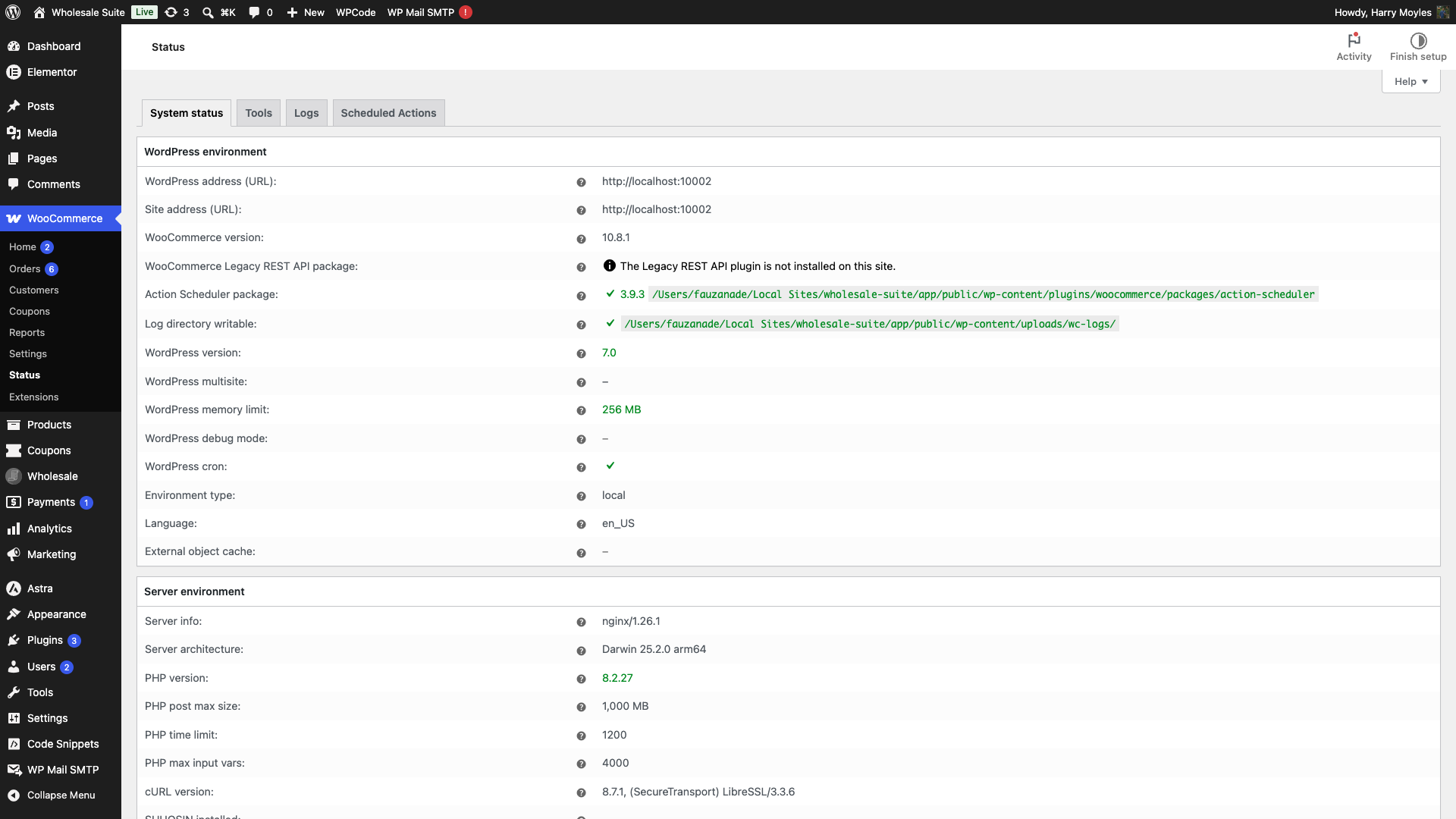
Schritt 3: Zu einem Standard-Theme wechseln
Ein Theme, das widersprüchliche JavaScript-Dateien hinzufügt oder WooCommerce-Vorlagen überschreibt, kann das Bestellformular beeinträchtigen. Ein Wechsel zu einem Standard-Theme schließt dies schnell aus.
- Gehen Sie im WordPress-Adminbereich zu Design → Themes.
- Aktivieren Sie Storefront oder Twenty Twenty-Four.
- Laden Sie die Seite mit dem Shortcode neu.
Wenn der Fehler verschwindet, wenn das Standard-Theme aktiv ist, ist Ihr ursprüngliches Theme die Ursache des Konflikts. Aktivieren Sie es erneut und teilen Sie das Debug-Protokoll mit dem Support-Team Ihres Themes.
Schritt 4: Konfliktierendes Plugin isolieren
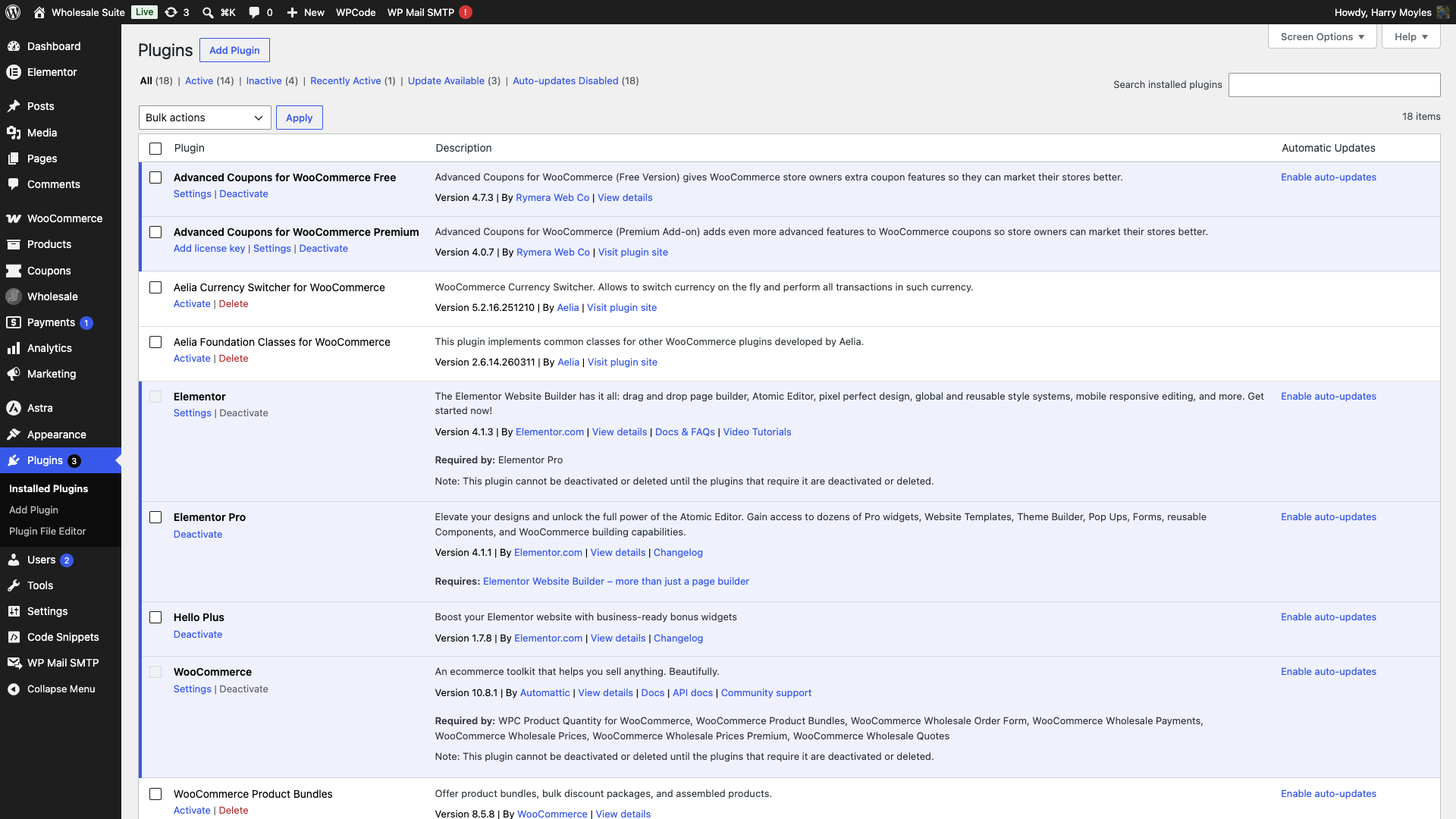
- Gehen Sie zu Plugins → Installierte Plugins.
- Deaktivieren Sie alle Plugins außer WooCommerce und WooCommerce Wholesale Order Form.
- Laden Sie die Seite mit dem Shortcode neu. Wenn der Fehler behoben ist, ist ein Plugin-Konflikt die Ursache.
- Aktivieren Sie die Plugins einzeln wieder und laden Sie die Seite nach jeder Aktivierung neu. Das letzte Plugin, das Sie aktiviert haben, als der Fehler erneut auftrat, ist das konfliktierende Plugin.
Bekannte Plugin-Konflikte und Workarounds
Mehrere Optimierungs- und Caching-Plugins erfordern eine spezielle Behandlung, um neben dem Bestellformular zu funktionieren. Das Plugin enthält eine integrierte Kompatibilität für einige davon, was bedeutet, dass keine manuellen Schritte für diese erforderlich sind.
WP Rocket. Das Wholesale Order Form schließt Seiten, die seinen Shortcode enthalten, automatisch vom Seitencache von WP Rocket aus. Es ist keine manuelle Ausschlussregel erforderlich.
SiteGround Optimizer. Das Plugin schließt seine Skripte automatisch von der Kombination und Minifizierung von JavaScript und CSS des SiteGround Optimizers aus. Wenn Sie nach Bestätigung dieses Konflikts immer noch Probleme haben, deaktivieren Sie manuell JavaScript-Dateien kombinieren und JavaScript-Dateien minimieren (und die entsprechenden Optionen für CSS-Kombination und -Minifizierung) für die Seite, die das Bestellformular enthält.
Andere Caching-Plugins (WP Super Cache, W3 Total Cache, LiteSpeed Cache usw.). Fügen Sie die URL der Bestellformularseite zur Ausschlussliste des Caches des Plugins hinzu und deaktivieren Sie die JavaScript-Minifizierung und -Kombination für diese Seite.
Page Builder (Elementor, Divi, WPBakery). Wenn der Shortcode innerhalb eines Shortcode-Elements eines Page Builders platziert wird und das Formular nicht geladen wird, versuchen Sie, ihn direkt in den WordPress Block Editor einzufügen. Für Breakdance ist die native Shortcode-Unterstützung ab WooCommerce Wholesale Order Form Version 3.1.0 verfügbar.
Was Sie beim Kontaktieren des Supports angeben sollten
Wenn der Fehler nach den obigen Schritten weiterhin besteht, benötigt das Wholesale Suite Support-Team die folgenden Details zur Untersuchung:
- Die genaue Fehlermeldung aus
wp-content/debug.log - Eine Liste Ihrer aktiven Plugins zum Zeitpunkt des Fehlers
- Ihre PHP-Version und das aktuelle Speicherlimit (sichtbar unter WooCommerce → Status → Systemstatus)
- Der Name und die Version des aktiven Themes
- Alle Änderungen, die kurz vor dem Auftreten des Fehlers an der Website vorgenommen wurden
Häufig gestellte Fragen
Was ist der korrekte Shortcode für das Bestellformular?
Der korrekte Shortcode in Version 3 ist [wwof_product_listing id="XX"], wobei XX die Bestellformular-ID ist. Kopieren Sie ihn direkt aus dem Formular-Editor unter Wholesale Suite → Bestellformulare.
Warum zeigt das Bestellformular „Es gibt einen Konfigurationsfehler in diesem Formular“ an?
Diese Meldung erscheint, wenn das id-Attribut im Shortcode fehlt oder wenn die angegebene Bestellformular-ID nicht existiert. Überprüfen Sie, ob Ihr Shortcode die korrekte id enthält, die aus dem Formular-Editor kopiert wurde.
Warum wird mein Bestellformular nicht angezeigt, obwohl der Shortcode korrekt ist?
Die häufigste Ursache ist, dass das Formular noch als Entwurf gespeichert ist. Ein Bestellformular wird erst im Frontend angezeigt, wenn sein Status Veröffentlicht ist. Öffnen Sie das Formular unter Wholesale Suite → Bestellformulare und klicken Sie auf Veröffentlichen. Abgemeldete Besucher sehen möglicherweise auch eine Meldung „Zugriff verweigert“, wenn das Formular auf bestimmte Rollen beschränkt ist.
Muss ich mein Caching-Plugin konfigurieren, damit es mit dem Bestellformular funktioniert?
Für WP Rocket und SiteGround Optimizer ist keine manuelle Konfiguration erforderlich. Das Plugin kümmert sich automatisch um die Kompatibilität. Fügen Sie für andere Caching-Plugins die Seite mit dem Bestellformular zur Ausschlussliste des Caches hinzu und deaktivieren Sie die JavaScript-Minifizierung für diese Seite.
Benötigen Sie Hilfe?
Wenn Sie eine Frage haben oder auf Probleme stoßen, sind wir für Sie da.
- Premium-Benutzer: Support-Ticket eröffnen
- Kostenlose Benutzer: Besuchen Sie unser Community-Forum

