
Wenn Sie einen B2B-Shop betreiben, benötigen Sie möglicherweise die Kontrolle darüber, welche Zahlungsmethoden Ihre Großhandelskunden an der Kasse sehen. Möglicherweise möchten Sie sie auf Banküberweisungen beschränken, die Verwendung von PayPal verhindern oder Zahlungsoptionen anbieten, auf die Ihre regulären Kunden keinen Zugriff haben.
WooCommerce Wholesale Prices Premium beinhaltet die Zuordnung von Zahlungsgateways, mit der Sie genau festlegen können, welche Zahlungsmethoden jede Großhandelsrolle an der Kasse verwenden darf. Es unterstützt auch Zuschläge für Zahlungsgateways, die automatisch eine Gebühr hinzufügen, wenn ein Großhandelskunde eine bestimmte Zahlungsmethode auswählt. Dieser Artikel beschreibt, wie Sie beide Funktionen konfigurieren und wie Sie sie für einzelne Kunden überschreiben.
Voraussetzungen
- WooCommerce Wholesale Prices Premium installiert und aktiviert. Holen Sie sich WooCommerce Wholesale Prices Premium hier.
- Mindestens eine Großhandelsrolle in Ihrem Shop konfiguriert.
- Ein oder mehrere WooCommerce-Zahlungsgateways eingerichtet unter WooCommerce → Einstellungen → Zahlungen.
Zahlungsgateways nach Großhandelsrolle einschränken
Gehen Sie zu Großhandel → Einstellungen → Großhandelspreise → Zahlungsgateway. Der Abschnitt Großhandelsrolle / Zahlungsgateway oben auf der Seite ist der Ort, an dem Sie jede Großhandelsrolle den Zahlungsgateways zuordnen, die sie verwenden darf.
- Wählen Sie im Dropdown-Menü Großhandelsrolle die Großhandelsrolle aus, die Sie einschränken möchten.
- Wählen Sie im Mehrfachauswahlfeld Zahlungsgateways die Gateways aus, die diese Rolle an der Kasse verwenden darf. Sie können mehrere Gateways für eine einzelne Rollenzuordnung auswählen.
- Klicken Sie auf Zuordnung hinzufügen.
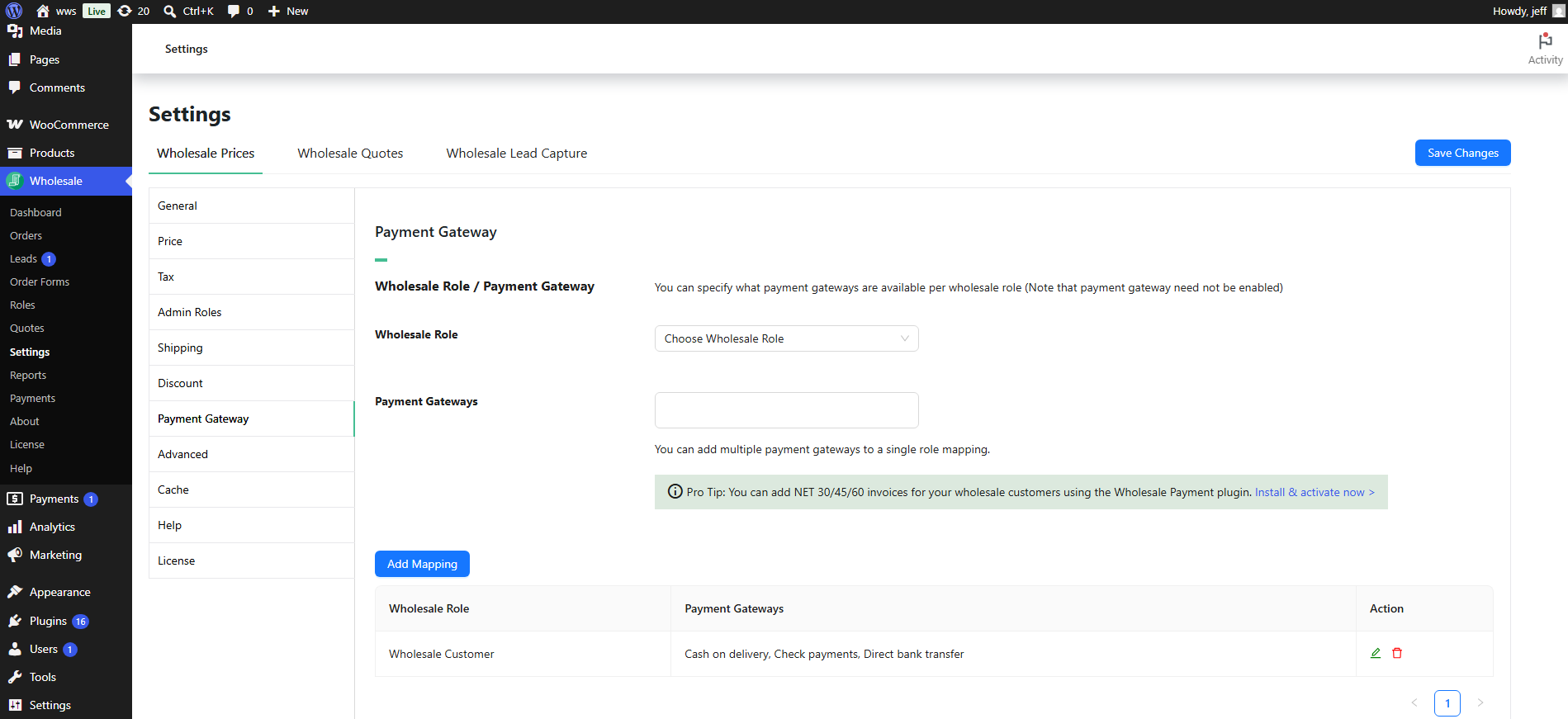
Nach dem Speichern erscheint die Zuordnung in der Tabelle unter dem Formular. Verwenden Sie die Bearbeitungs- und Löschsteuerelemente in der Tabelle, um vorhandene Zuordnungen zu verwalten.
Zwei wichtige Dinge, die Sie über die Funktionsweise der Zuordnung beachten sollten:
- Alles-oder-Nichts-Beschränkung. Wenn Sie eine Zuordnung für eine Großhandelsrolle hinzufügen, sind dies die einzigen Zahlungsgateways, die diese Rolle an der Kasse sieht. Jedes Gateway, das nicht in der Zuordnung aufgeführt ist, wird ausgeblendet. Stellen Sie sicher, dass Sie jedes Gateway einbeziehen, das die Rolle verwenden darf.
- Funktioniert mit deaktivierten Gateways. Die Zuordnung gilt unabhängig davon, ob ein Gateway global in WooCommerce aktiviert oder deaktiviert ist. Das bedeutet, Sie können reine Großhandelszahlungsmethoden erstellen, wie z. B. eine Banküberweisung, die für normale Kunden verborgen bleiben, aber für zugeordnete Großhandelsrollen angezeigt werden.
Hinzufügen eines Zuschlags für Zahlungsgateways
Der Abschnitt Großhandelsrolle / Zuschlag für Zahlungsgateway, weiter unten im selben Einstellungsregister Zahlungsgateway, ermöglicht es Ihnen, eine automatische Gebühr hinzuzufügen, wenn ein Großhandelskunde an der Kasse eine bestimmte Zahlungsmethode auswählt.
- Wählen Sie die Großhandelsrolle aus, auf die der Zuschlag angewendet werden soll.
- Wählen Sie das Zahlungsgateway aus, das den Zuschlag auslöst.
- Geben Sie einen Zuschlagtitel ein. Diese Bezeichnung wird auf der Checkout-Seite und in der Bestellübersicht für den Kunden angezeigt.
- Wählen Sie eine Aufschlagart: Festpreis wendet eine Pauschalgebühr in Ihrer Shop-Währung an; Prozentsatz berechnet die Gebühr als Prozentsatz des Warenkorb-Zwischensumme plus der Versandkosten.
- Geben Sie den Zuschlagsbetrag ein. Geben Sie für prozentuale Zuschläge die Zahl ohne das Prozentzeichen ein, z. B. geben Sie
3für einen Zuschlag von 3 % ein. - Stellen Sie Steuerpflichtig? auf Ja, wenn der Aufschlag steuerpflichtig sein soll, oder Nein, wenn nicht.
- Klicken Sie auf Aufschlag hinzufügen.
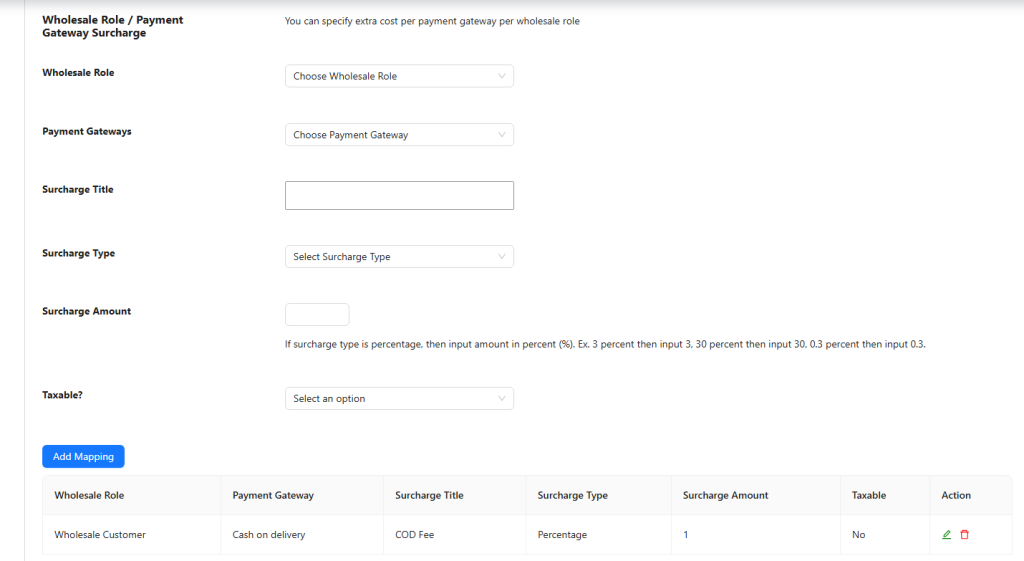
Der Aufschlag wird automatisch an der Kasse angewendet, wenn die zugeordnete Großhandelsrolle das angegebene Zahlungs-Gateway auswählt. Sie können mehrere Aufschlagseinträge hinzufügen, um verschiedene Rollen und Gateways abzudecken.
Zahlungs-Gateway-Überschreibungen pro Benutzer
Wenn Sie einem bestimmten Großhandelskunden andere Zahlungs-Gateway-Zugänge gewähren müssen als die, die seine Rollenzuordnung angibt, können Sie die Einstellungen im Benutzerprofil dieses Kunden überschreiben.
Gehen Sie zu Benutzer → Alle Benutzer, öffnen Sie das Profil des Kunden und scrollen Sie nach unten zum Abschnitt Benutzerdefinierte Großhandelspreiseinstellungen.
Zahlungs-Gateway-Optionen überschreiben
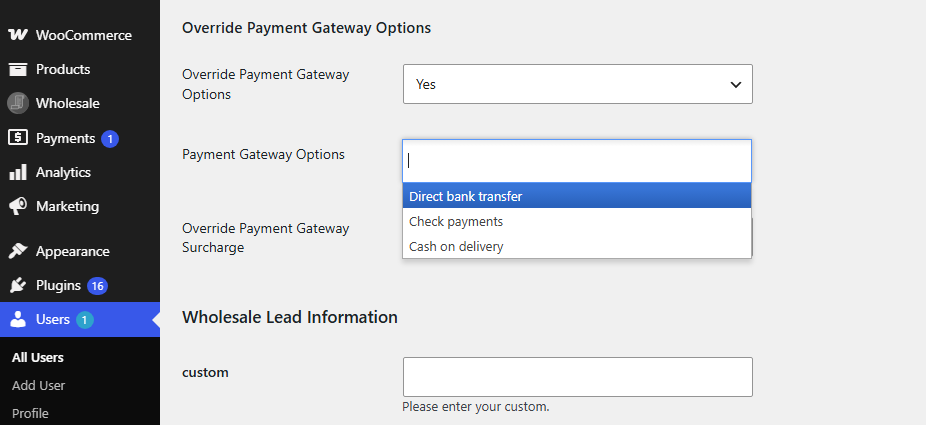
Setzen Sie Zahlungs-Gateway-Optionen überschreiben auf Ja, um eine benutzerdefinierte Gateway-Liste für diesen Kunden zu aktivieren. Ein Mehrfachauswahlfeld Zahlungs-Gateway-Optionen wird angezeigt, in dem Sie auswählen, welche Gateways dieser einzelne Kunde verwenden kann, unabhängig von der Zuordnung seiner Rolle.
Wenn Wholesale Payments im Testmodus ist, verwendet der Eintrag in der Liste Zahlungs-Gateway-Optionen den konfigurierten Zahlungsmethodennamen als einfachen Text. Die Markierung TESTMODUS wird weiterhin an der Kasse und in den Bestelldetails angezeigt, aber sie fügt diesem benutzerspezifischen Selektor keine HTML- oder zusätzlichen Texte mehr hinzu. Diese Anzeige-Korrektur ändert nicht, welches Gateway gespeichert wird oder wie die Zuordnungen auf Rollen- und Benutzerebene funktionieren.
Zahlungs-Gateway-Aufschlag überschreiben
Das Dropdown-Menü Zahlungs-Gateway-Aufschlag überschreiben steuert, wie Aufschläge für diesen spezifischen Kunden angewendet werden. Die verfügbaren Optionen sind:
- Allgemeinen Zuschlag für Zahlungs-Gateways der Großhandelsrolle verwenden, der Kunde folgt der Zuschlagszuordnung, die für seine Großhandelsrolle festgelegt wurde. Dies ist die Standardeinstellung.
- Keinen allgemeinen Zuschlag für Zahlungs-Gateways der Großhandelsrolle verwenden, Zuschläge sind für diesen Kunden vollständig deaktiviert.
- Zuschlag für Zahlungs-Gateway festlegen: Eine benutzerdefinierte Zuschlagszuordnungstabelle wird angezeigt, die es Ihnen ermöglicht, individuelle Zuschlagsregeln für diesen Kunden festzulegen.
Häufig gestellte Fragen
Was passiert, wenn eine Großhandelsrolle keine Zahlungs-Gateway-Zuordnung hat?
Wenn keine Zuordnung für eine Rolle vorhanden ist, werden an der Kasse alle verfügbaren Zahlungs-Gateways angezeigt, die gleiche Erfahrung wie für normale Kunden. Die Einschränkung wird erst aktiviert, sobald Sie eine Zuordnung für diese Rolle hinzufügen.
Kann ich eine Großhandelsrolle einem Zahlungs-Gateway zuordnen, das für reguläre Kunden deaktiviert ist?
Ja. Die Gateway-Zuordnung funktioniert unabhängig davon, ob ein Gateway in WooCommerce aktiviert oder deaktiviert ist. Ein in der Zuordnung enthaltenes Gateway wird für diese Großhandelsrolle verfügbar gemacht, auch wenn es global deaktiviert ist, was die Erstellung von exklusiven Zahlungsoptionen für Großhändler ermöglicht.
Kann ich mehrere Zahlungs-Gateways derselben Großhandelsrolle zuordnen?
Ja. Das Feld Zahlungs-Gateways akzeptiert mehrere Auswahlen. Alle Gateways, die Sie auswählen, sind für diese Rolle an der Kasse verfügbar.
Kann ich für mehr als ein Zahlungs-Gateway pro Großhandelsrolle Aufschläge hinzufügen?
Ja. Sie können mehrere Zuschlagseinträge für dieselbe Großhandelsrolle hinzufügen, einen pro Zahlungs-Gateway. Jeder Eintrag hat seinen eigenen Titel, Typ, Betrag und Steuereinstellung.
Wie wird der prozentuale Aufschlag berechnet?
Prozentuale Aufschläge werden auf den Warenkorb-Zwischensumme plus die Versandkosten berechnet. Sie werden nicht mit anderen Gebühren verrechnet, die bereits auf die Bestellung angewendet wurden.
Was ist, wenn die Rolle eines Kunden eine Gateway-Zuordnung hat, ich ihm aber Zugriff auf ein zusätzliches Gateway gewähren muss?
Verwenden Sie die Benutzerobersteuerung. Setzen Sie im Benutzerprofil des Kunden Zahlungs-Gateway-Optionen überschreiben auf Ja und wählen Sie alle Gateways aus, die dieser Kunde sehen soll. Dies hat Vorrang vor der rollenbasierten Zuordnung für diese Person.
Was passiert, wenn ein Zahlungs-Gateway aus WooCommerce gelöscht wird, aber immer noch in einer Zuordnung referenziert wird?
Die Zuordnungstabelle zeigt eine Warnung an, die darauf hinweist, dass das Gateway nicht mehr existiert. Die Zuordnung selbst wird gespeichert, hat aber keine Auswirkung. Entfernen Sie den Zuordnungseintrag, um Ihre Einstellungen übersichtlich zu halten.
Gilt die Gateway-Beschränkung für Administratorbenutzer?
Nein. Administrator- und Shop-Manager-Konten sehen an der Kasse immer alle aktivierten Zahlungs-Gateways, unabhängig von der Großhandelsrollen-Zuordnung.
Funktioniert die Zahlungs-Gateway-Zuordnung mit dem WooCommerce Checkout Block?
WooCommerce Wholesale Prices Premium beinhaltet die Kompatibilität mit dem WooCommerce Checkout Block. Gateway-Zuordnungen und Aufschläge werden angewendet, wenn Großhandelskunden den Block-Checkout verwenden. Wenn Sie feststellen, dass die Beschränkung nicht funktioniert, stellen Sie sicher, dass Sie eine aktuelle Version von WooCommerce Wholesale Prices Premium ausführen.
Warum hat eine neue Zuordnung für einen Kunden, der sich bereits auf der Checkout-Seite befindet, keine Wirkung gezeigt?
Änderungen an Gateway-Zuordnungen werden beim nächsten Laden der Checkout-Seite wirksam. Wenn der Kunde die Checkout-Seite bereits geöffnet hat, wenn Sie die Zuordnung speichern, muss er die Seite neu laden, um die aktualisierten Gateway-Optionen zu sehen.
Hilfe & Support
Wir haben ein engagiertes Support-Team für Wholesale Suite, das unsere Produkte, WooCommerce und die Branche sehr gut kennt. Sie können seine Expertise jederzeit und weltweit nutzen.
Wenn Sie bereits Kunde sind, gehen Sie bitte zum Support-Ticket-Anfrageformular und senden Sie uns eine Nachricht.
Wenn Sie ein kostenloser Plugin-Benutzer sind, senden Sie uns bitte eine Supportanfrage im Forum. Wir überwachen aktiv die Supportforen von WordPress.org für das kostenlose Plugin und helfen unseren Benutzern dort so gut wir können.

