
Wenn Sie die Rechnungszahlungsoption aktiviert haben und nun einschränken möchten, welche Kunden sie nutzen können, enthält das Invoice Gateway für WooCommerce eine integrierte Reihe von Beschränkungsregeln. Sie können den Rechnungs-Checkout auf bestimmte Benutzerrollen beschränken, Kunden mit offenen, unbezahlten Rechnungen blockieren oder Mindest- und Höchstbeträge für den Warenkorb festlegen.
Dieser Artikel behandelt alle Beschränkungsbedingungen, die in den Einstellungen Gateway-Beschränkungen verfügbar sind, wo Sie sie finden und was Kunden beim Checkout sehen, wenn eine Regel die Rechnungszahlungsoption ausblendet.
Für das Gesamtbild siehe wie man Großhandelskunden die Zahlung per Rechnung ermöglicht. Für Kreditlimits in Dollar und Regeln basierend auf überfälligen Zahlungen, die dieses kostenlose Gateway nicht abdeckt, siehe wie man Großhandelskunden mit überfälligen Rechnungen einschränkt in Wholesale Payments.
Voraussetzungen
- WooCommerce installiert und aktiv.
- Invoice Gateway for WooCommerce installiert und aktiviert. Dieses kostenlose Plugin ist von WordPress.org erhältlich.
Öffnen der Beschränkungseinstellungen
Alle Beschränkungseinstellungen befinden sich auf einer einzigen Seite innerhalb der Konfiguration des Rechnungs-Gateways.
- Gehen Sie zu WooCommerce → Einstellungen → Rechnungs-Gateway → Einschränkungen.
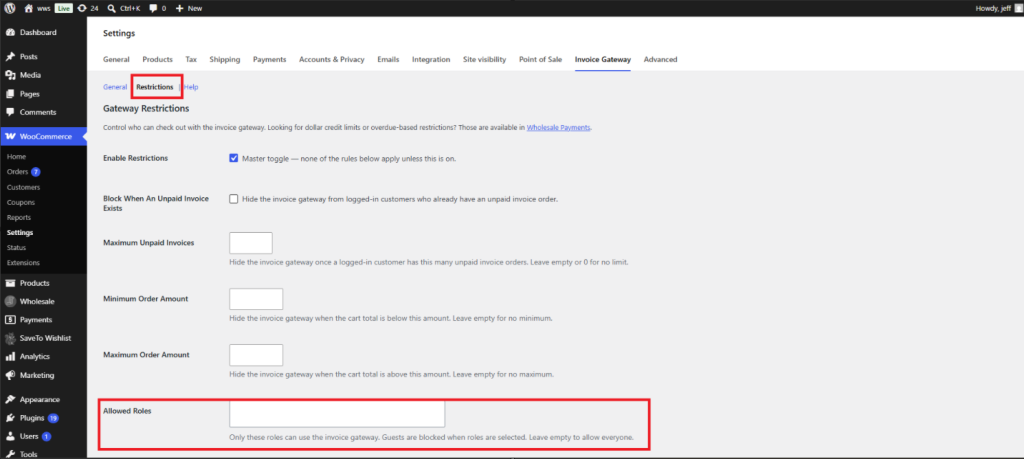
Verfügbare Beschränkungsbedingungen
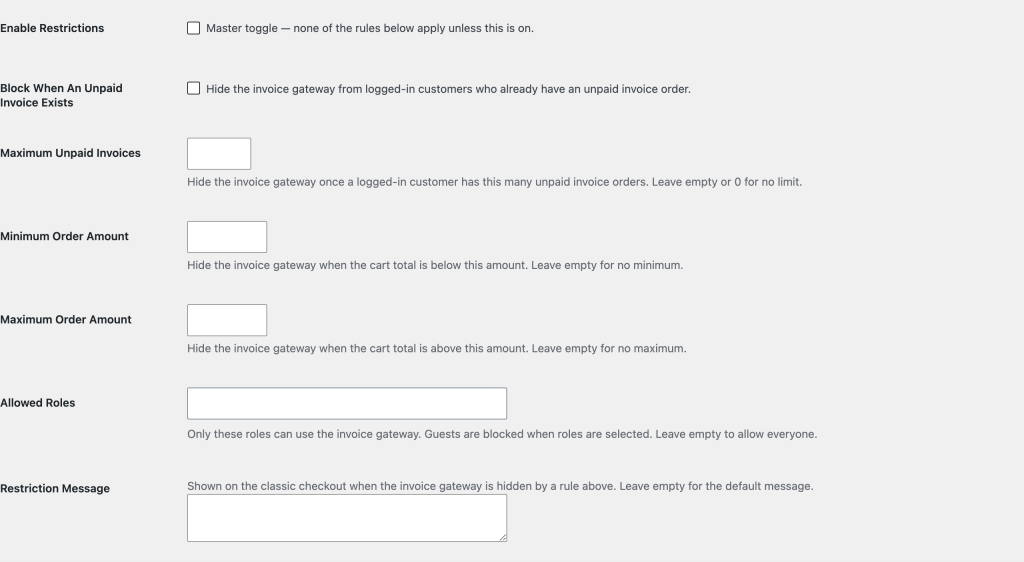
Der Abschnitt Gateway-Beschränkungen enthält einen Hauptschalter, fünf Bedingungen und die Nachricht, die einem blockierten Kunden angezeigt wird. Die Bedingungen können kombiniert werden: Wenn eine einzelne Bedingung beim Checkout nicht erfüllt ist, wird das Rechnungs-Gateway für diesen Kunden ausgeblendet.
Beschränkungen aktivieren
Beschränkungen aktivieren ist der Hauptschalter für alle Regeln in diesem Abschnitt. Keine der darunter liegenden Bedingungen wird wirksam, es sei denn, Beschränkungen aktivieren ist aktiviert.
- Aktivieren Sie Beschränkungen aktivieren.
- Konfigurieren Sie die einzelnen Bedingungen, die Sie benötigen (behandelt in den folgenden Abschnitten).
- Klicken Sie auf Änderungen speichern.
Blockieren bei unbezahlter Rechnung
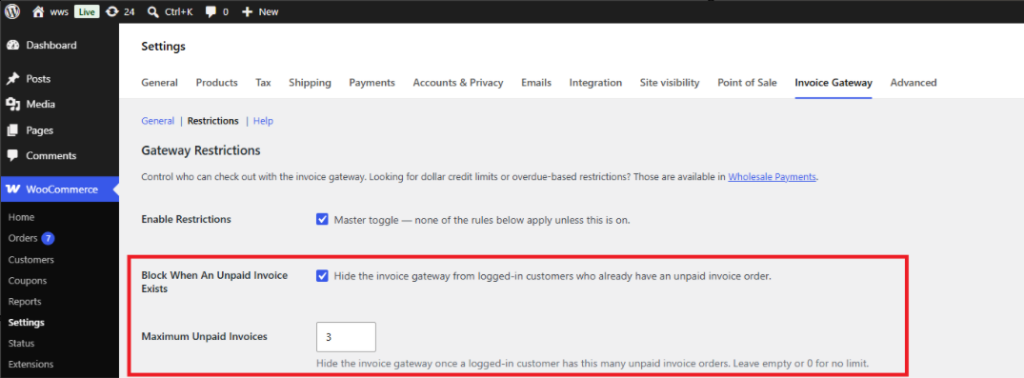
Aktivieren Sie Blockieren bei unbezahlter Rechnung, um das Rechnungs-Gateway für jeden angemeldeten Kunden auszublenden, der bereits mindestens eine unbezahlte Rechnung hat. Dies verhindert, dass Kunden neue Rechnungsaufträge aufgeben, während eine frühere noch offen ist.
Diese Bedingung gilt nur für angemeldete Kunden. Gastkonten haben keine Bestellhistorie, daher gilt diese Prüfung nicht für sie.
Maximale Anzahl unbezahlter Rechnungen
Das Feld Maximale Anzahl unbezahlter Rechnungen ermöglicht es Ihnen, eine Zählungsgrenze anstelle eines absoluten Blocks festzulegen. Geben Sie eine Zahl ein, um das Gateway auszublenden, sobald ein angemeldeter Kunde diese Anzahl offener unbezahlter Rechnungsaufträge erreicht hat. Lassen Sie das Feld leer oder setzen Sie es auf 0, um keine Begrenzung festzulegen.
Wie Blockieren bei unbezahlter Rechnung gilt auch diese Bedingung nur für angemeldete Kunden.
Mindestbestellwert
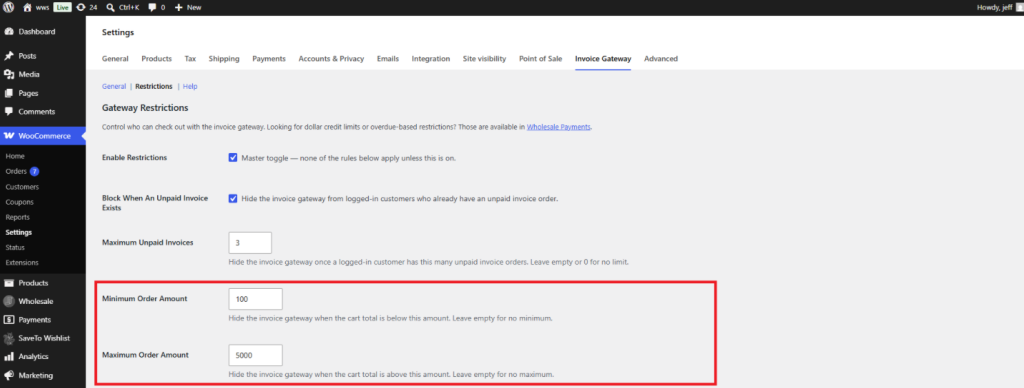
Geben Sie einen Wert in das Feld Mindestbestellwert ein, um das Rechnungs-Gateway auszublenden, wenn der Warenkorbwert darunter liegt. Lassen Sie das Feld leer für keinen Mindestwert.
Maximaler Bestellwert
Geben Sie einen Wert in das Feld Maximaler Bestellwert ein, um das Rechnungs-Gateway auszublenden, wenn der Warenkorbwert diesen überschreitet. Lassen Sie das Feld leer für keinen Maximalwert.
Zugelassene Rollen
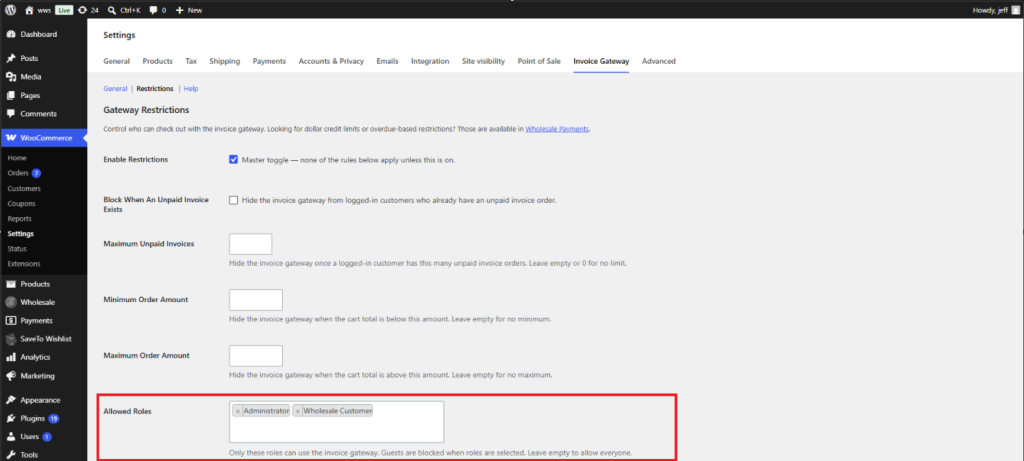
Das Feld Zugelassene Rollen beschränkt das Rechnungs-Gateway auf bestimmte Benutzerrollen. Wählen Sie eine oder mehrere Rollen aus dem Dropdown-Menü. Wenn mindestens eine Rolle ausgewählt ist, können nur angemeldete Benutzer mit einer passenden Rolle das Gateway beim Checkout sehen, und Gäste werden automatisch blockiert. Lassen Sie das Feld leer, um allen Rollen die Nutzung des Gateways zu gestatten.
Einschränkungsnachricht
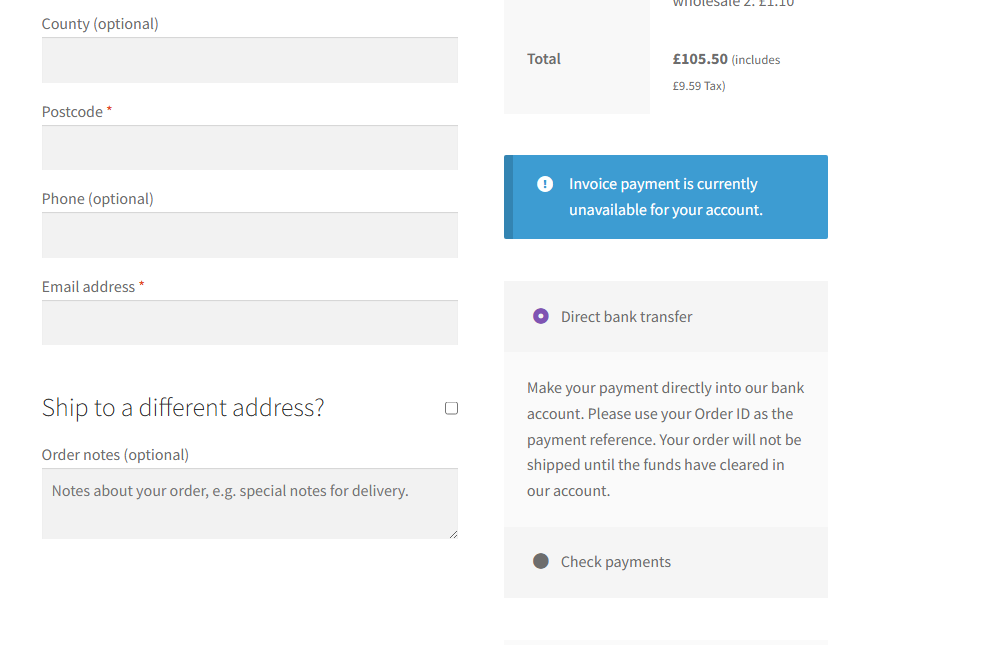
Einschränkungsnachricht ist das letzte Feld im Abschnitt Gateway-Einschränkungen, unter Zugelassene Rollen. Es legt die Benachrichtigung fest, die im klassischen Checkout angezeigt wird, wenn eine der obigen Bedingungen das Rechnungs-Gateway ausblendet. Lassen Sie es leer, und Kunden sehen den Standardtext: „Rechnungszahlung ist für Ihr Konto derzeit nicht verfügbar.“
Was Kunden beim Checkout sehen
Wie die Einschränkung den Kunden präsentiert wird, hängt davon ab, welcher Checkout verwendet wird.
Klassischer Checkout: Wenn eine Einschränkungsbedingung erfüllt ist, erscheint eine Benachrichtigung im Zahlungsbereich und die Option zur Rechnungszahlung wird aus der Liste entfernt. Die Benachrichtigung verwendet Ihre benutzerdefinierte Einschränkungsnachricht, falls eine festgelegt wurde, oder den Standardtext, wenn das Feld leer gelassen wird.
Block-basierter Checkout: Das Rechnungs-Gateway wird stillschweigend aus den verfügbaren Zahlungsmethoden entfernt. Es wird keine Benachrichtigung angezeigt.
Fehlerbehebung
Warum wird das Rechnungs-Gateway immer noch für mein Administratorkonto angezeigt?
Bestätigen Sie, dass die eingeschränkten Benutzer oder die Zugelassenen Rollen nicht die Administratorrolle festgelegt haben.
Ich habe Einschränkungen aktivieren aktiviert, aber nichts hat sich geändert.
Bestätigen Sie, dass Sie nach dem Aktivieren des Schalters auf Änderungen speichern geklickt haben. Die Bedingungen werden erst wirksam, nachdem die Einstellungen gespeichert wurden. Überprüfen Sie auch, ob mindestens eine einzelne Bedingung (wie z. B. Zugelassene Rollen) konfiguriert ist, da der Hauptschalter allein keinen Zugriff einschränkt.
Das Gateway wird für einen Kunden ausgeblendet, der es verwenden dürfte.
Überprüfen Sie die Einstellungen Blockieren, wenn eine unbezahlte Rechnung vorhanden ist und Maximale unbezahlte Rechnungen. Wenn eine davon aktiv ist, wird das Gateway möglicherweise ausgeblendet, da der Kunde offene Rechnungsaufträge hat. Sie können dies überprüfen, indem Sie die Bestellhistorie des Kunden unter WooCommerce → Bestellungen einsehen. Überprüfen Sie auch die Werte für Mindestbestellwert und Maximaler Bestellwert, um sicherzustellen, dass der Warenkorb des Kunden innerhalb des zulässigen Bereichs liegt.
Die Einschränkungsmeldung erscheint nicht beim Checkout.
Die Einschränkungsnachricht erscheint nur auf der klassischen WooCommerce-Kasse. Wenn Sie die blockbasierte Kasse verwenden, wird das Gateway stillschweigend aus der Zahlungsliste entfernt und es wird keine Benachrichtigung angezeigt. Dies ist das erwartete Verhalten.
Häufig gestellte Fragen
Muss Einschränkungen aktivieren auch dann aktiviert sein, wenn ich nur nach Rolle einschränken möchte?
Ja. Einschränkungen aktivieren ist der Hauptschalter für alle Bedingungen, einschließlich Zulässige Rollen. Keine der einzelnen Bedingungen wird wirksam, es sei denn, der Schalter ist aktiviert und gespeichert.
Wenn ich Zulässige Rollen leer lasse, bedeutet das, dass niemand das Rechnungs-Gateway nutzen kann?
Nein. Ein leeres Feld Zulässige Rollen bedeutet, dass alle Rollen, einschließlich Gäste, zugelassen sind. Die Rollenbeschränkung wird nur aktiviert, wenn mindestens eine Rolle ausgewählt ist.
Werden Gäste automatisch blockiert, wenn Zulässige Rollen konfiguriert ist?
Ja. Wenn mindestens eine Rolle in Zulässige Rollen ausgewählt ist, werden Gastkunden (nicht angemeldet) automatisch blockiert, auch wenn keine spezielle Regel für Gäste gilt.
Verwendet die Prüfung des Bestellbetrags den Unterbetrag oder den Warenkorbbetrag?
Die Prüfung verwendet den Warenkorbbetrag: den Betrag, der beim Checkout nach Abzug von Steuern und Rabatten angezeigt wird. Auf der Bestellzahlungsseite (wenn ein Kunde eine bestehende Bestellung bezahlt) wird der Gesamtbetrag dieser Bestellung anstelle des Warenkorbs verwendet.
Was zählt als unbezahlte Rechnung?
Das Plugin zählt eine Bestellung als unbezahlt, wenn sie über das Rechnungs-Gateway aufgegeben wurde und ihr Status entweder Ausstehend oder der in der Einstellung Standard-Bestellstatus festgelegte Status ist (standardmäßig In Bearbeitung). Die als unbezahlt gezählten Status können von Entwicklern mithilfe des Filters igfw_unpaid_invoice_statuses angepasst werden.
Kann ich sowohl Blockieren, wenn eine unbezahlte Rechnung vorhanden ist als auch Maximale unbezahlte Rechnungen gleichzeitig aktivieren?
Ja. Wenn beide aktiviert sind, wird das Gateway ausgeblendet, sobald eine der Bedingungen erfüllt ist. Da Blockieren, wenn eine unbezahlte Rechnung vorhanden ist ab der allerersten unbezahlten Rechnung ausgelöst wird, macht es Maximale unbezahlte Rechnungen effektiv überflüssig, wenn beide aktiv sind.
Kann ich mehrere Einschränkungsbedingungen kombinieren?
Ja. Alle aktivierten Bedingungen werden zusammen ausgewertet. Wenn eine einzelne Bedingung nicht erfüllt ist, wird das Rechnungs-Gateway ausgeblendet. Sie können zum Beispiel auf eine bestimmte Großhandelsrolle beschränken und auch einen Mindestbestellwert verlangen: Beide Bedingungen müssen erfüllt sein, damit das Gateway angezeigt wird.
Erscheint die Einschränkungsnachricht auf der blockbasierten Kasse?
Nein. Die Einschränkungsnachricht wird nur beim klassischen WooCommerce-Checkout angezeigt. Beim blockbasierten Checkout wird das Rechnungs-Gateway ohne sichtbare Benachrichtigung stillschweigend aus den Zahlungsoptionen entfernt.
Was ist, wenn ich Kreditlimits oder überfälligkeitsbasierte Einschränkungen benötige?
Dollar-Kreditlimits und überfälligkeitsbasierte Einschränkungen sind kein Bestandteil des Rechnungsgateways für WooCommerce. Diese Funktionen sind in Wholesale Payments verfügbar.
Hilfe & Support
Wir haben ein engagiertes Support-Team für Wholesale Suite, das unsere Produkte, WooCommerce und die Branche sehr gut kennt. Sie können seine Expertise jederzeit und weltweit nutzen.
Wenn Sie bereits Kunde sind, gehen Sie bitte zum Support-Ticket-Anfrageformular und senden Sie uns eine Nachricht.
Wenn Sie ein kostenloser Plugin-Benutzer sind, senden Sie uns bitte eine Supportanfrage im Forum. Wir überwachen aktiv die Supportforen von WordPress.org für das kostenlose Plugin und helfen unseren Benutzern dort so gut wir können.

