
Wenn ein Großhandelskunde geht, nicht mehr zahlt oder gegen Ihre Bedingungen verstößt, muss sein Großhandelszugang sofort beendet werden. Diese Anleitung zeigt Ihnen, wie Sie ein Großhandelskonto deaktivieren, damit der Kunde abgemeldet wird und nicht mehr zu Großhandelspreisen bestellen kann. Sie zeigt Ihnen auch, wie Sie überprüfen, ob das Konto vollständig gesperrt ist. Sie benötigen dafür WooCommerce Wholesale Lead Capture.
Bevor Sie beginnen
- WooCommerce Wholesale Lead Capture Version 2.0.5 oder neuer. Version 2.0.5 und neuer melden den Kunden sofort ab, sobald Sie das Konto deaktivieren.
- Ein Administratoren- oder Shop-Manager-Konto. Sie können Ihr eigenes Konto nicht deaktivieren.
Was passiert, wenn Sie ein Großhandelskonto deaktivieren
Die Deaktivierung eines Kontos bewirkt drei Dinge gleichzeitig. Es entfernt die Großhandelsrolle des Kunden und weist ihm die Standard-WooCommerce-Rolle Kunde zu. Es markiert das Konto als Inaktiv. Es meldet den Kunden auch von jedem Browser und Gerät ab, auf dem er angemeldet ist.
Da die Großhandelsrolle wegfällt, hören Großhandelspreise sofort auf, angewendet zu werden. Wenn der Kunde einen offenen Warenkorb hatte, wird er abgemeldet, wenn er das nächste Mal eine Seite lädt. Er kann diesen Checkout nicht als Großhandelskunde abschließen.
Die Deaktivierung löscht das Konto nicht und ändert keine vergangenen Bestellungen. Der Kunde kann sich immer noch erneut anmelden, aber nur als regulärer Einzelhandelskunde, der Ihre normalen Preise zahlt. Wenn Sie ihn überhaupt am Anmelden hindern möchten, siehe Kunden komplett vom Anmelden abhalten unten.
Ein Großhandelskonto deaktivieren
Verwenden Sie immer die unten beschriebene Aktion Deaktivieren. Ändern Sie die Rolle des Kunden nicht manuell auf dem WordPress-Bildschirm Benutzer bearbeiten. Eine manuelle Rollenänderung meldet den Kunden nicht ab und markiert das Konto nicht als inaktiv.
Sie können Konten von der Seite Leads oder aus der WordPress-Liste Benutzer deaktivieren. Beides bewirkt dasselbe.
Option 1: Von der Leads-Seite
- Gehen Sie zu Großhandel → Leads.
- Finden Sie den Kunden. Verwenden Sie das Feld Suchen (Name oder E-Mail), wenn Sie viele Leads haben.
- Klicken Sie auf das Bearbeiten-Symbol (Stift) in der Zeile des Kunden. Das Panel Benutzer bearbeiten wird geöffnet.
- Klicken Sie oben im Panel auf Deaktivieren.
- Diese Schaltfläche erscheint nur, wenn der Status des Leads Genehmigt oder Abgelehnt ist.
- Klicken Sie im Feld Benutzer deaktivieren? auf Ok.
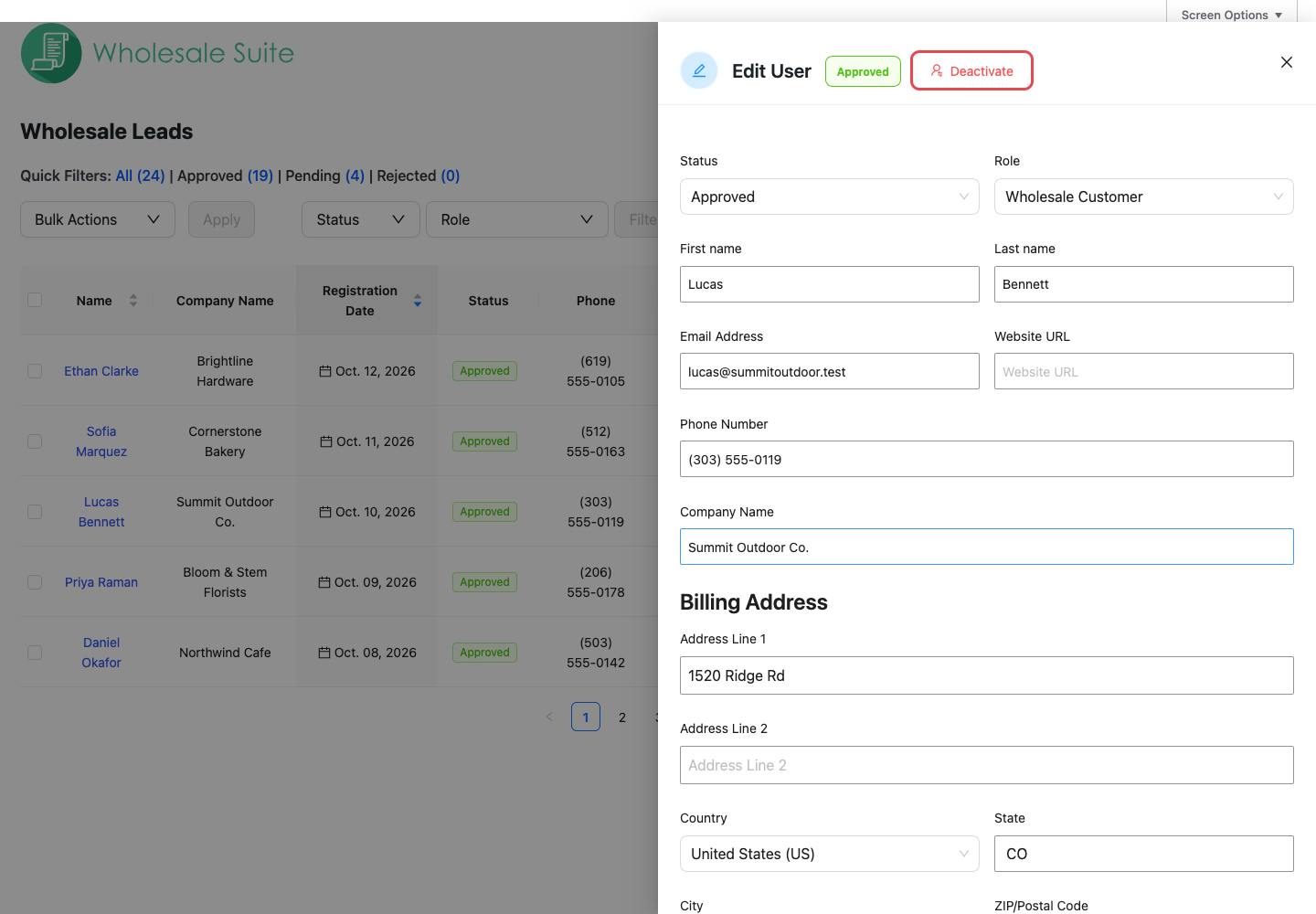
Sie können auch die Dropdown-Liste Status im Panel Benutzer bearbeiten auf Inaktiv setzen und dann auf Benutzer speichern klicken. Dies bewirkt genau dasselbe wie die Schaltfläche Deaktivieren.
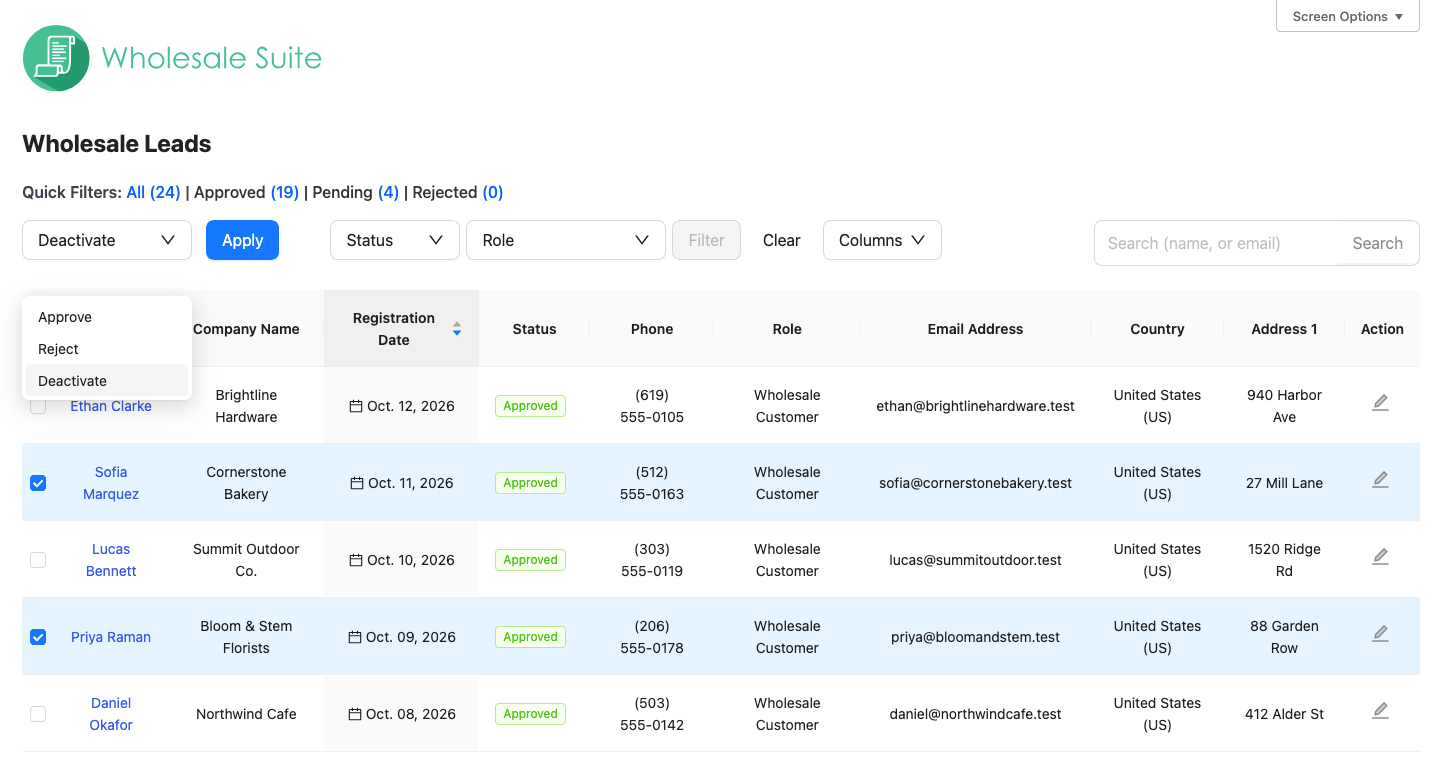
Um mehrere Kunden gleichzeitig zu deaktivieren:
- Tippen Sie auf der Seite Leads das Kontrollkästchen neben jedem Kunden an.
- Öffnen Sie die Dropdown-Liste Massenaktionen und wählen Sie Deaktivieren.
- Klicken Sie auf Übernehmen.
Option 2: Aus der WordPress-Benutzerliste
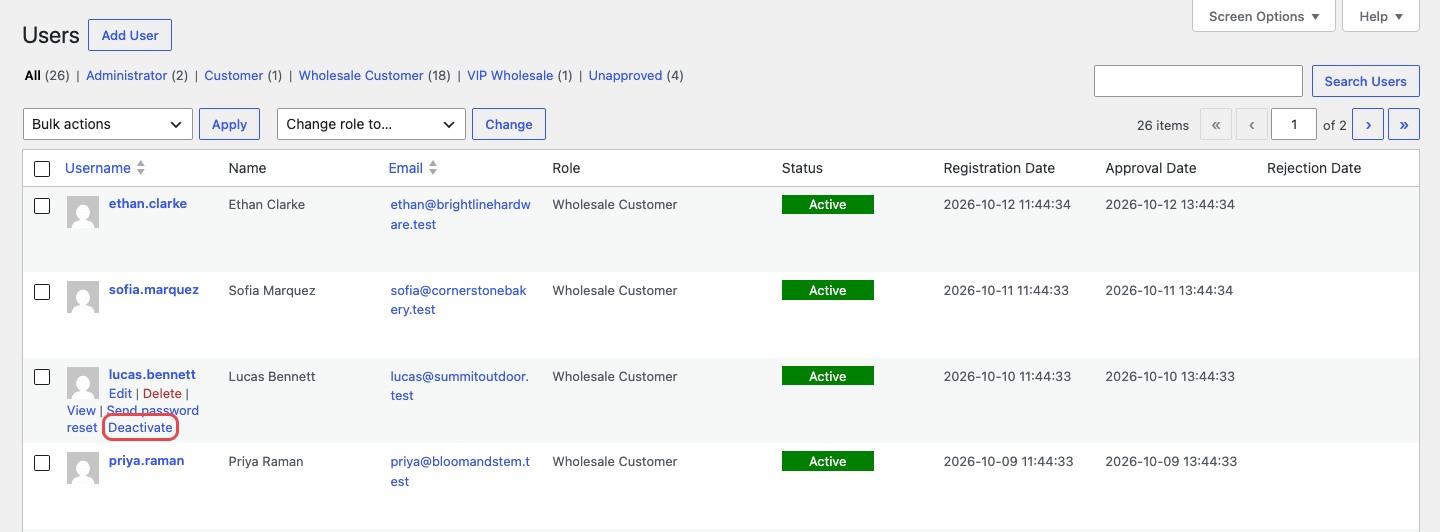
- Gehen Sie zu Benutzer → Alle Benutzer.
- Fahren Sie mit dem Mauszeiger über den Namen des Kunden.
- Klicken Sie unter dem Namen in den Zeilenaktionen auf Deaktivieren.
Bestätigen Sie, dass das Konto blockiert ist
- Gehen Sie zu Benutzer → Alle Benutzer.
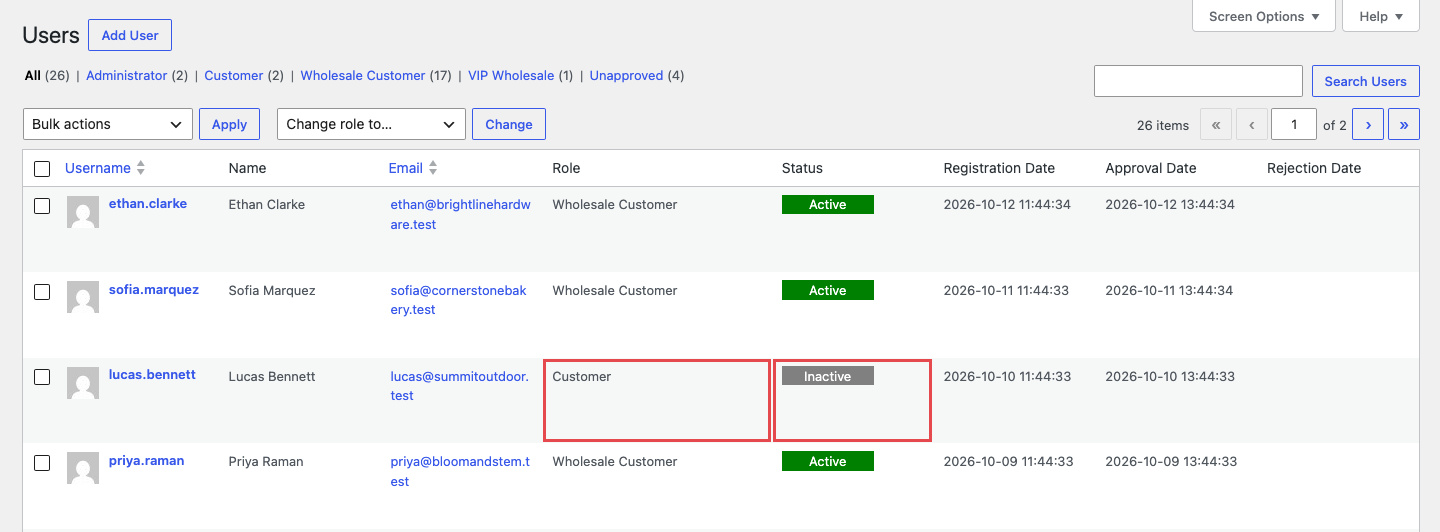
- Suchen Sie den Kunden und überprüfen Sie die Spalte Status. Dort sollte Inaktiv stehen.
- Überprüfen Sie die Spalte Rolle. Dort sollte Kunde stehen, nicht eine Großhandelsrolle.
Klicken Sie auf der Seite Leads auf den Schnellfilter Alle, um den Kunden zu finden. Ihr Status-Tag zeigt Inaktiv an. Die Dropdown-Liste für den Statusfilter enthält keine Option für Inaktiv, verwenden Sie also Alle.
Möchten Sie es aus der Sicht des Kunden sehen? Verwenden Sie für diese Prüfung ein Test-Großhandelskonto. Bevor Sie es deaktivieren, melden Sie sich in einem privaten Browserfenster als dieses Konto an und legen Sie ein Produkt in den Warenkorb. Nachdem Sie das Konto deaktiviert haben, aktualisieren Sie dieses Fenster. Sie sollten abgemeldet sein. Wenn Sie sich erneut mit diesem Konto anmelden, sehen Sie Einzelhandelspreise anstelle von Großhandelspreisen.
Kunden vollständig vom Anmelden blockieren
Die Deaktivierung stoppt Großhandelsbestellungen, aber der Kunde kann sich immer noch anmelden und zu Einzelhandelspreisen kaufen. Um ihn vollständig von der Anmeldung abzuhalten, deaktivieren Sie das Konto zuerst und lehnen Sie es dann ab. Behalten Sie diese Reihenfolge bei. Die Deaktivierung meldet den Kunden ab. Die Ablehnung allein tut dies nicht, sodass ein Kunde mit einer offenen Browsersitzung angemeldet bleibt.
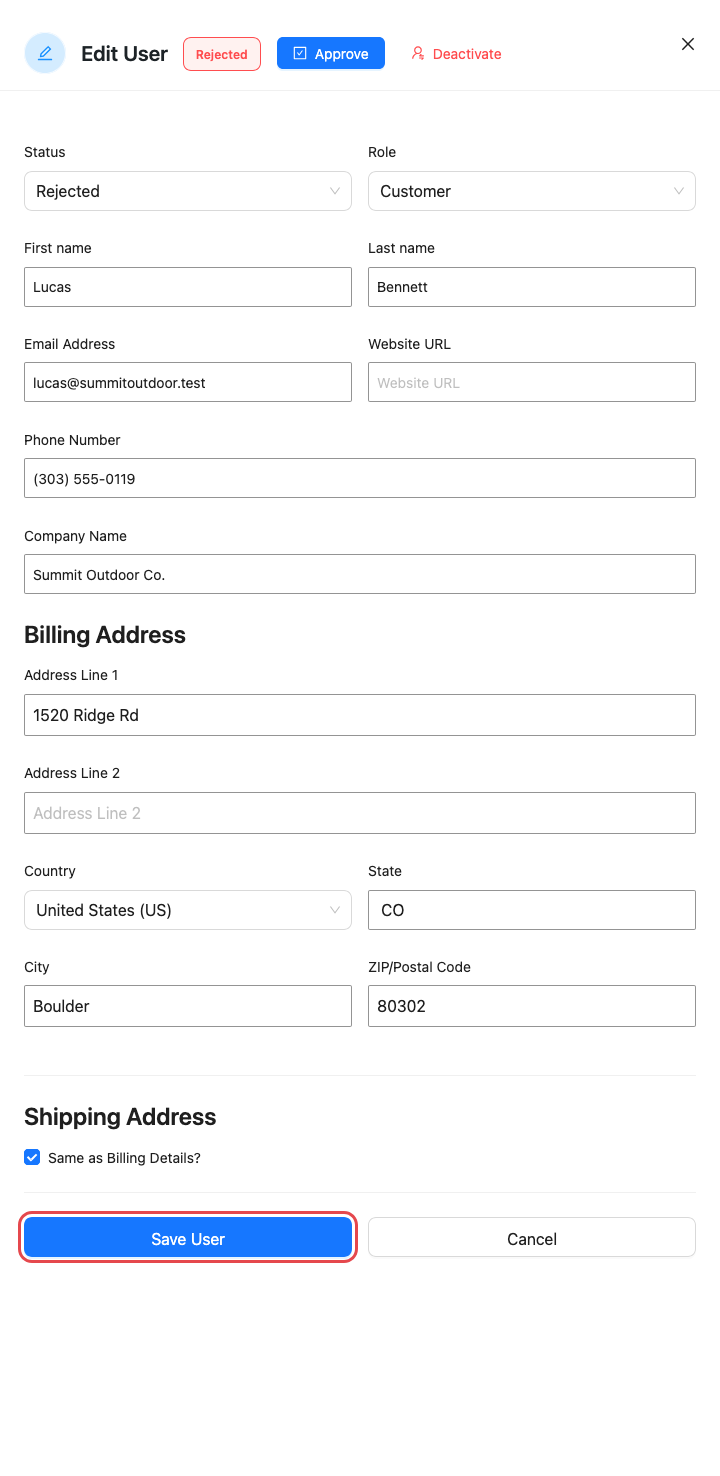
- Gehen Sie zu Großhandel → Leads und öffnen Sie das Benutzer bearbeiten-Panel des Kunden.
- Klicken Sie auf Deaktivieren und dann auf Ok. Dies meldet den Kunden ab.
- Setzen Sie Status auf Abgelehnt.
- Klicken Sie auf Benutzer speichern.
Klicken Sie nach der Ablehnung des Kontos nicht erneut auf Deaktivieren. Die Deaktivierung gibt dem Kunden wieder die Rolle Kunde, und das erlaubt ihm, sich anzumelden.
Die Ablehnung sendet dem Kunden die E-Mail Großhandelskonto abgelehnt. Wenn er versucht, sich im Standard-WordPress- oder WooCommerce-Anmeldeformular anzumelden, sieht er eine Fehlermeldung Ungültige Anfrage. Auf Ihrer Großhandelsanmeldeseite sieht er „Ungültiger Benutzername oder Passwort“.
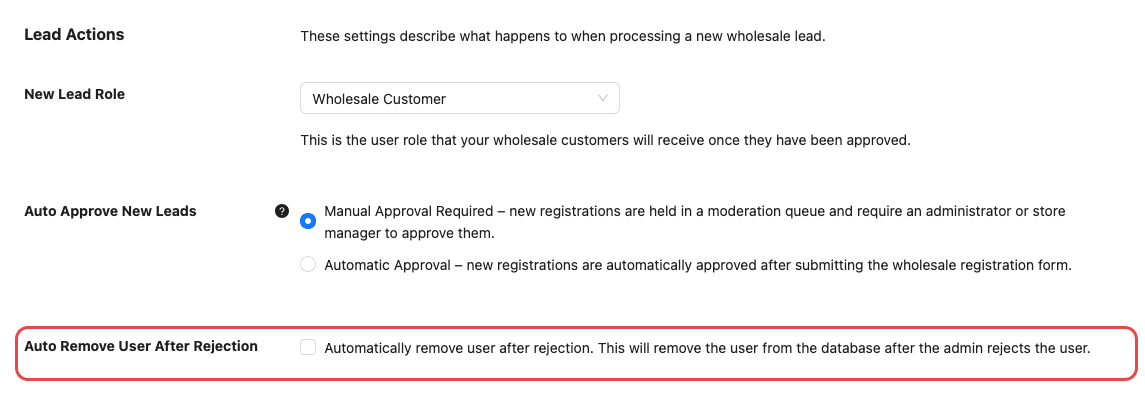
Überprüfen Sie eine Einstellung, bevor Sie jemanden ablehnen. Wenn Benutzer nach Ablehnung automatisch entfernen aktiviert ist, wird das Konto bei Ablehnung dauerhaft gelöscht. Sie finden es unter Großhandel → Einstellungen → WooCommerce Wholesale Lead Capture → Allgemein im Abschnitt Lead-Aktionen.
Fehlerbehebung
Der Kunde ist nach der Änderung seiner Rolle immer noch angemeldet
Führen Sie Deaktivieren auf der Seite Leads oder in der Liste Benutzer aus. Der Kunde wird sofort abgemeldet. Das manuelle Ändern der Rolle im Bildschirm Benutzer bearbeiten von WordPress meldet den Kunden nicht ab oder markiert das Konto nicht als inaktiv.
Der deaktivierte Kunde blieb angemeldet und hat eine Bestellung aufgegeben
Aktualisieren Sie WooCommerce Wholesale Lead Capture auf Version 2.0.5 oder höher und deaktivieren Sie das Konto dann erneut. Version 2.0.5 und höher melden den Kunden ab, sobald Sie das Konto deaktivieren.
Der deaktivierte Kunde gibt wieder Bestellungen auf
Überprüfen Sie die Bestellpreise. Wenn die Bestellungen zu Einzelhandelspreisen erfolgen, funktioniert die Deaktivierung wie vorgesehen: Der Kunde hat sich wieder als regulärer Kunde angemeldet. Um dies zu verhindern, deaktivieren und lehnen Sie das Konto ab (siehe Kunde komplett vom Login ausschließen).
Ich kann den Deaktivieren-Button im Bearbeiten-Benutzer-Panel nicht sehen
Überprüfen Sie das Status-Tag des Leads. Der Button wird nur für Genehmigte oder Abgelehnte Leads angezeigt. Wenn das Konto bereits als Inaktiv angezeigt wird, ist es bereits deaktiviert.
Häufig gestellte Fragen
Hebt die Deaktivierung eines Kontos dessen bestehende Bestellungen auf oder ändert sie?
Nein. Die Deaktivierung ändert nur die Rolle und den Kontostatus des Kunden. Frühere und laufende Bestellungen bleiben unverändert.
Wie gebe ich einem deaktivierten Kunden seinen Großhandelszugang zurück?
Gehen Sie zu Benutzer → Alle Benutzer, fahren Sie mit der Maus über den Namen des Kunden und klicken Sie auf Aktivieren. Dies sendet dem Kunden keine E-Mail. Sie können dies auch über das Bearbeiten-Benutzer-Panel auf der Seite Leads tun. Setzen Sie die Rolle auf die Großhandelsrolle des Kunden, setzen Sie den Status auf Genehmigt und klicken Sie dann auf Benutzer speichern. Ändern Sie auch die Rolle, sonst behält der Kunde die Rolle Kunde. Diese Methode sendet dem Kunden erneut die E-Mail Großhandelskonto genehmigt.
Erhält er seine alte Großhandelsrolle zurück, wenn ich ihn reaktiviere?
Nicht automatisch. Die Aktion Aktivieren gibt dem Kunden die Rolle, die in der Einstellung Neue Lead-Rolle festgelegt ist, nicht die Rolle, die er zuvor hatte. Wenn er eine andere Großhandelsrolle hatte, ändern Sie diese im Dropdown-Menü Rolle im Bearbeiten-Benutzer-Panel nach der Reaktivierung und klicken Sie dann auf Benutzer speichern. Das Speichern des Panels sendet dem Kunden erneut die E-Mail Großhandelskonto genehmigt. Um die Rolle festzulegen und in einem Speichervorgang zu genehmigen, verwenden Sie die Methode Bearbeiten-Benutzer-Panel in der obigen Antwort. Um mehr über Großhandelsrollen zu erfahren, siehe Wie füge ich zusätzliche Großhandels-Benutzerrollenstufen hinzu?
Wird dem Kunden mitgeteilt, dass sein Konto deaktiviert wurde?
Nein. Wholesale Lead Capture sendet dem Kunden keine E-Mail, wenn Sie sein Konto deaktivieren. Wenn Sie ihn informieren möchten, kontaktieren Sie ihn selbst.
Verwandt: So genehmigen und verwalten Sie Leads vom Wholesale Leads Dashboard
Benötigen Sie Hilfe?
Wenn Sie eine Frage haben oder auf Probleme stoßen, sind wir für Sie da.
- Premium-Benutzer: Support-Ticket eröffnen
- Kostenlose Benutzer: Besuchen Sie unser Community-Forum

