
Die Rechnungsliste für Großhandelszahlungen ist ein zentrales Dashboard, mit dem Sie alle Großhandelsrechnungen an einem Ort anzeigen und verwalten können. Diese Funktion macht die Rechnungsverfolgung effizienter, da Sie nicht mehr einzelne Bestellungen auf Zahlungsstatus überprüfen müssen.
Mit diesem Dashboard können Sie auf einen Blick ausstehende, offene, überfällige, bezahlte und ungültige Rechnungen sehen. Es bietet auch Filteroptionen, mit denen Sie bestimmte Rechnungen nach Datum, Kunde oder Zahlungsstatus finden können.
Dieser Artikel führt Sie durch die Funktion Rechnungsliste und erklärt deren Layout, Schlüsselfunktionen und wie Sie sie effektiv nutzen können.
Was das Dashboard der Rechnungsliste anzeigt
Das Rechnungslisten-Dashboard bietet eine strukturierte Übersicht über alle Großhandelsrechnungen und erleichtert die Nachverfolgung von Zahlungen. Sie finden die Rechnungsliste, indem Sie in Ihrem WooCommerce-Adminbereich zu Großhandel → Zahlungen navigieren und den Reiter Rechnungen öffnen. Sie ist in mehrere Schlüsselbereiche unterteilt:
- Schnellaktionen – Rechnungen nach Status anzeigen: Alle, Ausstehend, Offen, Überfällig, Bezahlt oder Ungültig. Dies hilft, Rechnungen, die Aufmerksamkeit erfordern, schnell zu identifizieren.
- Suche & Filter – Filtern Sie Rechnungen nach Datum oder Kundenname, um bestimmte Transaktionen zu finden. Die Suchleiste ermöglicht auch schnelle Abfragen.
- Rechnungstabelle – Zeigt wichtige Details an, darunter:
- Rechnungs-ID – Eine eindeutige Kennung für jede Rechnung. Administratoren oder Store-Manager können darauf klicken, um die Rechnung als PDF herunterzuladen. Wenn Anpassungen erforderlich sind, können diese direkt auf Stripe vorgenommen werden.
- Bestell-ID – Die mit der Rechnung verknüpfte Bestellung. Ein Klick darauf leitet zur Bestellübersichtsseite für weitere Überprüfungen weiter.
- Bestelldatum – Das Datum, an dem die Rechnung erstellt wurde.
- Kundenname – Der registrierte Großhandelskunde.
- Zahlungsplan – Zeigt die Art des für die Bestellung ausgewählten Zahlungsplans an (z. B. Netto 30, Ratenzahlung).
- Nächste Zahlung fällig – Gibt an, wann die nächste Zahlung fällig ist.
- Status – Zeigt an, ob eine Rechnung Offen, Überfällig, Bezahlt, Ungültig oder Ausstehend ist.
- Automatische Abbuchung – Zeigt an, ob die Rechnung automatisch von der gespeicherten Karte des Kunden abgebucht wird (Ja oder Nein).
- Fälliger Betrag – Der noch auf der Rechnung zu zahlende Restbetrag.
- Aktionen – Eine Schaltfläche zum Anzeigen von Details, die es Administratoren ermöglicht, vollständige Rechnungsinformationen, einschließlich der Zahlungshistorie, abzurufen.
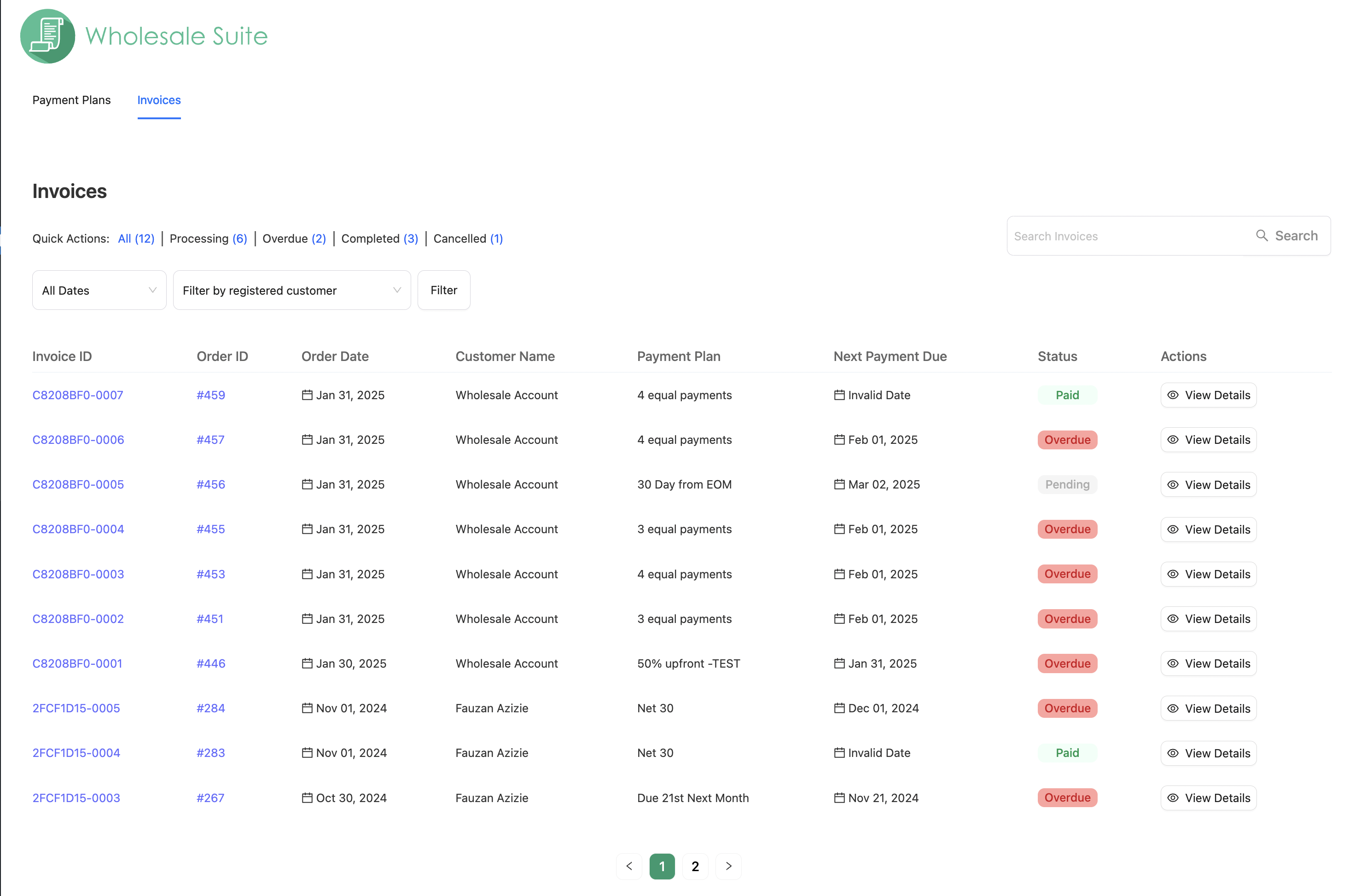
Dieses Dashboard bietet eine klare und organisierte Möglichkeit, alle Großhandelsrechnungen an einem Ort zu überwachen und reduziert den Zeitaufwand für die manuelle Nachverfolgung.
Ab Version 1.0.7 von Wholesale Payments lädt das Dashboard die Rechnungsdetails für die aktuelle Ergebnis-Seite, anstatt die gesamte Rechnungshistorie auf einmal zu laden. Dies hält den Reiter „Rechnungen“ reaktionsschnell, während die Rechnungshistorie des Shops wächst.
So suchen und filtern Sie Rechnungen
Das Rechnungslisten-Dashboard enthält Such- und Filteroptionen, mit denen Sie schnell bestimmte Rechnungen finden können. Dies ist besonders nützlich für Geschäfte, die eine große Anzahl von Großhandelsgeschäften abwickeln.
Verwendung der Suchleiste
Die Suchleiste ermöglicht es Ihnen, Rechnungen anhand von Bestell-ID, Kundenname oder Zahlungsplan zu suchen. Geben Sie die Details ein und passende Ergebnisse erscheinen sofort.
Filtern nach Datumsbereich oder Kundenname
Wenn Sie Ihre Ergebnisse eingrenzen müssen, verwenden Sie die Filteroptionen. Sie können Rechnungen filtern nach:
- Datumsbereich – Wählen Sie ein Start- und Enddatum aus, um Rechnungen anzuzeigen, die in diesem Zeitraum ausgestellt wurden.
- Kundenname – Zeigen Sie Rechnungen an, die einem bestimmten Großhandelskunden zugeordnet sind.
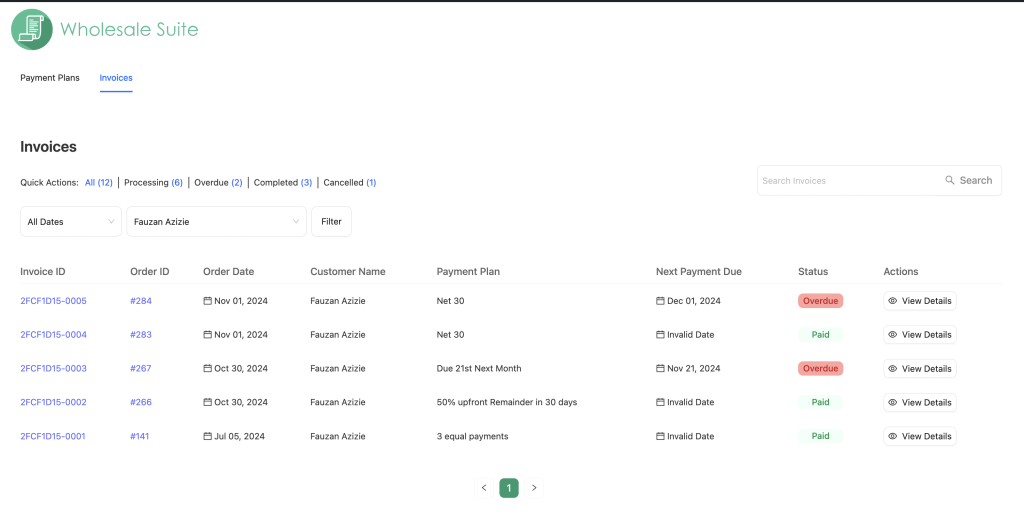
Für große Großhandelsgeschäfte erleichtern die Suche und Filterung die Verwaltung von Rechnungen. Anstatt manuell durch Seiten zu scrollen, können Sie die benötigte Rechnung sofort finden. Dies hilft, die Finanzverfolgung und Nachverfolgung zu optimieren.
Fehlerbehebung beim Reiter „Rechnungen“ in großen Shops
Der Reiter „Rechnungen“ ist leer, gibt einen HTTP 500-Fehler zurück oder meldet erschöpften PHP-Speicher. Dies kann bei einer älteren Version von Wholesale Payments auftreten, die versucht, Details für die gesamte Rechnungshistorie in einer einzigen Anfrage zu laden.
- Aktualisieren Sie WooCommerce Wholesale Payments auf Version 1.0.7 oder höher.
- Öffnen Sie Großhandel → Zahlungen → Rechnungen erneut.
- Verwenden Sie die Filter für Status, Kunde oder Datum, um die sichtbaren Ergebnisse einzugrenzen, während Sie bestätigen, dass die Seite normal geladen wird.
- Wenn der Fehler weiterhin besteht, erfassen Sie den genauen Browser- oder Serverfehler und wenden Sie sich an den Support.
Das Erhöhen des PHP-Speicherlimits kann das Symptom vorübergehend verbergen, ist aber keine primäre Lösung. Aktuelle Versionen vermeiden das Laden aller Rechnungsdetails auf einmal. Aktualisieren Sie daher das Plugin, bevor Sie Serverlimits ändern.
Benötigen Sie Hilfe?
Wenn Sie eine Frage haben oder auf Probleme stoßen, sind wir für Sie da.
- Premium-Benutzer: Support-Ticket eröffnen
- Kostenlose Benutzer: Besuchen Sie unser Community-Forum

