
Wenn Ihre Großhandelskunden ihre Rechnungen online bezahlen sollen, müssen Sie zuerst Stripe mit Wholesale Payments verbinden. Diese Anleitung führt Sie durch die Verbindung Ihres Stripe-Kontos, die Bestätigung der Verbindung und die Vorbereitung für den Zahlungseinzug. Sobald dies erledigt ist, können Kunden ihre Großhandelsrechnungen bezahlen und das Geld fließt direkt auf Ihr Stripe-Konto.
Bevor Sie beginnen
- WooCommerce und Wholesale Prices installiert und aktiv. Wholesale Payments benötigt beides, um zu funktionieren.
- Wholesale Payments aktiv mit einer gültigen Lizenz.
- Ein Stripe-Konto, bei dem Sie sich anmelden können, oder Sie können während des Onboardings eines erstellen.
Verbinden Sie Ihr Stripe-Konto
- Gehen Sie zu Großhandel → Einstellungen → Wholesale Payments.
- Öffnen Sie den Tab Allgemein und suchen Sie den Abschnitt API-Einstellungen.
- Klicken Sie auf Mit Stripe verbinden.
- Sie werden zur Onboarding-Seite von Stripe weitergeleitet. Melden Sie sich an oder erstellen Sie Ihr Konto und schließen Sie die Schritte von Stripe ab.
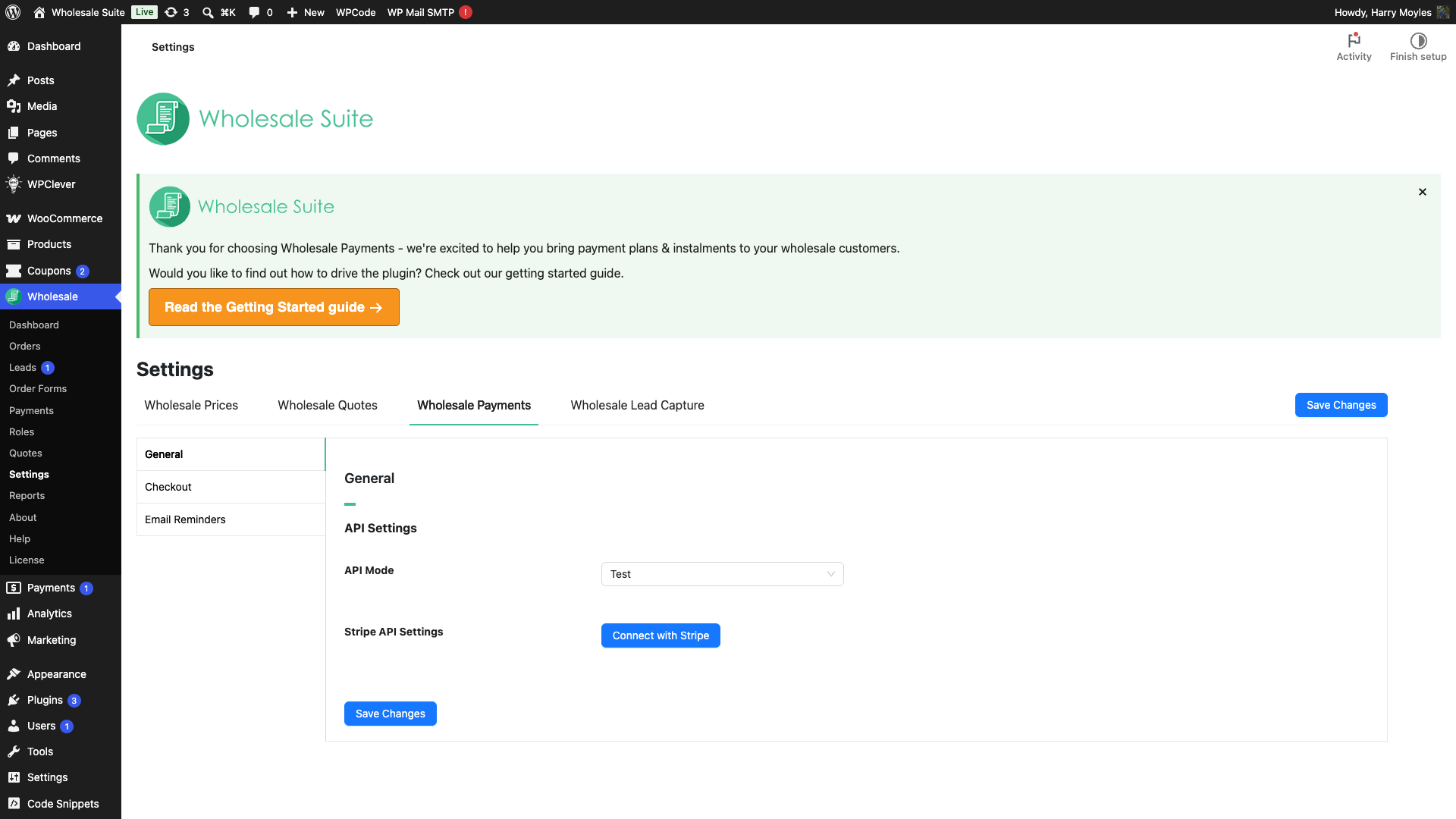
Wenn Sie fertig sind, leitet Stripe Sie zurück zur Einstellungsseite und die Verbindung wird als aktiv angezeigt.
Verbindung bestätigen
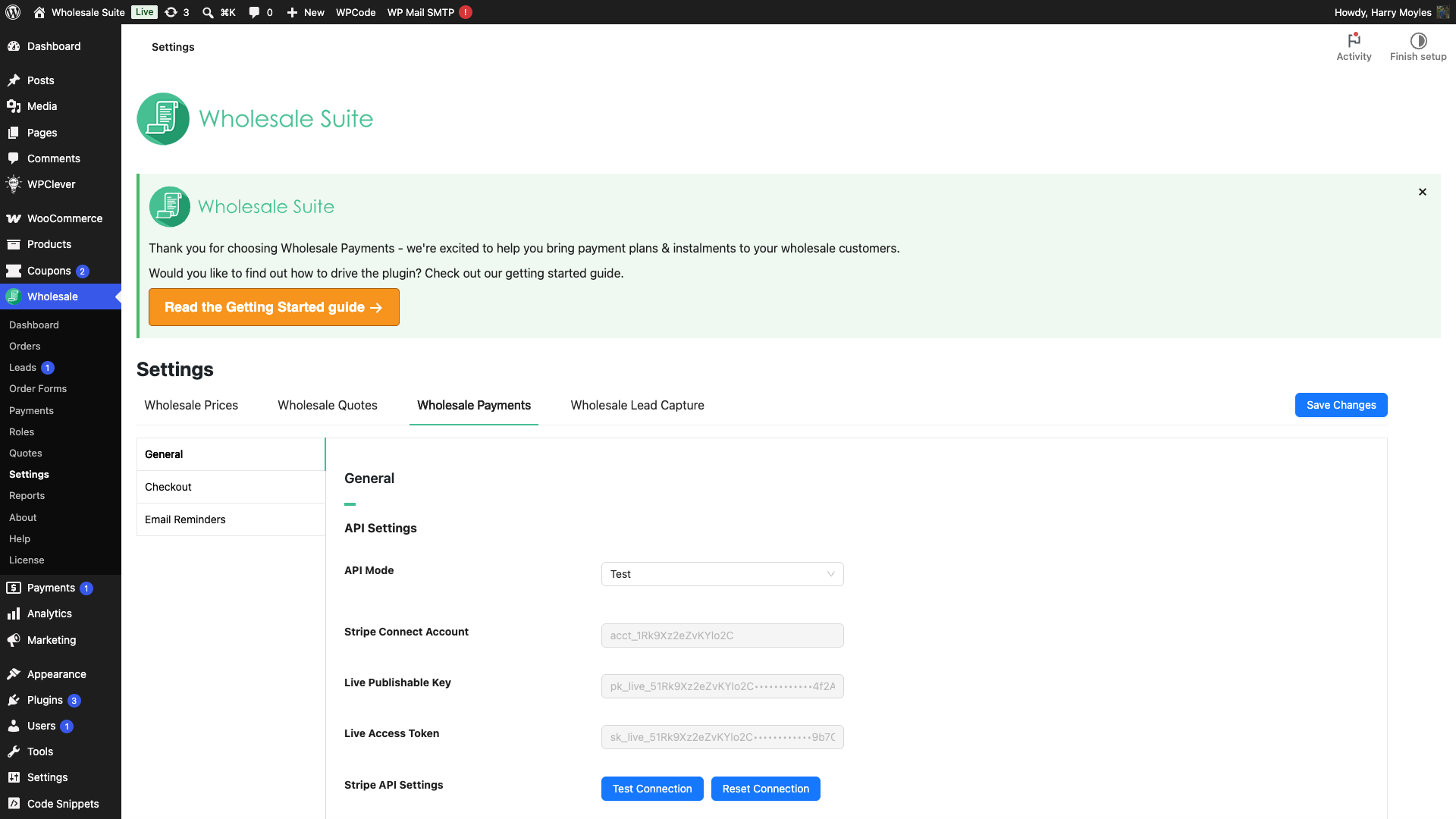
Nach der Verbindung zeigt der Abschnitt API-Einstellungen Ihre Stripe Connect-Kontonummer zusammen mit den Schaltflächen Verbindung testen und Verbindung zurücksetzen an. Klicken Sie auf Verbindung testen, um zu bestätigen, dass alles korrekt mit Stripe kommuniziert. Verwenden Sie Verbindung zurücksetzen nur, wenn Sie die Verbindung trennen und neu beginnen müssen.
Wählen Sie, welche Zahlungsmethoden Kunden verwenden können
Wholesale Payments wählt die Zahlungsmethoden nicht für Sie aus. Es verwendet die Standardeinstellungen für Rechnungen Ihres Stripe-Kontos. Die Methoden, mit denen Ihre Kunden bezahlen können (Karten, Banküberweisungen, lokale Optionen), sind also alles, was Sie für Rechnungen in Ihrem Stripe Dashboard aktiviert haben. Richten Sie diese ein, bevor Sie Ihre erste Rechnung senden. Sehen Sie sich die Dokumentation zu den Rechnungszahlungsmethoden von Stripe an.
Wie Kunden eine Rechnung bezahlen
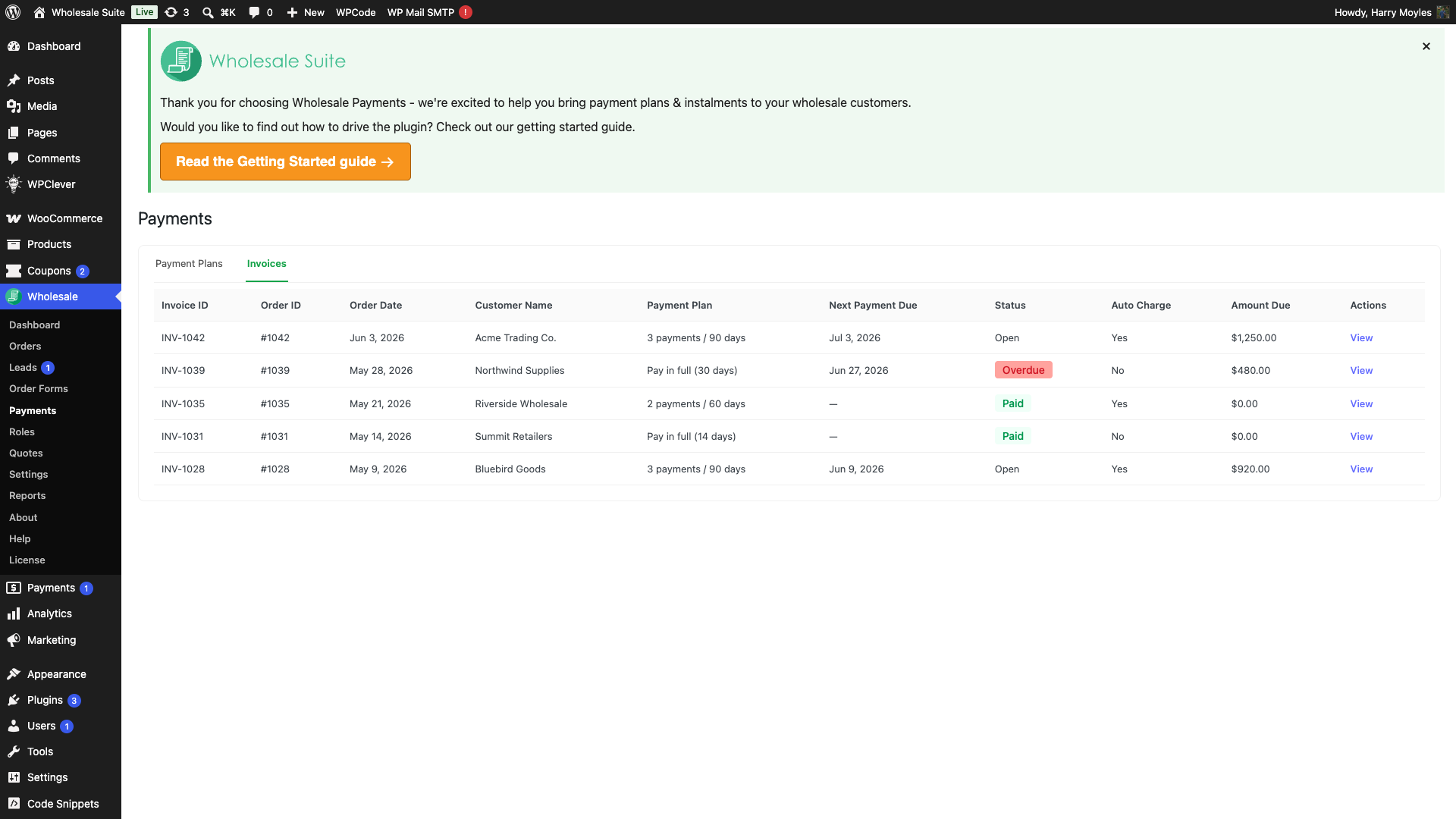
An der Kasse wählt Ihr Großhandelskunde die Option Wholesale Payments. Wenn die Bestellung aufgegeben wird, erstellt Wholesale Payments eine Stripe-Rechnung dafür. Standardmäßig wird die Rechnung an den Kunden gesendet, um sie online zu bezahlen. Wenn Sie eine automatische Abbuchung eingerichtet haben, z. B. mit einem Zahlungsplan und einer gespeicherten Karte, belastet Stripe den Kunden automatisch nach Zeitplan. Wenn Zahlungen eingehen, aktualisieren sich die Bestellung und der Tab Rechnungen von selbst.
Sie können Rechnungen jederzeit unter Großhandel → Zahlungen → Rechnungen überprüfen.
Fehlerbehebung
Auf der Zahlungsseite steht, dass Ihr Stripe-Konto nicht verbunden ist. Klicken Sie in dieser Benachrichtigung auf Zu den Einstellungen. Dies führt Sie zu Großhandel → Einstellungen → Wholesale Payments → Allgemein, wo Sie auf Mit Stripe verbinden klicken können.
Zahlungen werden nicht durchgeführt. Gehen Sie zu Großhandel → Einstellungen → Wholesale Payments → Allgemein → API-Einstellungen und klicken Sie auf Verbindung testen. Wenn dies fehlschlägt, klicken Sie auf Verbindung zurücksetzen und verbinden Sie sich erneut.
Benötigen Sie Hilfe?
Wenn Sie eine Frage haben oder auf Probleme stoßen, sind wir für Sie da.
- Premium-Benutzer: Support-Ticket eröffnen
- Kostenlose Benutzer: Besuchen Sie unser Community-Forum

