
Flexible Zahlungsoptionen anzubieten, kann das Einkaufserlebnis für Ihre Großhandelskunden erheblich verbessern. Mit Wholesale Payments können Sie ganz einfach benutzerdefinierte Ratenzahlungspläne erstellen, die Ihren Geschäftsanforderungen entsprechen, sei es ein NET30-Plan, eine Anzahlung von 50 % oder ein anderer benutzerdefinierter Zeitplan.
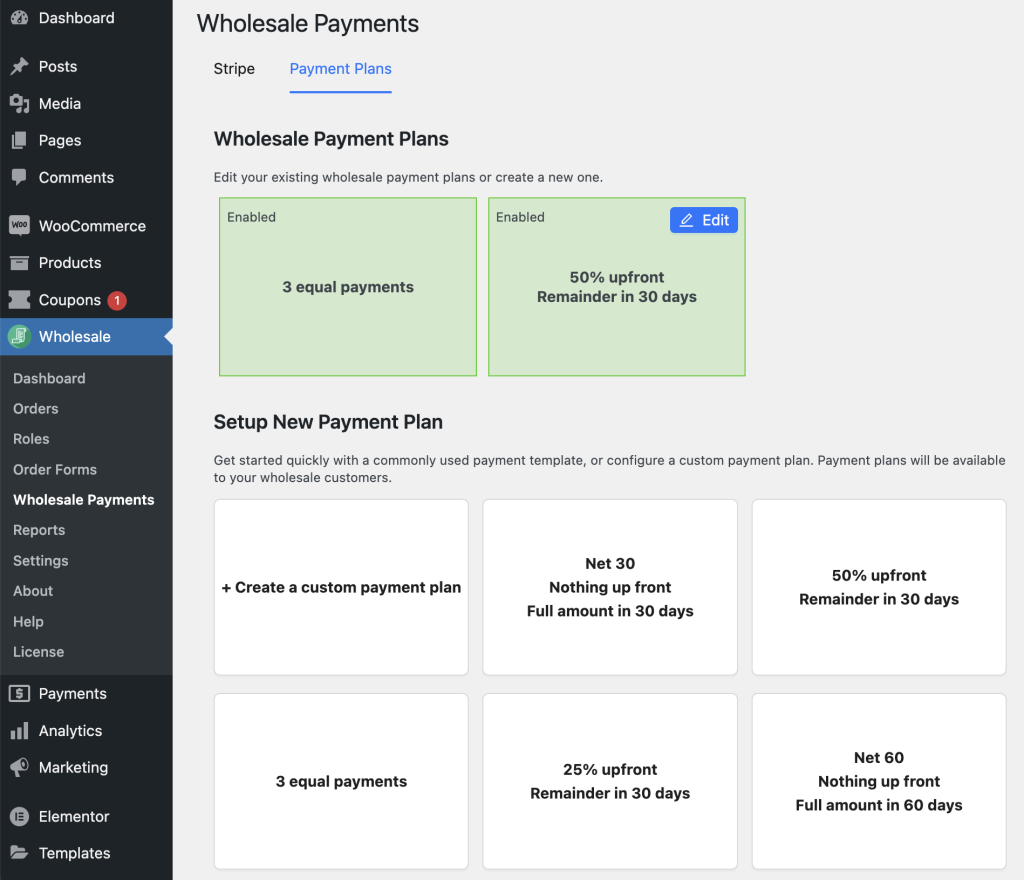
Sie können dies einrichten, indem Sie zu Großhandel → Zahlungen → Zahlungspläne navigieren.
Verständnis von NET 30, 60 und 90 Bedingungen
Eine NET-Bedingung gibt Ihrem Großhandelskunden eine bestimmte Anzahl von Tagen, um eine Rechnung vollständig zu bezahlen. Mit Wholesale Payments können Sie NET 30, NET 60 oder NET 90 anbieten oder einen benutzerdefinierten Plan erstellen, z. B. 50 % Anzahlung mit dem Restbetrag später fällig.
Wholesale Payments wird mit vorkonfigurierten Planvorlagen geliefert, sodass Sie mit einer gängigen Bedingung wie Net 30 beginnen und diese anpassen können, anstatt sie von Grund auf neu zu erstellen. Um jede Rate automatisch einzuziehen, wenn sie fällig ist, siehe So richten Sie den automatischen Einzug von Zahlungen für Großhandelsrechnungen ein.
Bearbeiten eines Zahlungsplans
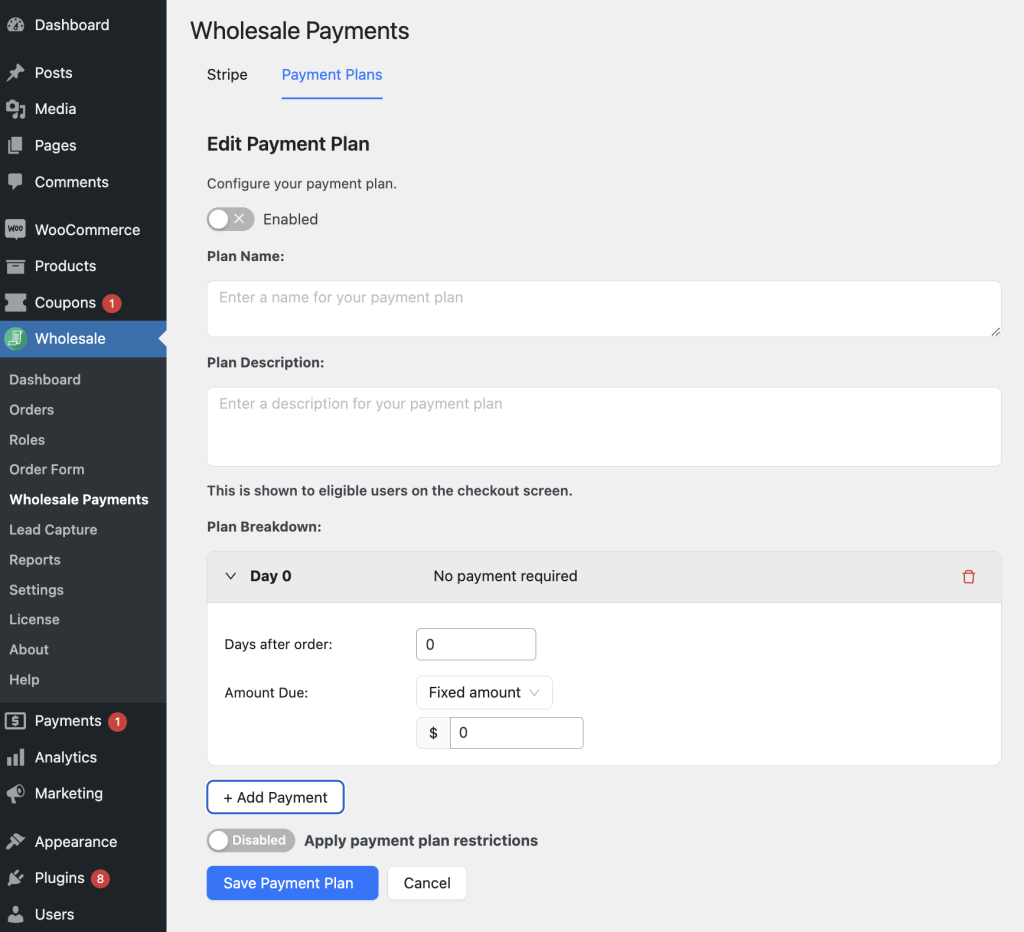
Wir haben einige vordefinierte gängige Zahlungs- oder Rechnungspläne, die Sie verwenden können. Sie können jedoch auch einen benutzerdefinierten Zahlungsplan erstellen. Für einen benutzerdefinierten Zahlungsplan können Sie Folgendes konfigurieren:
- Aktivierungs-Schalter: Aktiviert oder deaktiviert den Zahlungsplan. Wenn er aktiviert ist, ist der Plan an der Kasse verfügbar.
- Planname: Ein Feld zur Eingabe des Namens des Zahlungsplans (z. B. „3 gleiche Zahlungen“).
- Plankosten: Eine kurze Beschreibung des Zahlungsplans, die für Kunden an der Kasse sichtbar ist (z. B. „1/3 bei der Kasse bezahlen, der Rest in 30 und 60 Tagen“).
- Planaufschlüsselung: Sie können festlegen, wie Sie den Plan aufteilen würden
- Tage nach Bestellung: Geben Sie die Anzahl der Tage nach der Bestellung ein, bis die Zahlung fällig ist. Z. B. 30, 60 oder 90.
- Fälliger Betrag: Sie können zwischen „Festbetrag“, „Prozentsatz“ oder „Keine Zahlung erforderlich“ wählen.
Beschränkungen für Zahlungspläne
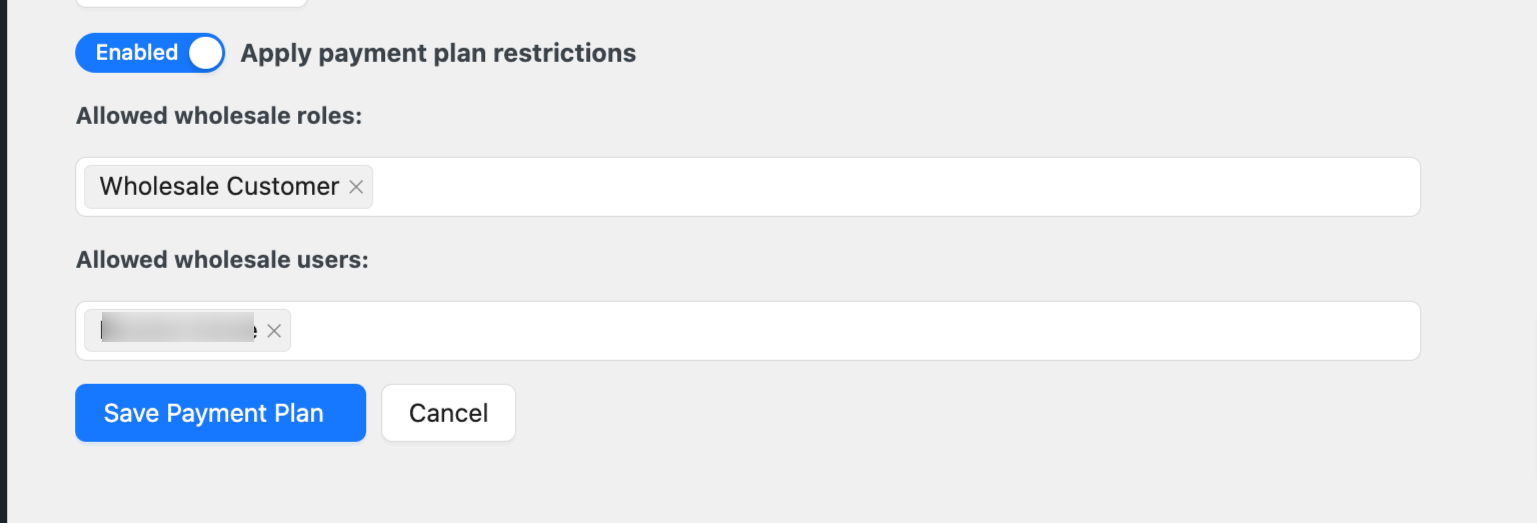
Zahlungsplan-Einschränkung ermöglicht es Ihnen zu steuern, welche Benutzer oder Rollen auf bestimmte Zahlungspläne zugreifen können. Sie können den Plan auf bestimmte Großhandelsrollen (wie „Gold-Mitglieder“ oder „VIP-Großhändler“) beschränken, um sicherzustellen, dass nur Benutzer mit diesen Rollen den Zahlungsplan sehen und verwenden können. Zusätzlich können Sie die Verfügbarkeit weiter einschränken, indem Sie einzelne Großhandelsbenutzer angeben, denen die Nutzung des Plans gestattet ist. Diese Funktion bietet Ihnen Flexibilität bei der Bereitstellung benutzerdefinierter Zahlungsoptionen für verschiedene Segmente Ihrer Großhandelskunden. Aktivieren Sie die Einschränkung für Zahlungspläne, und Sie sehen die Optionen, den Zahlungsplan auf Großhandelsrollen oder Benutzer zu beschränken.
Wie das Fälligkeitsdatum der Rechnung berechnet wird
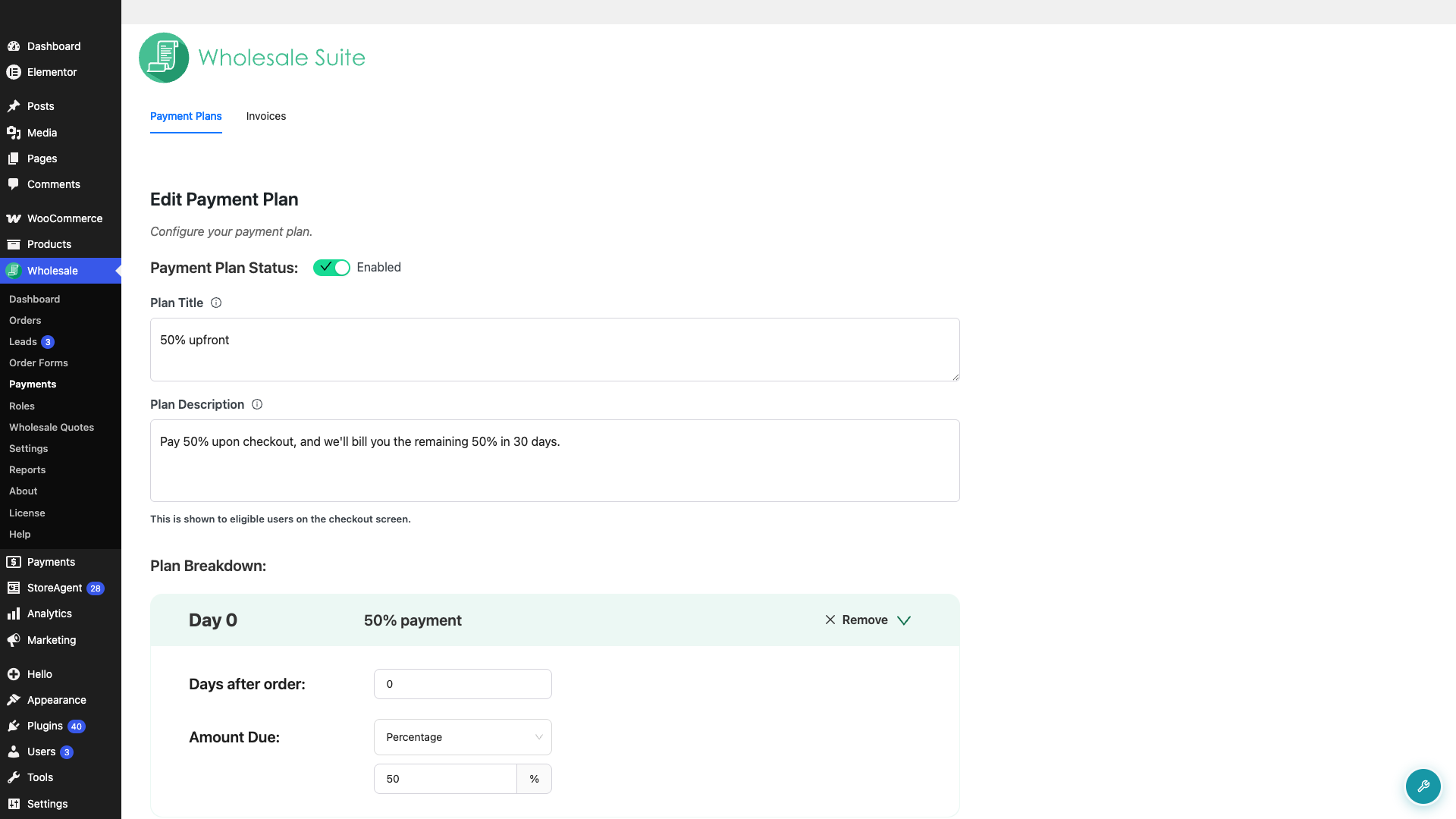
Jede Zeile in der Planaufschlüsselung eines Plans enthält einen Wert für Tage nach Bestellung. Das Fälligkeitsdatum für diese Zahlung ist das Bestelldatum plus diese Anzahl. Eine Zahlung, die auf 30 gesetzt ist, wird also 30 Tage nach der Bestellung fällig.
Stripe erhält ein Fälligkeitsdatum für die Rechnung und verwendet den frühesten Wert für Tage nach Bestellung im Plan. Ein Plan, dessen erste Zahlung auf Tag 0 gesetzt ist, z. B. eine Anzahlung, die beim Checkout erfolgt, erzeugt daher eine Stripe-Rechnung, die am Tag der Bestellung fällig ist, auch wenn der Plan NET 30 heißt.
Wenn ein Kunde eine Rechnung meldet, die bei einem NET 30-Plan sofort fällig ist, öffnen Sie den Plan und überprüfen Sie den Wert für Tage nach Bestellung in der ersten Zeile.
Häufig gestellte Fragen
Wie richte ich einen Zahlungsplan für Großhandelskunden in WooCommerce ein?
Gehen Sie dazu in Ihrem WordPress-Dashboard zu Großhandel > Wholesale Payments > Zahlungspläne. Von dort aus können Sie einen neuen Plan hinzufügen, ihm einen Namen und eine kundenorientierte Beschreibung geben und dann jede Rate definieren, einschließlich der Anzahl der Tage nach der Bestellung, an denen sie fällig ist, und ob der Betrag ein Festbetrag, ein Prozentsatz oder zu diesem Zeitpunkt keine Gebühr ist.
Funktionieren Wholesale-Zahlungspläne mit allen WooCommerce-Zahlungs-Gateways?
Im Allgemeinen arbeitet Wholesale Payments innerhalb des Standard-Zahlungsrahmens von WooCommerce und ist daher mit den meisten gängigen Gateways kompatibel, die bereits mit Ihrem Shop verbunden sind. Das Ratenzahlungsmodell wird jedoch vom Plugin verwaltet und nicht vom Gateway selbst. Das bedeutet, dass das Gateway jede Zahlung verarbeitet, wenn sie fällig ist, anstatt eine Transaktion automatisch aufzuteilen. Überprüfen Sie die Dokumentation Ihres Gateways, um sicherzustellen, dass es verzögerte oder manuelle Auslöser für Abbuchungen unterstützt.
Kann ich einen Zahlungsplan auf bestimmte Großhandelsrollen oder einzelne Kunden beschränken?
Ja, jeder Plan enthält eine Einschränkungsschaltfläche, mit der Sie die Verfügbarkeit auf bestimmte Großhandelsrollen, wie z. B. Goldmitglieder, oder auf benannte Einzelkonten beschränken können. Sobald Sie die Einschränkung aktivieren, erscheinen Felder, in denen Sie die genauen Rollen oder Benutzer zuweisen können, die diese Option an der Kasse sehen sollen. Kunden außerhalb dieser Zuweisungen wird der Plan nicht angeboten.
Kann ich verschiedene Ratenstrukturen erstellen, wie NET30 oder eine 50%ige Anzahlungsvereinbarung?
Absolut. Der Abschnitt zur Aufschlüsselung des Plans ermöglicht es Ihnen, fast jeden benötigten Zeitplan zu erstellen. Für eine NET30-Vereinbarung legen Sie eine einzelne Rate mit 30 Tagen nach der Bestellung und 100 % des Gesamtbetrags fest. Für eine aufgeteilte Struktur fügen Sie zwei separate Raten hinzu: eine mit null Tagen für den Anzahlungsteil und eine zweite in Ihrem gewählten Intervall für den Restbetrag.
Warum wird mein Zahlungsplan für einen Großhandelskunden an der Kasse nicht angezeigt?
Wenn der Plan nicht angezeigt wird, bestätigen Sie zuerst, dass der Schalter "Aktiviert" in den Einstellungen des Plans eingeschaltet ist, und er muss aktiv sein, damit Kunden ihn sehen können. Überprüfen Sie als Nächstes, ob Einschränkungen für Rollen oder Benutzer gelten. Wenn der angemeldete Kunde nicht mit den erlaubten Rollen oder Konten übereinstimmt, wird der Plan für ihn ausgeblendet. Verifizieren Sie auch, dass dem Kunden tatsächlich eine Großhandelsrolle zugewiesen ist, da die Funktion nur für erkannte Großhandelskonten angezeigt wird.
Benötigen Sie Hilfe?
Wenn Sie eine Frage haben oder auf Probleme stoßen, sind wir für Sie da.
- Premium-Benutzer: Support-Ticket eröffnen
- Kostenlose Benutzer: Besuchen Sie unser Community-Forum

