
Übersicht
Wenn Sie auf Zahlungsziel verkaufen, können Kunden ein Fälligkeitsdatum verpassen. Wholesale Payments kann ihnen E-Mails senden, bevor eine Zahlung fällig ist, am Fälligkeitsdatum und nachdem sie überfällig ist.
Die Erinnerungen verwenden das WooCommerce-E-Mailsystem, dasselbe wie Ihre Bestell- und Versand-E-Mails. Sie können ändern, wie sie aussehen und wann sie gesendet werden, und Sie müssen den Nachrichteninhalt nicht in Stripe bearbeiten.
Hauptmerkmale
| Funktion | Zweck |
| Automatische Zahlungserinnerungen | E-Mail an Kunden senden, bevor eine Zahlung fällig ist, am Fälligkeitsdatum und wenn sie überfällig ist. |
| E-Mail-Anpassung | Bearbeiten Sie den Betreff, die Überschrift und den zusätzlichen Inhalt jeder Erinnerung. Der Fußzeilentext stammt aus Ihren WooCommerce-E-Mail-Einstellungen. |
| CC/BCC zur Nachverfolgung | Option, E-Mails zur Überwachung an interne Adressen zu senden (CC oder BCC). |
| Intervall-Einstellungen | Definieren Sie Verzögerungstage (z. B. 7 Tage vorher und 3 Tage nachher). |
Einrichtung und Konfiguration
1. Öffnen Sie die Einstellungen für E-Mail-Erinnerungen
Gehen Sie zu Wholesale → Einstellungen → Wholesale Payments und öffnen Sie dann den Tab E-Mail-Erinnerungen.
- E-Mail-Erinnerungen aktivieren – Wenn aktiviert, erhalten Ihre Kunden E-Mails von Ihrem Shop, wenn die Zahlung fällig ist.
- Stripe-Rechnungserinnerungen aktivieren – Wenn aktiviert, erstellen wir eine neue Rechnung, damit Sie Erinnerungen von Ihrem Shop oder Stripe senden können. Wenn deaktiviert, wird das Standardverhalten von Stripe-Rechnungen verwendet. Deaktivieren Sie dies, wenn Sie Erinnerungen nur von Ihrem Shop senden möchten.
- Tage vor Zahlung fällig – Tage vor Zahlung fällig, um die Erinnerungs-E-Mail zu senden.
- Tage nach Zahlung fällig – Tage nach Zahlung fällig, um die Erinnerungs-E-Mail zu senden
- Erinnerung an heute fällige Zahlung aktivieren – Senden Sie E-Mail-Erinnerungen an Kunden, wenn ihre Zahlung heute fällig ist.
Die drei Erinnerungs-E-Mails sind unter WooCommerce → Einstellungen → E-Mails aufgeführt:
- Wholesale Payment Nearly Due
- Wholesale Payment Due Today
- Wholesale Payment Overdue

2. Allgemeine Einstellungen
- Aktivieren oder deaktivieren Sie jeden Erinnerungstyp
- Passen Sie den E-Mail-Betreff, die Überschrift und den zusätzlichen Inhalt an
- Wählen Sie das E-Mail-Format: HTML, Nur-Text oder beides
3. E-Mail-Inhalt
Sie können Platzhalter im Betreff, in der Überschrift und im zusätzlichen Inhalt jeder Erinnerung verwenden. Jeder Platzhalter wird durch den tatsächlichen Wert ersetzt, wenn die E-Mail gesendet wird.
| Platzhalter | Was es zeigt | Verfügbar in |
| {site_title} | Der Name Ihres Shops. | Alle drei E-Mails |
| {payment_amount} | Der fällige Betrag für die Zahlung. | Alle drei E-Mails |
| {payment_date} | Das Fälligkeitsdatum der Zahlung. | Bald fällig und überfällig |
| {days_overdue} | Die Anzahl der Tage, die die Zahlung überfällig ist. | Überfällig |
E-Mail-Vorschau
Scrollen Sie nach unten, um eine Vorschau der E-Mail anzuzeigen. So können Sie das Layout, die Farben und den Text überprüfen, bevor sie versendet wird.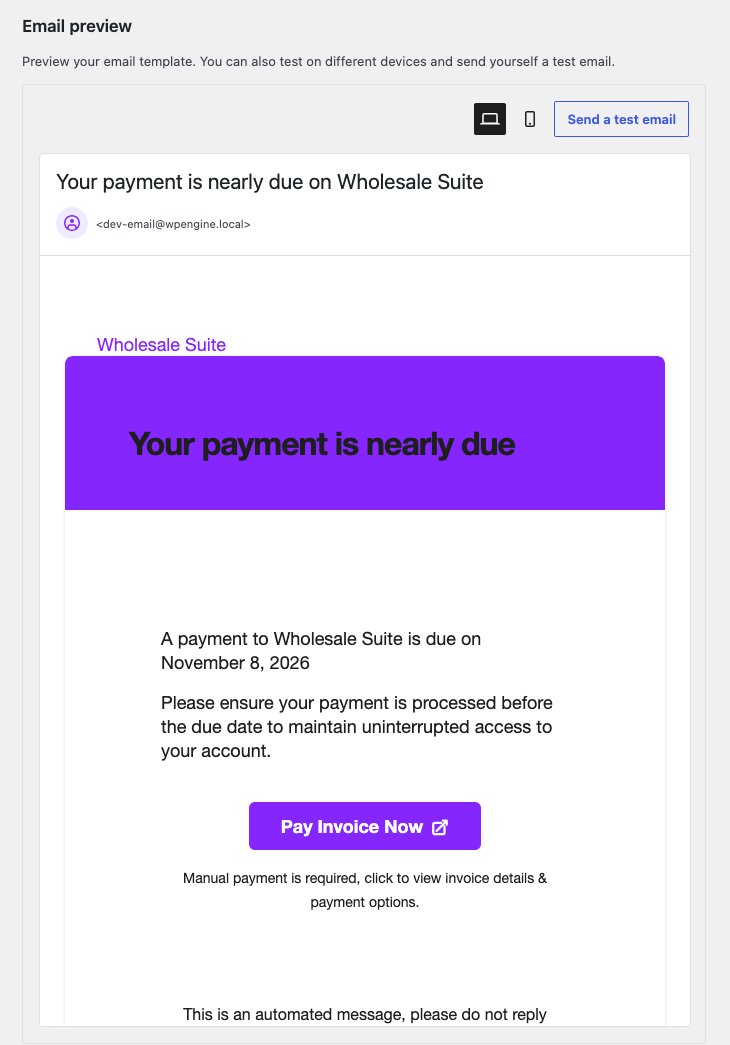
4. E-Mail-Fußzeilentext
Die Erinnerungs-E-Mails haben kein eigenes Feld für den Fußzeilentext. Sie verwenden die Einstellung Fußzeilentext von WooCommerce, dieselbe, die auch Ihre Bestell-E-Mails verwenden. Um sie zu ändern:
- Gehen Sie zu WooCommerce → Einstellungen → E-Mails.
- Suchen Sie den Abschnitt E-Mail-Vorlage.
- Bearbeiten Sie das Feld Fußzeilentext und klicken Sie dann auf Änderungen speichern.
Ihr Fußzeilentext erscheint am Ende der E-Mails „Bald fällig“, „Heute fällig“ und „Überfällig“. Jede Erinnerung zeigt außerdem die Zeile „Dies ist eine automatisierte Nachricht, bitte antworten Sie nicht direkt auf diese E-Mail.“ und darüber ein „Powered by“ Wholesale Suite-Logo. Sie können diese beiden Elemente nicht in den Einstellungen ändern.
Mit anpassbarer Zeitplanung, Vorlagen und CC/BCC-Nachverfolgung ist dies eine flexible Ressource, um Einnahmen zurückzugewinnen und das Engagement zu steigern.
Häufig gestellte Fragen
Wie aktiviere ich E-Mail-Erinnerungen für Großhandelszahlungen in WooCommerce?
Gehen Sie zuerst zu Wholesale → Einstellungen → Wholesale Payments → E-Mail-Erinnerungen. Schalten Sie dann E-Mail-Erinnerungen aktivieren ein. Stellen Sie danach Ihre bevorzugten Tage vorher und Tage nach Fälligkeit ein, um Benachrichtigungen zu planen.
Verwenden Zahlungserinnerungen für den Großhandel WooCommerce-E-Mail-Vorlagen?
Ja. Erinnerungen verwenden dasselbe WooCommerce-E-Mail-System wie Bestell- und Versandbenachrichtigungen. Daher können Sie die Betreffzeile, die Überschrift und die Nachricht anpassen. Sie können auch zwischen HTML-, Nur-Text- oder beiden Formaten wählen.
Was passiert, wenn ich Zahlungserinnerungen während eines aktiven Zyklus deaktiviere?
Wenn Sie Erinnerungen deaktivieren, werden alle zukünftigen Benachrichtigungen sofort gestoppt. Daher werden keine geplanten Erinnerungen gesendet.
Kann ich CC- oder BCC-Empfänger zu Zahlungserinnerungs-E-Mails hinzufügen?
Ja, das können Sie. Zusätzlich können Sie mit der CC/BCC-Funktion Kopien an interne Teams senden. Dies hilft Ihrem Finanz- oder Buchhaltungsteam, auf dem Laufenden zu bleiben, ohne separate E-Mails zu senden.
Warum werden E-Mail-Erinnerungen für Großhandelszahlungen nicht an Kunden gesendet?
Wenn E-Mails nicht gesendet werden, stellen Sie zunächst sicher, dass die Funktion in den Einstellungen aktiviert ist. Überprüfen Sie dann, ob Ihre Erinnerungszeiten korrekt eingestellt sind. Überprüfen Sie schließlich Ihre WooCommerce-E-Mail- und SMTP-Einstellungen, um eine ordnungsgemäße Zustellung sicherzustellen.
Benötigen Sie Hilfe?
Wenn Sie eine Frage haben oder auf Probleme stoßen, sind wir für Sie da.
- Premium-Benutzer: Support-Ticket eröffnen
- Kostenlose Benutzer: Besuchen Sie unser Community-Forum

