
Wenn Sie die Wholesale Payment-Bedingungen mit Stripe verwenden, behält Stripe die volle Kontrolle über den Rechnungsstellungsprozess. Um die Rechnungszahlung, die mit einer stornierten Bestellung in WooCommerce verbunden ist, bei Verwendung des Wholesale Payment-Plugins zu stornieren, müssen Sie die Stornierung manuell direkt in Ihrem Stripe-Konto verarbeiten.
1. WooCommerce-Bestellstatus prüfen
Stellen Sie zunächst sicher, dass die WooCommerce-Bestellung storniert wurde. Sie können dies überprüfen, indem Sie im WordPress-Adminbereich zu WooCommerce > Bestellungen gehen. Der Bestellstatus sollte als Storniert angezeigt werden.
2. Melden Sie sich bei Ihrem Stripe-Konto an
Sie müssen auf Ihr Stripe-Dashboard zugreifen, um Rechnungen zu verwalten.
- Gehen Sie zum Stripe Dashboard und melden Sie sich mit Ihren Zugangsdaten an.
3. Rechnung in Stripe finden
Wenn Stripe eine Rechnung für die stornierte Bestellung erstellt hat, müssen Sie die spezifische Rechnung finden, die sich auf diese Bestellung bezieht.
- Öffnen Sie in Ihrem Stripe Dashboard Abrechnung > Rechnungen.
- Finden Sie die Zahlung, die mit der stornierten WooCommerce-Bestellung verbunden ist, indem Sie entweder:
- Nach der E-Mail-Adresse des Kunden oder der Rechnungsnummer suchen.
- Die letzten Rechnungen durchsehen und die Details für die stornierte Bestellung überprüfen.
Sie können auch direkt zu Abrechnung > Rechnungen in Stripe gehen und dann nach der Rechnung anhand ihrer ID oder des Kundenname/-e-Mail suchen.
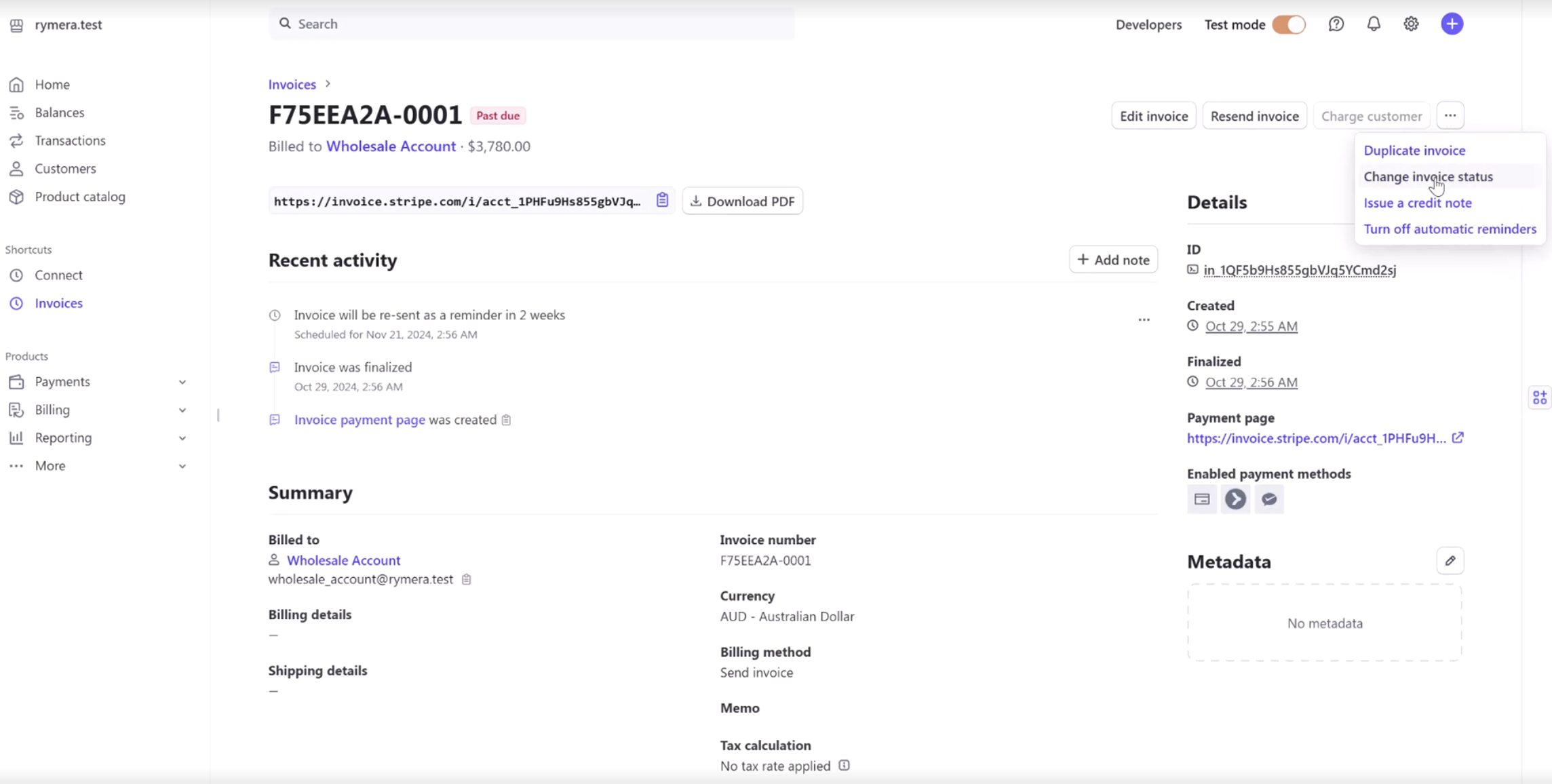
4. Rechnung in Stripe stornieren
Sobald Sie die Rechnung gefunden haben, sollten Sie sie manuell stornieren, um zu verhindern, dass Stripe dem Kunden eine Gebühr berechnet. Hier ist, wie es geht:
- Klicken Sie auf die spezifische Rechnung, die der stornierten Bestellung entspricht.
- Auf der Rechnungsseite sollten Sie eine Option sehen, die Rechnung zu stornieren.
- Klicken Sie auf Stornieren, um zu verhindern, dass Stripe dem Kunden eine Gebühr berechnet.
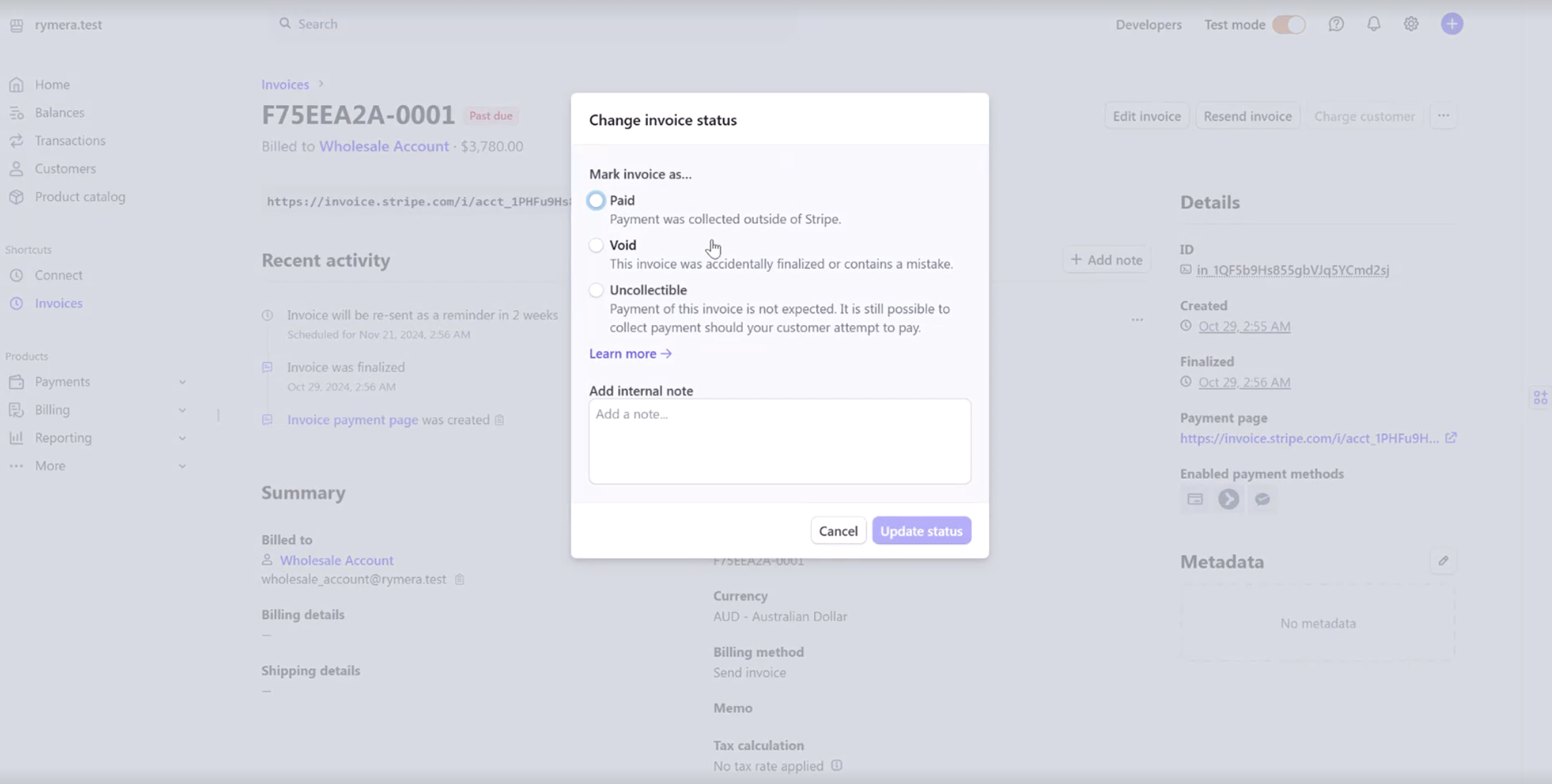
5. WooCommerce-Bestellstatus aktualisieren
Um alles synchron zu halten, stellen Sie sicher, dass der WooCommerce-Bestellstatus in Ihrem WooCommerce-Adminbereich auf Abgebrochen gesetzt ist. Dieser Schritt sollte bereits erledigt sein, aber Sie können ihn noch einmal überprüfen.
Wenn Bestellungen und Zahlungen nicht zwischen WooCommerce und Stripe synchronisiert werden, muss Ihre Wholesale Payments-Verbindung möglicherweise überprüft werden. Wenden Sie sich an unser Support-Team, wenn Integrationsprobleme weiterhin bestehen.
Häufig gestellte Fragen
Wie richte ich die Wholesale Payment-Synchronisierung mit Stripe ein?
Installieren Sie das Plugin. Öffnen Sie die Einstellungsseite. Geben Sie Ihre Stripe-API-Schlüssel ein. Aktivieren Sie die Bestellsynchronisierung. Dies hält die Abrechnungsdatensätze von WooCommerce und Stripe automatisch synchron.
Funktioniert dieser Rechnungs-Workflow ohne Stripe-Konto?
Nein. Das Wholesale Payment Plugin benötigt Stripe für die Zahlungsabwicklung und das Abrechnungsmanagement. Wenn Sie ein anderes Zahlungs-Gateway verwenden, verwalten Sie Rechnungen und Stornierungen direkt auf dieser Plattform.
Was passiert, wenn ein Kunde bereits bezahlt hat, bevor die Bestellung storniert wurde?
Wenn die Zahlung erfasst wurde, löst die Stornierung der Rechnung keine Rückerstattung aus. Stellen Sie die Rückerstattung manuell in Stripe aus. Aktualisieren Sie dann den WooCommerce-Bestellstatus. Dies hält beide Systeme konsistent.
Kann ich mehrere Stripe-Abrechnungseinträge gleichzeitig stornieren?
Massenaktionen sind in WooCommerce nicht verfügbar. Gehen Sie zum Stripe Billing Dashboard. Wählen Sie mehrere offene Rechnungen aus. Stornieren Sie diese in einer Aktion, um Zeit bei großen Stapeln zu sparen.
Warum wird meine stornierte Bestellung immer noch mit einer offenen Abbuchung in Stripe angezeigt?
Dies deutet normalerweise auf ein Synchronisations- oder Konfigurationsproblem hin. Überprüfen Sie Ihre Stripe-API-Schlüssel. Stellen Sie sicher, dass das Plugin aktualisiert ist. Wenn die WooCommerce-Bestellung als „Storniert“ markiert ist, die Abbuchung aber noch offen ist, stornieren Sie sie manuell im Abschnitt Stripe Billing.
Benötigen Sie Hilfe?
Wenn Sie eine Frage haben oder auf Probleme stoßen, sind wir für Sie da.
- Premium-Benutzer: Support-Ticket eröffnen
- Kostenlose Benutzer: Besuchen Sie unser Community-Forum

