
Das Nachjagen von Großhandelskunden wegen Rechnungszahlungen kostet Zeit, die Sie lieber woanders verbringen würden. Mit der automatischen Abbuchung berechnet Wholesale Payments automatisch die gespeicherte Karte eines Kunden, wenn jede Rate fällig ist, sodass die Zahlungen sich selbst einziehen. Diese Anleitung zeigt Ihnen, wie Sie sie aktivieren.
Bevor Sie beginnen
- Wholesale Payments Version 1.0.7 oder neuer, aktiv und mit Stripe verbunden. So richten Sie Stripe für Großhandelszahlungen ein
- Mindestens ein Zahlungsplan eingerichtet. So erstellen Sie Zahlungspläne für Großhandelskunden
- Kunden, die automatisch abgerechnet werden, benötigen eine gespeicherte Karte, die sie hinzufügen, wenn sie zum ersten Mal über Wholesale Payments bezahlen.
Automatische Zahlungsabwicklung aktivieren
- Gehen Sie zu Großhandel → Einstellungen → Wholesale Payments.
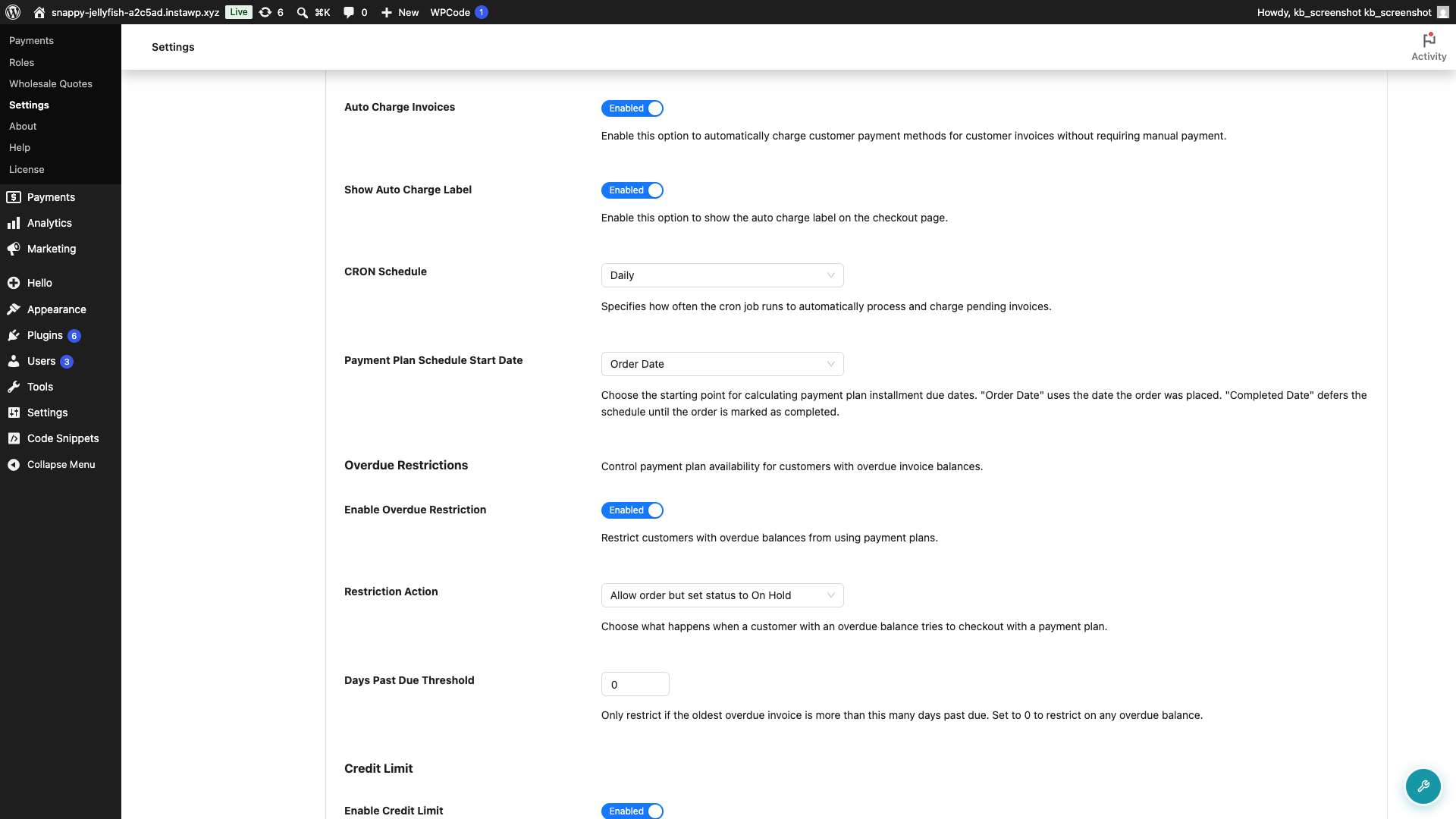
- Öffnen Sie den Tab Checkout und finden Sie den Abschnitt Checkout-Einstellungen.
- Aktivieren Sie Rechnungen automatisch abbuchen.
- Auto Charge Label anzeigen ist standardmäßig aktiviert und steuert den Hinweis zur automatischen Abbuchung, der dem Kunden an der Kasse angezeigt wird.
- Stellen Sie den CRON-Zeitplan so ein, wie oft das Plugin fällige Rechnungen prüfen und abbuchen soll.
- Klicken Sie auf Änderungen speichern.
Überprüfen Sie den Plan selbst
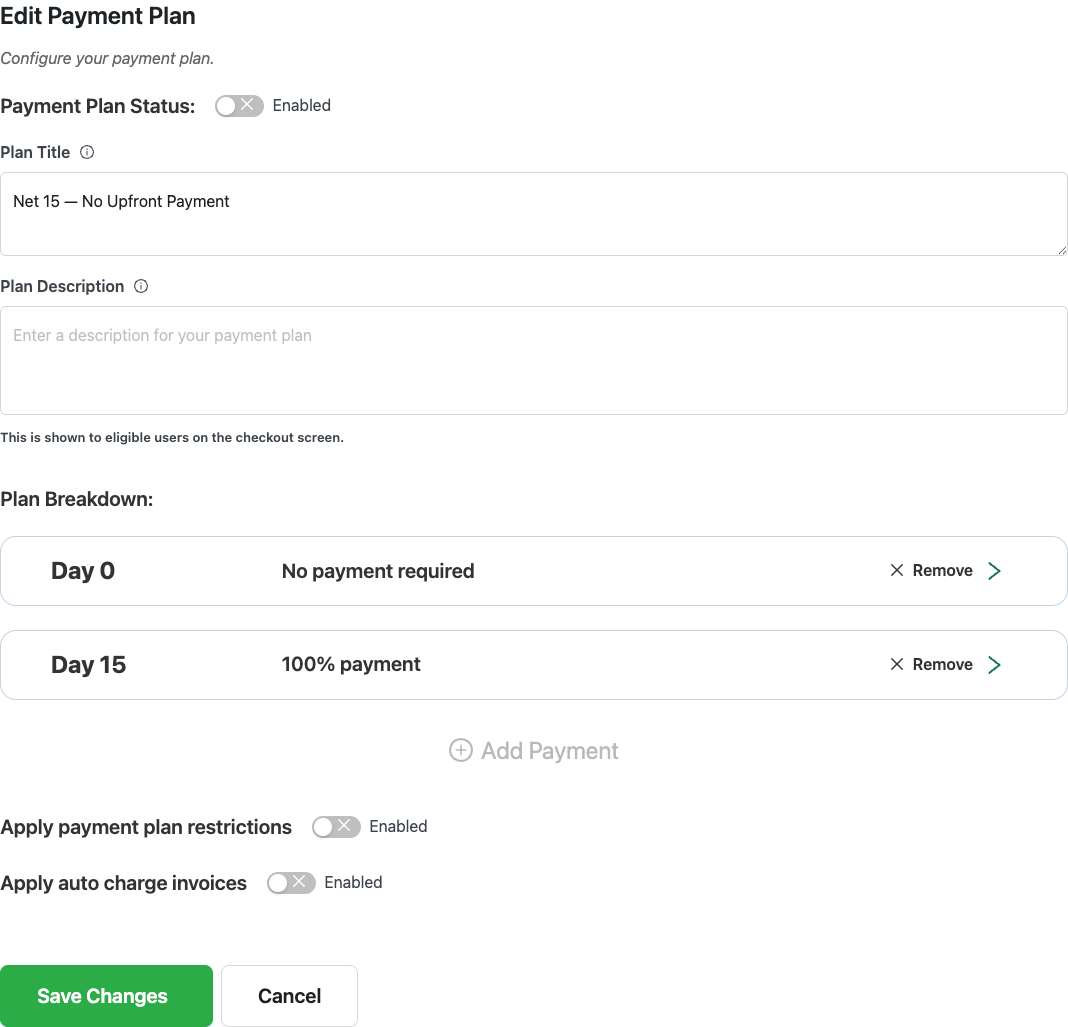
Die Einstellung Rechnungen automatisch abbuchen ist eine Standardeinstellung. Jeder Zahlungsplan hat auch seinen eigenen Schalter. Gehen Sie zu Großhandel → Zahlungen, öffnen Sie den Plan, aktivieren Sie Rechnungen automatisch abbuchen und speichern Sie dann den Plan.
Ein Plan, bei dem dieser Schalter deaktiviert ist, bleibt deaktiviert, auch wenn Rechnungen automatisch abbuchen aktiviert ist. Ein Plan, bei dem er aktiviert ist, wird automatisch abgerechnet, auch wenn die globale Einstellung deaktiviert ist.
So funktioniert die automatische Abbuchung
An der Kasse berechnet Wholesale Payments nur die Ratenzahlung, die an diesem Tag fällig ist. Zukünftige Schritte des Zahlungsplans bleiben geplant, bis ihre eigenen Fälligkeitstermine erreicht sind.
Zum Beispiel erstellt ein Plan mit Tag 0: Keine Zahlung erforderlich und Tag 15: 100% keine Kartenabbuchung an der Kasse. Die Bestellung bleibt In der Warteschleife, und die vollständige Rate wird am Tag 15 zur Einziehung berechtigt.
Ein Fälligkeitsdatum macht eine Rate zur Einziehung berechtigt. Das Plugin berechnet sie während der nächsten konfigurierten CRON-Zeitplan-Prüfung, sodass die Einziehung nach der genauen Fälligkeitszeit und nicht genau in diesem Moment erfolgen kann.
Wenn die automatische Abbuchung deaktiviert ist, wird der Plan als eine einzige Stripe-Rechnung für den gesamten Bestellwert abgerechnet, fällig am frühesten Datum im Plan. Der Kunde bezahlt diese Rechnung manuell. Verwenden Sie die automatische Abbuchung, wenn Sie laufende Konditionen mit vertrauenswürdigen Käufern haben, und lassen Sie sie deaktiviert, wenn der Kunde eine einzelne Rechnung für die gesamte Bestellung bezahlen soll.
Fehlerbehebung bei zu frühen oder vollständigen Abbuchungen
Versionen vor 1.0.7 berechnen den vollen Saldo an der Kasse. Aktualisieren Sie WooCommerce Wholesale Payments auf Version 1.0.7 oder neuer, bevor Sie den Zahlungsplan erneut testen. Aktuelle Versionen berechnen nur die an diesem Tag fällige Rate und lassen zukünftige Schritte geplant.
Eine bestehende Bestellung wurde zu früh abgerechnet. Wenn Sie aktualisieren, nimmt Wholesale Payments die Raten, die eine Vor-1.0.7-Version bereits eingezogen hat, aus der abrechenbaren Warteschlange heraus, sodass der neue Zeitplan diese nicht erneut belastet, und markiert sie zur manuellen Abstimmung. Eine bereits an Stripe gesendete Abbuchung wird nicht erstattet. Überprüfen Sie die WooCommerce-Bestellnotizen und die Stripe-Zahlung, bevor Sie die Rechnung abgleichen oder eine Rückerstattung ausstellen.
Erstellen Sie nach der Aktualisierung eine neue Testbestellung mit einem gestaffelten Zahlungsplan und bestätigen Sie, dass an der Kasse nur der Betrag von Tag 0 abgebucht wird.
Häufig gestellte Fragen
Kann die Kasse eine Bestellung erstellen, ohne eine Zahlung entgegenzunehmen?
Ja. Wenn der Zahlungsplan an Tag 0 keinen fälligen Betrag hat, erstellt die Kasse keine Abbuchung und behält die Bestellung In der Warteschleife, bis eine spätere Rate berechtigt ist.
Warum wurde der volle Betrag am ersten Tag abgebucht?
Dies kann bei Wholesale Payments-Versionen vor 1.0.7 vorkommen. Aktualisieren Sie auf Version 1.0.7 oder höher und testen Sie dann mit einer neuen Bestellung. Überprüfen Sie jede bereits abgebuchte Bestellung separat, da ein Update die Stripe-Abbuchung nicht rückgängig macht.
Was passiert, wenn der Kunde keine gespeicherte Karte hat?
Der Checkout ist blockiert. Wholesale Payments zeigt eine Fehlermeldung an, die den Kunden auffordert, eine Zahlungsmethode hinzuzufügen und die Bestellung erneut aufzugeben. Sie können eine Karte im Wholesale Payments-Kartenfeld beim Checkout oder unter Mein Konto, Zahlungsmethoden hinzufügen.
Wie oft werden fällige Rechnungen abgerechnet?
Im von Ihnen im CRON-Zeitplan festgelegten Intervall. Das Plugin prüft Rechnungen zu diesem Zeitplan und bucht sie ab.
Weiß der Kunde, dass er automatisch abgebucht wird?
Ja. Beim Checkout wird ein Hinweis zur automatischen Abbuchung angezeigt. Auto-Charge-Label anzeigen ist standardmäßig aktiviert.
Benötigen Sie Hilfe?
Wenn Sie eine Frage haben oder auf Probleme stoßen, sind wir für Sie da.
- Premium-Benutzer: Support-Ticket eröffnen
- Kostenlose Benutzer: Besuchen Sie unser Community-Forum

