

Die Bedürfnisse Ihrer Kunden zu erfüllen, ist wahrscheinlich eine Top-Priorität für Ihr Unternehmen. Es ist jedoch wahrscheinlich sicher anzunehmen, dass nicht alle Ihre Kunden die gleichen Bedürfnisse haben oder in gleichem Umfang bei Ihnen einkaufen. Dies kann zu Ungleichgewichten bei den Versandkosten führen. Hier kommt die rollenbasierte Versandmethode ins Spiel.
Benutzerdefinierte Tarife basierend auf der einzigartigen Situation jedes Kunden festlegen zu können, ist möglicherweise genau das, was Sie brauchen. Glücklicherweise ermöglicht Ihnen das Wholesale Suite Plugin für WooCommerce genau das.
In diesem Artikel führen wir Sie durch die Schritte, die Sie benötigen, um die rollenbasierte Versandmethode in WooCommerce mit dem Wholesale Suite Plugin einzurichten. Wir werden auch Szenarien diskutieren, in denen dies am nützlichsten sein könnte. Tauchen wir ein!
Rollenbasierte Versandmethoden verstehen und warum sie nützlich sind
Rollenbasierte Versandmethoden sind eine nützliche Technik, die Sie mit Ihrem Online-Shop implementieren können. Dies ist besonders nützlich, wenn Sie sowohl Großhandelskunden als auch reguläre Kunden haben.
Mit WooCommerce und dem Wholesale Suite’s Wholesale Prices Premium Plugin erhalten Sie viel Kontrolle darüber, wie Ihre Produkte für bestimmte Benutzer angezeigt werden. Dies schließt die Versandoptionen ein. Sie können beispielsweise eine Rolle für lokale Käufer erstellen, die die Option beinhaltet, keine Versandkosten zu zahlen und ihre Bestellungen lokal abzuholen.
Das ist nur ein Beispiel dafür, wie Sie rollenbasierte Versandmethoden verwenden können. Während wir die Einrichtung in WordPress durchgehen, werden wir einige der anderen Optionen untersuchen, die in den Konfigurationstabs verfügbar sind.
So richten Sie rollenbasierte Versandmethoden in WooCommerce ein
Das Einrichten von rollenbasierten Versandoptionen erfordert auch die Konfiguration Ihrer Versandzonen und -methoden. Wir führen Sie durch die Schritte, damit Sie Ihre Versandoptionen und -preise für all Ihre verschiedenen Kundengruppen anpassen können.
1. Installieren und Aktivieren von Wholesale Suite
Um zu beginnen, müssen Sie WooCommerce bereits in Ihre WordPress-Website integriert haben. Dann müssen Sie einen Plan auswählen und die Wholesale Suite Plugin-Dateien herunterladen.
Sobald Sie die erforderlichen Plugin-Dateien heruntergeladen haben, öffnen Sie Ihre WordPress-Website und navigieren Sie zu Plugins > Plugin hochladen und verwenden Sie dann die Option Datei auswählen, um die Wholesale Suite-Datei von Ihrem Computer hochzuladen:
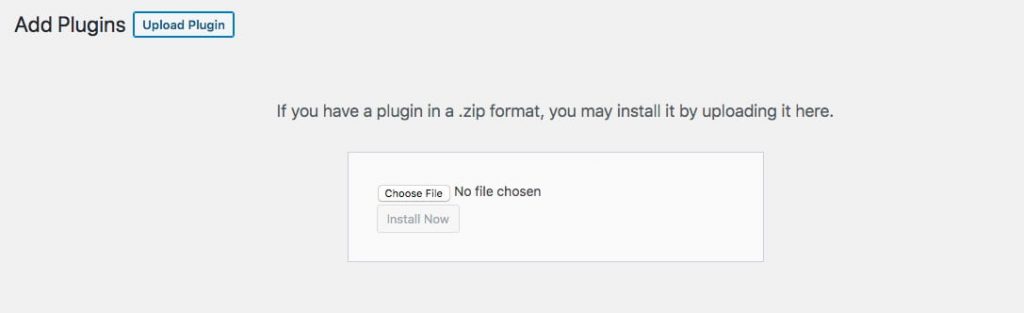
Sie können auf dem Bildschirm sehen, wann der Upload abgeschlossen ist. Dann können Sie das Plugin aktivieren und Ihre erste Rolle erstellen.
2. Erstellen einer neuen Großhandelsrolle in WooCommerce
Jetzt finden Sie eine neue Option in Ihrem WooCommerce-Menü. Dies wird durch das Wholesale Suite Add-on ermöglicht. Um eine neue Rolle hinzuzufügen, navigieren Sie zu WooCommerce > Großhandelsrollen. Hier können Sie jedem der benötigten Rollen einen eindeutigen Namen geben:
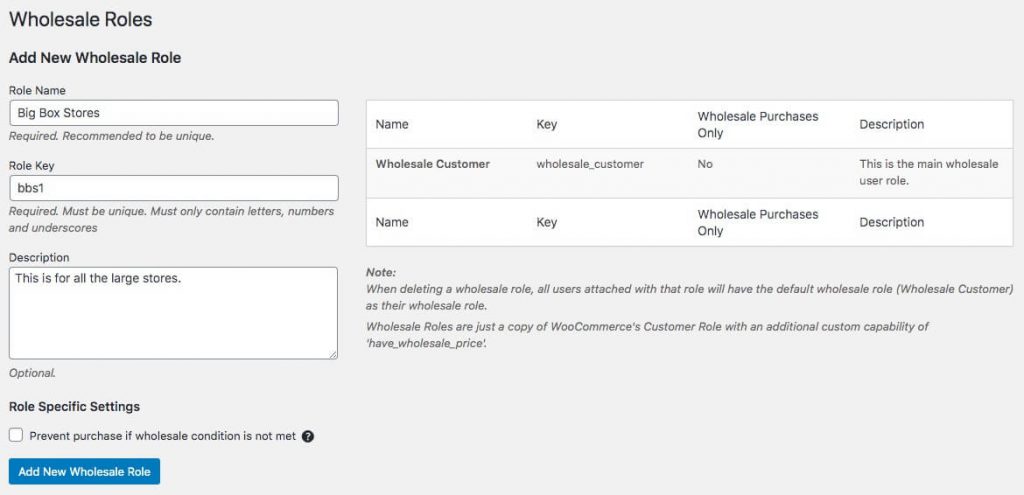
Sobald Sie einen Namen, einen Rollenschlüssel und eine Beschreibung zugewiesen haben, klicken Sie auf Neue Großhandelsrolle hinzufügen.
3. Einrichten von Versandzonen und -methoden
Als Nächstes müssen Sie verschiedene Versandzonen und -methoden erstellen. Diese können später auf die zuvor erstellten Großhandelsrollen angewendet werden. Gehen Sie zuerst zu WooCommerce > Einstellungen > Versand:
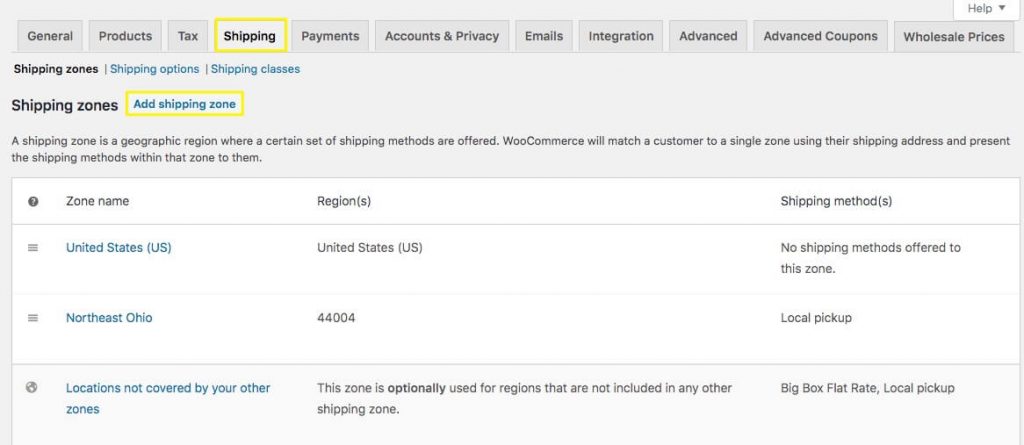
In diesem Tab sehen Sie alle vorhandenen Versandzonen oder können neue hinzufügen. Um eine neue zu erstellen, klicken Sie auf Versandzone hinzufügen. Dies führt Sie zu einem Bildschirm, auf dem Sie Ihrer Zone einen Namen geben und die Versandmethoden konfigurieren können, die Sie in dieser Zone zulassen möchten:
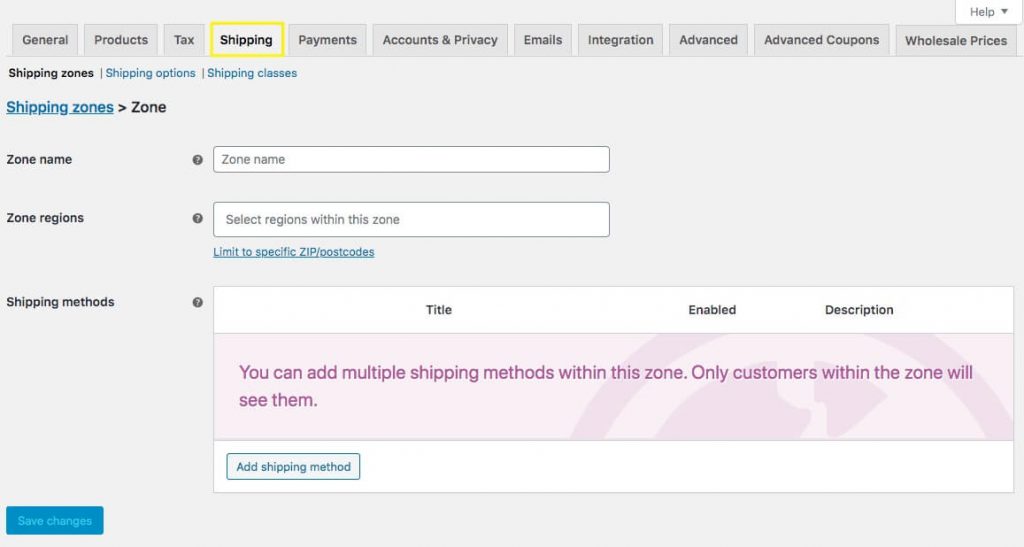
Wenn Sie auf Versandmethode hinzufügen klicken, können Sie zwischen Pauschalpreis, kostenlosem Versand oder lokaler Abholung wählen. Sobald Sie eine ausgewählt haben, können Sie einen angepassten Namen hinzufügen und den Preis festlegen.
4. Ordnen Sie Ihre Großhandelsrolle einer Versandzone und -methode zu
Jetzt sollten Sie Ihre Rollen und Ihre Versandzonen erstellt haben. Als Nächstes müssen Sie sie miteinander verknüpfen, damit Ihre Großhandelskunden Zugriff auf die Versandmethoden haben, die Sie ihnen zuweisen.
Gehen Sie dazu zu WooCommerce > Einstellungen > Großhandelspreise:
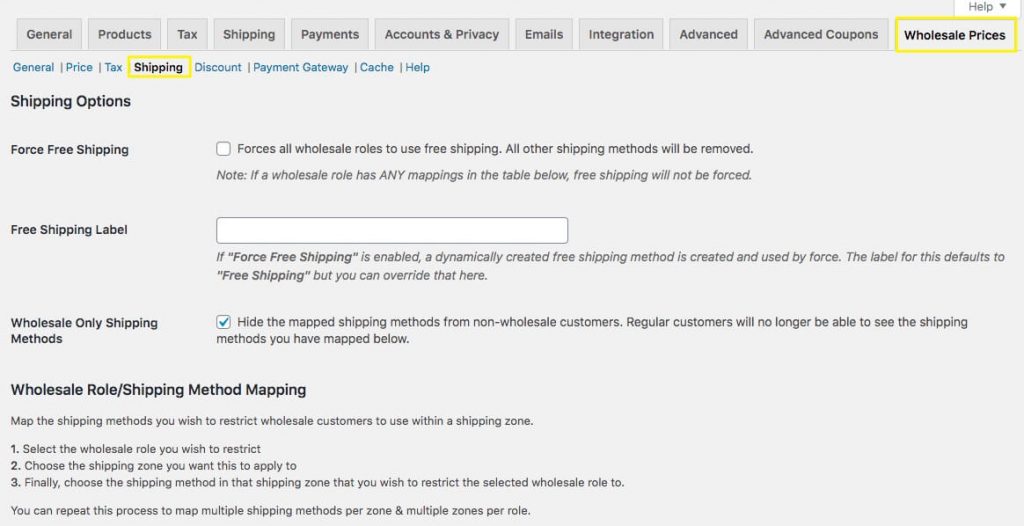
In diesem Tab sehen Sie, dass Großhandelspreise (hinzugefügt durch das zuvor installierte Plugin) eigene Versandeinstellungen haben. Dort können Sie ein Kontrollkästchen aktivieren, um all Ihren Großhandelsrollen kostenlosen Versand als einzige Option zuzuweisen.
Zusätzlich können Sie Ihre Großhandelsversandoptionen so konfigurieren, dass sie für Nicht-Großhandelskunden verborgen bleiben. Um Ihre Rollen jedoch mit bestimmten Versandoptionen zu verbinden, müssen Sie nach unten zum Zuordnungsfeature scrollen:
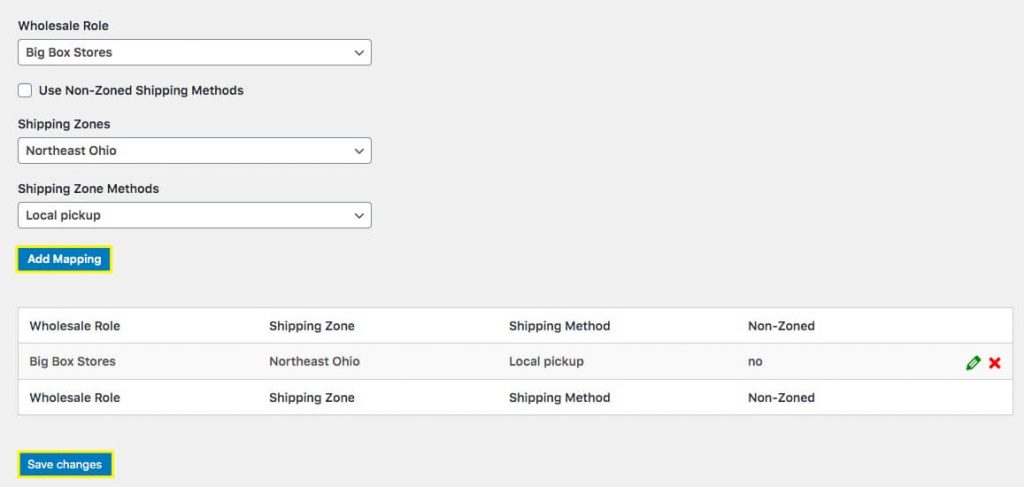
Hier können Sie aus allen erstellten Großhandelsrollen auswählen. Dann müssen Sie eine Versandzone auswählen. Die Methoden, die Sie dieser Zone zugewiesen haben, sind dann im Dropdown-Menü Versandzonenmethoden verfügbar.
Sobald Sie Ihre Auswahl getroffen haben, klicken Sie auf Zuordnung hinzufügen. Sie können weiterhin Zuordnungen hinzufügen, bis Sie alle Rollen und Methoden abgedeckt haben, die Sie anbieten möchten. Stellen Sie dann sicher, dass Sie auf Änderungen speichern klicken, bevor Sie die Seite verlassen.
Kunden, denen Großhandelsrollen zugewiesen wurden, haben dann nur Zugriff auf die Versandoptionen, die Sie für sie ausgewählt haben.
Rollenbasierter Versand mit Wholesale Suite und WooCommerce erstellen
Zu wissen, dass Sie nicht allen Ihren Kunden die gleichen Versandoptionen und -preise anbieten müssen, sollte Ihnen die Kontrolle geben, die Sie benötigen, um Ihre Ziele zu erreichen. Derselbe rollenbasierte Ansatz erstreckt sich natürlich auch auf internationale Großhandelsbestellungen, bei denen Sie Fracht- oder Palettenversand nur für Großhandelskunden in bestimmten Regionen anzeigen können. Dies könnte bedeuten, dass Sie ein dynamischeres Geschäftsmodell erstellen oder Ihren treuesten Großhandelskunden einfach einen Versandrabatt anbieten können.
Wholesale Suite’s Wholesale Prices Premium plugin für WooCommerce ermöglicht es Ihnen, rollenbasierte Versandoptionen mit nur diesen vier Schritten einzurichten:
- Installieren und aktivieren Sie das Wholesale Suite Plugin.
- Erstellen Sie Großhandelsrollen in WooCommerce.
- Richten Sie Ihre gewünschten Versandzonen und -methoden ein.
- Ordnen Sie jede Großhandelsrolle Ihren ausgewählten Versandzonen zu.
Haben Sie Fragen zu rollenbasiertem Versand? Teilen Sie uns Ihre Gedanken im Kommentarbereich unten mit!


