

Möchten Sie mehr Produkte auf Ihrer Website verkaufen? Möchten Sie die Konversionsrate Ihrer Kunden erhöhen? Wenn ja, sollten Sie die Erstellung eines reinen Großhandels-Inhaltsbereichs in Ihrem Blog in Betracht ziehen.
Ein reiner Großhandels-Inhaltsbereich ist ein Abschnitt Ihres Blogs, der Benutzer daran hindert, normale Inhalte oder gesponserte Beiträge hochzuladen oder zu veröffentlichen. Dies lässt es wie einen virtuellen Marktplatz aussehen, auf dem nur Großhändler ihre Produktdetails und andere relevante Informationen zu ihren Produkten veröffentlichen können.
Wenn Sie daran interessiert sind, den Traffic und die Konversionen Ihres Blogs zu steigern, warum erstellen Sie nicht eine reine Großhandelskategorie? Es kostet nicht viel, und Sie können später üben, was Sie predigen, wenn es darum geht, mit verschiedenen Arten von Verkaufsförderungen auf Ihrer Website zu experimentieren. Fangen wir an!
Diese Anleitung zeigt Ihnen, wie Sie einen reinen Großhandelsbereich auf Ihrer Website erstellen, damit Sie sicherstellen können, dass normale Kunden nicht darauf stoßen.
Was Sie brauchen:
- WooCommerce Wholesale Prices (und Premium, wenn Sie mehrere Rollen haben)
- User Specific Content plugin by Brainternet
- Nav Menu Roles plugin by Kathy Darling
- Eine Seite, die Sie sichern müssen
Schritt #1: Installieren Sie das Wholesale Prices Plugin
Wenn Sie noch keine haben, besorgen Sie sich eine Kopie des Wholesale Prices Plugins, um die Benutzerrolle „Großhandelskunde“ zu Ihrer Website hinzuzufügen.
Angenommen, Sie benötigen mehr Stufen von Großhandelskunden, um verschiedene Bindungsniveaus zu trennen. In diesem Fall sollten Sie sich das Premium-Add-on ansehen, das die Möglichkeit hinzufügt, mehrere Großhandelsrollen hinzuzufügen.
Schritt #2: Installieren und konfigurieren Sie das User Specific Content Plugin
Das folgende zu installierende Plugin ist das User Content Restriction Plugin.
Es gibt viele verschiedene Plugins zur Beschränkung von Benutzerinhalten auf dem Markt, und es spielt keine Rolle, welches Sie verwenden. Trotzdem habe ich bei der Recherche für diesen Artikel viele verschiedene ausprobiert, und dieses hier war sehr einfach und hat die Aufgabe mit minimalem Aufwand erfüllt.
Nach der Installation finden Sie die Einstellungsseite unter Benutzer -> Benutzerdefinierter Inhalt.
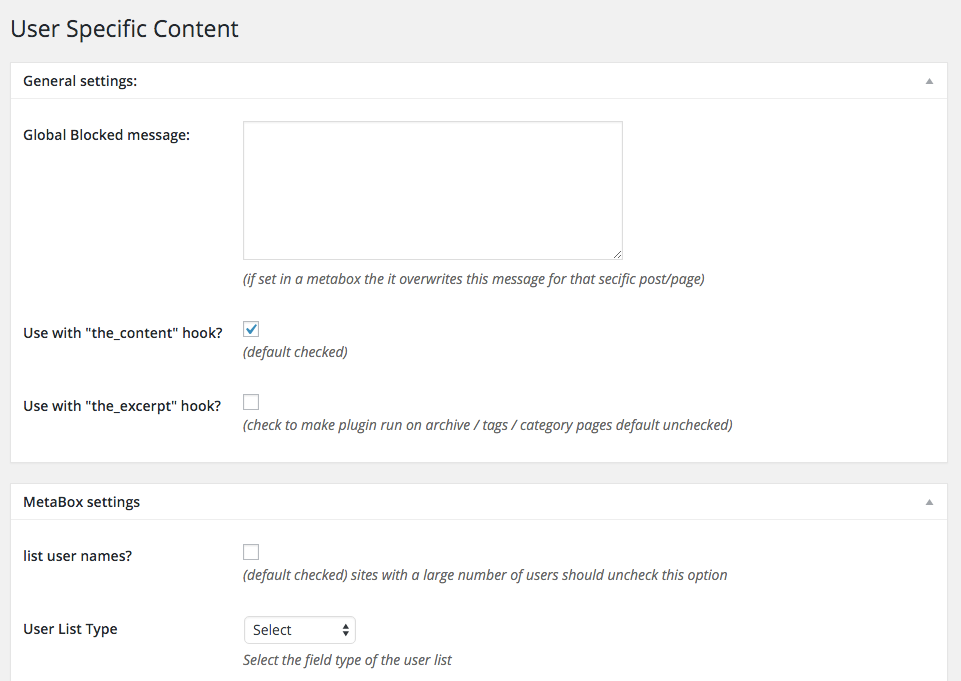
Sie können eine globale Nachricht festlegen, die Personen sehen, wenn sie nicht angemeldet sind oder keine Berechtigung haben, die Seite anzuzeigen. Diese Nachricht kann auch pro Beitrag/Seite angepasst werden, wenn Sie diese Technik zur Inhaltsbeschränkung für andere Benutzertypen verwenden.
Profi-Tipp: Während Sie sich auf der Einstellungsseite befinden, deaktivieren Sie die Option „Benutzernamen auflisten?“, da dies alle Benutzernamen auf Ihrer Website ausgibt und jede E-Commerce-Website, die seit einiger Zeit läuft, hat unzählige davon!
Schritt #3: Beschränken Sie den Seitenzugriff
Der nächste Schritt ist die Beschränkung des Zugriffs auf die Seite.
Erstellen Sie eine neue Seite (oder öffnen Sie den Bearbeitungsbildschirm, wenn Sie die Seite bereits erstellt haben), und Sie sehen die neue Meta-Box, um die Zugriffsrechte festzulegen.
Es sollte ungefähr so aussehen:
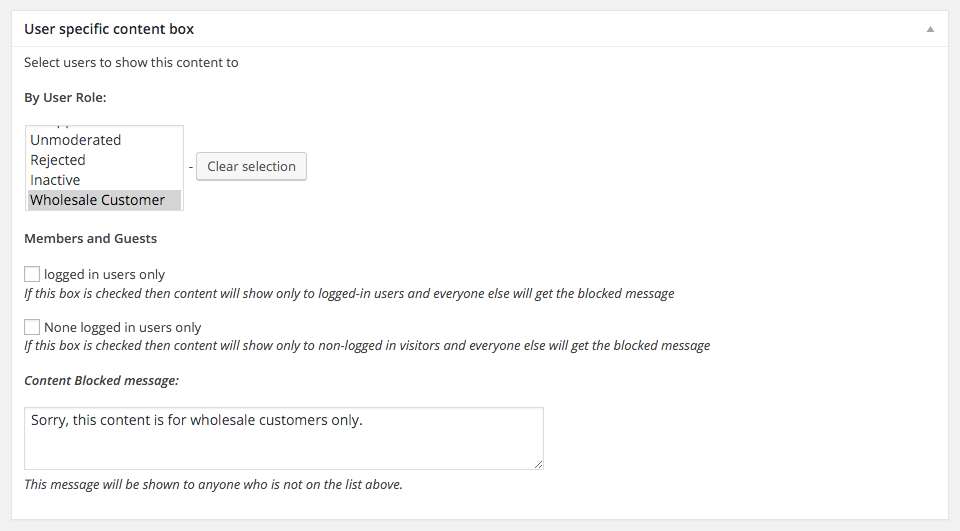
Stellen Sie sicher, dass Sie nur „Großhandelskunde“ (und alle zusätzlichen Großhandelsrollen, die Zugriff haben sollten) ausgewählt haben. Diese werden möglicherweise als Kontrollkästchen angezeigt, basierend auf dem, was Sie in den allgemeinen Einstellungen für das Plugin „Benutzerdefinierter Inhalt“ ausgewählt haben.
Ich wähle auch gerne die Rollen Administrator und Shopmanager aus, damit sich eingeloggte Administratoren oder Shopmanager auch Inhalte anzeigen lassen können.
Schritt 4: Installieren und konfigurieren Sie das Nav Menu Roles Plugin
Das letzte Plugin, das wir heute verwenden, heißt Nav Menu Roles und gibt Ihnen die Möglichkeit, bestimmte Elemente in den Menüs Ihrer Website vor bestimmten Benutzern zu verbergen.
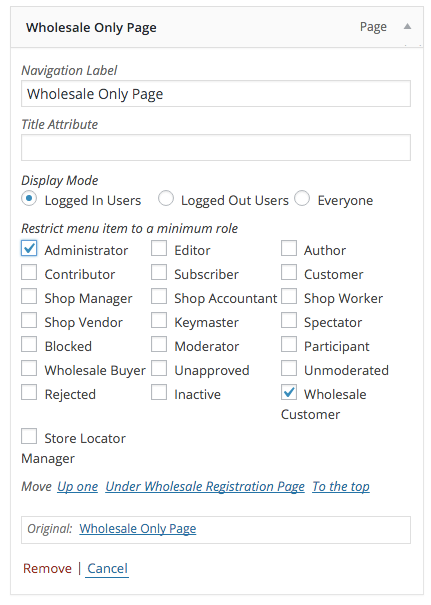
In unserem Fall fügen wir einen Menüpunkt hinzu, der auf unsere neue Seite verweist, aber wir werden ihn vor allen Benutzern außer Administratoren und der Rolle/n des Großhandelskunden verbergen.
Dies können Sie unter der Seite Darstellung -> Menüs tun, indem Sie die neue Seite zu Ihrem Menü hinzufügen und sie wie folgt konfigurieren:
Schritt 5: Testen Sie das Frontend
Jetzt haben wir alles konfiguriert; es ist Zeit zum Testen.
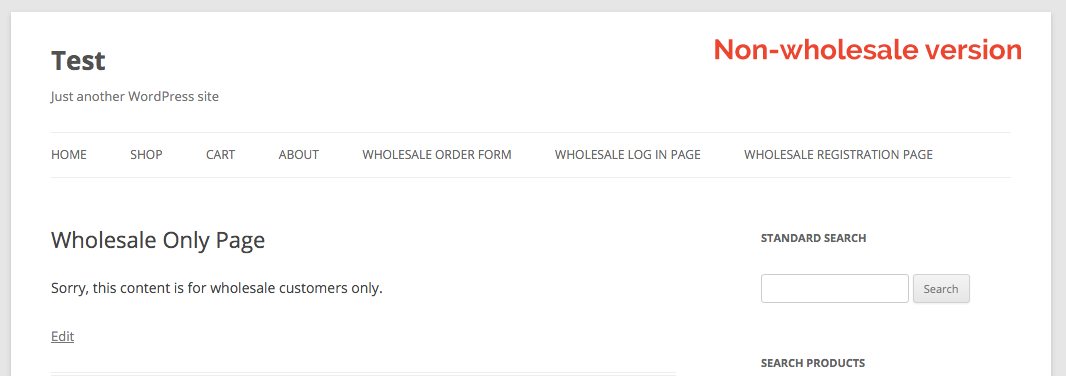
Sie sehen Ihre blockierte Nachricht, wenn Sie nicht eingeloggt sind und versuchen, die Seite anzuzeigen (für die Sie ohnehin einen direkten Link bräuchten).
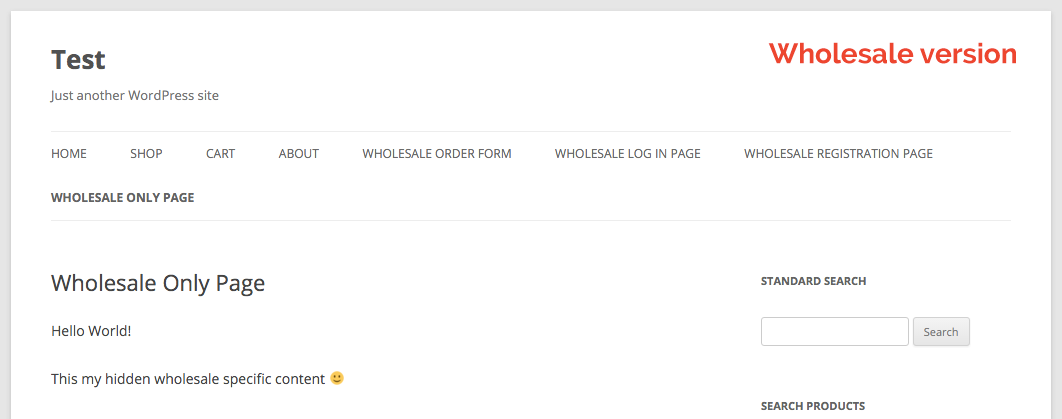
Sobald Sie sich als Großhandelskunde anmelden, sollten Sie den ausgeblendeten Menüpunkt und auch den ausgeblendeten Inhalt sehen können:
Alles, was noch zu tun ist, ist, Ihre Inhalte nur für Großhändler mit vielen hilfreichen Dingen für Ihre Kunden zu füllen.
Fazit
Shopping-Websites wie Amazon und eBay haben es für Verbraucher einfacher denn je gemacht, Waren von anderen Personen, Unternehmen und Großhändlern zu kaufen. Neben E-Commerce und digitalem Marketing hat der Aufstieg der sozialen Medien zu einem Boom im Social Commerce geführt.
Inhalte nur für Großhändler sind eine Möglichkeit, mehr Kunden anzuziehen, die explizit nach Großhandelsprodukten suchen. Sehen wir uns an, warum Sie Inhalte nur für Großhändler in Ihrem WooCommerce-Shop benötigen und wie Sie einen Bereich für Großhändler erstellen können, der nur Großhandelsprodukte verkauft:
- WooCommerce Wholesale Prices (und Premium, wenn Sie mehrere Rollen haben)
- User Specific Content plugin by Brainternet
- Nav Menu Roles plugin by Kathy Darling
- Eine Seite, die Sie sichern müssen
Haben Sie Fragen zu Inhalten nur für Großhändler? Lassen Sie es uns im Kommentarfeld unten wissen oder senden Sie uns eine Nachricht! Wir würden uns freuen, von Ihnen zu hören!





Das sind sehr nützliche Informationen, ich werde es bald ausprobieren. Danke!
Funktioniert es für die WooCommerce-Shop-Seite und Produktseiten?
Hallo Sam, ja, überall dort, wo Sie Shortcodes verwenden können :)
Funktioniert hervorragend. Danke für die sehr klaren Anweisungen. :)
Gern geschehen, Courtney
Hallo, danke für diese Info.
Frage:
Ist es möglich, die Einschränkung umgekehrt durchzuführen. Wir haben Großhandelspreise zu „regulären“ Produkten hinzugefügt. Aber dann haben wir einen weiteren Bereich für normale Kunden, die größere Einkäufe tätigen möchten. Diesen nennen wir auch „Großhandelsbereich“. Wir möchten nicht, dass die tatsächlichen Großhandelskunden in diesem Bereich einkaufen, da die Preise nicht so gut sind wie ihre tatsächlichen Großhandelspreise im „regulären Geschäft“.
Wie beschränken wir den Großhandelskunden daran, in diesem „Großhandelsbereich für reguläre Kunden“ einzukaufen?
I
Hallo Anne, ja, das geht auch umgekehrt, hier ist eine Anleitung:
https://wholesalesuiteplugin.com/kb/create-wholesale-content-special-shortcodes/
Für detailliertere Anweisungen oder praktische Hilfe benötigen wir Zugriff auf die Website. Bitte wenden Sie sich an das Support-Team, und wir werden uns um Sie kümmern :)