

Wir freuen uns, die Veröffentlichung von Großhandelsberichten anzukündigen, einem brandneuen Analyse-Dashboard, das direkt in Großhandelspreise Premium integriert ist. Diese Veröffentlichung bietet WooCommerce-Shopbesitzern erstmals eine native Ansicht darüber, wie ihr B2B-Geschäft tatsächlich performt, vom gesamten Großhandelsumsatz bis hinunter auf die Ebene einzelner Produkte.
Bisher mussten Großhandels-Shopbesitzer B2B-Leistungsdaten aus allgemeinen WooCommerce-Berichten zusammensetzen, die nicht zwischen Einzelhandels- und Großhandelsbestellungen unterscheiden. Mit dem neuen Dashboard für Großhandelsberichte können Sie Ihre Großhandelsumsätze, Top-Produkte, meistverkauften Kategorien, durchschnittlichen Bestellwert und Trends bei einzelnen Kunden an einem Ort sehen, gefiltert nach Datumsbereich und Großhandelsrolle.
Wenn Sie einen WooCommerce-Großhandelsbetrieb führen, sind genaue Großhandelsberichte kein nettes Extra mehr. Sie sind die Grundlage für jede Preis-, Bestands- und Kundenbindungsentscheidung, die Sie treffen.
Warum Großhandelsberichte für B2B-Shopbesitzer wichtig sind
Der Grund für dedizierte Großhandelsberichte liegt in einer einfachen Realität: Das Kaufverhalten im B2B-Bereich unterscheidet sich grundlegend vom Einzelhandel, und allgemeine Analysen können dies nicht erfassen. Großhandelsbestellungen haben unterschiedliche Volumina, Preisstufen, Zahlungsbedingungen und Käufererwartungen. Wenn Sie diese in Ihrer Analyse wie Einzelhandelsbestellungen behandeln, führen Sie zu Entscheidungen, die am Ziel vorbeigehen.
Laut Forrester-Forschung stammen 61 % der B2B-Umsätze von bestehenden Kunden durch Verlängerungen und Erweiterungen. Wenn Sie nicht wissen, welche Großhandelskunden wiederkehren, welche Produkte sie kaufen und wie sich ihre Bestellwerte entwickeln, können Sie diese Umsätze nicht schützen. Das Harvard Business Review berichtet, dass eine Steigerung der Kundenbindung um 5 % die Gewinne um 25 % bis 95 % steigern kann, was Kundenbindungsmetriken zum wichtigsten Hebel für einen Großhandelsladen macht.
Die neue Funktion für Großhandelsberichte stellt diese Daten direkt in Ihrem WooCommerce-Adminbereich zur Verfügung, ohne externe Tools, Tabellenexporte oder Rätselraten.
Was das neue Dashboard für Großhandelsberichte enthält
Das Dashboard für Großhandelsberichte ist in vier Hauptregisterkarten unterteilt, die sich jeweils auf einen bestimmten Bereich Ihrer B2B-Leistung konzentrieren:
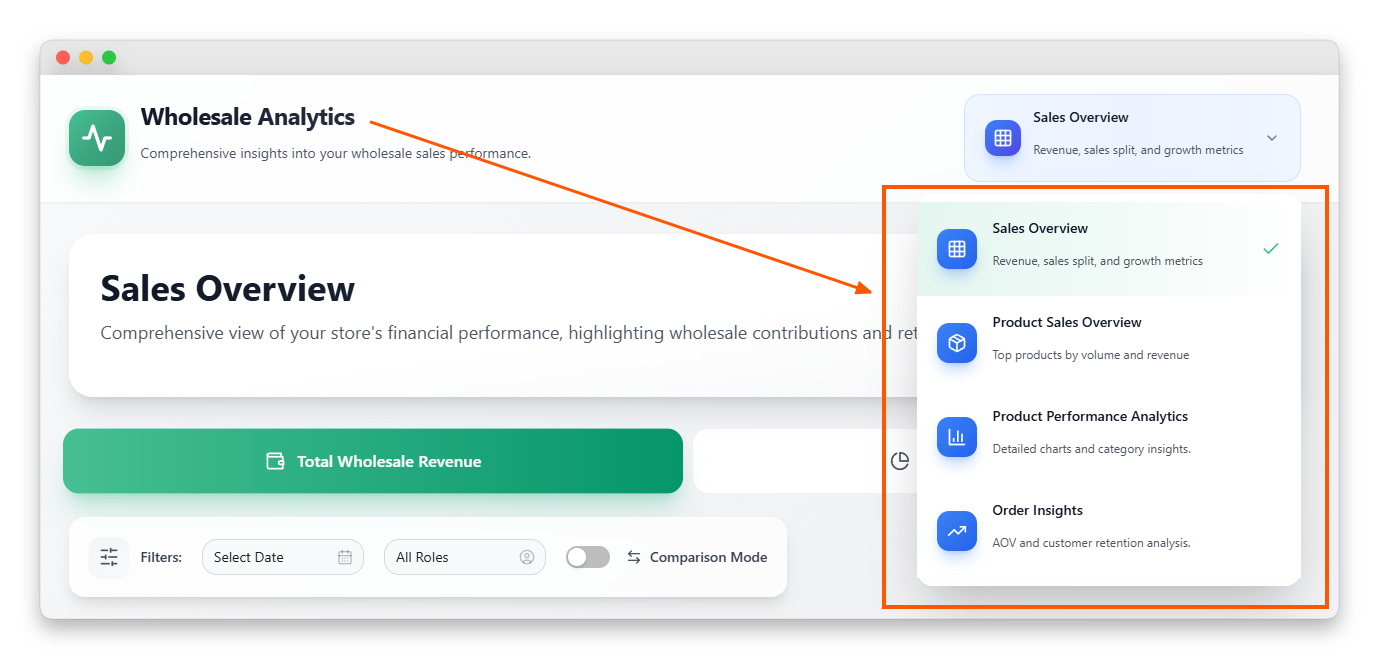
Umsatzübersicht
Gesamter Großhandelsumsatz, Aufteilung Großhandel vs. Einzelhandel und wichtige Wachstumsmetriken für den Zeitraum.
Produktumsatzübersicht
Detaillierte Tabellen, die Ihre Top-Großhandelsprodukte nach Volumen und Umsatz auflisten.
Produktleistungsanalyse
Visuelle Diagramme für Bestseller und Drilldowns auf Kategorieebene.
Bestellanalysen
Durchschnittlicher Bestellwert, Kundenbindung und Vergleich von Periode zu Periode.
Jede Registerkarte teilt sich die gleiche Filterleiste oben, was bedeutet, dass Sie jede Ansicht nach Datumsbereich, Großhandelsrolle oder beidem aufschlüsseln können. Auf der Registerkarte „Bestellanalysen“ können Sie auch den Vergleichsmodus aktivieren, um Änderungen von Periode zu Periode zu sehen.
Lassen Sie uns durchgehen, was Ihnen jeder Abschnitt des Dashboards für Großhandelsberichte tatsächlich zeigt.
Umsatzübersicht: Verfolgung der gesamten Großhandelsumsätze
Der Tab „Umsatzübersicht“ ist Ihr Ausgangspunkt. Er beantwortet die beiden wichtigsten Fragen, die jeder Inhaber eines Großhandelsgeschäfts wissen muss: Wie viel Umsatz habe ich im Großhandel erzielt und wie verhält sich das im Vergleich zu meinem Einzelhandelsgeschäft?
Gesamter Großhandelsumsatz
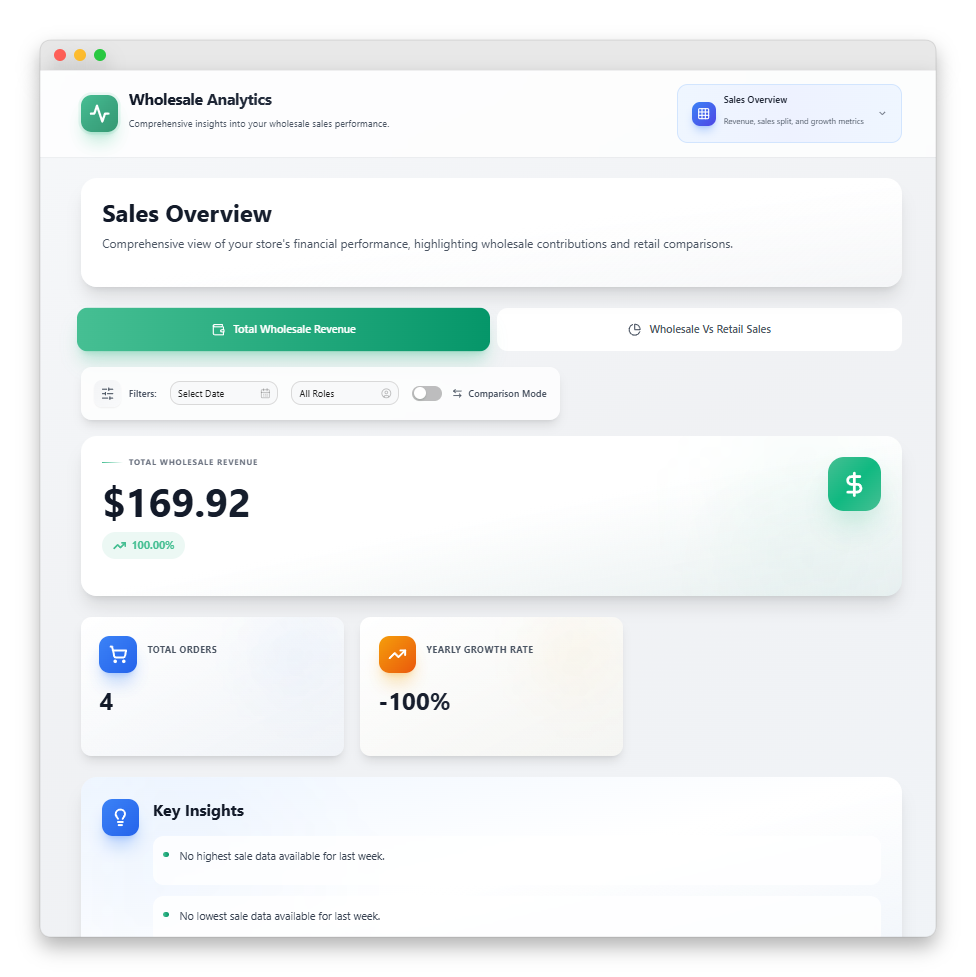
Der Abschnitt „Gesamter Großhandelsumsatz“ zeigt eine primäre Umsatzkarte mit Ihrem Gesamtumsatz für den aktuellen Zeitraum, eine Vergleichskarte mit der Umsatzveränderung gegenüber dem vorherigen Zeitraum und drei unterstützende Kennzahlenkarten:
Gesamtbestellungen: Die Anzahl der Großhandelsbestellungen im ausgewählten Zeitraum.
Wachstumsrate: Prozentuale Veränderung des Umsatzes im Vergleich zum vorherigen Zeitraum.
Ein Block mit wichtigen Einblicken liefert kontextbezogene Beobachtungen aus Ihren Daten und hilft Ihnen, Trends zu erkennen, ohne die Zahlen manuell durchsuchen zu müssen.
Großhandels- vs. Einzelhandelsumsätze
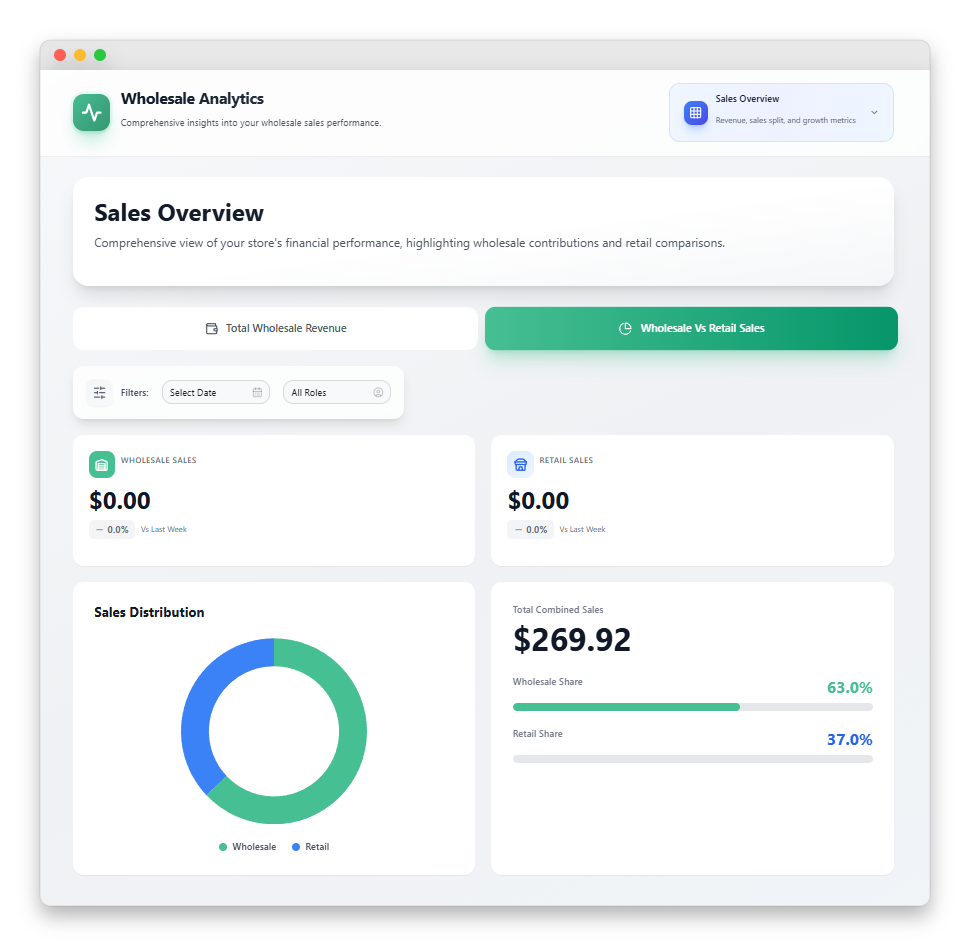
Wenn Ihr Geschäft sowohl Einzelhandels- als auch Großhandelskunden bedient, ist der Abschnitt „Großhandel vs. Einzelhandel“ unerlässlich. Er zeigt zwei Umsatzkarten (eine für jeden Kanal, mit Trend vs. letzter Periode), ein Tortendiagramm, das die Aufteilung zeigt, und eine Zusammenfassungskarte mit prozentualen Aufschlüsselungen und Fortschrittsbalken.
Der Einzelhandelsumsatz wird serverseitig als Gesamtumsatz abzüglich des Großhandelsumsatzes berechnet, sodass er Bestellungen korrekt einschließt, die vor der Installation von Wholesale Prices Premium aufgegeben wurden. Sie erhalten ein genaues Bild Ihres Kanalmixes ohne manuelle Abgleichung.
Produktumsatzübersicht: Rangfolge Ihrer Top-Performer
Der Tab „Produktumsatzübersicht“ analysiert, welche einzelnen Produkte Ihr Großhandelsgeschäft antreiben. Er enthält zwei detaillierte Tabellen, die dieselbe Frage aus verschiedenen Blickwinkeln beantworten.
Top-Produkte nach Großhandelsvolumen
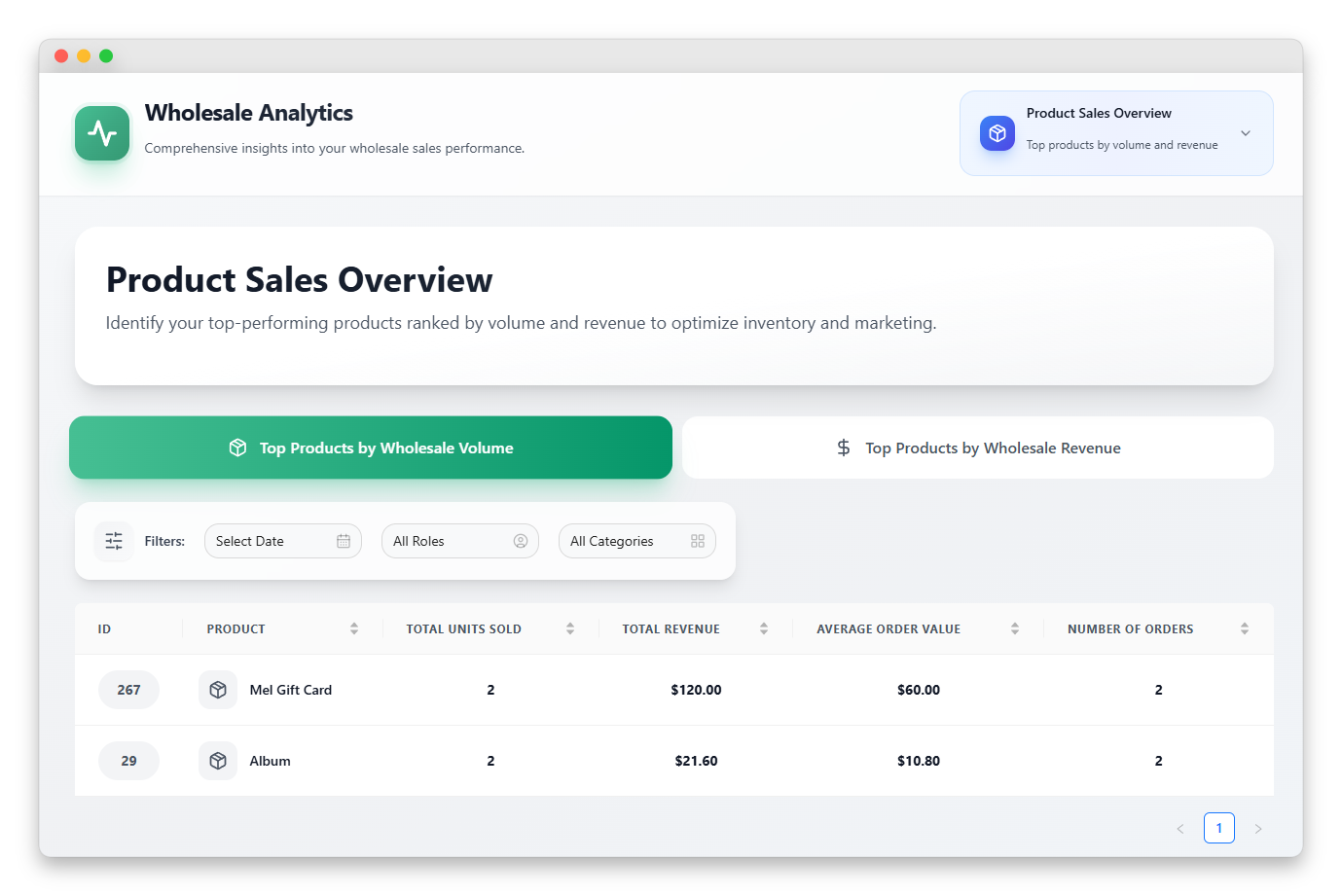
Diese 6-Spalten-Tabelle listet Produkte nach der Anzahl der verkauften Einheiten auf. Jede Zeile zeigt den Produktrang, den Produktnamen, die verkauften Gesamteinheiten, den Gesamtumsatz, die durchschnittlichen Einheiten pro Bestellung und die Anzahl der Bestellungen an. Klicken Sie auf eine beliebige sortierbare Spaltenüberschrift, um die Ergebnisse nach dieser Kennzahl neu zu ordnen.
Top-Produkte nach Großhandelsumsatz
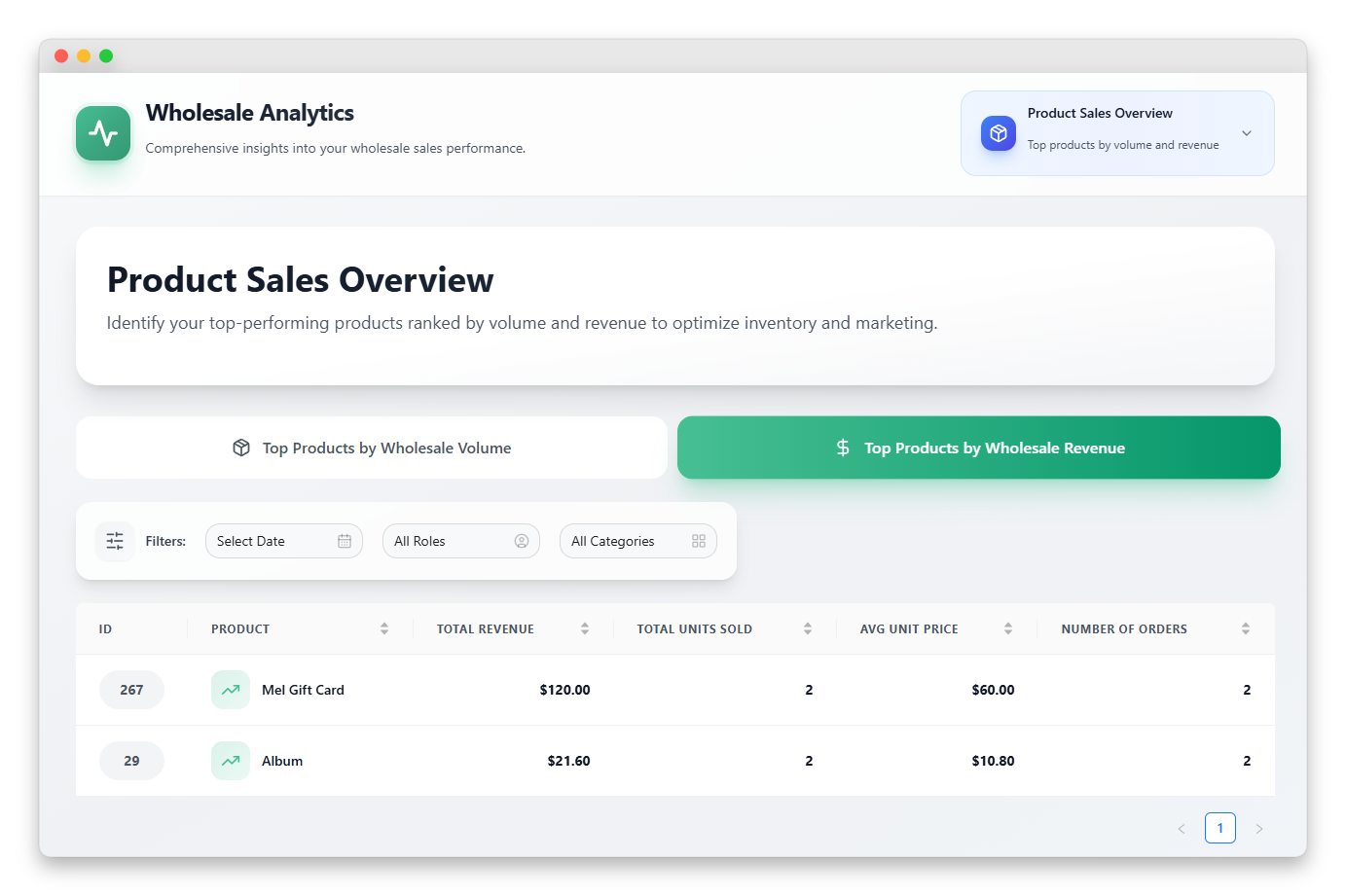
Die Umsatztabelle zeigt dieselben Produkte mit einer anderen Rangfolge an: nach generierten Dollarbeträgen statt nach bewegten Einheiten. Die Spalten umfassen Produkt-ID, Produktname, Gesamtumsatz, verkaufte Gesamteinheiten, Durchschnittspreis pro Einheit und die Anzahl der Bestellungen eines Produkts.
Die Rangfolge nach Volumen und Umsatz ist wichtig, da sie unterschiedliche Geschichten erzählen. Ihr Produkt mit dem höchsten Volumen hat möglicherweise geringe Margen, während ein Produkt mit geringerem Volumen leise den Großteil Ihres Gewinns erzielen könnte. Die Großhandelsberichte ermöglichen es Ihnen, beides auf einen Blick zu sehen.
Produktleistungsanalyse: Topseller und Kategorie-Einblicke
Während die Produktverkaufsübersicht Tabellen bietet, bietet die Produktleistungsanalyse Diagramme. Dieser Tab ist für eine schnelle Übersicht konzipiert, die Sie mit einem Team teilen oder schnell Ausreißer erkennen können.
Topseller nach Volumen und nach Umsatz
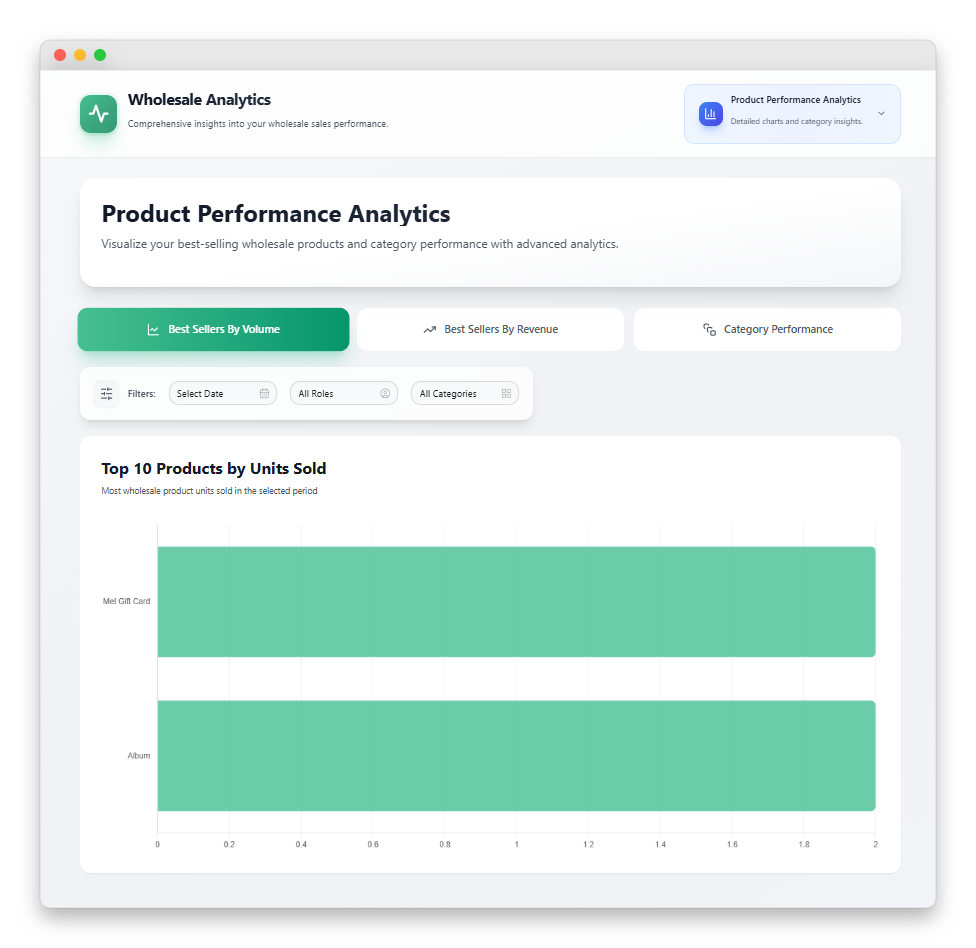
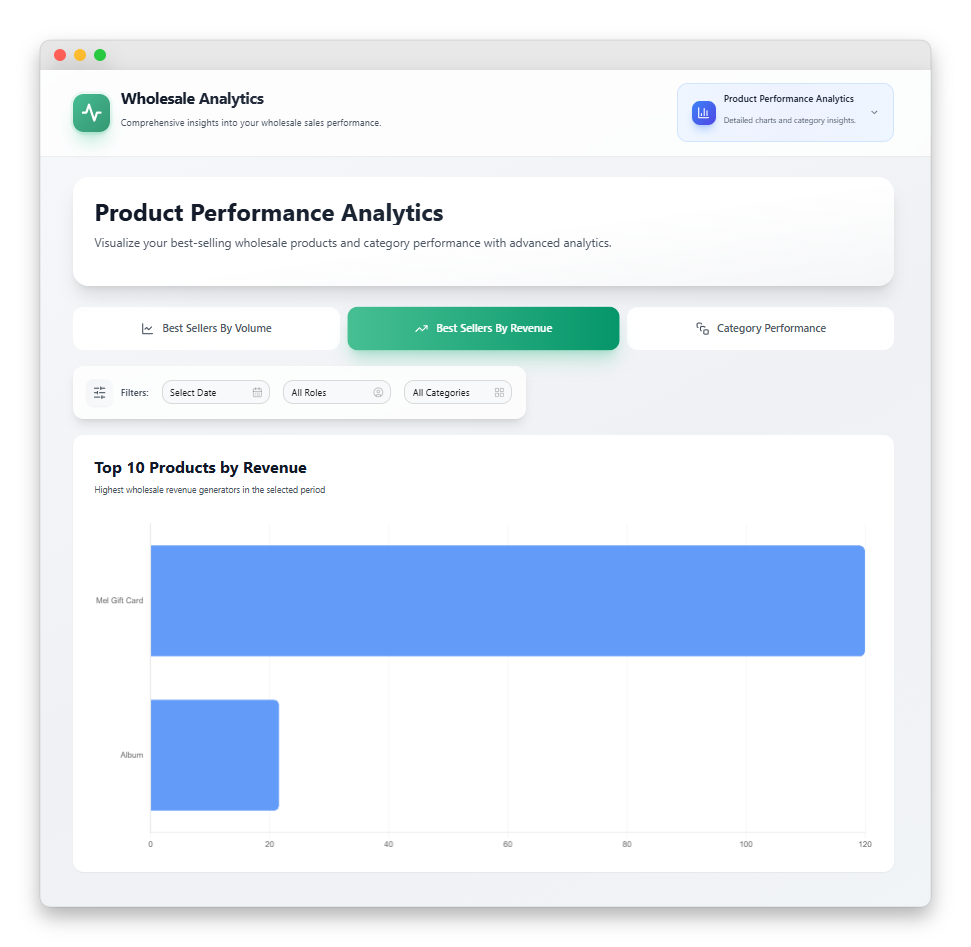
Zwei horizontale Balkendiagramme zeigen Ihre Top-10-Großhandelsprodukte, sortiert nach verkauften Einheiten (grüne Balken) und nach Umsatz (blaue Balken). Produktnamen erscheinen auf der Y-Achse, die Metrikwerte sind auf der X-Achse formatiert. Fahren Sie mit der Maus über einen Balken, um die genaue Zahl in der QuickInfo zu sehen.
Da diese auf die Top 10 beschränkt sind, sind sie nicht für eine tiefe Detailanalyse gedacht. Sie sollen auf einen Blick beantworten: „Wer sind meine Superstars im Moment?“
Kategorie-Leistung
Dieser Abschnitt ist, wo das Großhandelsberichte-Dashboard über typische WooCommerce-Analysen hinausgeht. Die Ansicht „Kategorie-Leistung“ beinhaltet:
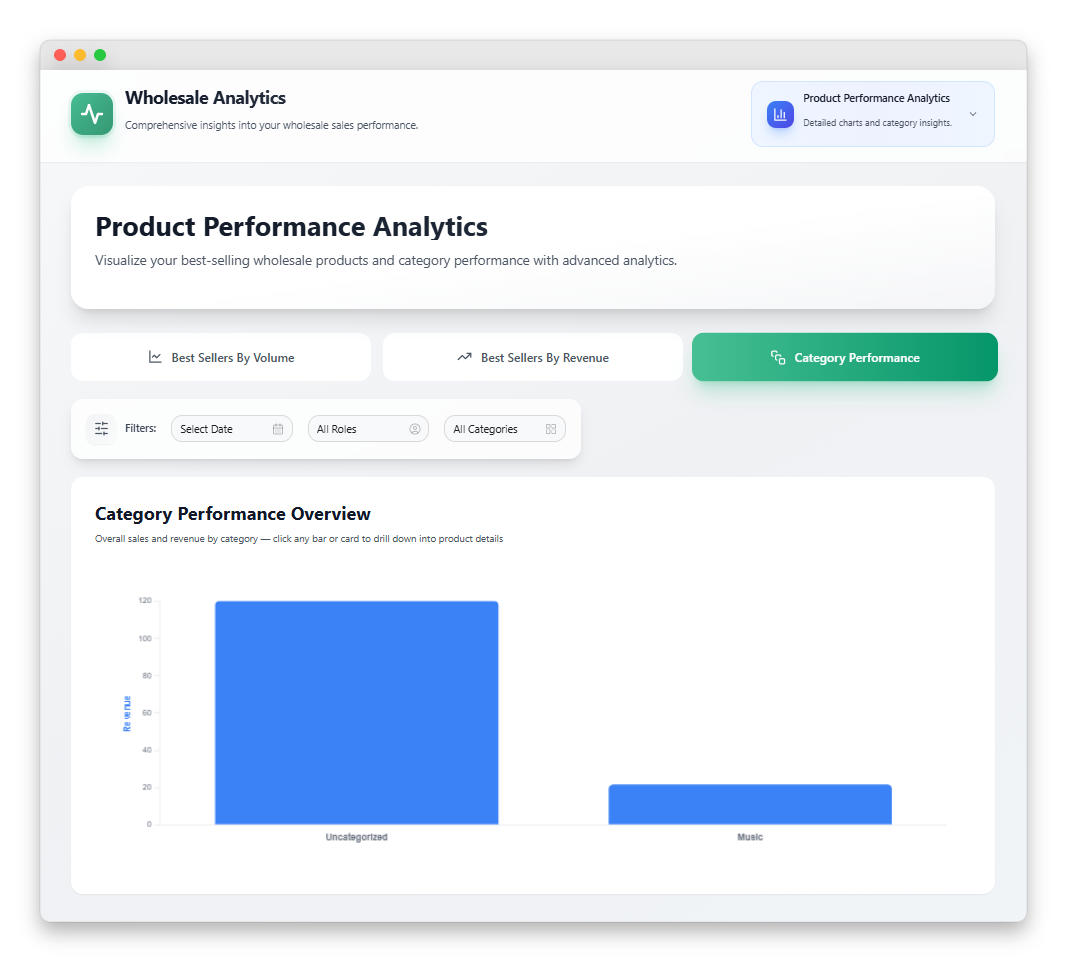
- Ein gruppiertes Balkendiagramm mit zwei Achsen, das verkaufte Einheiten (linke Achse) und Umsatz (blau, rechte Achse) für jede Kategorie anzeigt
- Vier Kategoriekarten unter dem Diagramm, die jeweils den Kategorienamen, die Anzahl der Einheiten und den Umsatz anzeigen
- Ein Modal zur Produktdetailansicht, das sich öffnet, wenn Sie auf einen Balken oder eine Karte klicken
Im Modal zur Detailansicht erhalten Sie ein scrollbares Raster von Produktkarten für die ausgewählte Kategorie. Jede Karte zeigt den Produktnamen, die Artikelnummer, die verkauften Einheiten, den Umsatz, den Stückpreis, die durchschnittliche Bestellgröße, eine Kategorie-Anteil-Fortschrittsleiste (der Anteil des Produkts am Gesamtumsatz der Kategorie) und eine Trendanzeige.
Dies ist die Art von Ansicht, die Ihre Großhandelsberichte von einer passiven Anzeige in ein aktionsfähiges Werkzeug verwandelt.
Bestellungs-Einblicke: AOV und Kundenbindung
Der Tab „Bestellungs-Einblicke“ konzentriert sich auf zwei Kennzahlen, die jeder Großhandelsbetrieb genau verfolgen sollte: den durchschnittlichen Bestellwert und die Anzahl der einzigartigen Kunden. Dies ist auch der einzige Tab, auf dem der Vergleichsmodus verfügbar ist, sodass Sie jeden Zeitraum mit dem vorherigen vergleichen können.
Durchschnittlicher Bestellwert
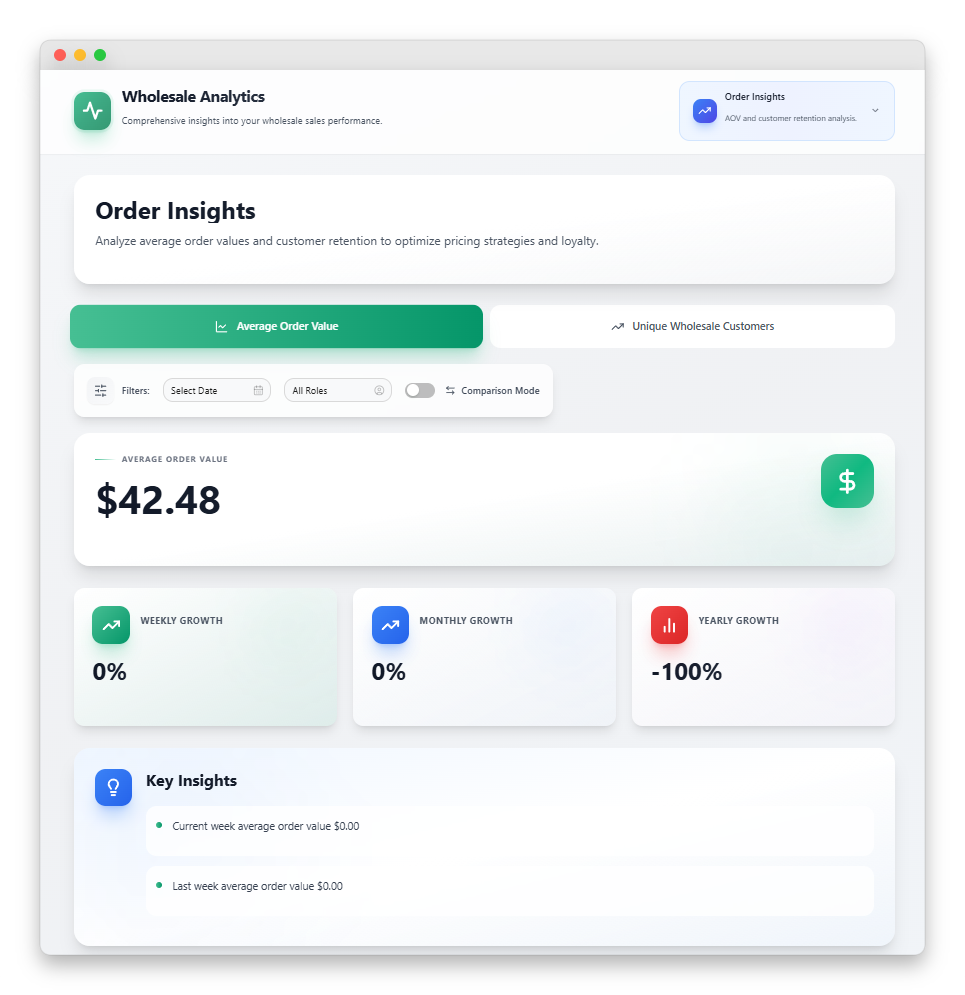
Der AOV-Abschnitt zeigt eine primäre Kennzahlenkarte mit Ihrem aktuellen durchschnittlichen Bestellwert und prozentualen Trend. Im Vergleichsmodus wird eine Karte hinzugefügt, die die AOV-Differenz und die prozentuale Veränderung im Vergleich zum vorherigen Zeitraum anzeigt.
Die Verfolgung des AOV ist wichtig, da es eine der wenigen Kennzahlen ist, die Preisgestaltung, Bündelung und Mindestbestellrichtlinien direkt mit den Umsatzergebnissen verknüpft. Wenn Ihre Großhandelsberichte zeigen, dass der AOV sinkt, während die Bestellanzahl konstant bleibt, wissen Sie, dass Sie Ihre Preisstufen oder Mengenrabattstruktur überdenken müssen.
Einzigartige Großhandelskunden
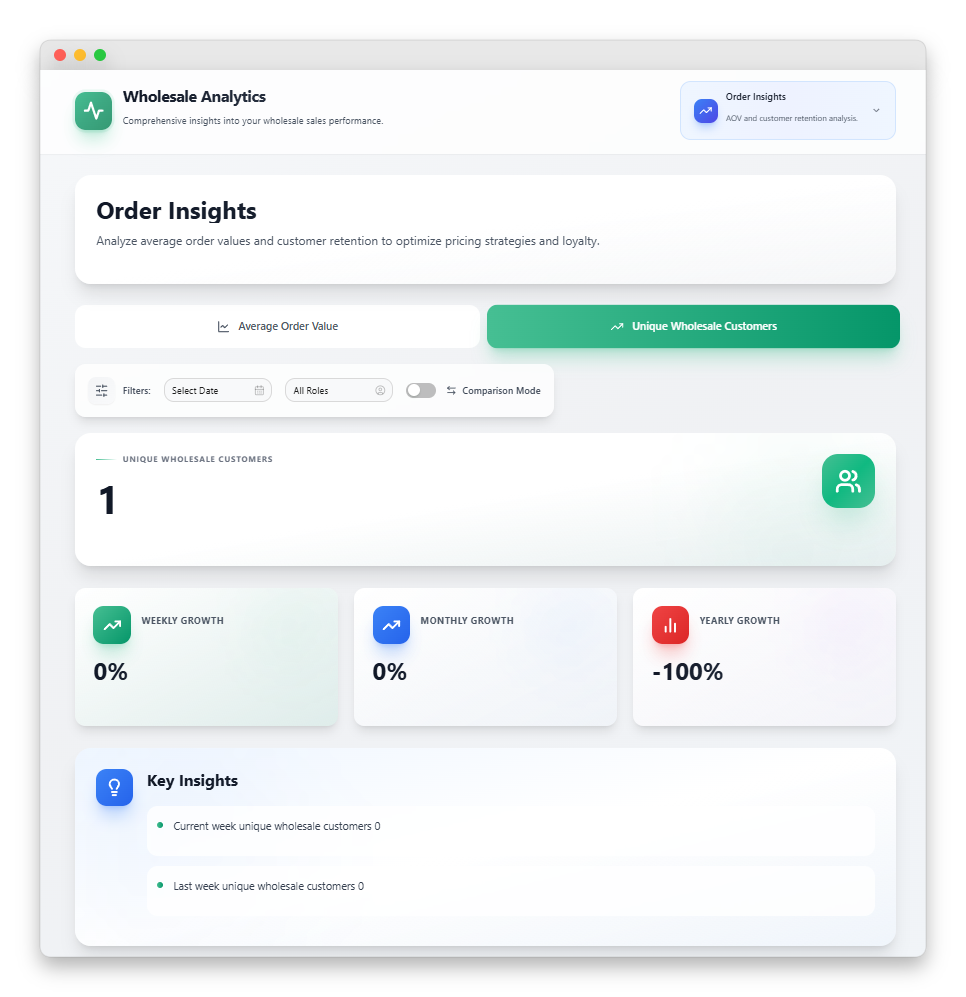
Der Kundenbereich zeigt die Gesamtzahl der einzigartigen Großhandelskunden im Berichtszeitraum zusammen mit einem Trendindikator „neu in diesem Zeitraum“. Der Vergleichsmodus fügt die Wachstumszahl und die prozentuale Veränderung gegenüber dem vorherigen Zeitraum hinzu.
Filter- und Vergleichsmodus in Großhandelsberichten
Jeder Tab im Großhandelsberichte-Dashboard teilt sich die gleiche Filterleiste, was die Benutzererfahrung konsistent hält und es Ihnen ermöglicht, Ihre Daten auf drei Arten zu filtern:
Datumsbereichsfilter
Wählen Sie einen benutzerdefinierten Bereich oder wählen Sie gängige Voreinstellungen. Jede Grafik, Tabelle und Kennzahl aktualisiert sich, wenn Sie den Bereich ändern. Kein Vergleich von Äpfeln mit Birnen mehr über nicht übereinstimmende Zeitfenster.
Großhandelsrollenfilter
Wenn Sie mehrere Großhandelsrollen verwenden (Bronze, Silber, Gold oder benutzerdefinierte Stufen), können Sie das gesamte Dashboard filtern, um nur die Leistung einer Rolle anzuzeigen. Dies ist besonders nützlich, um zu verstehen, welche Stufe den meisten Umsatz generiert oder welche die höchste Kundenbindung aufweist.
Kategoriefilter
Verfügbar im Tab „Produktverkaufsübersicht“ (Product Sales Overview), schränkt dies die Tabellen auf Produkte aus einer einzelnen Kategorie ein.
Vergleichsmodus
Im Tab „Bestellungsanalysen“ (Order Insights) ermöglicht ein Schalter den Vergleich von Periode zu Periode. Wenn aktiviert, ruft das Dashboard sowohl die aktuelle Periode als auch eine äquivalente vorherige Periode ab und zeigt die Differenz direkt in der Benutzeroberfläche an. Dies verwandelt flache Kennzahlen in Trendgeschichten.
Alle Filter arbeiten zusammen. Ändern Sie den Datumsbereich, und der Kategorie-Filter bleibt angewendet. Aktivieren Sie den Vergleichsmodus, und Ihr Rollenfilter gilt weiterhin für beide Zeiträume.
So greifen Sie auf das Großhandelsberichte-Dashboard zu
Das Großhandelsberichte-Dashboard ist in Wholesale Prices Premium v2.0.9 und neuer verfügbar. Um darauf zuzugreifen:
- Aktualisieren Sie Wholesale Prices Premium über Ihr WordPress-Dashboard auf die neueste oder eine neuere Version
- Navigieren Sie zu WooCommerce > Großhandelsberichte in Ihrem Admin-Menü
- Das Dashboard wird mit einem Standard-Datumsbereich (normalerweise die letzten 30 Tage) geladen, und der Tab „Verkaufsübersicht“ (Sales Overview) ist aktiv
- Verwenden Sie die Filterleiste oben, um den Datumsbereich, die Rolle anzupassen oder den Vergleichsmodus zu aktivieren
- Klicken Sie auf einen beliebigen Tab, um zwischen Verkaufsübersicht (Sales Overview), Produktverkaufsübersicht (Product Sales Overview), Produktleistungsanalysen (Product Performance Analytics) und Bestellungsanalysen (Order Insights) zu wechseln
Die Funktion für Großhandelsberichte erfordert die Berechtigung manage_woocommerce, daher ist sie standardmäßig für Administratoren und Shop-Manager sichtbar. Jeder API-Aufruf wird eine Stunde lang zwischengespeichert, sodass Ihr Dashboard auch bei großen Shops mit Tausenden von Bestellungen schnell geladen wird.
Wenn Sie neu bei Wholesale Suite sind, funktioniert das Berichte-Dashboard am besten in Kombination mit dem vollständigen Toolkit. Das Wholesale Suite Bundle enthält alles zusammen.
💡 Pro-Tipp: Beginnen Sie damit, den Tab „Bestellungsanalysen“ (Order Insights) im Vergleichsmodus auszuführen. Vergleichen Sie zuerst „dieser Monat“ mit „letzter Monat“, erweitern Sie dann auf „letzte 90 Tage“ vs. „die vorherigen 90 Tage“. Die Muster, die Sie auf verschiedenen Zeitskalen sehen, sind normalerweise das, was Ihre nächste Großhandelsstrategieentscheidung bestimmt.
Fazit
Das neue Dashboard für Großhandelsberichte in Wholesale Prices Premium schließt die größte Lücke, mit der WooCommerce B2B-Shopbesitzer seit Jahren leben müssen: die Unfähigkeit, die Leistung im Großhandel getrennt vom Einzelhandel zu sehen. Der Wert dieser Funktion vervielfacht sich, je mehr Sie sie nutzen.
In diesem Leitfaden haben wir jeden Bereich der neuen Funktion für Großhandelsberichte durchlaufen:
- Verkaufsübersicht
- Produktverkaufsübersicht
- Produktleistungsanalyse
- Bestellungsanalysen
- Filter- und Vergleichsmodus in Großhandelsberichten
- So greifen Sie auf das Dashboard für Großhandelsberichte zu
Wenn Sie neu bei Wholesale Suite sind, enthält das Wholesale Suite Bundle Berichte und das vollständige Toolkit für Preisgestaltung, Bestellungen, Zahlungsbedingungen, Lead-Erfassung und Angebotsfunktionen. Für weitere Möglichkeiten, Ihren B2B-Umsatz zu steigern, lesen Sie unseren Leitfaden zu 30 Wachstums-Hacks zur Steigerung des Großhandelsumsatzes oder erkunden Sie unsere vollständige Wissensdatenbank für Einrichtungsanleitungen und Best Practices.
Wenn Sie bereits Wholesale Prices Premium verwenden, aktualisieren Sie auf die neueste Version und probieren Sie das Dashboard aus!
Häufig gestellte Fragen
Ist das Dashboard für Großhandelsberichte in Wholesale Prices Premium enthalten?
Ja. Wholesale Reports ist ab Version 2.0.9 in Wholesale Prices Premium integriert. Es gibt kein separates Plugin zu installieren. Aktualisieren Sie einfach Ihre bestehende Lizenz über das WordPress-Dashboard.
Enthalten die Berichte Bestellungen, die vor der Installation des Plugins aufgegeben wurden?
Die Gesamteinnahmenberechnungen (und die Einzelhandelsseite der Ansicht Großhandel vs. Einzelhandel) umfassen historische WooCommerce-Bestellungen. Großhandelsspezifische Metriken erfordern Bestellungen, die mit einer Großhandelsrolle gekennzeichnet sind. Das bedeutet, dass die Großhandelsdaten ab dem Zeitpunkt beginnen, an dem Wholesale Prices Premium mit der Kennzeichnung von Bestellungen begonnen hat.
Wie aktuell sind die Daten in den Großhandelsberichten?
Jede Berichtsabfrage wird eine Stunde lang zwischengespeichert, sodass die von Ihnen angezeigten Daten Bestellungen bis zu etwa 60 Minuten zurück widerspiegeln. Dieses Caching hält das Dashboard für stark frequentierte Shops schnell, während es für operative Entscheidungen ausreichend aktuell bleibt.
Kann ich die Leistung zwischen verschiedenen Großhandelsrollen vergleichen?
Der Rollenfilter ermöglicht es Ihnen, das gesamte Dashboard auf eine einzelne Rolle zu beschränken (z. B. nur „Wholesale Gold“). Um zwei Rollen direkt zu vergleichen, führen Sie das Dashboard einmal mit jeder ausgewählten Rolle aus und notieren Sie die wichtigsten Kennzahlen. Eine zukünftige Version kann basierend auf Benutzerfeedback einen direkten Vergleich mehrerer Rollen hinzufügen.
Funktioniert der Vergleichsmodus auf jedem Tab?
Der Vergleichsmodus ist derzeit auf dem Tab „Bestellungsanalysen“ für den durchschnittlichen Bestellwert und eindeutige Großhandelskunden verfügbar. Andere Tabs zeigen Trendindikatoren im Verhältnis zur Standard-Vorperiode an, unterstützen jedoch noch nicht den vollständigen Vergleichs-Toggle von Periode zu Periode.
Welche Berechtigungen sind erforderlich, um Großhandelsberichte anzuzeigen?
Das Dashboard für Großhandelsberichte erfordert die WordPress-Berechtigung manage_woocommerce, die standardmäßig von Administratoren und Shop-Managern gehalten wird. Sie können benutzerdefinierten Rollen den Zugriff gewähren, indem Sie diese Berechtigung hinzufügen.



