

Mehrere Großhandelsstufen zu betreiben ist ein kluger Schachzug, wirft aber eine überraschend schwierige Frage auf: Welche Stufe treibt tatsächlich Ihren Umsatz an? Bisher zeigten Ihre Großhandelsberichte immer nur eine Rolle gleichzeitig an, sodass Sie zum Ermitteln zwischen Ansichten wechseln, Zahlen exportieren und das Bild von Hand zusammensetzen mussten. Die neue Funktion zum Vergleich von Großhandelsrollen in WooCommerce Wholesale Prices Premium eliminiert diese mühsame Arbeit vollständig.
Mit dem Vergleich von Großhandelsrollen können Sie zwei oder mehr Großhandelsrollen, wie Gold, Silber und Bronze, auswählen und sie in jedem Berichts-Tab nebeneinander sehen. Umsatz, Bestellungen, durchschnittlicher Bestellwert, Top-Produkte und Kategorien erscheinen nebeneinander, sodass die gewinnende Stufe auf einen Blick offensichtlich wird.
Dieser Artikel beschreibt genau, was die Funktion leistet, wer am meisten davon profitiert und wie Sie sie aktivieren und noch heute mit dem Vergleichen von Rollen in Ihrem eigenen Shop beginnen können.
Was ist die Funktion zum Vergleich von Großhandelsrollen?
Der Vergleich von Großhandelsrollen ist ein neuer Vergleichsmodus, der dem Dashboard für Großhandelsanalysen in Wholesale Prices Premium hinzugefügt wurde. Sie finden ihn unter Großhandel, dann Berichte, an derselben Stelle, an der Sie bereits Ihr Dashboard für Großhandelsberichte aufrufen. Anstatt jeweils eine einzelne Rolle anzuzeigen, wählen Sie die Rollen aus, die Sie interessieren, und der gesamte Bericht wird neu gezeichnet, um sie zusammen anzuzeigen.
Die Funktion erstreckt sich über alle vier Berichts-Tabs: Umsatzübersicht, Produktumsatzübersicht, Produktleistungsanalyse und Bestellungs-Einblicke. In jedem einzelnen erscheinen Ihre ausgewählten Rollen als nebeneinander liegende Metrikkarten, gruppierte Balkendiagramme und zusammengeführte Tabellen. Jede Rolle behält überall eine konsistente Farbe, von ihrem Punkt in der Dropdown-Liste über ihre Balken in einem Diagramm bis hin zu ihrer Zeile in einer Tabelle, sodass Ihr Auge eine Stufe über das gesamte Dashboard verfolgen kann, ohne sie zu verlieren.
Im Hintergrund verwendet die Funktion zum Vergleich von Großhandelsrollen die Berichtsdaten, die Ihr Shop bereits erstellt. Sie baut keine separate Analyse-Engine auf, was teilweise erklärt, warum sie schnell ist und warum die Zahlen immer mit dem Rest Ihrer Berichte übereinstimmen.
Warum der Vergleich von Großhandelsrollen für Ihren Shop wichtig ist
Wenn Sie an mehrere Großhandelsstufen verkaufen, verbergen Durchschnittswerte die Wahrheit. Eine gesunde Gesamtumsatzzahl kann die Tatsache verschleiern, dass eine Stufe das Geschäft trägt, während eine andere leise Aufmerksamkeit und Rabatte beansprucht. Der Vergleich von Großhandelsrollen verwandelt dieses Rätselraten in eine klare, evidenzbasierte Sicht darauf, welche Stufe ihren Beitrag leistet.
Diese Art von Klarheit hat erhebliches finanzielles Gewicht. McKinsey-Forschungsergebnisse zeigen, dass intensive Nutzer von Kundenanalysen 23-mal wahrscheinlicher als Wettbewerber bei der Kundengewinnung abschneiden und 19-mal wahrscheinlicher überdurchschnittlich profitabel sind. Zu wissen, welches Kundensegment am besten auf Ihre Preisgestaltung reagiert, ist genau die Art von Einblick, die diese Ergebnisse erzielt.
Die Auszahlung spiegelt sich auch in der Kundenbindung wider. Laut einer Studie von Bain & Company, die von der Harvard Business Review hervorgehoben wurde, kann eine Steigerung der Kundenbindung um nur 5 Prozent die Gewinne um 25 bis 95 Prozent erhöhen. Der Großhandelsrollenvergleich hilft Ihnen zu erkennen, welche Stufe es wert ist, geschützt und gepflegt zu werden, damit Ihre Bemühungen zur Kundenbindung dort ankommen, wo sie sich am meisten auszahlen.
So verwenden Sie den Großhandelsrollenvergleich Schritt für Schritt
Die Einrichtung eines Großhandelsrollenvergleichs dauert nur eine Minute. Die Steuerelemente befinden sich in einer einzigen Filterzeile oben auf jeder Berichtslasche, und derselbe Ablauf funktioniert auf jeder Lasche.
Schritt 1: Öffnen Sie Ihre Großhandelsberichte
Gehen Sie von Ihrem WordPress-Dashboard zu Großhandel > Berichte, um das Großhandelsanalyse-Dashboard zu öffnen. Wählen Sie die Registerkarte aus, mit der Sie beginnen möchten, z. B. Verkaufsübersicht.
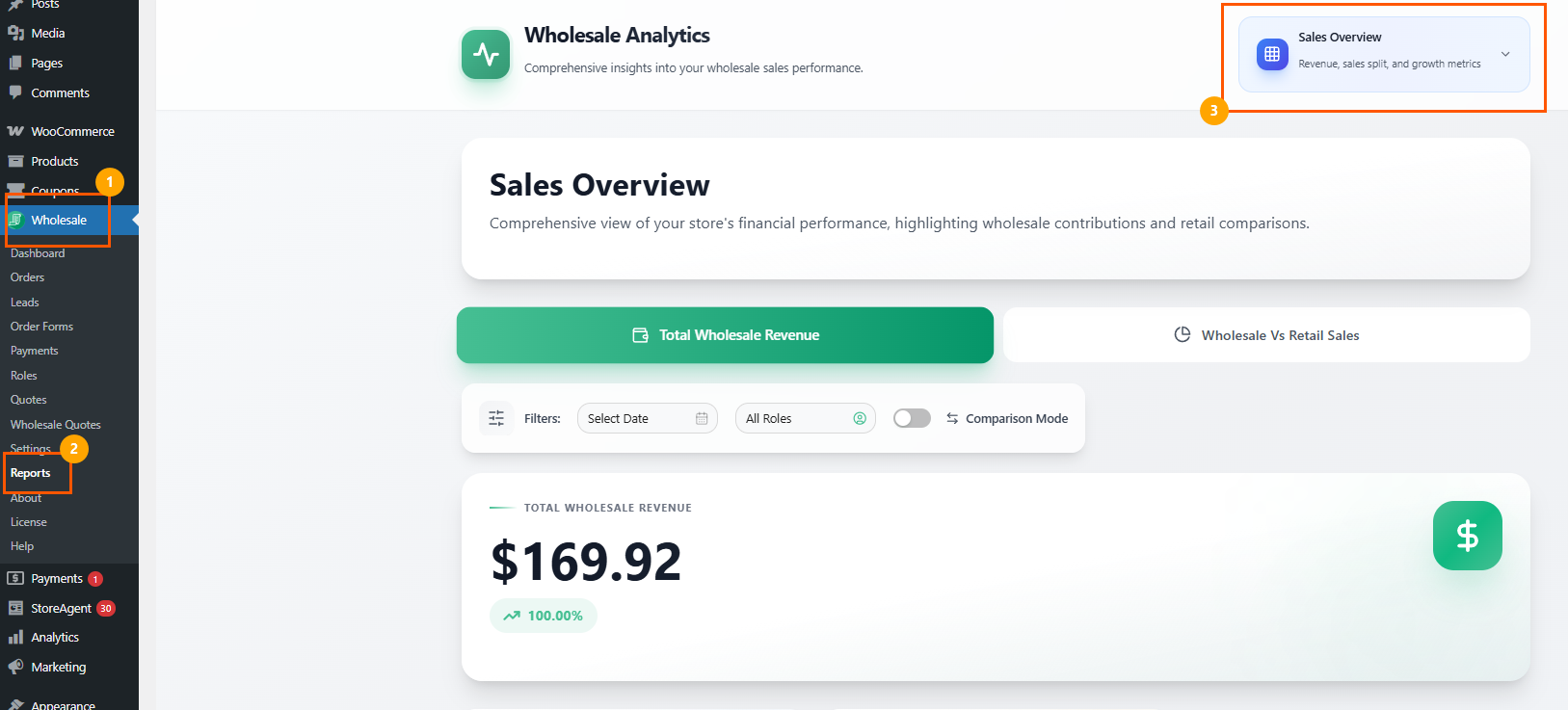
Schritt 2: Aktivieren Sie den Vergleichsmodus & legen Sie Ihren Datumsbereich fest
Verwenden Sie in der Filterzeile Datum auswählen, um den zu analysierenden Zeitraum auszuwählen. Dieser Datumsbereich gilt für jede verglichene Rolle.
Klicken Sie auf Rollen auswählen, um das Rollen-Dropdown zu öffnen, und schalten Sie dann den Schalter für den Vergleichsmodus um. Das Dropdown wird zu einer Mehrfachauswahl-Checkliste mit der Überschrift ROLLENFILTER, auf der steht „Rollen zum Vergleichen auswählen“, und einem Link „Vergleich beenden“ wird angezeigt, damit Sie den Modus später verlassen können.
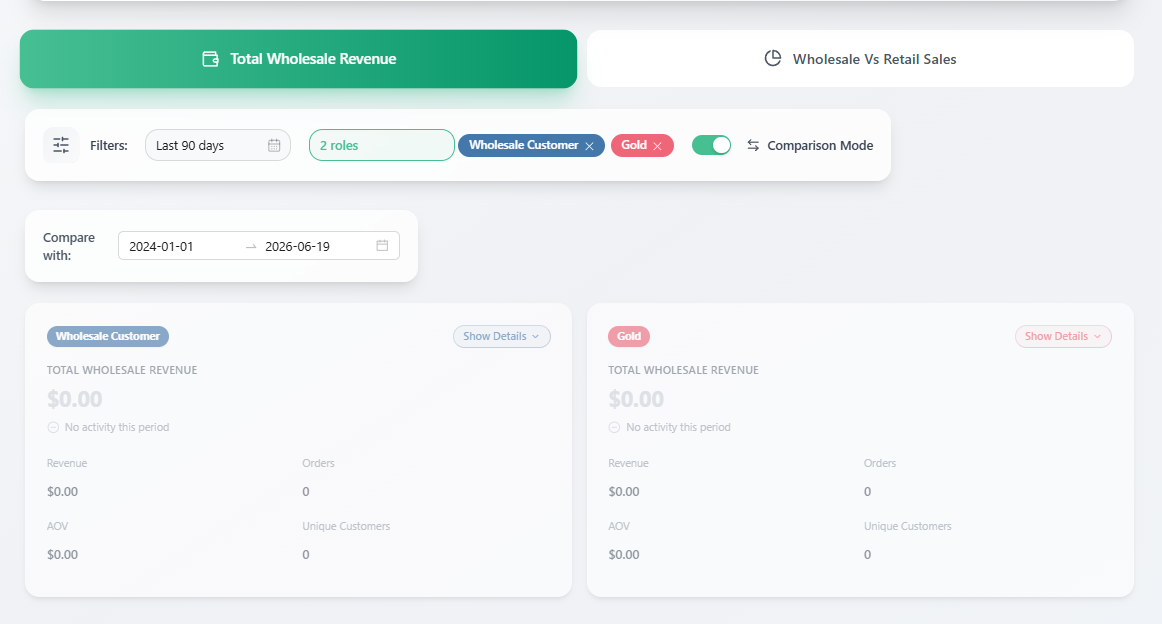
Schritt 4: Wählen Sie zwei oder mehr Rollen aus (optional)
Aktivieren Sie die Rollen, die Sie vergleichen möchten, z. B. Großhandelskunde, Gold, Silber und Bronze. Jede Rolle hat ihren eigenen farbigen Punkt, und Sie können die Schaltfläche Alle verwenden, um alle Rollen auf einmal auszuwählen, oder Zurücksetzen, um die Auswahl aufzuheben. Sobald zwei oder mehr Rollen ausgewählt sind, wird die gesamte Registerkarte neu gezeichnet, um sie zusammen anzuzeigen.
Schritt 5: Fügen Sie bei Bedarf einen Vergleich mit dem Vorzeitraum hinzu
Die vorhandene Option „Vergleichen mit“ funktioniert weiterhin neben dem Rollenvergleich. Legen Sie dort ein Start- und Enddatum fest, um einen vorherigen Zeitraum darüber zu legen, damit Sie sehen können, wie sich jede Rolle im Laufe der Zeit sowie im Vergleich zu ihren Geschwisterstufen entwickelt.
Schritt 6: Erweitern Sie eine Rolle für das vollständige Bild
Klicken Sie auf Details anzeigen auf einer beliebigen Rollenkarte, um sie zu erweitern. Die erweiterte Ansicht zeigt den Umsatz dieser Rolle, die Anzahl der Bestellungen, den durchschnittlichen Bestellwert, die eindeutigen Kunden, die Top 5 Produkte und die Top 3 Kategorien an einem Ort.
Schritt 7: Beenden Sie den Vergleich, wenn Sie fertig sind
Klicken Sie auf Vergleich beenden, um zur Standardansicht für einzelne Rollen zurückzukehren. Ihr Großhandelsrollenvergleich ist immer nur einen Schalter entfernt, sodass Sie zwischen fokussierter und nebeneinander liegender Analyse wechseln können, während Sie arbeiten.
Was Sie mit dem Großhandelsrollenvergleich über vier Registerkarten vergleichen können
Jede Berichtslasche unterstützt den Vergleichsmodus, und jede hat ihre eigenen Unteransichten, die über die Pill-Schaltflächen oben auf der Registerkarte aufgerufen werden. Hier ist, was jede Registerkarte zu Ihrem Großhandelsrollenvergleich beiträgt.
Umsatzübersicht
Diese Registerkarte behandelt den gesamten Großhandelsumsatz und die Verkäufe im Großhandel im Vergleich zum Einzelhandel (das Beispiel, das wir oben gezeigt haben). Sie erhalten eine Metrikkarte pro Rolle für Kennzahlen wie den gesamten Großhandelsumsatz, die Umsatzdifferenz, die Gesamtbestellungen und die jährliche Wachstumsrate, plus ein gruppiertes Balkendiagramm mit einem Balken pro Rolle. Eine Zusammenfassungstabelle rundet dies mit Umsatz, Bestellungen, durchschnittlichem Bestellwert, eindeutigen Kunden und Prozent des Gesamtumsatzes für jede Rolle ab.
Produktumsatzübersicht
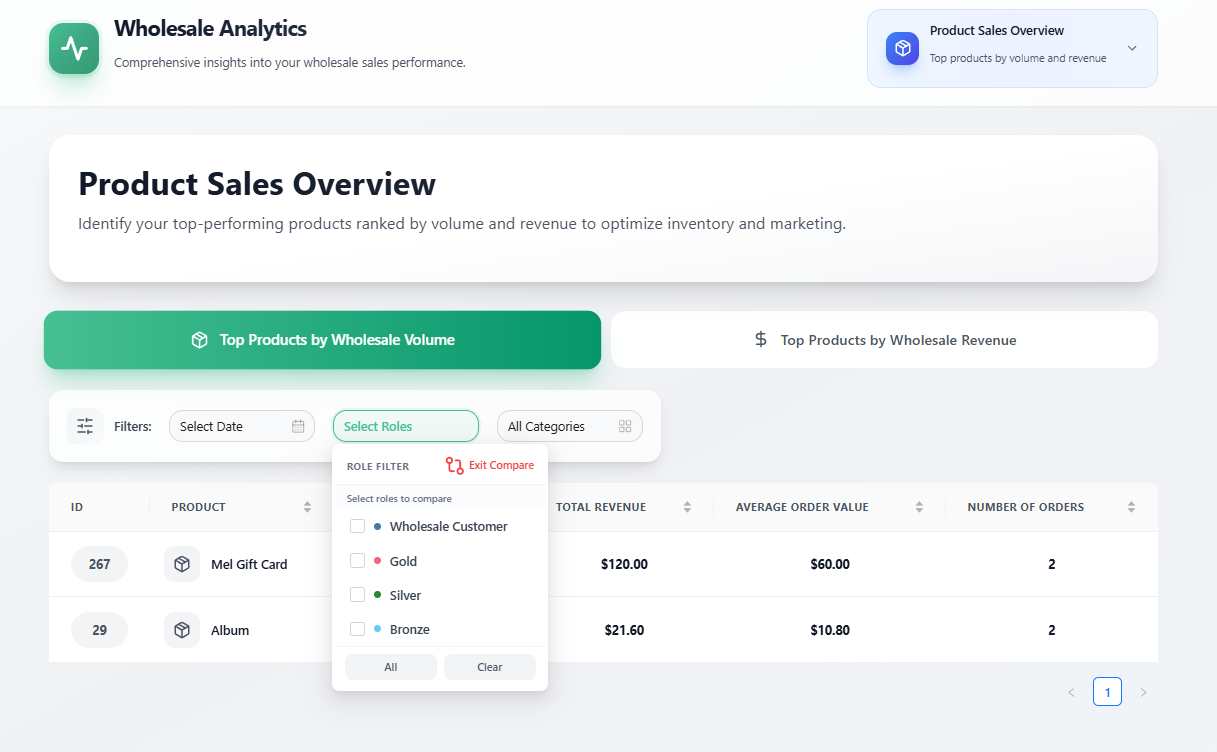
Hier vergleichen Sie Top-Produkte nach Großhandelsvolumen und Top-Produkte nach Großhandelsumsatz. Eine zusammengeführte Tabelle zeigt die Top-Produkte jeder Rolle zusammen, mit Spalten für Produkt-ID, Name, Gesamtumsatz, durchschnittlicher Bestellwert und Anzahl der Bestellungen, und ein Filter für alle Kategorien ermöglicht es Ihnen, die Ansicht einzugrenzen. Ein horizontales Balkendiagramm pro Produkt ist nach Rolle farblich gekennzeichnet, sodass Sie sehen können, welche Stufe was kauft.
Produktleistungsanalyse
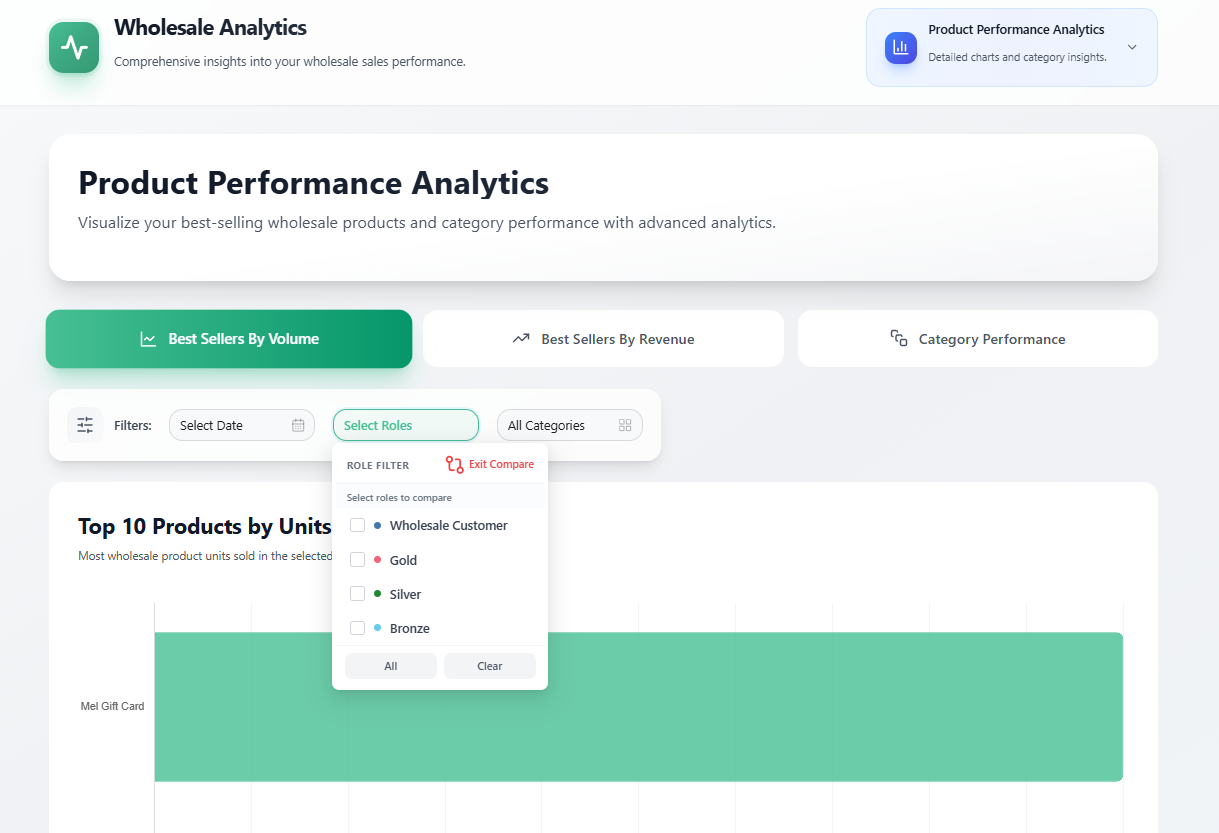
Diese Registerkarte befasst sich mit den meistverkauften Produkten nach Volumen, den meistverkauften Produkten nach Umsatz und der Leistung von Kategorien. Horizontale Balkendiagramme, wie z. B. die Top 10 Produkte nach Einheiten, zeigen den Beitrag jeder Rolle pro Produkt oder Kategorie, mit zusammengeführten Tabellen daneben für die genauen Zahlen.
Bestellanalysen
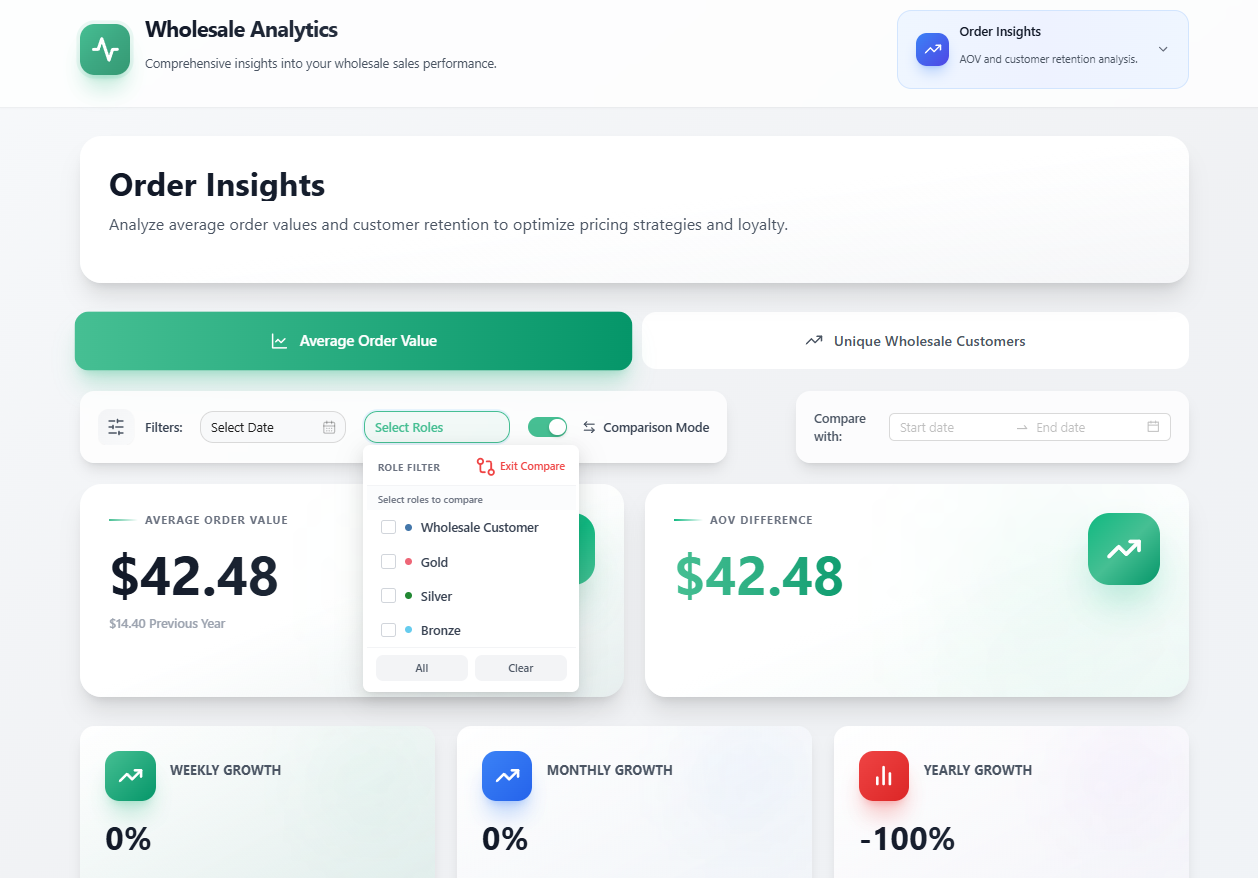
Die letzte Registerkarte konzentriert sich auf den durchschnittlichen Bestellwert und die eindeutigen Großhandelskunden. Sie erhalten Metrikkarten pro Rolle für Kennzahlen wie den durchschnittlichen Bestellwert, die AOV-Differenz und das wöchentliche, monatliche und jährliche Wachstum, plus ein gruppiertes Balkendiagramm und eine Zusammenfassungstabelle pro Rolle.
Ein durchdachtes Detail, das es wert ist, gewusst zu werden: Wenn die Datenquelle einer Registerkarte eine bestimmte Spalte nicht zurückgibt, zeigt diese Zelle einen Bindestrich anstelle einer irreführenden Zahl. Ihr Vergleich der Großhandelsrollen erfindet also keinen Wert, nur um eine Tabelle zu füllen.
Tipps, um das Beste aus dem Vergleich von Großhandelsrollen herauszuholen
Damit Ihr Vergleich von Großhandelsrollen zu Aktionen führt und nicht nur zu einer schönen Grafik wird, sollten Sie einige Gewohnheiten beachten.
Vergleichen Sie nicht nur den Umsatz allein. Eine Stufe mit geringerem Gesamtumsatz, aber einem viel höheren durchschnittlichen Bestellwert kann pro Bestellung profitabler sein und schützenswerter sein. Verwenden Sie die Registerkarte „Order Insights“ neben „Sales Overview“, um diese Nuance zu erfassen.
Erweitern Sie die Rollenkarten, bevor Sie Schlussfolgerungen ziehen. Die Top 5 Produkte und Top 3 Kategorien in „Details anzeigen“ erklären oft, warum eine Stufe eine andere übertrifft, was Ihnen Hinweise auf die Produkte gibt, die Sie tiefer lagern oder stärker bewerben sollten.
Sobald eine Stufe ihren Wert bewiesen hat, belohnen Sie sie. Sie können Ihre Ergebnisse mit rollenbasierter Preisgestaltung und gezielten Rabatten in Advanced Coupons kombinieren, um Ihrer leistungsstärksten Stufe ein Angebot zu senden, das darauf abzielt, die Beziehung zu vertiefen und die Kundenbindung weiter zu erhöhen.
Fazit
Mehrere Großhandelsstufen zahlen sich nur aus, wenn Sie erkennen können, welche tatsächlich funktioniert, und genau das leistet der Vergleich von Großhandelsrollen. Indem Sie Ihre Rollen nebeneinander nach Umsatz, Bestellungen, durchschnittlichem Bestellwert, Produkten und Kategorien vergleichen, ersetzt die Funktion die manuelle Tabellenkalkulation durch eine klare Antwort, auf die Sie noch am selben Tag reagieren können.
Das Setup ist wirklich einfach. Öffnen Sie Ihre Berichte, wählen Sie einen Datumsbereich, aktivieren Sie den Vergleichsmodus, wählen Sie die gewünschten Rollen aus, und das Dashboard erledigt den Rest – komplett mit konsistenten Farben, erweiterbaren Rollenkarten und Diagrammen, die auch bei mehreren Ebenen im Blickfeld lesbar bleiben. Von dort fließen die Erkenntnisse direkt in bessere Entscheidungen über Preise, Lagerbestand und wo Sie Ihre Kundenbindungsbemühungen einsetzen sollten.
Wenn Sie bereits gestaffelte Großhandelspreise haben, ist der Vergleich von Großhandelsrollen in Ihren Berichten bereit. Wenn Sie noch eine einzelne Rolle haben, ist dies ein weiterer Grund, zu einer gestaffelten Struktur überzugehen, da die Analysen mit Ihrem Wachstum Schritt halten.
Hier ist, was wir in diesem Artikel behandelt haben:
- Was ist die Funktion zum Vergleichen von Großhandelsrollen?
- Schritt-für-Schritt-Anleitung zur Verwendung des Vergleichs von Großhandelsrollen
- Was Sie mit dem Vergleich von Großhandelsrollen über vier Registerkarten vergleichen können
- Tipps, um das Beste aus dem Vergleich von Großhandelsrollen herauszuholen
Häufig gestellte Fragen
Wo finde ich die Funktion zum Vergleichen von Großhandelsrollen?
Sie befindet sich im Dashboard von Wholesale Analytics in WooCommerce Wholesale Prices Premium. Gehen Sie zu Großhandel, dann zu Berichte und öffnen Sie eine der vier Registerkarten. Klicken Sie auf Rollen auswählen und aktivieren Sie den Umschalter für den Vergleichsmodus, um mit dem Vergleichen von Rollen zu beginnen.
Wie viele Großhandelsrollen kann ich gleichzeitig vergleichen?
Sie können zwei oder mehr Rollen vergleichen und auch alle Ihre Großhandelsrollen auswählen. Wenn Sie vier oder mehr Rollen mit einem aktiven Vergleich der Vorperiode auswählen, vereinfachen sich die Diagramme automatisch zu Balken der aktuellen Periode, damit die Ansicht lesbar bleibt, während die Zahlen der Vorperiode in den Rollenkarten und der Zusammenfassungstabelle angezeigt werden.
Welche Details kann ich sehen, wenn ich eine Rolle erweitere?
Durch Klicken auf Details anzeigen auf einer Rollenkarte werden der Umsatz, die Anzahl der Bestellungen, der durchschnittliche Bestellwert, die eindeutigen Kunden, die Top 5 Produkte und die Top 3 Kategorien dieser Rolle angezeigt. Es ist der schnellste Weg, um zu verstehen, warum eine Ebene eine andere übertrifft.
Benötige ich zusätzliche Berechtigungen, um den Vergleich von Großhandelsrollen zu verwenden?
Nein. Die Funktion verwendet dieselben Berechtigungen, die bereits den Zugriff auf Ihre Großhandelsberichte steuern. Jeder, der diese Berichte derzeit einsehen kann, kann den Vergleichsmodus ohne neue Einrichtung nutzen.