

Der Betrieb eines Online-Shops bedeutet, ständig nach Wegen zu suchen, den Kunden zur richtigen Zeit die richtigen Informationen zukommen zu lassen. Deshalb freuen wir uns über die neuen Updates für den zusätzlichen Informations-Tab von WooCommerce und wie Sie Prioritätsprodukte in Ihrem Shop festlegen können. Wir geben Ihnen auch einige Tipps, wie Sie Produkt-Tabs für Ihren Shop nützlicher gestalten können.
Legen wir los!
So fügen Sie den zusätzlichen Informations-Tab und Popup für WooCommerce hinzu
Einer der besten Teile dieses Updates ist, wie einfach es ist, Produktdetails mit Kunden zu teilen. In der Vergangenheit zeigte das Produktinformationsfenster in WooCommerce nur die Grundlagen. Kunden mussten herumklicken oder sogar das Bestellformular verlassen, wenn sie weitere Informationen wünschten. Das verlangsamte die Dinge und führte manchmal dazu, dass Leute gingen, ohne zu kaufen.
Jetzt ist es einfacher. Mit der neuen Funktion können Shop-Betreiber allgemeine Informationen direkt im Produktinformationsfenster hinzufügen. Wenn Kunden auf einen Produktnamen klicken, sehen sie sofort alles.
Hier erfahren Sie, wie Sie diese allgemeinen Informationen mit benutzerdefinierten Produkt-Tabs von WooCommerce hinzufügen können:
1. Bearbeiten Sie Ihr Produkt und fügen Sie Produktspezifikationen hinzu
Melden Sie sich zunächst als Administrator in Ihrem WooCommerce-Shop an. Hier verwalten Sie alle Produkteinstellungen. Gehen Sie zu Ihrer Produktliste. Klicken Sie auf das Produkt, das weitere Details benötigt.
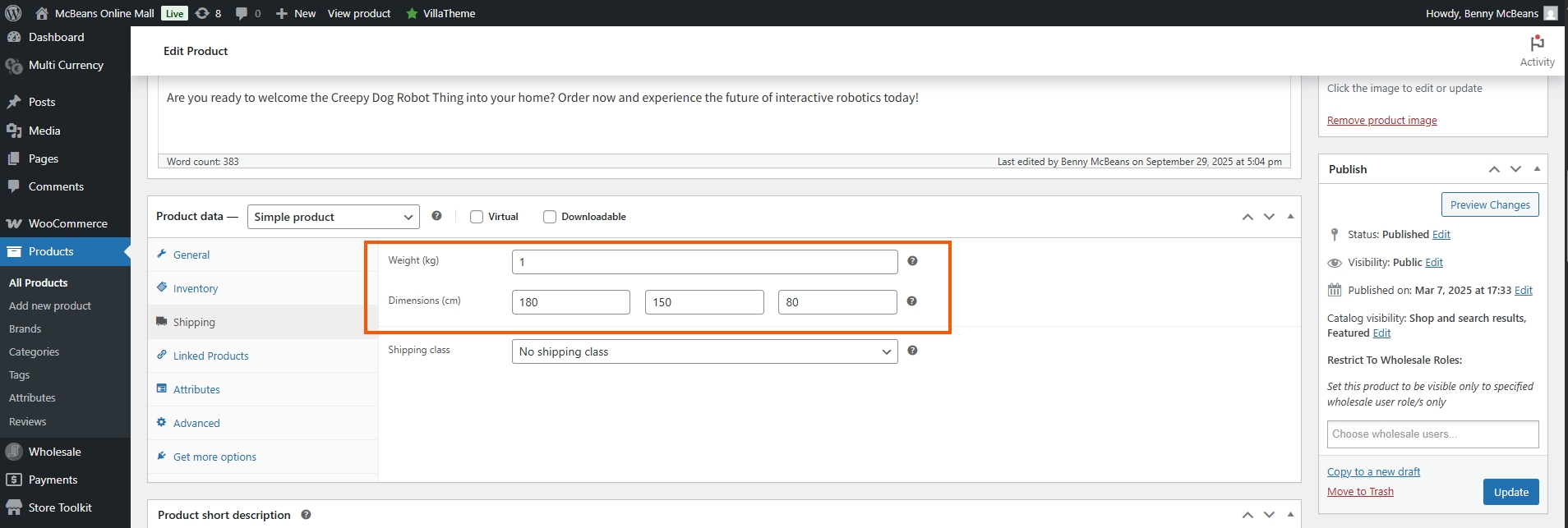
Gehen Sie innerhalb der Produkteinstellungen zu Versand, um Informationen zu Gewicht und Abmessungen hinzuzufügen. Wenn Sie fertig sind, speichern Sie Ihre Änderungen, damit sie im Bestellformular angezeigt werden.
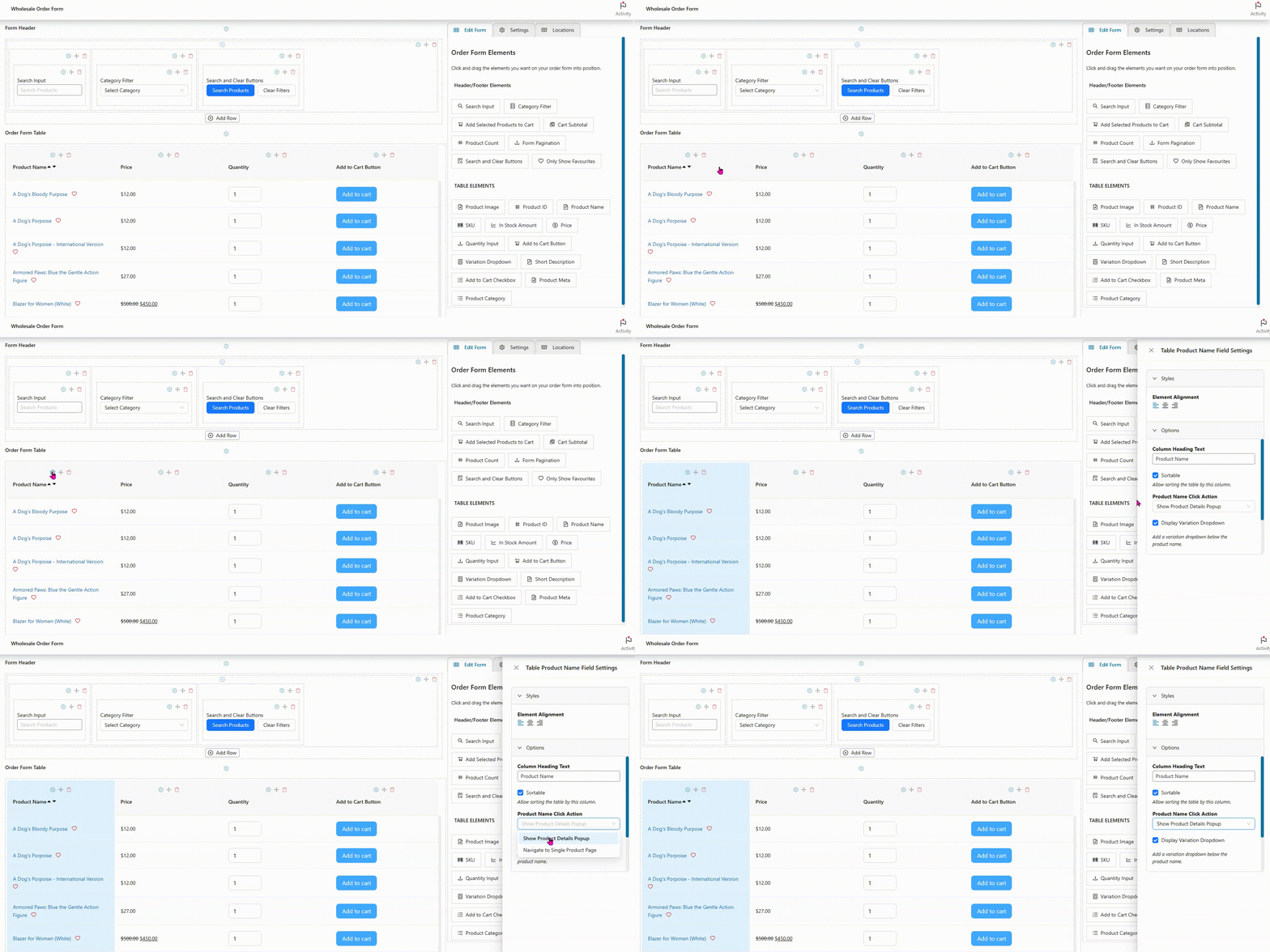
💡 Hinweis: Stellen Sie sicher, dass Sie die Option Produktdetails Popup anzeigen aktivieren, damit die zusätzlichen Informationen angezeigt werden. Bearbeiten Sie dazu Ihr Bestellformular und klicken Sie auf das Einstellungen-Symbol über der Spalte Produktname in der Tabelle. Ein Einstellungsfenster wird von der rechten Seite des Bildschirms ausgeklappt. Suchen Sie nach der Option Aktion beim Klicken auf den Produktnamen und wählen Sie aus der Liste Produktdetails Popup anzeigen aus.
2. Gehen Sie zum Bestellformular in Ihrem Shop
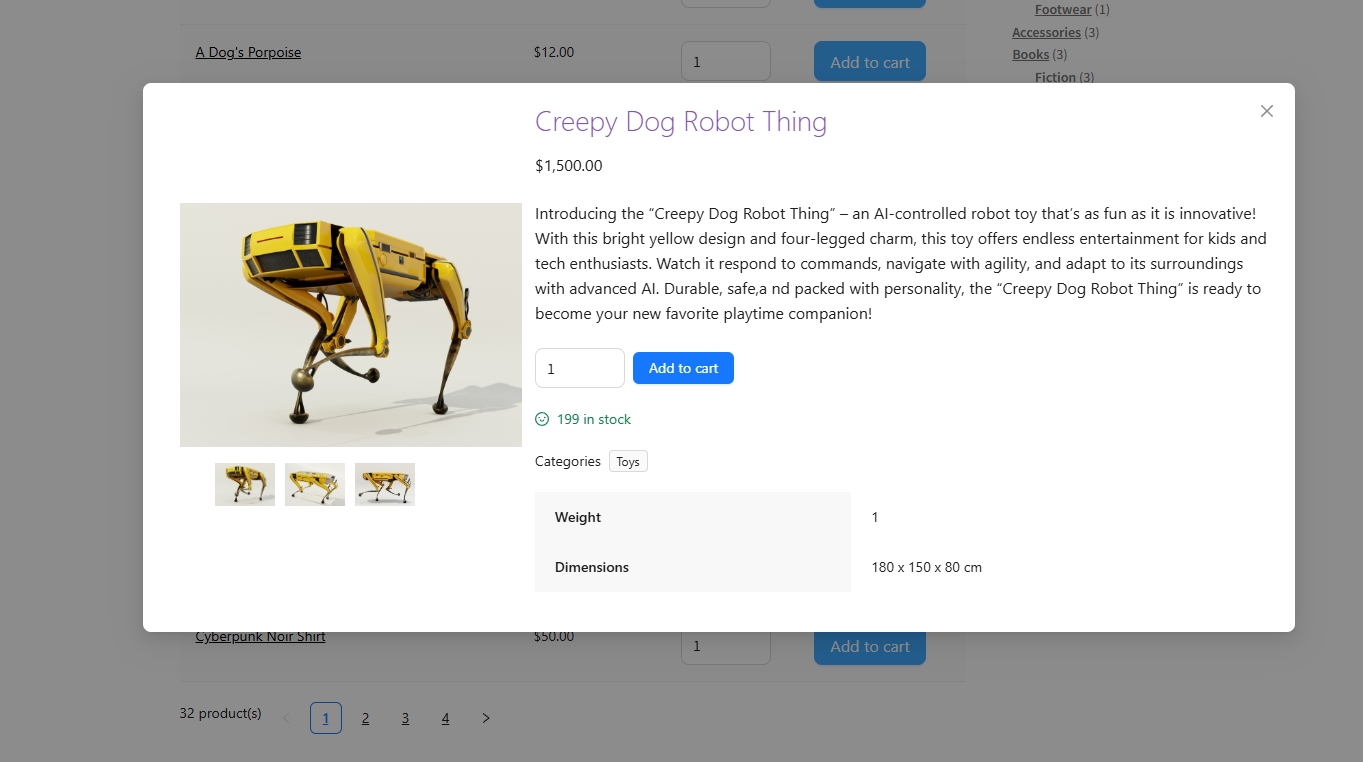
Öffnen Sie nach dem Speichern das Bestellformular, auf dem Kunden alle Produkte sehen. Ein Klick auf den Namen der Produkte öffnet das Informationsfenster. Die zusätzlichen Informationen, die Sie im Backend hinzugefügt haben, sollten nun direkt bei der Produktbeschreibung stehen.
Prioritätsprodukte im Formular
Hier ist eine weitere Funktion, die sich Shop-Betreiber schon seit einiger Zeit wünschen: Prioritätsprodukte. Vor dieser Funktion erschienen alle Produkte im Bestellformular in der gleichen Reihenfolge, es sei denn, ein Kunde hatte Favoriten gespeichert. Manchmal möchten Shop-Betreiber jedoch, dass bestimmte Produkte für alle zuerst erscheinen.
Hier kommen Prioritätsprodukte ins Spiel. Wenn Sie ein Produkt als Prioritätselement festlegen, erscheint es für alle Kunden ganz oben im Bestellformular, sobald sie sich anmelden. Es spielt keine Rolle, ob der Kunde schon einmal eingekauft hat oder zum ersten Mal da ist. Die Produkte, die Sie hervorheben möchten, bleiben ganz oben, wo die Leute sie leicht sehen können.
Wir haben einfache Schritte für Sie vorbereitet, um diese Funktion zu aktivieren. Denken Sie jedoch daran, dass wir für die folgenden Schritte davon ausgehen, dass Sie das Plugin Großhandelsbestellformular bereits installiert haben. Hier erfahren Sie, wie Sie diese Funktion nutzen können:
1. Melden Sie sich in Ihrem WooCommerce-Shop an
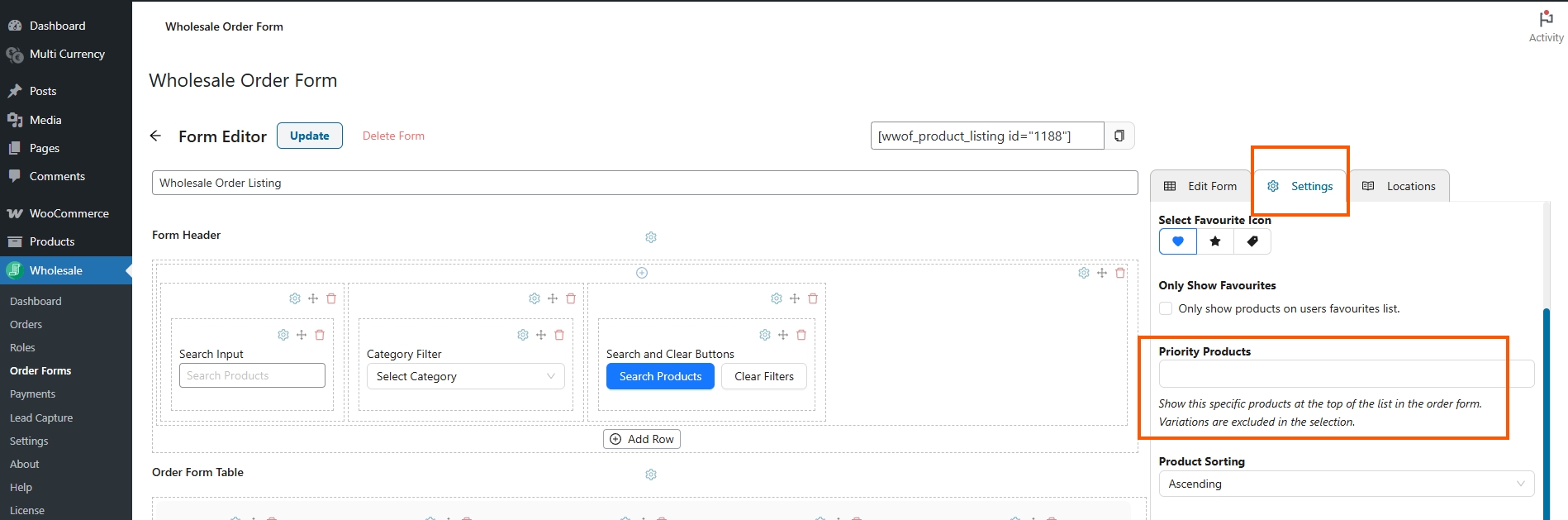
Melden Sie sich als Administrator in Ihrem WooCommerce-Shop an, um die Einstellungen bearbeiten zu können. Gehen Sie in Ihrem Dashboard zu Großhandel > Bestellformular > Bestellformular bearbeiten > Einstellungen > Prioritätsprodukte.
2. Wählen Sie die Produkte aus, die Sie priorisieren möchten
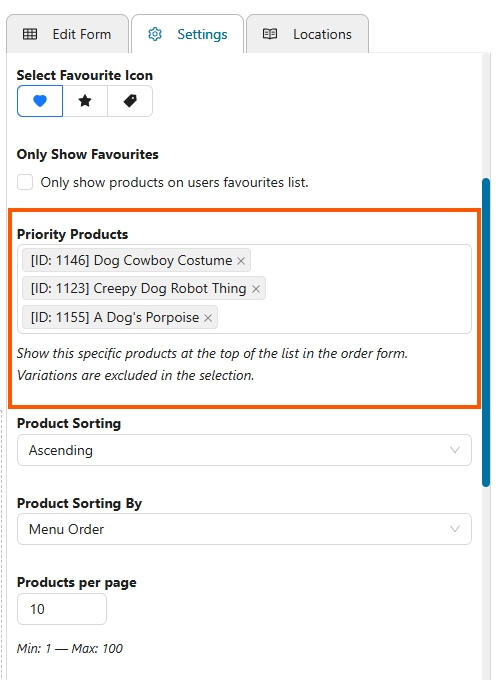
Geben Sie die Produkte, die am Anfang des Bestellformulars erscheinen sollen, ein oder wählen Sie sie aus der Liste aus.
3. Speichern Sie Ihre Änderungen
Klicken Sie auf Speichern, um Ihre Änderungen zu übernehmen.
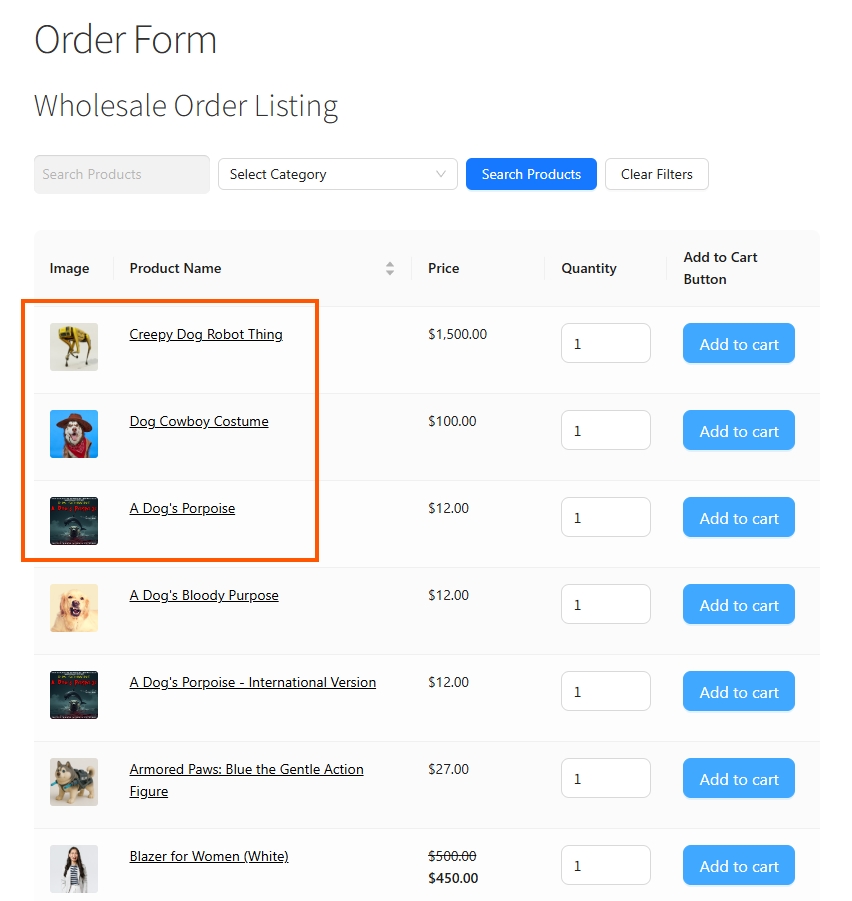
Nachdem Sie dies getan haben, empfehlen wir Ihnen, das Bestellformular wie ein Kunde zu öffnen (zu Überprüfungszwecken). Die Produkte, die Sie als Prioritätselemente markiert haben, sollten nun jedes Mal am Anfang der Liste stehen.
Tipps, um Prioritätsprodukte und Tabs hilfreicher zu gestalten
Die neuen Funktionen sind großartig, aber Sie können mit dem zusätzlichen Informations-Tab von WooCommerce noch mehr tun, um Ihren Kunden zu helfen. Lassen Sie mich ein paar Ideen teilen, die Ihnen beim Betreiben eines Shops helfen könnten.
Lieferzeiten hinzufügen
Kunden möchten wissen, wann ihre Bestellungen ankommen. Das Hinzufügen von Lieferzeiten im zusätzlichen Informations-Tab von WooCommerce hilft ihnen, vor dem Auschecken besser zu planen. Wir haben gesehen, dass Shops dies nutzen, und es erspart Käufern das Raten oder das Senden zusätzlicher Nachrichten, um nach Versanddaten zu fragen.
Produktpflegeanweisungen einfügen
Wenn Sie Artikel wie Kleidung, Möbel oder Geräte verkaufen, ist das Hinzufügen von Reinigungs- oder Pflegeanweisungen immer eine gute Idee. Es zeigt den Kunden, wie sie ihre Einkäufe in gutem Zustand halten können.
Einen einfachen FAQ-Bereich erstellen
Manche Produkte werfen immer die gleichen Fragen auf. Eine kleine FAQ kann diese im Voraus beantworten. Dies verhindert, dass Kunden die Seite verlassen, um anderswo Antworten zu finden, und reduziert Supportanfragen.
Rückgabe- oder Garantiebedingungen mitteilen
Menschen fühlen sich beim Kauf wohler, wenn sie über die Rückgabebedingungen oder Garantiebedingungen informiert sind. Das Hinzufügen dieser Informationen bedeutet, dass sie nicht den gesamten Shop durchsuchen müssen, um sie zu finden.
Tabs für saisonale Informationen verwenden
Während Verkäufen oder Feiertagen können Sie temporäre Hinweise für zusätzliche Informationen hinzufügen. Zum Beispiel nutzen Geschäfte dies oft, um Kunden über Versandfristen für Weihnachtsbestellungen zu informieren. So bleiben alle informiert, ohne die Hauptproduktbeschreibungen zu ändern.
Fazit
Die letzten Updates geben Shop-Betreibern mehr Kontrolle darüber, was Kunden beim Einkaufen sehen. Das Hinzufügen von Informationen über den zusätzlichen Informations-Tab von WooCommerce hält präzisere Details an einem Ort, sodass Kunden nicht den ganzen Shop durchsuchen müssen.
Die neue Funktion für Prioritätsprodukte ist genauso wertvoll. Sie platziert die richtigen Produkte oben im Bestellformular, sodass Kunden sie sofort sehen. Egal, ob es sich um einen Bestseller, einen saisonalen Artikel oder etwas handelt, das Sie hervorheben möchten, es ist einfach, es hervorzuheben.
Hier ist eine kurze Zusammenfassung dessen, was wir in diesem Artikel besprochen haben:
- So fügen Sie den zusätzlichen Informations-Tab und Popup von WooCommerce hinzu
- Prioritätsprodukte im Formular
- Tipps, um Prioritätsprodukte und Tabs hilfreicher zu machen
Die Verwendung des zusätzlichen Informations-Tabs von WooCommerce auf diese Weise trägt dazu bei, ein besseres Einkaufserlebnis zu schaffen, ohne dass der Käufer zusätzliche Schritte unternehmen muss. Wenn Sie diese Updates noch nicht ausprobiert haben, ist jetzt der perfekte Zeitpunkt! Fügen Sie die wichtigen Details hinzu, legen Sie Ihre Prioritätsprodukte fest und sehen Sie, wie viel reibungsloser Ihr Bestellformular für Ihre Kunden wird.
Haben Sie Fragen zu diesen neuen Funktionen? Lassen Sie es uns in den Kommentaren wissen!



