

WooCommerce wird mit einem Gutscheinsystem direkt ab Werk geliefert. Mit diesem System können Sie ganz einfach WooCommerce-Gutscheincodes für jedes Produkt in Ihrem Shop erstellen. Doch obwohl das Gutscheinsystem von WooCommerce einfach zu bedienen ist, kann es etwas eingeschränkt sein.
Wenn Sie erweiterte Gutscheine anbieten möchten, benötigen Sie ein Plugin, um dies zu erreichen. Was WooCommerce-Gutscheine angeht, ist Advanced Coupons Ihre beste Wahl.
In diesem Artikel zeigen wir Ihnen, wie das Basis-Gutscheinsystem von WooCommerce funktioniert. Anschließend stellen wir Ihnen das Advanced Coupons-Plugin vor und zeigen Ihnen, was Sie damit tun können. Legen wir los!
So erstellen Sie WooCommerce-Gutscheincodes
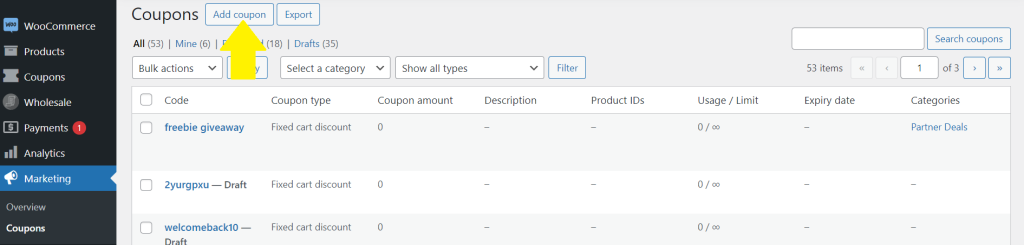
Das Erstellen von WooCommerce-Gutscheincodes ist einfach. Sobald Sie WooCommerce auf Ihrer Website aktiviert haben, erscheint in Ihrem Dashboard ein neuer Tab Marketing, der eine Gutscheine-Option enthält:

Schritt 1: Neuen Gutschein erstellen
Klicken Sie auf die Schaltfläche Gutschein hinzufügen oben auf der Seite, wenn Sie bereit sind.
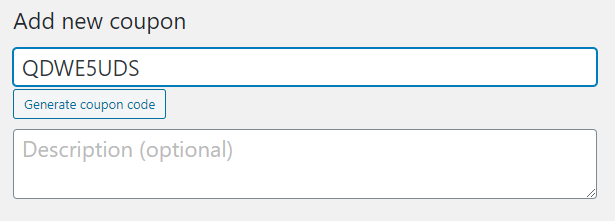
Dadurch gelangen Sie zur Gutschein-Bearbeitungsansicht, in der Sie WooCommerce-Gutscheincodes generieren und eine Beschreibung dafür eingeben können. Erstellen wir in diesem Beispiel einen WooCommerce-Gutscheincode, der Kunden einen prozentualen Rabatt von 10 % gewährt.
Schritt 2: Konfigurieren Sie Ihren WooCommerce-Gutschein
Bewegen Sie sich als Nächstes zum Abschnitt Gutscheindaten. Hier erhalten Sie Zugriff auf verschiedene Einstellungen zur Konfiguration Ihrer WooCommerce-Rabattcodes. Gehen wir die einzelnen Tabs nacheinander durch:
Allgemein
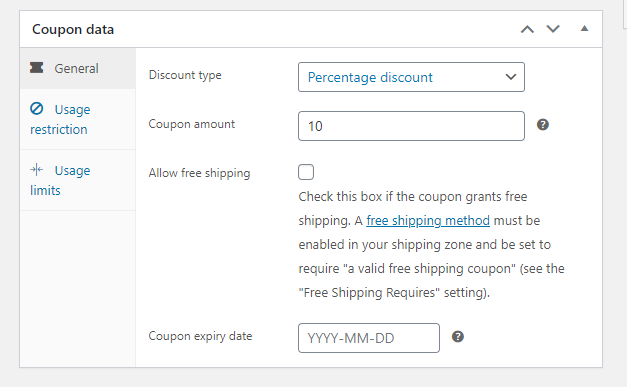
Im Feld Allgemein können Sie definieren, welche Art von Rabatt Ihr Gutschein bietet, kostenlosen Versand aktivieren und Ablaufdaten für Ihren Gutschein festlegen. WooCommerce ermöglicht Ihnen die Erstellung von drei verschiedenen Arten von Gutscheincodes:
- Prozentualer Rabatt: Diese Option wendet eine angegebene prozentuale Reduzierung auf den gesamten Warenkorbwert an.
- Fester Warenkorbrabatt: Legt einen festen Betrag fest, der beim Checkout direkt vom gesamten Warenkorbwert abgezogen wird.
- Fester Produkt-Rabatt: Dieser WooCommerce-Gutscheintyp zieht einen festen Betrag vom Preis bestimmter Produkte ab, anstatt vom Warenkorb.
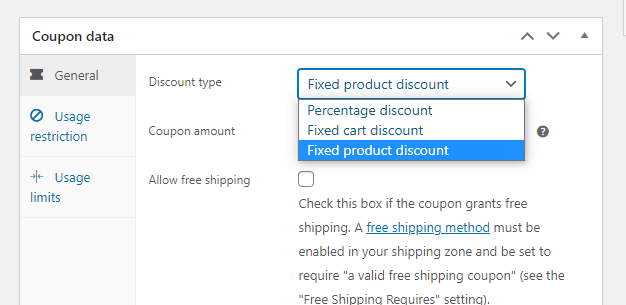
Direkt unter diesem Menü sehen Sie ein Feld, in das Sie den Wert Ihres Gutscheins eingeben können. In unserem Beispiel wählen wir Prozentualer Rabatt und setzen diesen Prozentsatz auf 10 %.
Nutzungsbeschränkung
Sie können auch Nutzungsbeschränkungen für WooCommerce-Gutscheincodes festlegen. Im Tab Nutzungsbeschränkung können Sie Mindestausgaben festlegen, bestimmte Produkte oder Kategorien für den Rabatt angeben, die Gutscheinnutzung anhand von E-Mail-Adressen einschränken und mehr.

Nutzungslimits
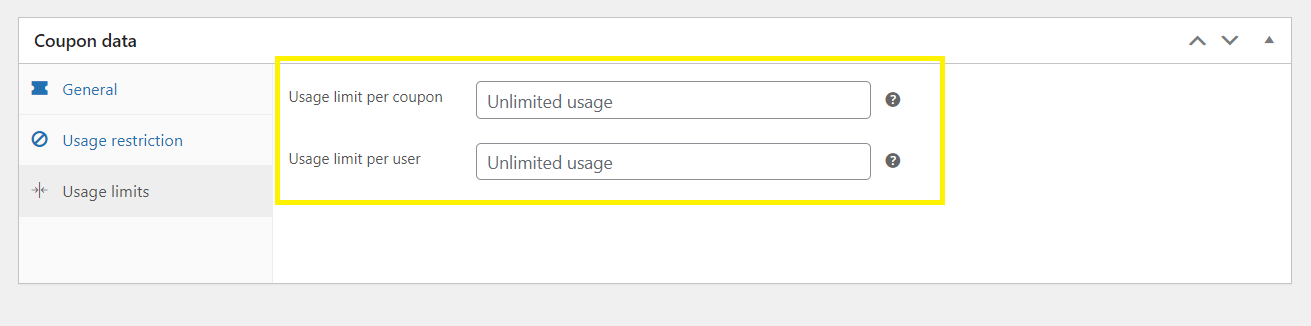
Schließlich ermöglicht die Registerkarte Nutzungsbeschränkungen , Limits dafür festzulegen, wie oft jemand einen Gutschein verwenden kann und wie oft er global verwendet werden kann. Als Faustregel gilt, dass es eine gute Idee ist, die Nutzung für jedes Konto zu begrenzen, damit niemand Rabatte missbrauchen kann.
Sobald Sie fertig sind, können Sie Ihren WooCommerce-Gutschein veröffentlichen, und das war's! Das Gutscheinsystem von WooCommerce ist unkompliziert und funktioniert, aber es ist nicht so leistungsfähig, wie wir es uns wünschen würden. Hier kommt Advanced Coupons ins Spiel.
Eine Einführung in Advanced Coupons

Advanced Coupons nimmt das Gutscheinsystem von WooCommerce und gibt ihm einen Turbo. Wie Sie bereits gesehen haben, beschränkt WooCommerce Sie auf drei Gutscheintypen. Mit Advanced Coupons erhalten Sie Zugriff auf ein System, mit dem Sie fast jeden gewünschten Gutscheintyp erstellen können.
Dazu gehören Optionen für Kaufe eins, erhalte eins (BOGO) Angebote, rollenbasierte Rabatte, Gutscheine, die nur für eingeloggte Benutzer funktionieren, und vieles mehr.
Um dies zu ermöglichen, können Sie mit Advanced Coupons Warenkorbbedingungen für jeden von Ihnen erstellten Gutschein konfigurieren. Warenkorbbedingungen funktionieren über ein AND/OR-System mit vielen Optionen zur Auswahl (die wir Ihnen gleich zeigen werden).
Neben der Möglichkeit, benutzerdefinierte Gutscheine zu erstellen, vereinfacht das Plugin auch deren Anwendung. Kunden können Gutscheine mit einem Klick anwenden, oder Sie können die automatische Anwendung aktivieren, wenn sie die notwendigen Bedingungen erfüllen.
Schließlich ermöglicht Advanced Coupons die Organisation Ihrer WooCommerce-Gutscheine mithilfe von Kategorien. Wenn Sie einen großen Shop mit mehreren gleichzeitig aktiven Gutscheinen betreiben, kann dies eine Rettung sein.
Hauptmerkmale:
- Erstellen Sie benutzerdefinierte WooCommerce-Gutscheine
- Konfigurieren Sie Warenkorbbedingungen für jeden von Ihnen entworfenen Gutschein
- Aktivieren Sie die automatische Anwendung oder die Ein-Klick-Anwendung für Ihre Plugins
- Richten Sie Kategorien zur Organisation von Gutscheinen ein
Preis: Es gibt eine kostenlose Version von Advanced Coupons, aber sie enthält nicht alle Funktionen, die wir bisher behandelt haben. Für den vollen Funktionsumfang müssen Sie sich für die Premium-Version entscheiden.
So verwenden Sie Advanced Coupons, um WooCommerce-Rabattgutscheine zu erstellen
Wenn Sie bereits mit dem grundlegenden WooCommerce-Gutscheinsystem vertraut sind, sollte der Einstieg in Advanced Coupons einfach sein. Beachten Sie, dass die Version des Plugins, die wir Ihnen zeigen werden, die Premium-Version ist.
Nachdem Sie Advanced Coupons installiert und aktiviert haben, erhalten Sie Zugriff auf eine neue Registerkarte Gutscheine in Ihrem Dashboard. Von dort aus können Sie auf alle Ihre vorhandenen Gutscheine zugreifen, neue erstellen und die Einstellungen des Plugins konfigurieren.
Wenn Sie die Option Gutscheine > Neu hinzufügen auswählen, gelangen Sie zum Gutschein-Editor. Er sollte Ihnen bekannt vorkommen, da er die gleiche Struktur wie WooCommerce verwendet, nur mit viel mehr Optionen zur Verfügung:

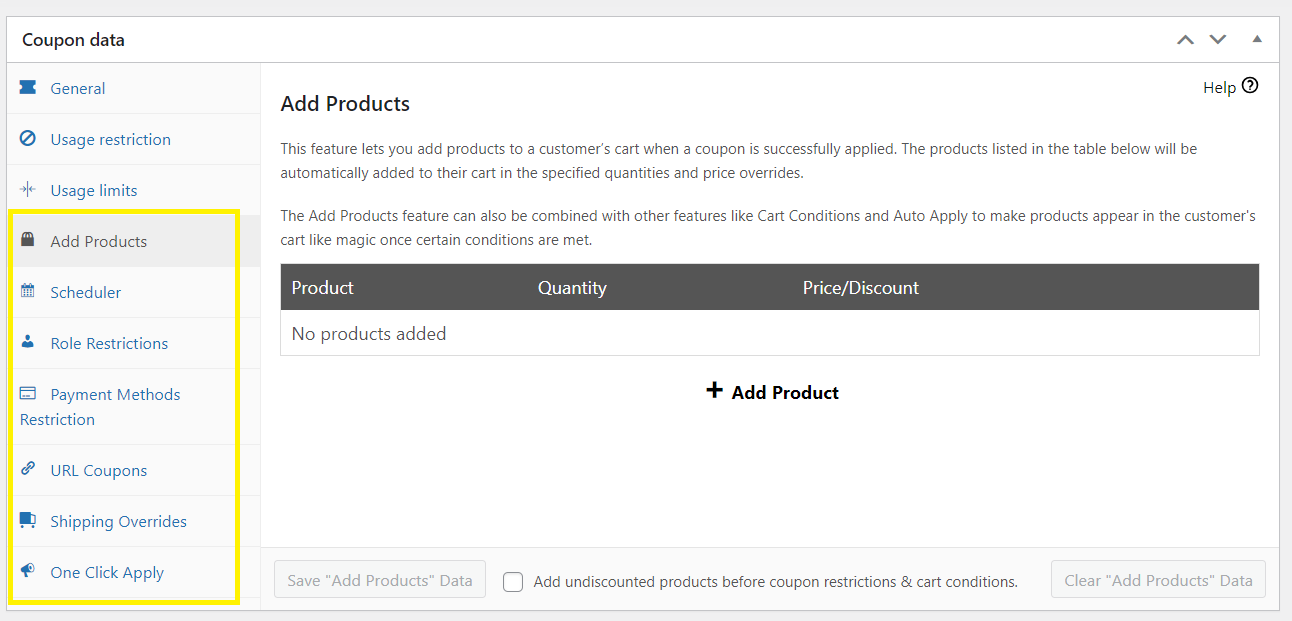
Advanced Coupons fügt dem Widget Gutscheindaten sieben neue Konfigurationsregisterkarten hinzu. Von hier aus können Sie BOGO-Angebote konfigurieren, Gutscheine planen, Rollenbeschränkungen festlegen, Versandüberschreibungen vornehmen und Ein-Klick-Anwendungen aktivieren:
Warenkorbbedingungen
Das Ergebnis ist, dass Sie viel mehr Kontrolle über den Prozess der Gutscheingestaltung erhalten. Die wichtigste Komponente, die das Plugin hinzufügt, ist jedoch der Abschnitt Warenkorbbedingungen. Sie können diese Einstellung direkt unter dem Abschnitt Gutscheindaten aufrufen:
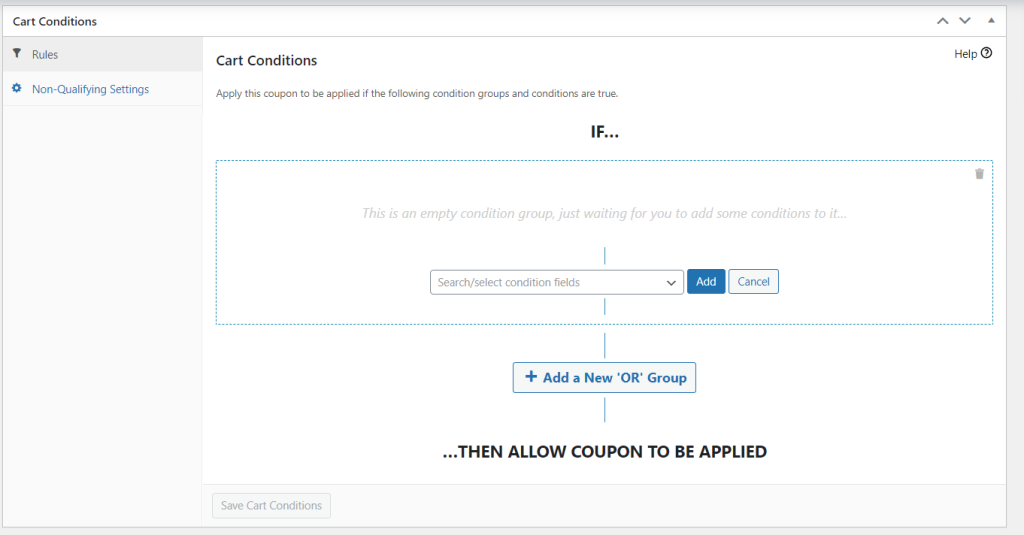
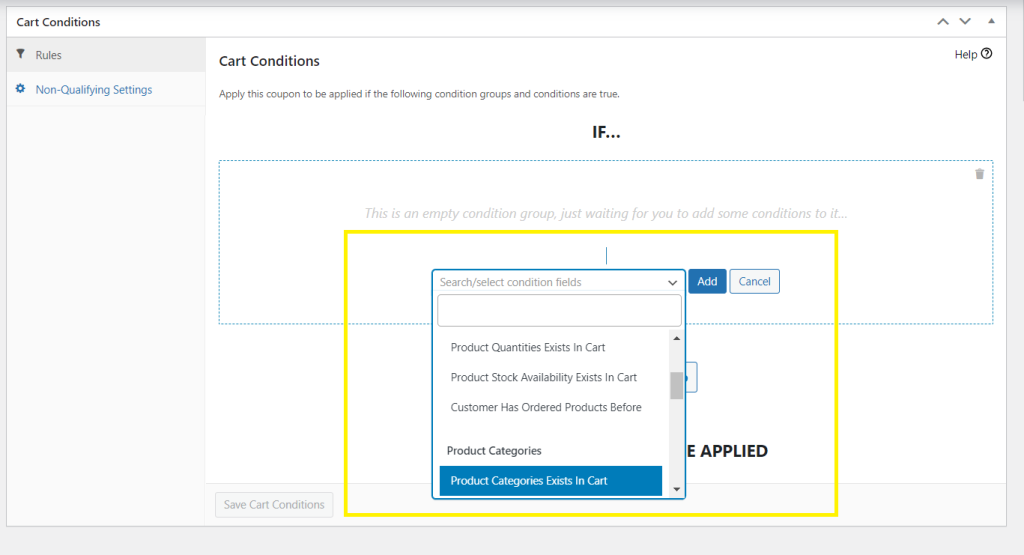
Mithilfe von Warenkorbbedingungen erhalten Sie die volle Kontrolle darüber, wann Benutzer die von Ihnen erstellten Gutscheine anwenden können. Das Plugin enthält 20 Einstellungen, die Sie nach Belieben kombinieren können, bis Sie die gewünschten Bedingungen erhalten:
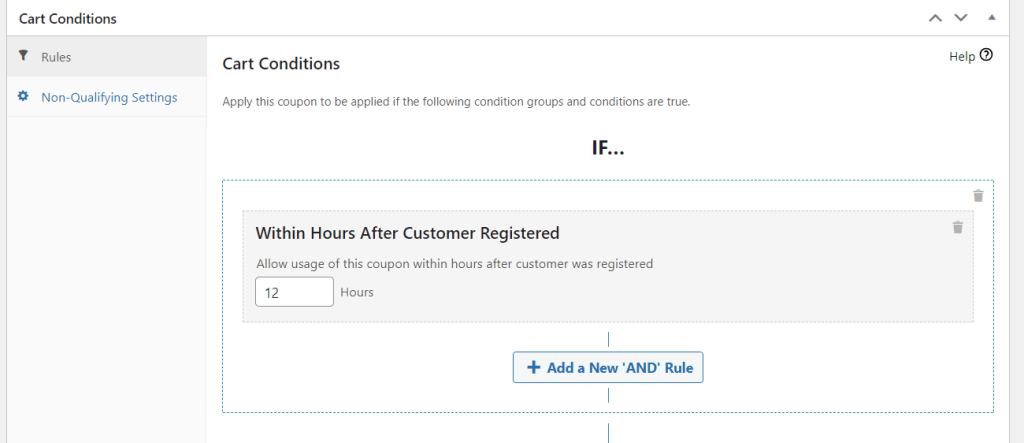
Warenkorbbedingungen ermöglichen es Ihnen, unglaublich gezielte Gutscheine zu erstellen. Sie können beispielsweise einen Gutschein erstellen, der nur für neu registrierte Benutzer funktioniert, indem Sie seine Verwendung auf einen halben Tag nach der Registrierung beschränken:
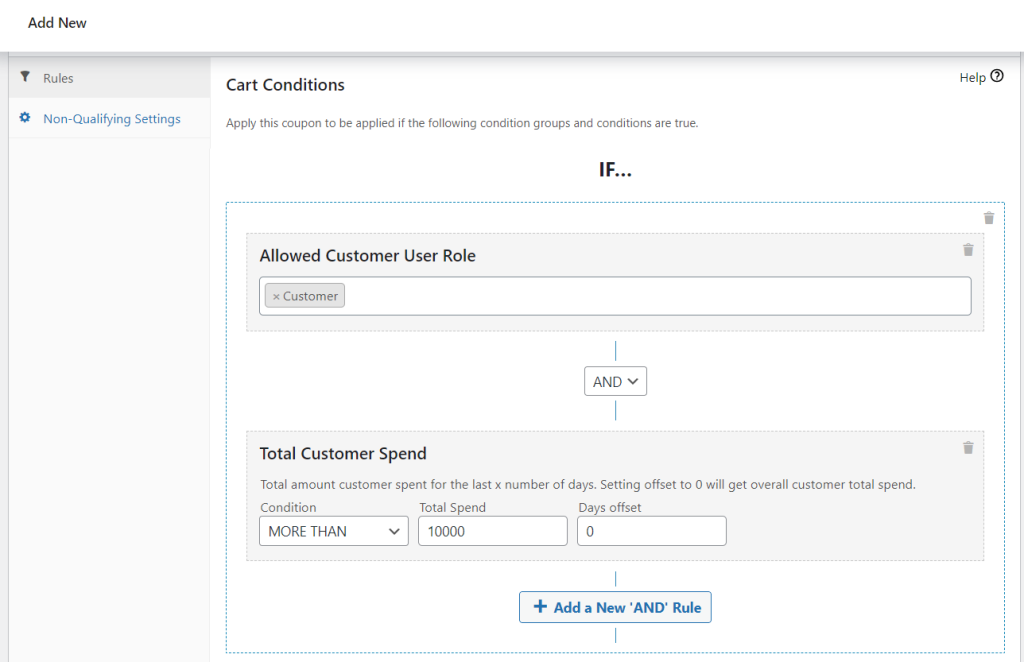
Sie können auch Gutscheine erstellen, um Kunden zu belohnen, die seit ihrer Registrierung über X Betrag in Ihrem Shop ausgegeben haben:
Dies sind jedoch nur zwei Beispiele. Advanced Coupons gibt Ihnen die volle Freiheit, fast jede Art von Angebot zu erstellen, die Sie wünschen. Wenn Sie mehr Beispiele sehen möchten, besuchen Sie das Advanced Coupons Blog, wo Sie Dutzende von Tutorials finden.
Fazit
Gutscheine sind eine der besten Möglichkeiten, den Umsatz in Ihrem WooCommerce-Shop zu steigern. Dies gilt sowohl für Einzelhandels- als auch für Großhandelsgeschäfte. In diesem einfachen Leitfaden haben wir Ihnen gezeigt, wie einfach Sie WooCommerce-Gutscheincodes in zwei Schritten erstellen können:
Während WooCommerce-Gutscheincodes einfach zu konfigurieren sind, reichen ihre grundlegenden Funktionalitäten möglicherweise nicht immer für Ihren Shop aus. Sie benötigen möglicherweise erweiterte Funktionen wie das Einrichten von BOGO-Angeboten, das Einschränken der Gutscheinnutzung basierend auf Benutzerrollen oder das Anwenden von Rabatten nur auf bestimmte Produkte oder Kategorien. In solchen Fällen kann die Verwendung eines Plugins wie Advanced Coupons ein echter Wendepunkt für Ihr Unternehmen sein.
Mit Advanced Coupons können Sie Rabatte für fast jede Situation gestalten, die Sie sich vorstellen können. Sie können Gutscheine haben, die für bestimmte Produkte, Benutzerrollen gelten oder nur unter bestimmten Bedingungen ausgelöst werden. Sie können sogar Gutscheine so einstellen, dass sie sich selbst anwenden, wenn Sie möchten!
Haben Sie Fragen zur Erstellung von WooCommerce-Gutscheincodes? Lassen Sie uns im Kommentarbereich unten darüber sprechen!
Bildnachweis: Pixabay.



Gute Informationen – sehr klare Anweisungen
Danke Michael, freut mich, dass Ihnen der Artikel gefallen hat!
Danke für die Hilfe!
Gern geschehen, Johan!
Danke für diesen hilfreichen Artikel. :)
Gern geschehen, Leslie, ich freue mich, dass Sie ihn nützlich fanden!