

Traffic auf Ihre Website zu lenken, ist eine der größten Herausforderungen für Besitzer eines WooCommerce-Shops. Bei über 26 Millionen E-Commerce-Websites weltweit (und täglich kommen neue hinzu) kann es wie eine unmögliche Aufgabe erscheinen, sich abzuheben! Heute stellen wir Ihnen ein leistungsstarkes Tool vor, das Ihnen hilft, aus dem Lärm herauszustechen: WooCommerce-Produktfeeds.
WooCommerce-Produktfeeds ermöglichen es Ihnen, Ihre Produkte mühelos auf wichtigen Marketingkanälen wie Google, Facebook, Bing und anderen zu präsentieren. In diesem Artikel erfahren Sie, was sie sind, wie sie funktionieren und wie Sie sie nutzen können, um Ihr Geschäft auszubauen. Tauchen wir also ein!
Was sind WooCommerce-Produktfeeds?
Produktfeeds sind Dateien, die wichtige Details zu Ihren WooCommerce-Produktangeboten enthalten. Dazu gehören Informationen wie Produktbeschreibungen, Preise, Bilder, Kategorien, Lagerbestände und andere relevante Details.
Wenn Produktfeeds an wichtige Marketingplattformen wie Google Shopping, Bing Ads und Facebook „gesendet“ werden, übersetzen diese die Dateien in leicht zu durchsuchende Produktkataloge, die in Suchergebnissen und Shopping-Anzeigen erscheinen. Sehen Sie sich das folgende Beispiel an:
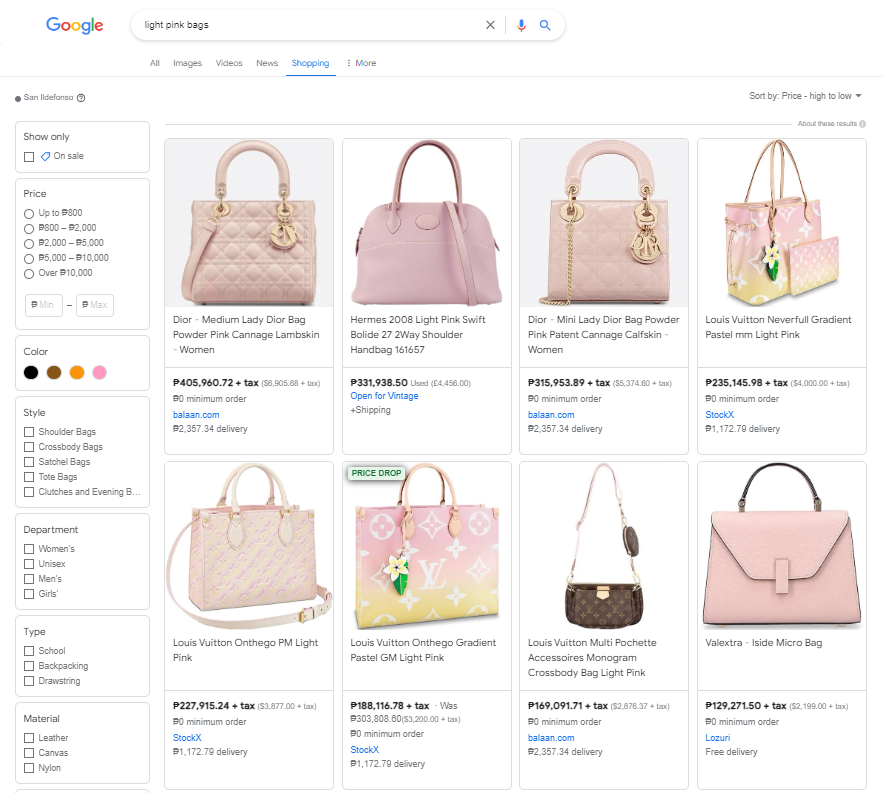
Durch die Nutzung von WooCommerce-Produktfeeds können Sie die Sichtbarkeit Ihrer Produkte maximieren, mehr Kunden erreichen und ihnen den Kauf erleichtern.
Hauptvorteile der Verwendung von WooCommerce-Produktfeeds
Nachdem wir nun verstehen, was Produktfeeds sind, fragen Sie sich vielleicht, ob es sich lohnt, sie in Ihre Marketingstrategie aufzunehmen. Die kurze Antwort lautet: Ja! WooCommerce-Produktfeeds eröffnen mehrere wichtige Vorteile, die Ihrem Unternehmen helfen können, sich abzuheben. Lassen Sie uns diese unten untersuchen.
1. Erhöhte Online-Sichtbarkeit
WooCommerce-Produktfeeds helfen, Ihre Online-Präsenz zu stärken, indem sie Ihre Produkte auf beliebten Marktplätzen und Plattformen wie Google Shopping und Bing Ads präsentieren. Das bedeutet, dass Kunden Ihre Produkte sehen können, wenn sie nach verwandten Artikeln suchen, auch wenn sie Ihre Website noch nie zuvor besucht haben. Es ist eine wirkungsvolle Methode, um mehr Kunden zu erreichen und Ihre Online-Sichtbarkeit zu verbessern.
2. Verbesserte Zielgruppenansprache
Wenn Sie Produktfeeds für verschiedene Marketingplattformen erstellen, stellen Sie wichtige Attribute und Spezifikationen (wie Produkttyp, Marke, Preis usw.) bereit, die diesen Plattformen helfen, Ihre Produkte besser zu verstehen.
Diese Informationen ermöglichen es den Plattformen, Ihre Angebote mit relevanten Suchanfragen abzugleichen. Infolgedessen werden Ihre Anzeigen höchstwahrscheinlich von Kunden gesehen, die aktiv nach den von Ihnen angebotenen Produkten suchen. Mit verbesserter Zielgruppenansprache können Sie Ihre Klickraten verbessern, qualifizierten Traffic für Ihren Shop generieren und potenziell die Konversionsraten steigern!
Um diesen Vorteil nutzen zu können, müssen Shopbesitzer sicherstellen, dass sie die richtigen Produktattribute gemäß den Anforderungen jeder Marketingplattform bereitstellen. Dies kann manuell schwierig sein, da jeder Kanal in der Regel unterschiedliche Formate erfordert.
Glücklicherweise machen Tools wie der AdTribes Produkt-Feed diesen Prozess erheblich einfacher. Er bietet Vorlagen für über 100 Marketingplattformen und füllt die Zuordnung von Produktattributen vorab aus, was Ihnen viel Zeit und Mühe spart!
3. Bessere Kapitalrendite (ROI)
Kapitalrendite (ROI) ist eine wichtige Kennzahl, die Ihnen hilft, die Rentabilität und Effektivität Ihrer Marketingbemühungen zu bewerten. Sie misst die Einnahmen, die durch Ihre Marketingkampagnen erzielt werden, im Verhältnis zu den Kosten für deren Durchführung. WooCommerce-Produkt-Feeds können dazu beitragen, Ihren ROI zu steigern, indem sie sicherstellen, dass Ihre Anzeigen die richtige Zielgruppe zur richtigen Zeit erreichen. Mit der erhöhten Relevanz Ihrer Anzeigen können Sie höhere Konversionsraten erzielen.
Tools wie AdTribes Produkt-Feed ermöglichen es Ihnen, erweiterte Regeln und Filter festzulegen, um Ihren Feed zu optimieren. Sie können spezifische Regeln erstellen, um bestimmte Produkte in Ihrem Feed einzuschließen oder auszuschließen, und so sicherstellen, dass nur die relevantesten Produkte auf den von Ihnen gewählten Plattformen beworben werden. Im nächsten Abschnitt erfahren Sie, wie Sie dies tun können.
So generieren Sie WooCommerce-Produkt-Feeds
Sie können Ihre Produkt-Feeds manuell erstellen, indem Sie Ihre WooCommerce-Produktdaten exportieren und sie gemäß den Anforderungen Ihrer Zielplattformen formatieren. Anschließend können Sie diese Dateien an Ihre ausgewählten Marketingkanäle übermitteln. Dieser manuelle Prozess ist jedoch zeitaufwendig und fehleranfällig, insbesondere wenn Sie einen großen Bestand haben. Am besten verwenden Sie Tools, die den Prozess für Sie optimieren, wie z. B. das AdTribes Produkt-Feed-Plugin.
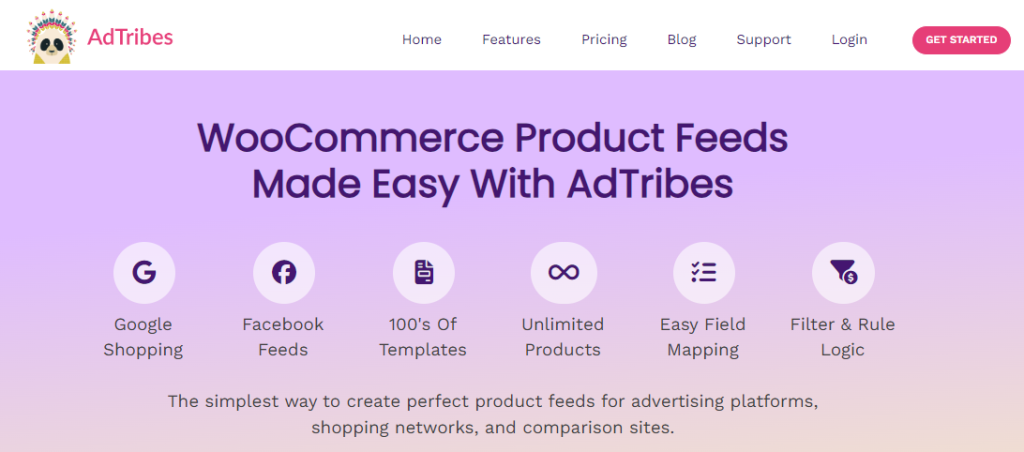
Mit dem AdTribes Produkt-Feed-Plugin können Sie:
- WooCommerce-Produkt-Feeds einfach generieren: AdTribes bietet Vorlagen für über 100 Marketingkanäle, darunter leistungsstarke Plattformen wie Google Shopping, Bing Ads und Facebook. Das bedeutet, dass Sie Ihre Produkt-Feeds nicht von Grund auf neu erstellen müssen, was Ihnen viel Zeit und Mühe spart!
- Generieren Sie eine unbegrenzte Anzahl von Produkten und Feeds: Sie können eine unbegrenzte Anzahl von Feeds erstellen und eine unbegrenzte Anzahl von Produkten unterstützen, wodurch dieses Tool für Unternehmen oder Lagerbestände jeder Größe geeignet ist.
- Automatische Feed-Aktualisierung genießen: Das Plugin generiert Ihre Produkt-Feeds automatisch nach einem Zeitplan, um sicherzustellen, dass Ihre Produktinformationen auf allen Plattformen korrekt und aktuell sind.
- Erweiterte Regeln und Filter verwenden: Erstellen Sie Filter, um Produkte basierend auf bestimmten Bedingungen hinzuzufügen oder zu entfernen, damit Sie Ihre Feeds auf jeder Marketingplattform optimieren können.
Unten führen wir Sie durch die wichtigsten Schritte zur Erstellung Ihres WooCommerce-Produktfeeds mit AdTribes. In diesem Tutorial gehen wir davon aus, dass Sie das Plugin bereits installiert und aktiviert haben. Wenn Sie dies noch nicht getan haben, erhalten Sie AdTribes hier!
Schritt 1: Erstellen Sie Ihren ersten Produktfeed
Navigieren Sie nach der Installation von AdTribes zu Ihrem WordPress-Dashboard > Product Feed Elite und klicken Sie dann auf „Feed erstellen“.
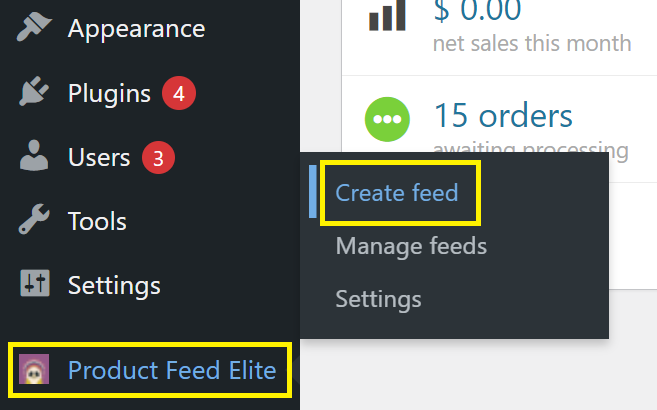
Dies führt Sie zu den „Allgemeinen Feed-Einstellungen“, wo Sie Einstellungen konfigurieren können, wie z. B.:
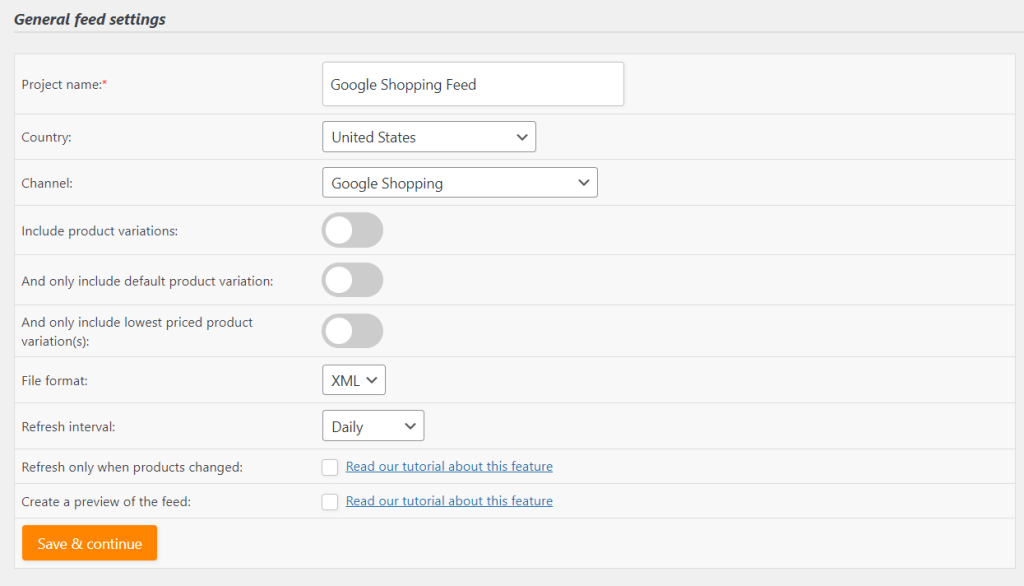
- Name: Geben Sie einen Namen für Ihren Produktfeed ein.
- Land: Wählen Sie das Zielland für Ihren Feed aus.
- Kanal: Wählen Sie die Marketingplattform (z. B. Google Shopping, Facebook).
- Produktvarianten einschließen: Schalten Sie diese Option ein, wenn Sie Produktvarianten einschließen möchten.
- Dateiformat: Wählen Sie das gewünschte Dateiformat (z. B. XML).
- Aktualisierungsintervall: Legen Sie fest, wie oft der Feed aktualisiert werden soll (z. B. täglich).
Sobald Sie mit Ihren allgemeinen Einstellungen zufrieden sind, klicken Sie auf „Speichern & Fortfahren“.
Schritt 2: Fügen Sie Ihre Feldzuordnung hinzu
AdTribes stellt eine Vorlage zur Verfügung, mit der Sie Ihre Produktattribute den erforderlichen Attributen Ihrer gewählten Plattform zuordnen können. Dies spart Ihnen Zeit und erleichtert die Einrichtung. Wie Sie in unserem Beispiel unten sehen können, gleicht das Plugin die Attribute auch automatisch ab:
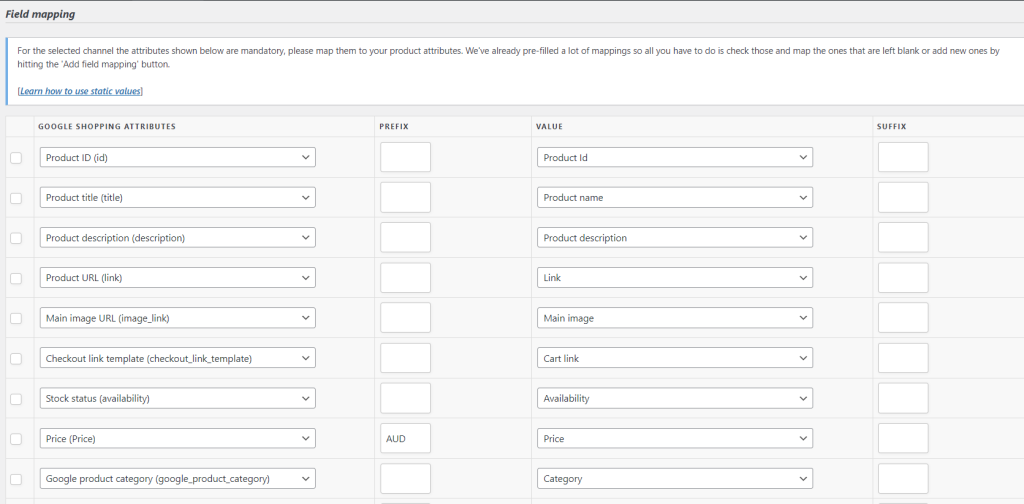
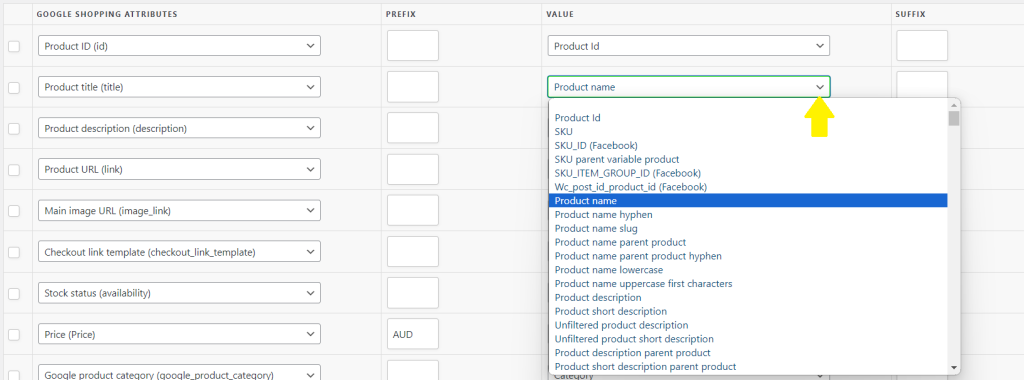
Bei Bedarf können Sie Zuordnungen manuell ändern, um sie an Ihre Produktdaten anzupassen. Klicken Sie einfach auf das Dropdown-Menü für das Produkt- (oder Plattform-)Attribut, das Sie ändern möchten, und wählen Sie Ihr gewünschtes Attribut aus:
Das Plugin bietet Ihnen auch immense Flexibilität – Sie können neue Zuordnungen hinzufügen, wenn zusätzliche Attribute zugeordnet werden müssen, indem Sie unten auf die Schaltfläche „Feldzuordnung hinzufügen“ klicken und die entsprechenden Attribute auswählen. Ebenso können Sie benutzerdefinierte Felder hinzufügen, indem Sie auf die Schaltfläche „Benutzerdefiniertes Feld hinzufügen“ klicken.
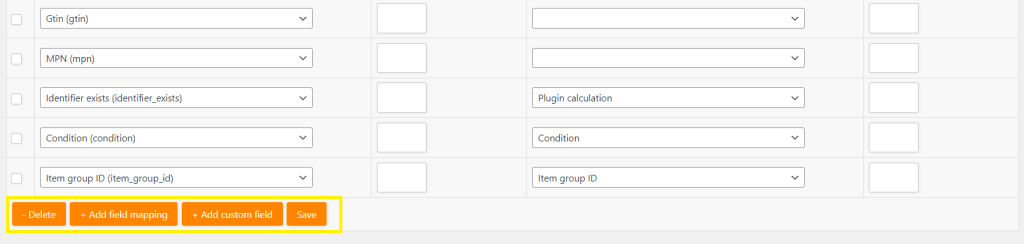
Klicken Sie dann, sobald Sie mit Ihren Änderungen zufrieden sind, auf „Speichern“.
Schritt 3: Ordnen Sie Ihre Kategorien zu
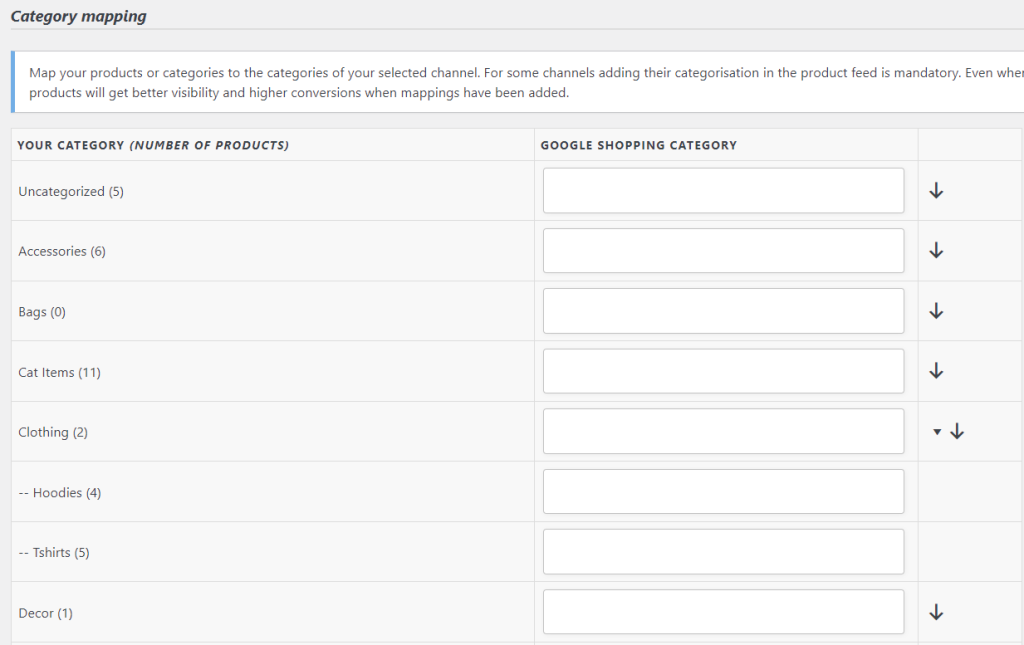
Nachdem Sie Ihre Produktattribute zugeordnet haben, ist es an der Zeit, Ihre Produktkategorien für Ihre gewählte Plattform zuzuordnen. Eine ordnungsgemäße Kategorienzuordnung stellt sicher, dass Ihre Produkte in den richtigen Abschnitten auf Marketingplattformen gelistet werden, was die Leistung Ihrer Anzeigen verbessern und sie der richtigen Zielgruppe präsentieren kann.
Auf der linken Seite Ihres Bildschirms finden Sie die Liste Ihrer WooCommerce-Produktkategorien. Sie können diese dann den entsprechenden Kategorien Ihrer gewählten Plattform auf der rechten Seite zuordnen. In diesem Fall erstellen wir einen Produktfeed für Google Shopping:
Sobald Sie diese Einstellungen konfiguriert haben, klicken Sie auf „Produktfeed generieren“ und fertig!
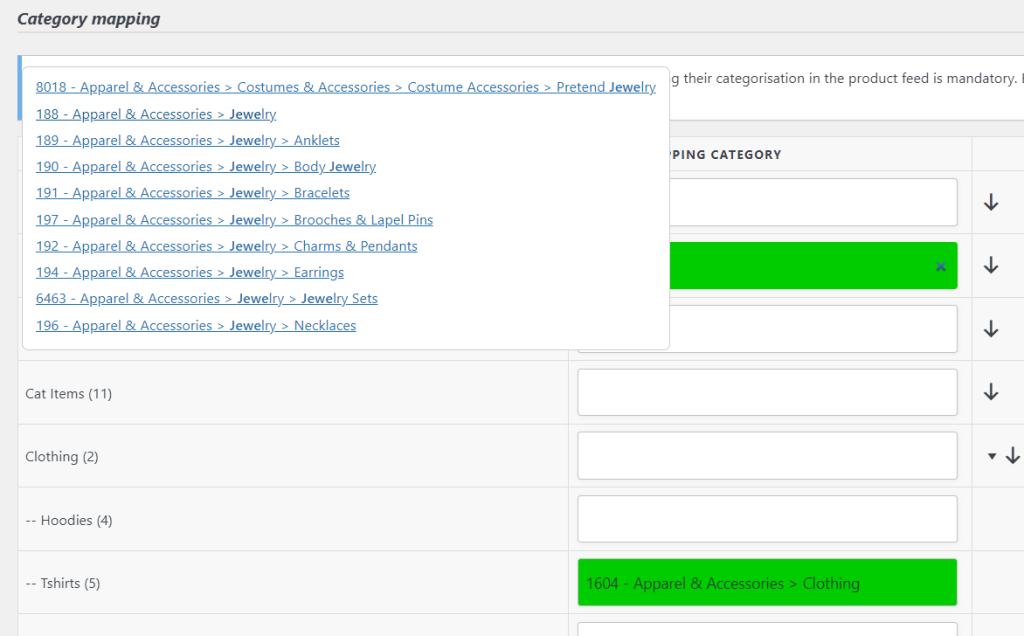
Sobald Sie alle Kategorien zugeordnet haben, klicken Sie auf „Zuordnungen speichern“.
Schritt 4: Filter und Regeln festlegen (optional)
Mit der Premium-Version des Plugins (AdTribes Product Feed Elite) können Sie Filter und Regeln festlegen, um Ihre WooCommerce-Produktfeeds zu optimieren:
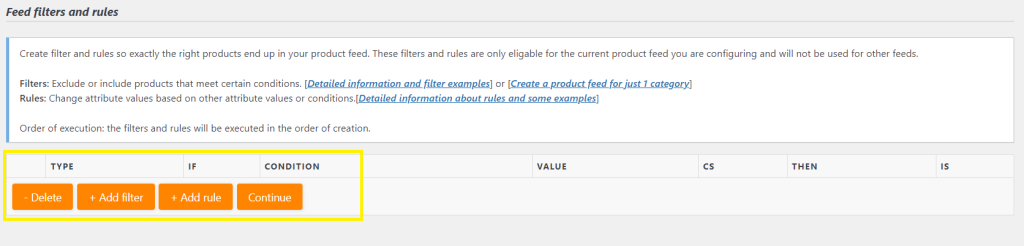
Zum Beispiel möchten Sie möglicherweise nicht kategorisierte Produkte ausschließen oder nur Ihre meistverkauften Artikel mithilfe von Filtern anzeigen. Regeln hingegen ermöglichen es Ihnen, Attributwerte mithilfe von Regelsätzen zu „manipulieren“. Sie können beispielsweise automatisch Preise anpassen oder benutzerdefinierte Labels hinzufügen, um Bestseller hervorzuheben. Sehen Sie sich das folgende Beispiel an, bei dem Produkte ohne Kategorien aus unserem Produktfeed ausgeschlossen wurden:
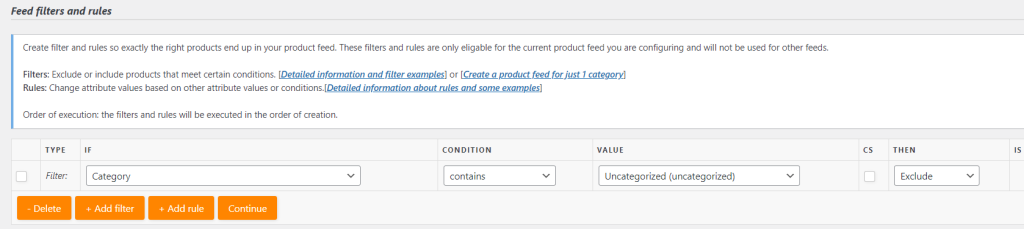
Nachdem Sie Ihre Regeln und Filter festgelegt haben, klicken Sie auf „Weiter“. Dies bringt Sie zum letzten Schritt!
Schritt 5: Konfigurieren Sie Ihre Google Analytics-Einstellungen
AdTribes bietet Ihnen die Möglichkeit, Google Analytics-Parameter zu Ihren Produkt-URLs zu konfigurieren, damit Sie deren Leistung verfolgen können. Dies hilft Ihnen, Ihre Produktfeeds in Zukunft zu optimieren und sicherzustellen, dass Sie das Beste aus Ihrer Investition herausholen. Sie werden feststellen, dass Google Analytics standardmäßig aktiviert ist.
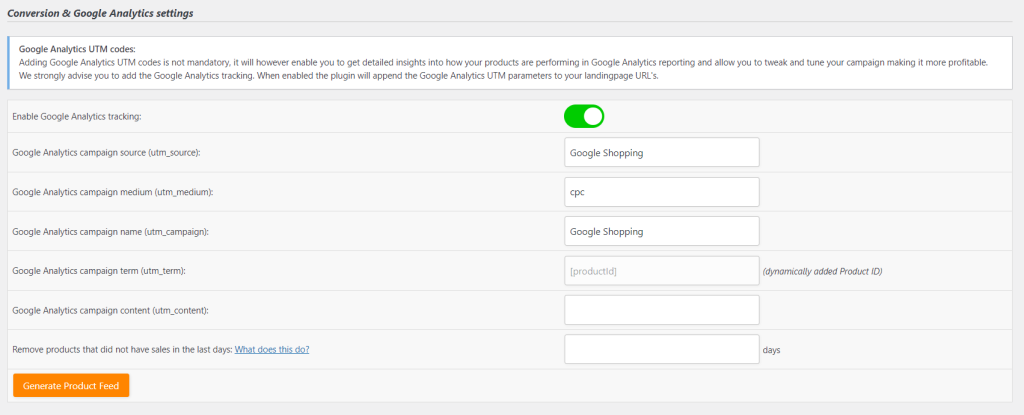
Sobald Sie diese Einstellungen konfiguriert haben, klicken Sie auf „Produkt-Feed generieren“ und Sie sind fertig!
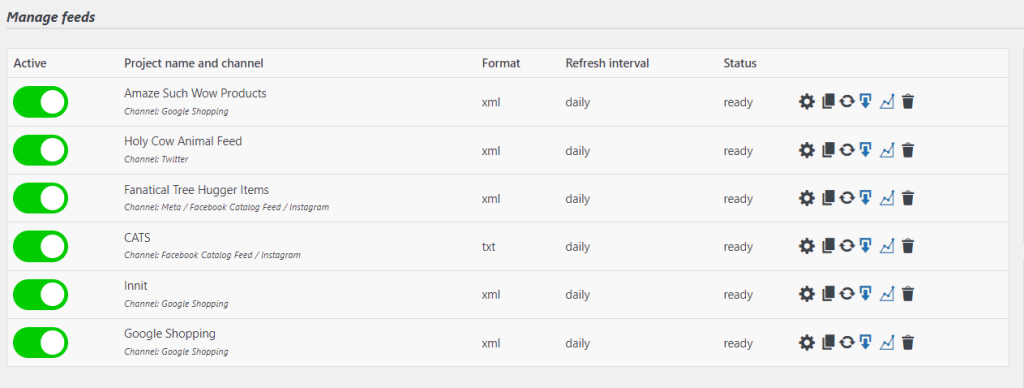
Sie werden zum Dashboard „Feeds verwalten“ weitergeleitet, wo Sie alle Ihre vorhandenen WooCommerce-Produktfeeds anzeigen und nach Bedarf bearbeiten können:
Fazit
WooCommerce-Produktfeeds sind leistungsstarke Tools, die Ihnen helfen können, Ihre Online-Sichtbarkeit zu maximieren und mehr Kunden zu erreichen. In diesem Artikel haben wir uns angesehen, was Produktfeeds sind, welche Vorteile sie haben und wie Sie sie zu Ihrem Vorteil nutzen können.
Tools wie AdTribes Product Feed ermöglichen es WooCommerce-Shopbesitzern, die Erstellung und Verwaltung von Produktfeeds zu optimieren, damit Sie noch heute von deren Vorteilen profitieren können! Um alles, was wir gelernt haben, zusammenzufassen, gehen wir die fünf wichtigsten Schritte durch, um dies zu tun:
- Erstellen Sie Ihren WooCommerce-Produktfeed
- Felder zuordnen
- Kategorien zuordnen
- Filter und Regeln festlegen
- Konfigurieren Sie Ihre Google Analytics-Einstellungen
Haben Sie Fragen zu WooCommerce-Produktfeeds? Lassen Sie es uns im Kommentarbereich unten wissen!



