

Das Verschenken von WooCommerce-Produktmustern kann eine fantastische Möglichkeit sein, den Umsatz zu steigern. Kostenlose Muster können Ihnen auch helfen, Interesse an neuen Produkten zu wecken und Kunden zu Käufen zu bewegen, die sie sonst nicht in Betracht ziehen würden.
WooCommerce ermöglicht es Ihnen, Produkte zu verschenken, indem Sie ihren Preis auf Null reduzieren. Dies können Sie mit dem integrierten Gutscheinsystem von WooCommerce tun. WooCommerce-Gutscheine bieten jedoch nicht viele Anpassungsoptionen. Hier kommt Advanced Coupons ins Spiel.
In diesem Artikel erklären wir, warum Sie Großhandelskunden kostenlose WooCommerce-Produktmuster anbieten sollten. Wir stellen Ihnen Advanced Coupons vor und zeigen Ihnen, wie Sie damit Produktverlosungen einrichten. Legen wir los!
Warum Großhandelskunden kostenlose Produktmuster anbieten?
Per Definition neigen Großhandelskunden dazu, massive Einkäufe zu tätigen. Wenn Sie ein Großhandelsgeschäft betreiben, verkaufen Sie Produkte nicht einzeln oder paarweise. Sie erhalten wahrscheinlich Bestellungen für Dutzende oder sogar Hunderte von Produkten auf einmal.
Großhandelskunden stehen bei der Suche nach Lieferanten vor einer schwierigen Wahl. Oft ist es schwer, die Qualität der Produkte, die sie kaufen, zu beurteilen, bis sie sie tatsächlich in den Händen halten. Einige Lieferanten bieten jedoch keine Produktmuster an oder ermöglichen es den Kunden nicht, eine Einheit eines Artikels zu kaufen, um ihn zu prüfen.
Das Anbieten von WooCommerce-Produktmustern ist eine fantastische Möglichkeit, Vertrauen bei neuen Kunden aufzubauen. Kostenlose Muster ermöglichen es Käufern, Ihre Produkte zu testen und ihre Qualität zu prüfen. Wenn ihnen gefällt, was sie sehen, werden sie sich eher für Sie als für andere Lieferanten entscheiden.
WooCommerce-Gutscheine vs. Advanced Coupons für Produktmuster
Wie Sie vielleicht wissen, verfügt WooCommerce über ein einfaches Gutscheinsystem. Sie können WooCommerce-Gutscheine erstellen, die feste oder prozentuale Rabatte anbieten. Theoretisch hindert Sie nichts daran, einen Gutschein zu erstellen, der 100 % des Produktpreises rabattiert:
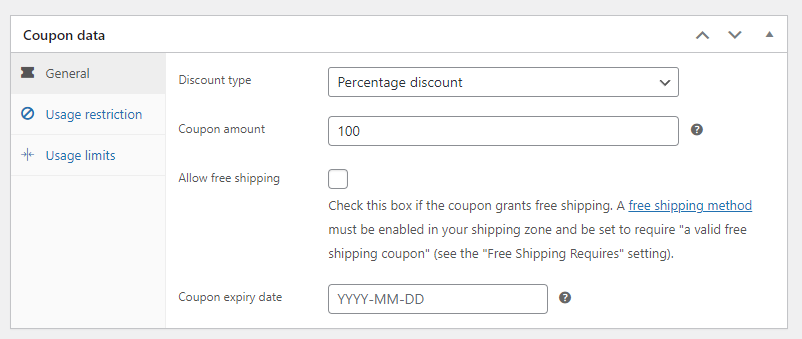
WooCommerce ermöglicht es Ihnen, anzugeben, für welche Produkte ein Gutschein gelten soll. Das bedeutet, dass Kunden diesen 100 % Rabatt nicht auf jeden Artikel in Ihrem Shop anwenden können.
Das Problem bei WooCommerce-Gutscheinen ist, dass Sie einen Weg finden müssen, die Codes mit Ihren Großhandelskunden zu teilen. Neue Benutzer wissen möglicherweise nichts von den kostenlosen Produktgutscheinen und denken am Ende, dass es keine Möglichkeit gibt, Muster von Ihnen zu erhalten.
Advanced Coupons löst dieses Problem mit einer genialen Ein-Klick-Anwendungsfunktion für Gutscheine. Das Plugin ermöglicht es Ihnen, Gutscheine zu erstellen, die mit einem einzigen Klick automatisch in den Warenkorb des Benutzers angewendet werden:

Mit Advanced Coupons können Sie Gutscheine erstellen, die automatisch bestimmte Produkte in den Warenkorb der Kunden legen und deren gesamten Preis rabattieren. Wenn Sie zusätzlich die Ein-Klick-Anwendungsfunktion hinzufügen, bedeutet dies, dass Kunden kaum einen Finger rühren müssen, um WooCommerce-Produktmuster zu erhalten.
Das Plugin bietet auch die Möglichkeit, Coupons so zu konfigurieren, dass sie nur für neue Benutzer oder für Einkäufe gelten, die bestimmte Kriterien erfüllen. Das ist perfekt, wenn Sie kostenlose Muster für potenzielle Großhandelskunden anbieten möchten, aber nicht für Benutzer, die bereits bei Ihnen gekauft haben.
So geben Sie Produktmuster in WooCommerce (3 Schritte)
In diesem Abschnitt zeigen wir Ihnen, wie Sie mit Advanced Coupons WooCommerce-Produktmuster anbieten. Wir verwenden die Premium-Version von Advanced Coupons und behandeln alles, von der Erstellung des Coupons bis zur Einschränkung seiner Verwendung. Legen wir los!
Schritt 1: Erstellen Sie einen Coupon, der dem Warenkorb eines Kunden ein Produkt hinzufügt
Wie bereits erwähnt, ermöglicht Ihnen Advanced Coupons, Gutscheincodes zu erstellen, die Produkte zum Warenkorb der Kunden hinzufügen. Das macht es zum idealen Werkzeug, um Produktmuster anzubieten, wenn Kunden einen Kauf tätigen.
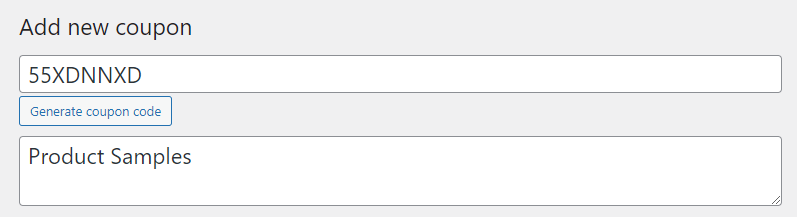
Gehen Sie zunächst zu Coupons > Neu hinzufügen und klicken Sie auf Gutscheincode generieren. Fügen Sie eine Beschreibung für den Coupon hinzu, um Verwechslungen mit anderen Codes zu vermeiden:
Scrollen Sie nach unten zum Abschnitt Coupon-Daten und wählen Sie die Registerkarte Produkte hinzufügen . Klicken Sie auf + Produkt hinzufügen und verwenden Sie die Suche, um das Produkt zu finden, das Sie als Muster anbieten möchten:
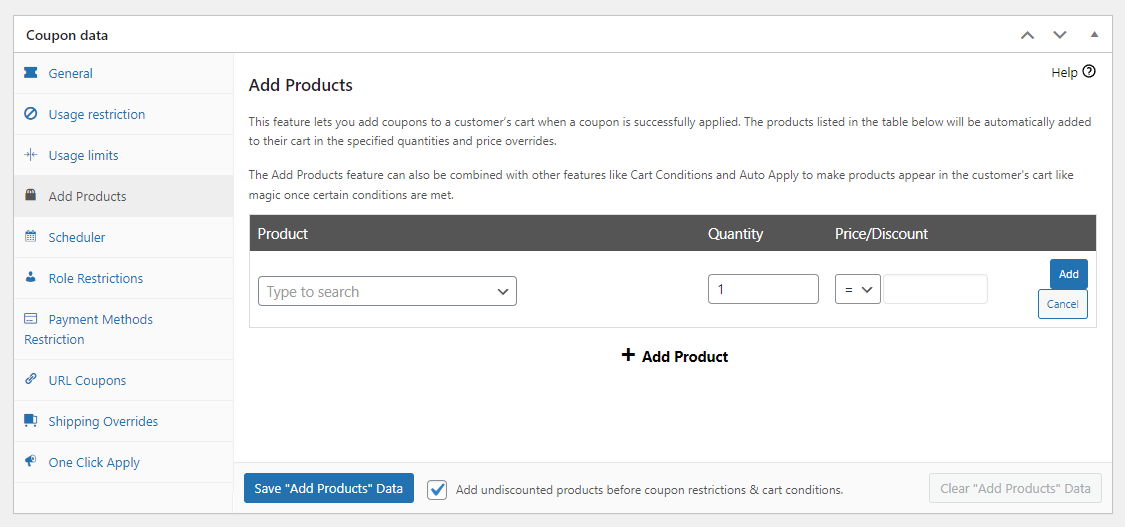
Wählen Sie die Menge, die Sie als Muster anbieten möchten, und gehen Sie dann zur Spalte Preis/Rabatt . Wählen Sie das Prozentzeichen und geben Sie 100 in das Feld rechts ein:
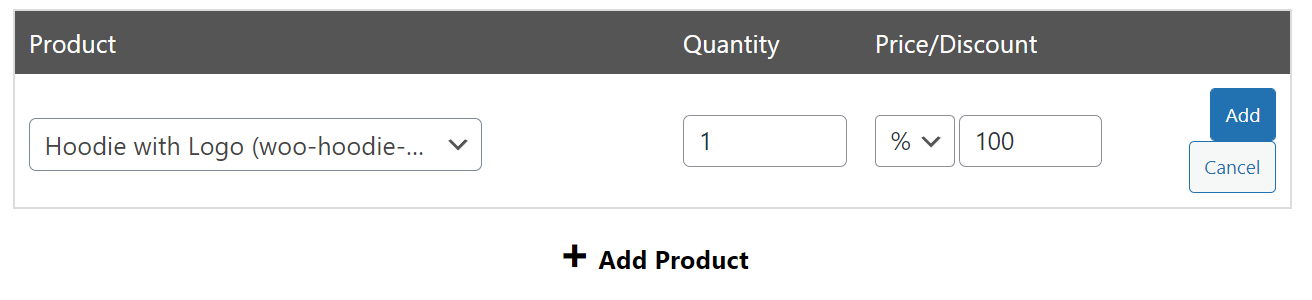
Klicken Sie auf Hinzufügen und Sie sind fertig. Wenn ein Kunde diesen Coupon anwendet, wird das von Ihnen gewählte Produkt automatisch seinem Warenkorb hinzugefügt. Darüber hinaus erhält dieses Produkt einen Rabatt von 100 %, wodurch es kostenlos wird.
Wenn Sie möchten, können Sie jetzt aufhören, und Sie haben einen voll funktionsfähigen Produktmuster-Coupon. Wir empfehlen Ihnen jedoch, auch die Einstellungen für die Ein-Klick-Anwendung, Nutzungslimits und Bedingungen für den Coupon zu konfigurieren.
Schritt 2: Legen Sie Nutzungslimits für Ihren Produktmuster-Coupon fest
Gehen Sie zu Coupon-Daten > Nutzungslimits und suchen Sie die Felder Nutzungslimit pro Coupon und Nutzungslimit pro Benutzer . Beide Felder sind entscheidend, da Sie nicht möchten, dass Kunden unbegrenzte Muster erhalten können. Sie sollten auch eine bestimmte Anzahl von Produkten festlegen, die Sie sich leisten können, kostenlos zu verschenken.
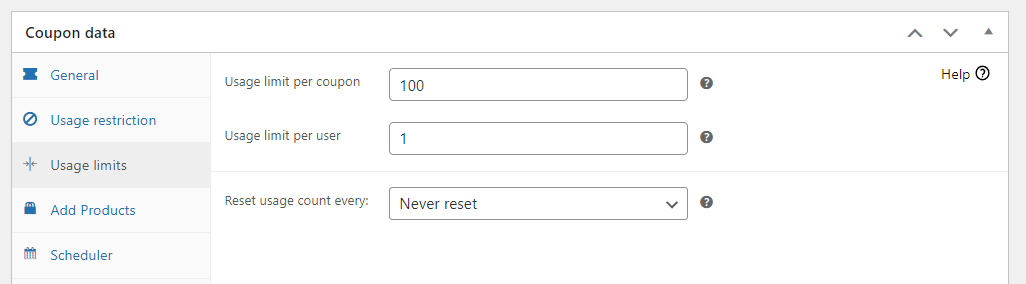
Wenn Sie kein Coupon-Nutzungslimit festlegen, riskieren Sie, mehr Produktmuster verschenken zu müssen, als Sie verfügbar haben. Lassen Sie uns nun besprechen, wie Sie Warenkorbbedingungen und die Auto-Apply-Funktion konfigurieren.
Schritt 3: Legen Sie Warenkorbbedingungen fest und aktivieren Sie die „One Click Apply“-Funktion
Gehen Sie zu Coupon-Daten > Ein-Klick-Anwendung und aktivieren Sie die Option Ein-Klick-Anwendungsbenachrichtigungen aktivieren . Diese Funktion informiert die Benutzer, ob sie die Kriterien für die Verwendung des kostenlosen Produktmuster-Coupons erfüllen:
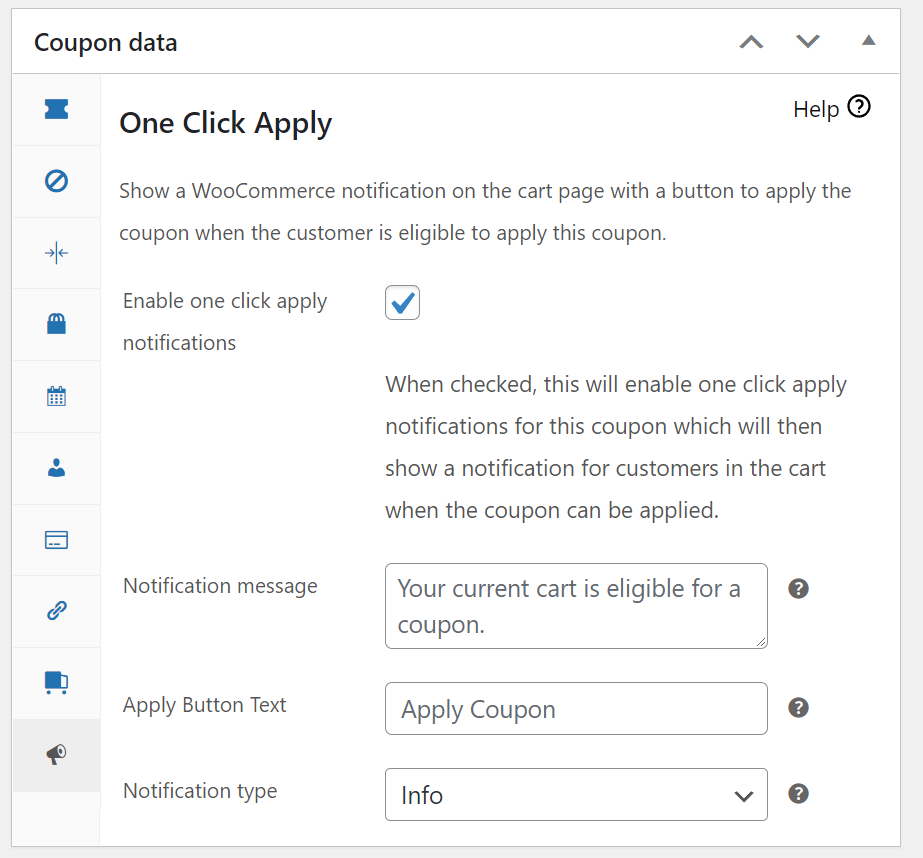
Sie können die Nachricht anpassen, die Benutzer sehen, wenn sie für den Gutschein in Frage kommen. Passen Sie sie an und scrollen Sie dann nach unten zum Abschnitt Warenkorbbedingungen. Hier können Sie die spezifischen Kriterien festlegen, die Kunden erfüllen müssen, um kostenlose WooCommerce-Produktmuster zu erhalten:
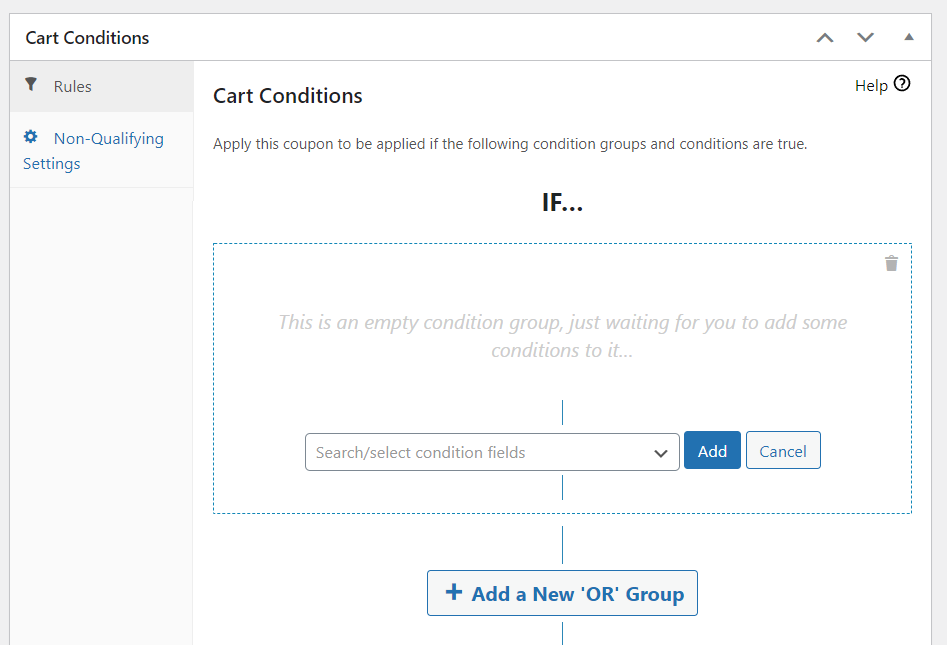
Idealerweise möchten Sie diesen Gutschein so konfigurieren, dass er nur für Benutzer verfügbar ist, die noch keine Einkäufe getätigt haben. Wählen Sie dazu die Option Gesamtkundenausgaben und setzen Sie den Wert auf Null:
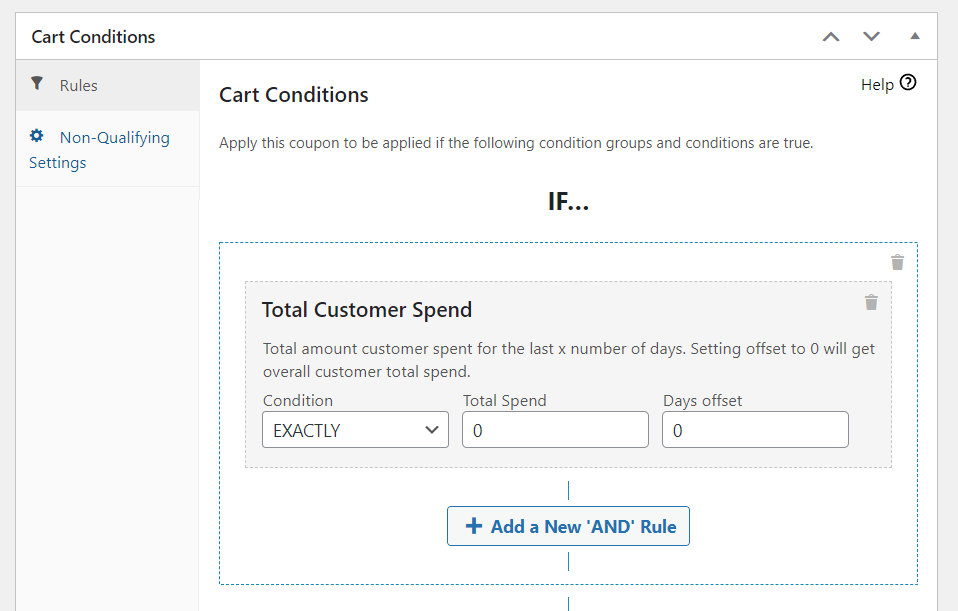
Dieser Ansatz bedeutet, dass jeder Benutzer, der noch kein Geld in Ihrem Geschäft ausgegeben hat, berechtigt ist, ein WooCommerce-Produktmuster zu erhalten. Sie können den Gutschein jetzt veröffentlichen und mit der Verteilung von Mustern beginnen.
Fazit
Die Verteilung von WooCommerce-Produktmustern ermöglicht es Ihnen, Vertrauen bei neuen Kunden aufzubauen. Muster ermöglichen es Benutzern, die Qualität Ihrer Produkte zu prüfen, bevor sie sich zu Großhandelseinkäufen verpflichten, was entscheidend ist, wenn Sie neue Käufer gewinnen möchten.
Wenn Sie ein Benutzer von Wholesale Suite sind, werden Sie sich freuen zu wissen, dass Advanced Coupons perfekt mit dem Plugin integriert ist. Mit Advanced Coupons können Sie kostenlose Produktmuster in nur drei Schritten verteilen:
- Erstellen Sie einen Gutschein, der Produkte zu den Warenkörben der Kunden hinzufügt
- Legen Sie Nutzungslimits für Ihren Produktmuster-Gutschein fest
- Legen Sie Warenkorbbedingungen fest und aktivieren Sie die Ein-Klick-Anwendungsfunktion
Haben Sie Fragen dazu, wie Sie WooCommerce-Produktmuster an Großhandelskunden anbieten können? Lassen Sie uns im Kommentarbereich unten darüber sprechen!


