

Einer der besten Wege, um Ihre Großhandelskunden glücklich zu machen, ist, ihnen einen WooCommerce-Versandrabatt anzubieten. Wenn diese Kunden Tausende von Dollar in Ihrem Geschäft ausgeben, ist das Mindeste, was Sie tun können, ihnen einen Rabatt auf den Versand anzubieten.
Obwohl WooCommerce Ihnen ermöglicht, kostenlosen Versand anzubieten, geben Ihnen Gutscheine mehr Kontrolle über die genauen Rabatte, die Sie anbieten. Mit Advanced Coupons können Sie sowohl Pauschal- als auch prozentuale WooCommerce-Versandrabatte anbieten.
In diesem Artikel zeigen wir Ihnen zwei Möglichkeiten, Versandrabatte mit Gutscheinen anzubieten. Legen wir also los!
Warum WooCommerce-Versandrabatte für Großhandelskunden anbieten?
In der Regel erwarten Großhandelskunden bessere Preise und Vorteile als Einzelhandelskunden. Das ist sinnvoll, wenn man bedenkt, wie viel Umsatz Großhändler für Ihren Online-Shop generieren können.
Wenn Sie also Großhandelskunden zufriedenstellen wollen, gehen Sie auf ihre Bedürfnisse ein und bieten Sie Belohnungen an, die über ermäßigte Preise hinausgehen. Sie können zum Beispiel einen progressiven Versandrabatt anbieten, je nachdem, wie groß eine Bestellung ist.
Obwohl WooCommerce kostenlosen Versand unterstützt, haben Sie wenig Kontrolle darüber, unter welchen spezifischen Bedingungen dieser Vorteil angewendet werden kann. Gutscheine hingegen sind viel flexibler.
Nehmen wir zum Beispiel an, ein Großhandelskunde tätigt eine Bestellung über einen Betrag von X. Sie können einen Gutschein so konfigurieren, dass er automatisch für Einkäufe angewendet wird, die eine Mindestanzahl von Artikeln oder einen bestimmten Gesamtbetrag erreichen.
In der Praxis könnten Sie weiter gehen und substanziellere Rabatte anbieten, basierend auf Großhandelskundenrollen, größeren Bestellmengen und mehr. All das ist möglich, wenn Sie Advanced Coupons verwenden.
So erstellen Sie einen WooCommerce-Versandrabatt (2 Wege)
Für dieses Tutorial verwenden wir die Premium-Version des Advanced Coupons Plugins. Diese Version des Plugins ermöglicht es Ihnen, sowohl kostenlosen als auch ermäßigten Versand mit Gutscheinen anzubieten. Wenn Sie das Tutorial nachvollziehen möchten, benötigen Sie eine Advanced Coupons Lizenz.
1. Kostenlosen Versand mit einem Gutschein einrichten
Die beste Art von Versandrabatt ist eine, die 100% der Kosten abzieht. Zumindest aus der Sicht des Kunden. Wenn Sie einen Gutschein für kostenlosen Versand anbieten möchten, empfehlen wir Ihnen, die Kosten zu kalkulieren, damit er nur für Bestellungen über einen Betrag von X verfügbar ist. So vermeiden Sie es, bei einer Bestellung aufgrund der Versandkosten Geld zu verlieren.
Um einen Gutschein für kostenlosen Versand anzubieten, müssen Sie zunächst eine Region für kostenlosen Versand in WooCommerce konfigurieren. Gehen Sie zu WooCommerce > Einstellungen > Versand und fügen Sie eine neue Versandzone hinzu:
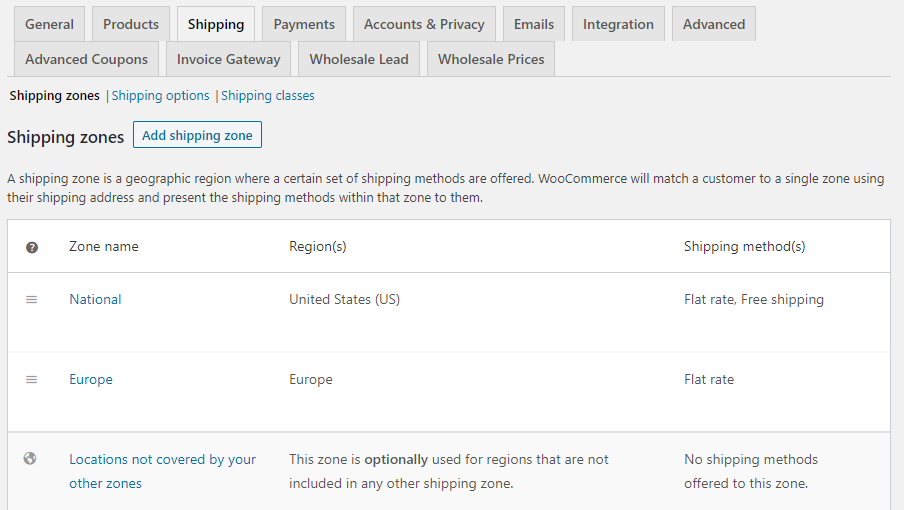
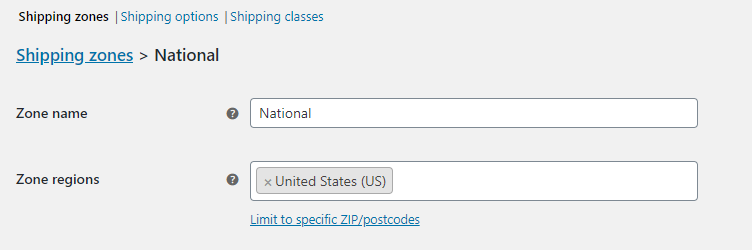
In diesem Screenshot sehen Sie, dass wir bereits eine Zone haben, die kostenlosen Versand anbietet. Um Ihre eigene einzurichten, legen Sie einen Namen für die Zone und die Region fest, die sie abdecken soll:
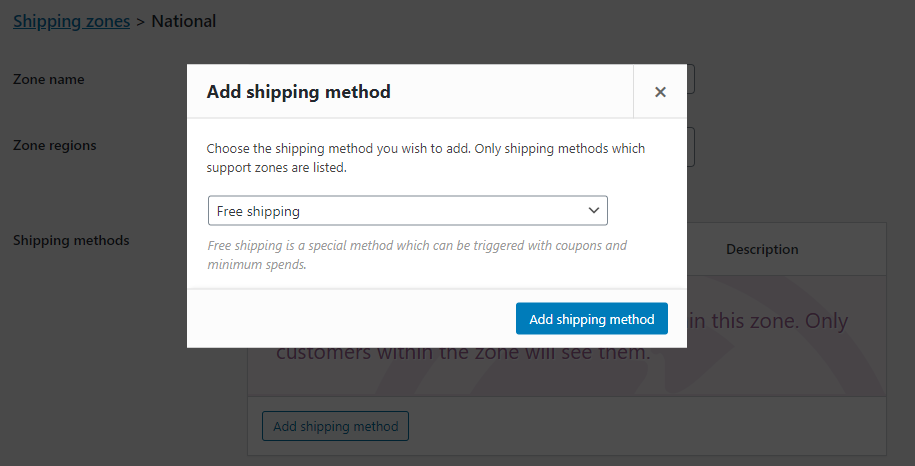
Klicken Sie dann unter Versandmethoden auf Versandmethoden hinzufügen und wählen Sie im erscheinenden Fenster Kostenloser Versand aus:
Wählen Sie nun die Option Kostenloser Versand unter Versandmethoden aus und klicken Sie auf die Schaltfläche Bearbeiten unter dem entsprechenden Eintrag. Ein neues Konfigurationsfenster wird geöffnet. Hier möchten Sie die Option Ein gültiger Gutschein für kostenlosen Versand neben Kostenloser Versand erfordert… auswählen:

Erstellen eines WooCommerce-Gutscheins für kostenlosen Versand mit Advanced Coupons
Speichern Sie dann die Änderungen an Ihrer Versandzone und erstellen Sie einen neuen Gutschein, indem Sie zu Gutscheine > Neu hinzufügen gehen. Generieren Sie zunächst einen Gutscheincode und legen Sie eine Beschreibung dafür fest.
Gehen Sie als Nächstes zum Abschnitt Gutscheindaten > Allgemein und aktivieren Sie die Einstellung Kostenloser Versand zulassen:
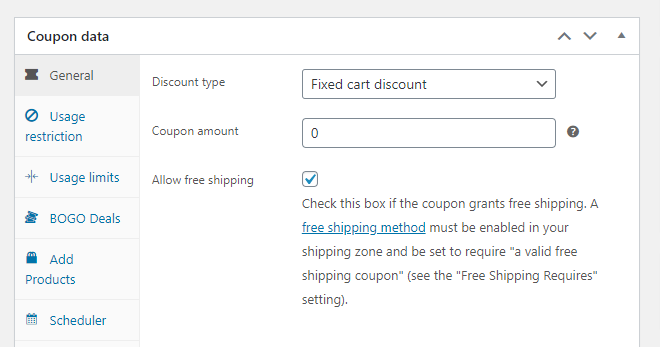
Sie können den Gutschein jetzt speichern oder seine Einstellungen weiter anpassen, wenn er nur unter bestimmten Bedingungen ausgelöst werden soll.
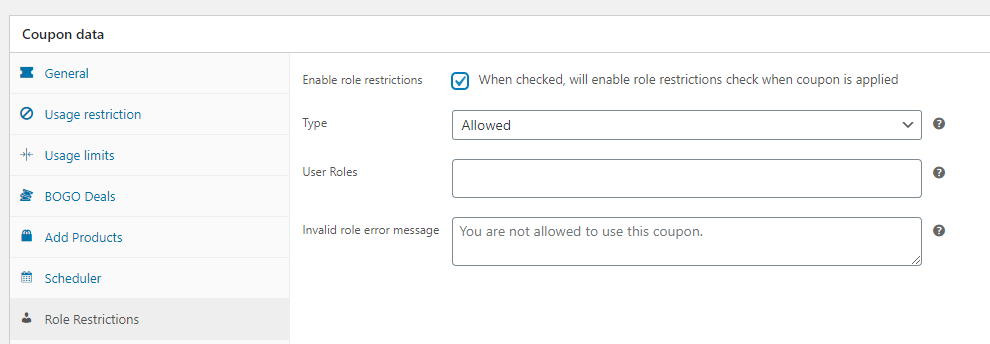
Wenn der Gutschein beispielsweise automatisch für Großhandelskunden angewendet werden soll, können Sie auf der rechten Seite des Bildschirms die Einstellung Automatische Anwendung für diesen Gutschein aktivieren aktivieren. Um den Gutschein auf Großhandelsbenutzer zu beschränken, gehen Sie zu Gutscheindaten > Rollenbeschränkungen und aktivieren Sie die Einstellung Rollenbeschränkungen aktivieren:
Legen Sie nun den Typ der Rollenbeschränkung auf Zulässig fest und fügen Sie die Benutzerrollen hinzu, für die der Gutschein funktionieren soll:
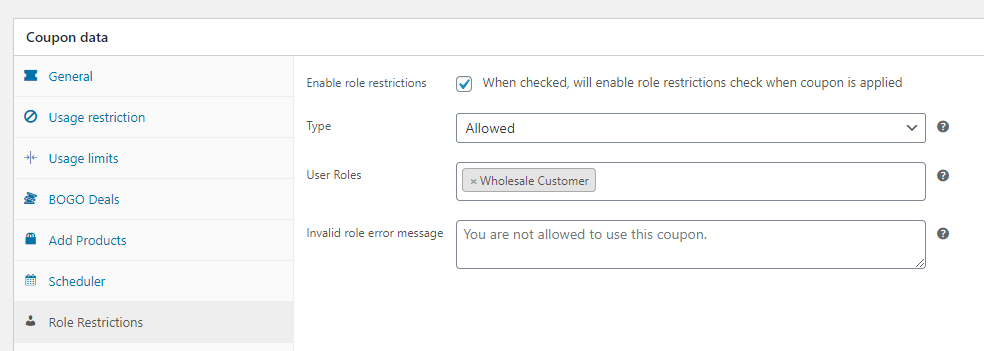
Das ist alles! Sie können Ihren Gutschein jetzt speichern, und er wird automatisch für Großhandelskunden angewendet. Wie bereits erwähnt, möchten Sie wahrscheinlich jedoch einen Mindestbestellwert konfigurieren, um Probleme zu vermeiden.
2. Einen Gutschein für Versandrabatt konfigurieren
Wenn Sie keinen kostenlosen Versand anbieten möchten, ermöglicht Ihnen Advanced Coupons, verschiedene Arten von Rabatten auf Transportkosten festzulegen. Erstellen Sie zunächst einen neuen Gutschein und gehen Sie zu Gutscheindaten > Versand-Overrides:
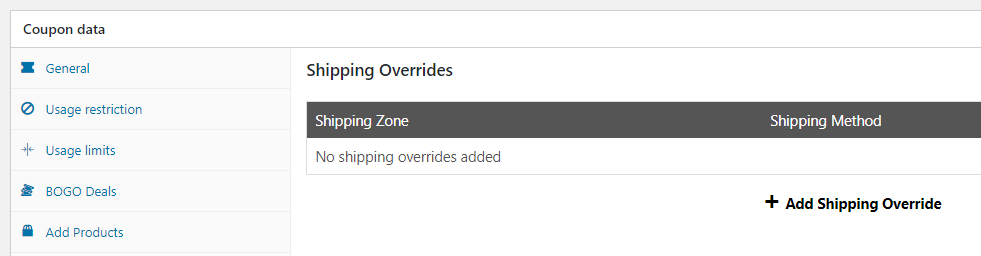
Klicken Sie auf Versand-Override hinzufügen und wählen Sie die Versandregion(en) aus, für die Sie Rabatte anbieten möchten. In diesem Beispiel haben wir einen Rabatt von 50 % für nationale Bestellungen festgelegt:
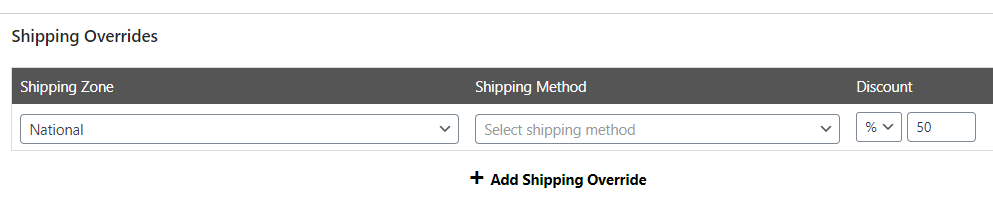
Beachten Sie, dass Sie Rabattgutscheine für bestimmte Versandmethoden anbieten können. Advanced Coupons funktioniert mit verschiedenen Versand-Erweiterungen, sodass Sie die Kosten für jede Methode vollständig kontrollieren können.
Das Plugin ermöglicht es Ihnen auch, feste Rabatte und Override-Preis-Gutscheine anzubieten. Sobald Sie die gewünschte Kombination gefunden haben, können Sie entscheiden, unter welchen Bedingungen der Gutschein funktionieren soll und für welche Benutzer.
Fazit
Das Anbieten eines WooCommerce-Versandrabatts kann Ihnen helfen, sowohl reguläre als auch Großhandelskäufe zu steigern. In diesem Artikel haben wir zwei Möglichkeiten untersucht, wie Sie Ihren Kunden WooCommerce-Versandrabatte mit Advanced Coupons anbieten können:
- Festlegen von Gutscheinen für kostenlosen Versand für bestimmte Benutzerrollen oder Bedingungen
- Erstellen von Gutscheinen für kostenlosen Versand basierend auf Versandzonen oder Transportkosten
Mit Advanced Coupons können Sie Versandrabattgutscheine konfigurieren, die nur unter bestimmten Bedingungen oder für die gewünschten Benutzerrollen ausgelöst werden. Dieses leistungsstarke Plugin ermöglicht es Ihnen auch, für bestimmte Regionen outright kostenlose Versandrabatte festzulegen. In beiden Fällen ist die Konfiguration eines neuen Gutscheins mit Advanced Coupons bemerkenswert einfach!
Haben Sie Fragen dazu, wie Sie einen WooCommerce-Versandrabatt anbieten können? Lassen Sie uns im Kommentarbereich unten darüber sprechen!



Ich benutze eine UPS-Versandmethode (über das WooCommerce-Plugin), also als ich versuchte, einen Rabatt von 50% auf den Versand zu implementieren. Es funktioniert nicht.
Können Sie mir helfen?
Hallo Andy, bitte wenden Sie sich mit einem Support-Ticket an uns, damit wir uns das für Sie ansehen können: https://advancedcouponsplugin.com/support/