
Si vendes productos con una programación recurrente, es posible que tus clientes mayoristas necesiten un precio de suscripción diferente al de los clientes minoristas. Esta guía te ayuda a establecer precios para suscripciones simples y variables y a comprobar el importe que paga tu cliente. Utilizarás WooCommerce Wholesale Prices.
Lo que necesitarás
- WooCommerce y WooCommerce Subscriptions, instalados y activos.
- WooCommerce Wholesale Prices 2.2.1 o posterior; utiliza la última versión disponible.
- Una cuenta de cliente con el rol de Cliente Mayorista. Consulta la Guía de inicio de WooCommerce Wholesale Prices (Plugin Gratuito).
- Un producto de suscripción simple o variable existente.
WooCommerce Wholesale Prices Premium añade su integración de suscripción. Un precio recurrente y una tarifa de inscripción son importes separados; comprueba ambos antes de ofrecer la suscripción.
Establecer el precio de una suscripción simple
- Ve a Productos → Todos los productos.
- Abre tu producto de suscripción simple.
- Selecciona General en Datos del producto.
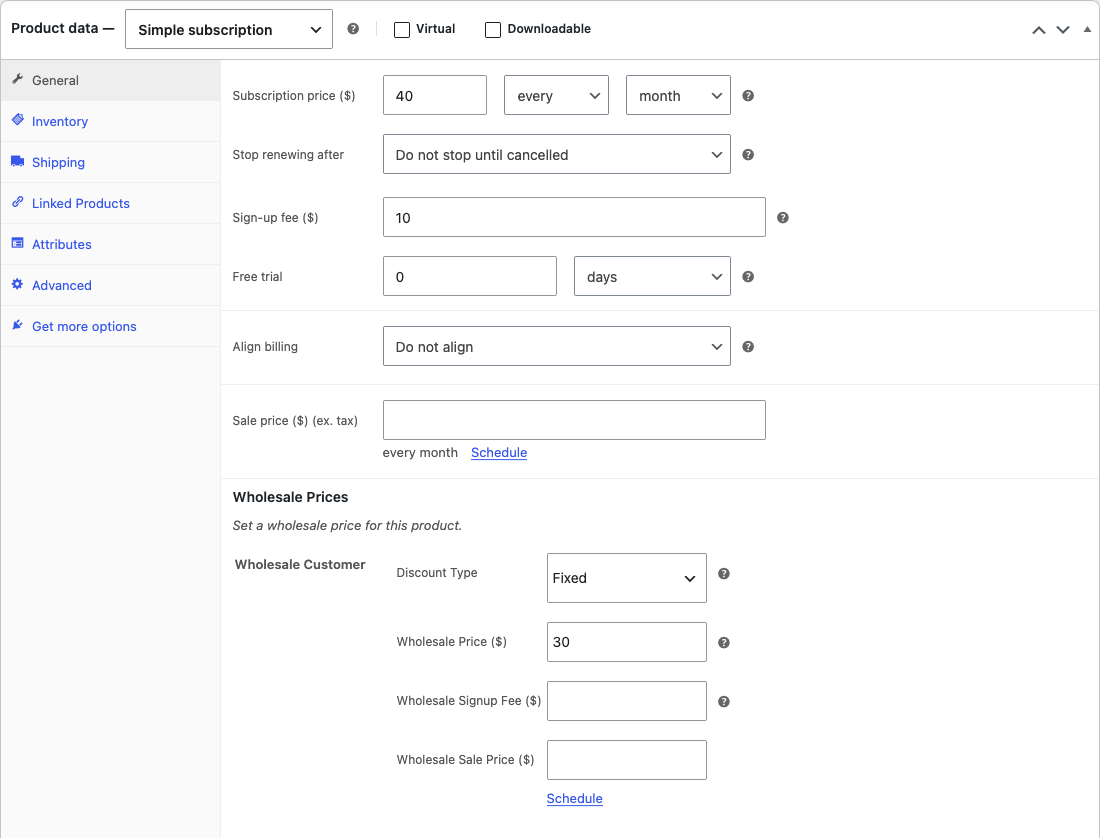
- Selecciona Fijo en Tipo de descuento para el rol mayorista.
- Introduce el importe recurrente mayorista en Precio Mayorista para el rol mayorista requerido.
- Haga clic en Actualizar.
Mantén el intervalo de facturación, la prueba y la duración de la suscripción configurados a través de WooCommerce Subscriptions. Por ejemplo, una suscripción facturada mensualmente sigue siendo mensual cuando ofreces a los clientes mayoristas un precio recurrente diferente. Para las reglas de precios más amplias, consulta la guía de precios mayoristas.
Establecer precios para una suscripción variable
- Abre tu producto de suscripción variable.
- Selecciona Variaciones.
- Expande la variación que deseas tasar.
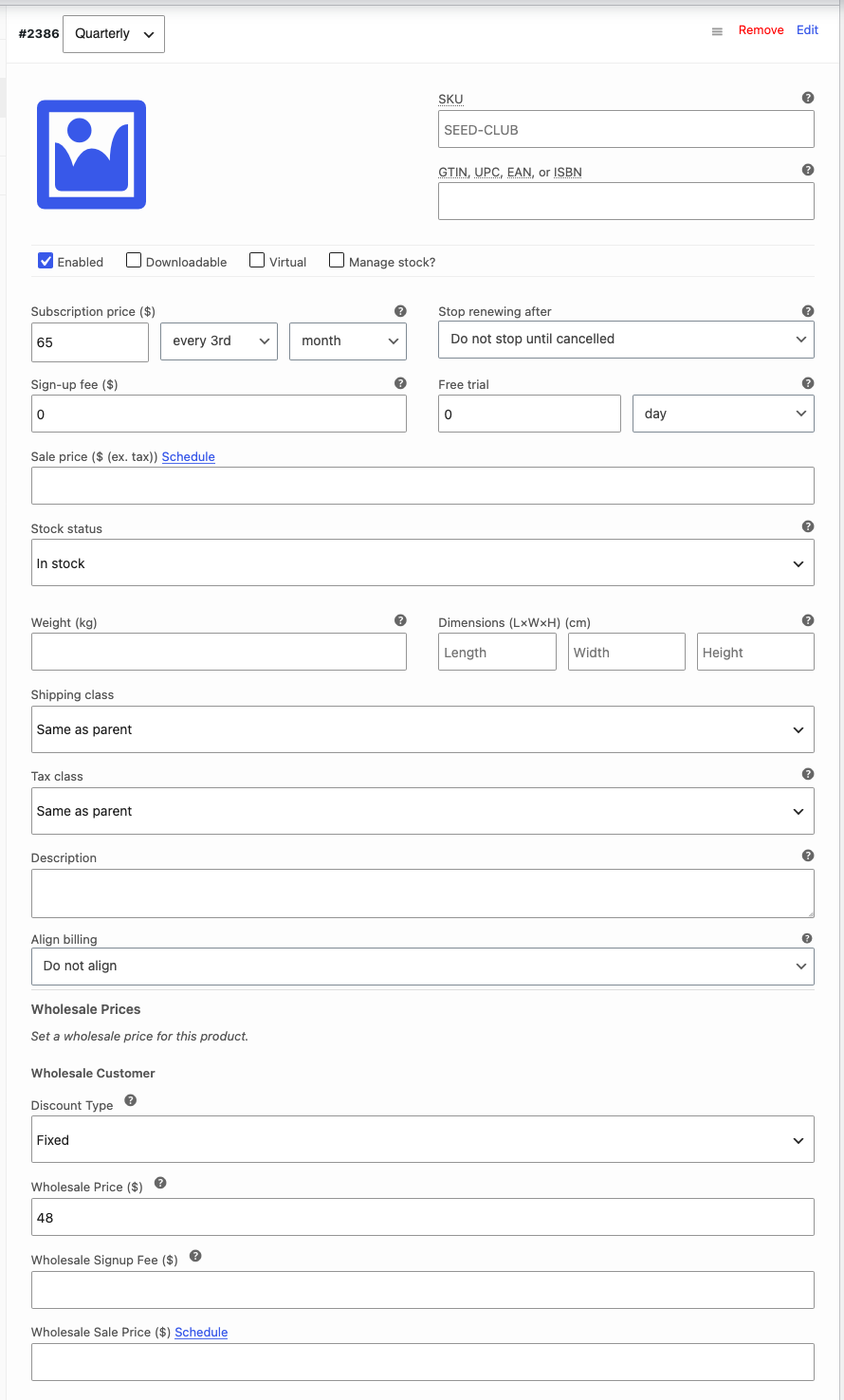
- Selecciona Fijo en Tipo de descuento para el rol mayorista.
- Introduce el Precio Mayorista de la variación.
- Repite para cada variación que necesite un precio mayorista.
- Haga clic en Guardar cambios.
- Haga clic en Actualizar.
Establece el precio en cada variación en lugar de asumir que un importe cubre todas las opciones de suscripción. Si una variación no tiene precio mayorista, no asumas que recibe el precio introducido en otra variación.
Comprueba la compra del cliente
- Inicia sesión con tu cuenta de cliente mayorista de prueba.
- Abre el producto de suscripción.
- Selecciona una variación si el producto tiene opciones.
- Añade el producto al carrito.
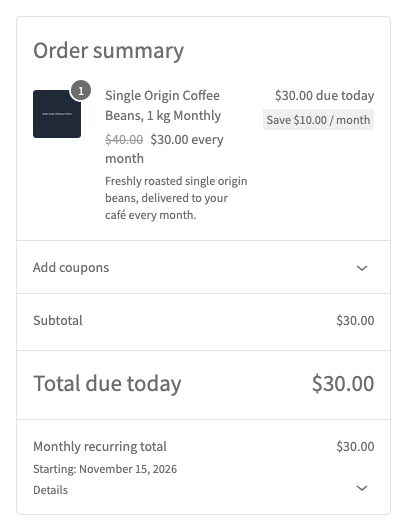
- Comprueba el importe recurrente, el calendario de facturación y cualquier tarifa de inscripción en el pago.
La lista de productos del administrador también admite la visualización de precios mayoristas para productos de suscripción de WooCommerce Wholesale Prices 2.2.1. Si ese precio está oculto, marca Ocultar precio mayorista en la lista de productos del administrador en Mayorista → Ajustes → Precios Mayoristas → Precio.
Comprende las renovaciones antes de cambiar un precio
Comprueba una suscripción existente por separado de una compra nueva. WooCommerce Subscriptions almacena los totales recurrentes de la suscripción; cambiar el precio mayorista del producto no actualiza por sí mismo cada suscripción existente. Su guía para editar una suscripción existente explica cómo revisar esos totales.
La integración Premium separa las compras de suscripción ordinarias de los carritos de renovación. Prueba una renovación con tu pasarela de pago antes de confiar en un precio cambiado o un rol de cliente para cambiar el próximo cargo.
Solución de problemas
Falta el campo mayorista. Confirma que WooCommerce Subscriptions está activo y actualiza WooCommerce Wholesale Prices. Los campos de precios de suscripción se añadieron en la versión 2.2.1.
El carrito muestra una cantidad diferente. Comprueba la variación seleccionada, el rol mayorista del cliente y cualquier regla de precios Premium. En el carrito clásico, la visualización del precio normal para las suscripciones se mejoró en WooCommerce Wholesale Prices 2.2.4. Actualiza antes de investigar una visualización antigua.
El primer pago es más alto que el precio recurrente. Comprueba la tarifa de inscripción y los impuestos. Establecer un precio mayorista recurrente no significa que el primer pago no tenga cargos adicionales.
El pedido muestra 0,00 € por una suscripción sin precio mayorista a nivel de producto. Actualiza WooCommerce Wholesale Prices Premium a la versión 2.1.4 o posterior. Premium 2.1.0 corrigió la línea de artículo de 0,00 €. Desde esa versión, una suscripción sin precio mayorista a nivel de producto utiliza el descuento de categoría o mayorista global cuando se aplica. Desde Premium 2.1.4, una suscripción sin precio mayorista a ningún nivel mantiene su precio de suscripción minorista. Para controlar la cantidad directamente, establece un precio mayorista en el producto o variación.
Preguntas frecuentes
¿Pueden las diferentes variaciones de suscripción tener diferentes precios mayoristas?
Sí. Introduce el precio mayorista para cada variación que desees ofrecer a una tarifa diferente.
¿Cambiar el precio de un producto actualiza las suscripciones existentes?
No asumas que lo hace. Revisa los totales recurrentes de la suscripción existente y prueba su renovación antes de cambiar el acuerdo de facturación de un cliente.
¿Necesitas ayuda?
Si tienes alguna pregunta o encuentras algún problema, estamos aquí para ayudarte.
- Usuarios premium: Abrir un ticket de soporte
- Usuarios gratuitos: Visita nuestro foro comunitario

