
Si ofreces productos relacionados juntos en una página, tus clientes mayoristas aún necesitan el precio correcto para cada artículo que elijan. Con un producto agrupado, estableces precios mayoristas en sus productos hijos en lugar de un precio para todo el grupo. Esta guía te muestra cómo establecer los precios y comprobar el resultado usando WooCommerce Wholesale Prices.
Lo que necesitarás
- WooCommerce, instalado y activo.
- WooCommerce Wholesale Prices, actualizado a la última versión disponible.
- Un producto agrupado existente que contiene productos hijos.
- Una cuenta de cliente con un rol mayorista. Consulta la Guía de inicio de WooCommerce Wholesale Prices (Plugin Gratuito).
Establecer un precio en cada producto hijo
Empieza con los productos hijos que ofrece la página agrupada. El padre agrupado organiza esos productos; no proporciona una cantidad mayorista que se convierta automáticamente en el precio de cada hijo.
- Ve a Productos → Todos los productos.
- Abre un producto hijo simple incluido en tu grupo.
- Selecciona General en Datos del producto.
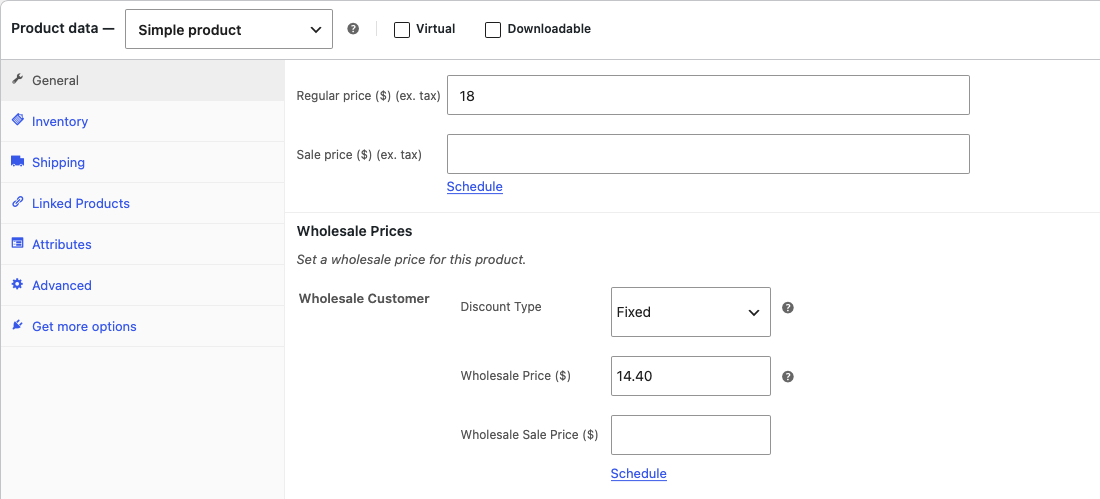
- Selecciona Fijo en Tipo de descuento para el rol mayorista.
- Introduce el Precio mayorista para el rol mayorista aplicable.
- Haga clic en Actualizar.
- Repite para cada producto hijo que quieras vender a precio mayorista.
Usa la guía de precios mayoristas si necesitas ayuda con los campos de precio. Estos pasos cubren productos hijos simples. Los productos externos/afiliados no muestran los campos de precio mayorista, por lo que conservan su precio normal.
Comprueba la visualización del precio del padre agrupado
Para un cliente mayorista conectado, el padre agrupado puede mostrar un rango de precios mayoristas basado en sus productos hijos. Los hijos con un precio mayorista aplicable contribuyen con esa cantidad; los hijos sin uno contribuyen con su precio minorista actual, incluido un precio de oferta activo. Un rango es un resumen de los precios de artículos individuales, no el costo total de comprar todo el grupo.
Por ejemplo, si dos hijos tienen precios de 8 y 12 dólares para el cliente mayorista, un rango de 8-12 dólares no significa que comprar uno de cada uno cueste 12 dólares. El total del carrito depende de las cantidades seleccionadas.
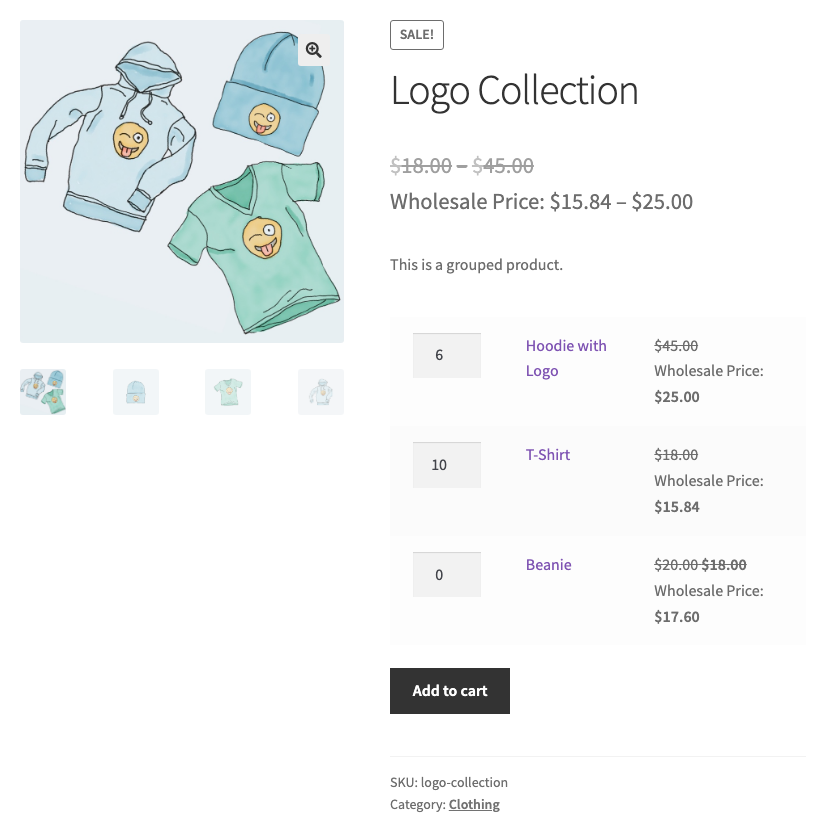
El precio original tachado depende de la configuración de Ocultar precio minorista. Consulta la guía de visualización si deseas ocultar ese precio original.
Prueba los artículos seleccionados en el carrito
- Inicia sesión como tu cliente mayorista de prueba.
- Abre la página del producto agrupado.
- Introduce una cantidad para cada hijo que quieras comprar.
- Haz clic en Añadir al carrito.
- Abre el carrito.
- Confirma el precio, la cantidad y el subtotal de cada hijo seleccionado.
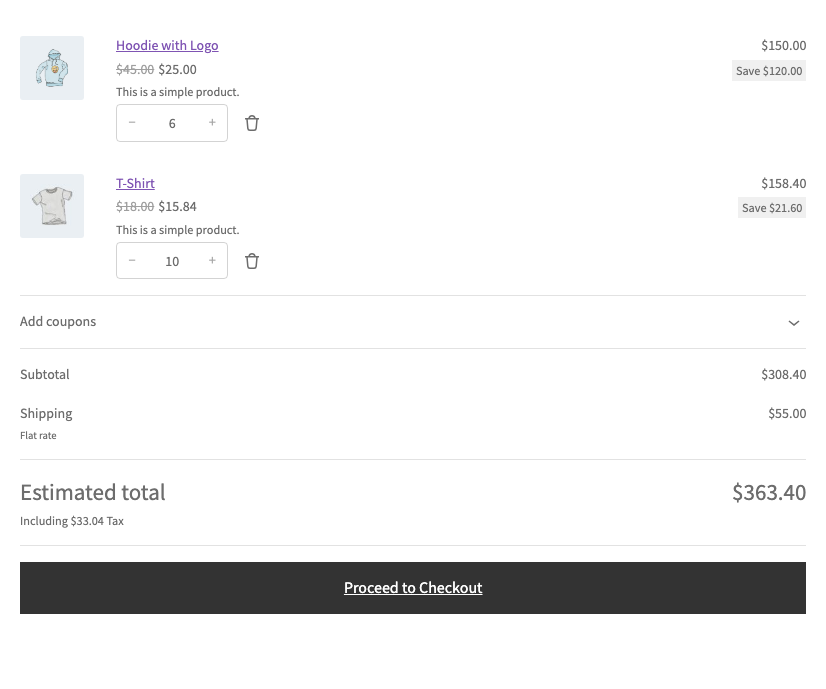
Tu tienda puede mostrar precios con impuestos añadidos, según la configuración de impuestos de WooCommerce. Por ejemplo, un precio mayorista de 14,40 se muestra como 15,84 $ cuando tu tienda añade un 10% de impuestos.
Un hijo sin su propio precio mayorista se mantiene a su precio normal. No recibe el descuento de otro hijo. Si una línea del carrito muestra el precio normal, comprueba el precio mayorista de ese hijo.
Solución de problemas
El producto agrupado solo muestra precios normales. Confirma que has iniciado sesión con el rol mayorista previsto y que al menos un hijo actual tiene un precio mayorista aplicable. Luego, comprueba el precio del hijo en el carrito por separado del resumen del grupo.
El producto agrupado provoca un error crítico después de eliminar un hijo. Actualiza WooCommerce Wholesale Prices a la versión 2.2.9 o posterior. Esa versión soluciona este error. Luego, abre el producto agrupado, ve a Productos vinculados, comprueba la lista de Productos agrupados y haz clic en Actualizar. WooCommerce elimina los productos eliminados del grupo cuando guardas.
El rango no coincide con el total de un grupo completo. Compara el precio de cada hijo y la cantidad seleccionada en el carrito. El rango principal resume los precios; no es un total fijo empaquetado.
Preguntas frecuentes
¿Establezco un precio mayorista en el padre agrupado?
Establece el precio mayorista en cada hijo que desees descontar. La visualización del padre deriva su resumen de precios de esos hijos.
¿Necesito Premium para la fijación de precios básica de productos agrupados?
La compatibilidad con precios agrupados se encuentra en el plugin gratuito WooCommerce Wholesale Prices. Premium añade reglas de precios y roles mayoristas adicionales. Consulta la Guía de inicio de WooCommerce Wholesale Prices Premium.
¿Necesitas ayuda?
Si tienes alguna pregunta o encuentras algún problema, estamos aquí para ayudarte.
- Usuarios premium: Abrir un ticket de soporte
- Usuarios gratuitos: Visita nuestro foro comunitario

