
Cuando un cliente mayorista se va, deja de pagar o incumple tus condiciones, necesitas que su acceso mayorista finalice de inmediato. Esta guía te muestra cómo desactivar una cuenta mayorista para que el cliente cierre sesión y ya no pueda comprar a precios mayoristas. También te muestra cómo comprobar que la cuenta está completamente bloqueada. Necesitas WooCommerce Wholesale Lead Capture para esto.
Antes de empezar
- WooCommerce Wholesale Lead Capture versión 2.0.5 o posterior. La versión 2.0.5 y posteriores cierran la sesión del cliente tan pronto como desactivas la cuenta.
- Una cuenta de administrador o gerente de tienda. No puedes desactivar tu propia cuenta.
Qué sucede cuando desactivas una cuenta mayorista
Desactivar una cuenta hace tres cosas a la vez. Elimina el rol mayorista del cliente y le otorga el rol estándar de Cliente de WooCommerce. Marca la cuenta como Inactiva. También cierra la sesión del cliente en todos los navegadores y dispositivos donde tenga iniciada la sesión.
Debido a que el rol mayorista ha desaparecido, los precios mayoristas dejan de aplicarse de inmediato. Si el cliente tenía un carrito abierto, se cerrará su sesión la próxima vez que cargue una página. No podrá completar esa compra como cliente mayorista.
La desactivación no elimina la cuenta ni cambia ningún pedido anterior. El cliente aún puede iniciar sesión de nuevo, pero solo como un cliente minorista normal que paga tus precios habituales. Si deseas impedir que inicien sesión por completo, consulta Bloquear al cliente para que no inicie sesión por completo a continuación.
Desactivar una cuenta mayorista
Utiliza siempre la acción Desactivar descrita a continuación. No cambies el rol del cliente manualmente en la pantalla Editar usuario de WordPress. Un cambio de rol manual no cierra la sesión del cliente ni marca la cuenta como inactiva.
Puedes desactivar cuentas desde la página Leads o desde la lista de Usuarios de WordPress. Ambas hacen lo mismo.
Opción 1: Desde la página de Leads
- Ve a Wholesale → Leads.
- Busca al cliente. Usa el cuadro Buscar (nombre o correo electrónico) si tienes muchos leads.
- Haz clic en el icono de editar (lápiz) en la fila del cliente. Se abrirá el panel Editar usuario.
- Haz clic en Desactivar en la parte superior del panel.
- Este botón solo aparece cuando el estado del lead es Aprobado o Rechazado.
- En el cuadro ¿Desactivar usuario?, haz clic en Ok.
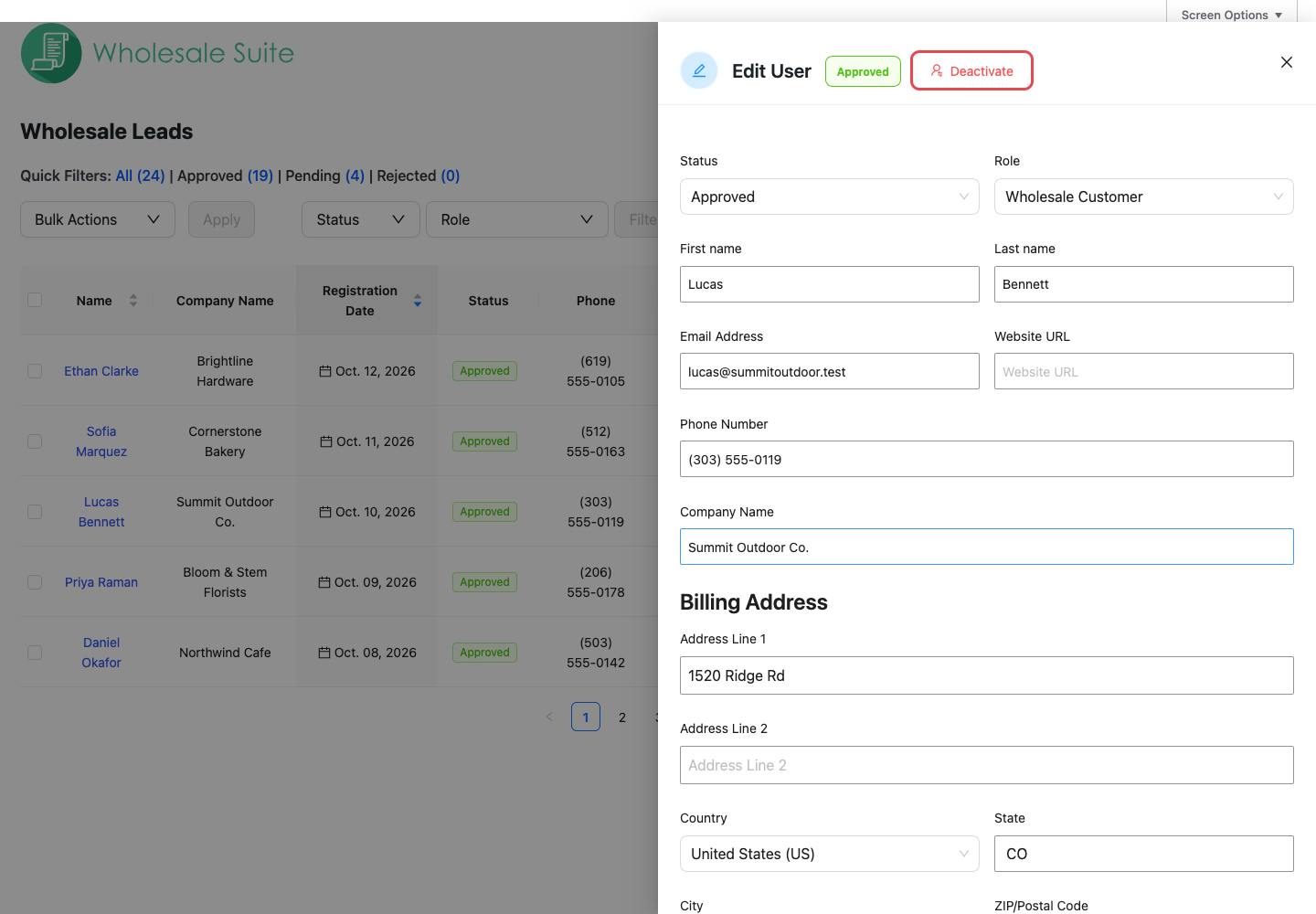
También puedes establecer el menú desplegable Estado en el panel Editar usuario a Inactivo, y luego hacer clic en Guardar usuario. Esto hace exactamente lo mismo que el botón Desactivar.
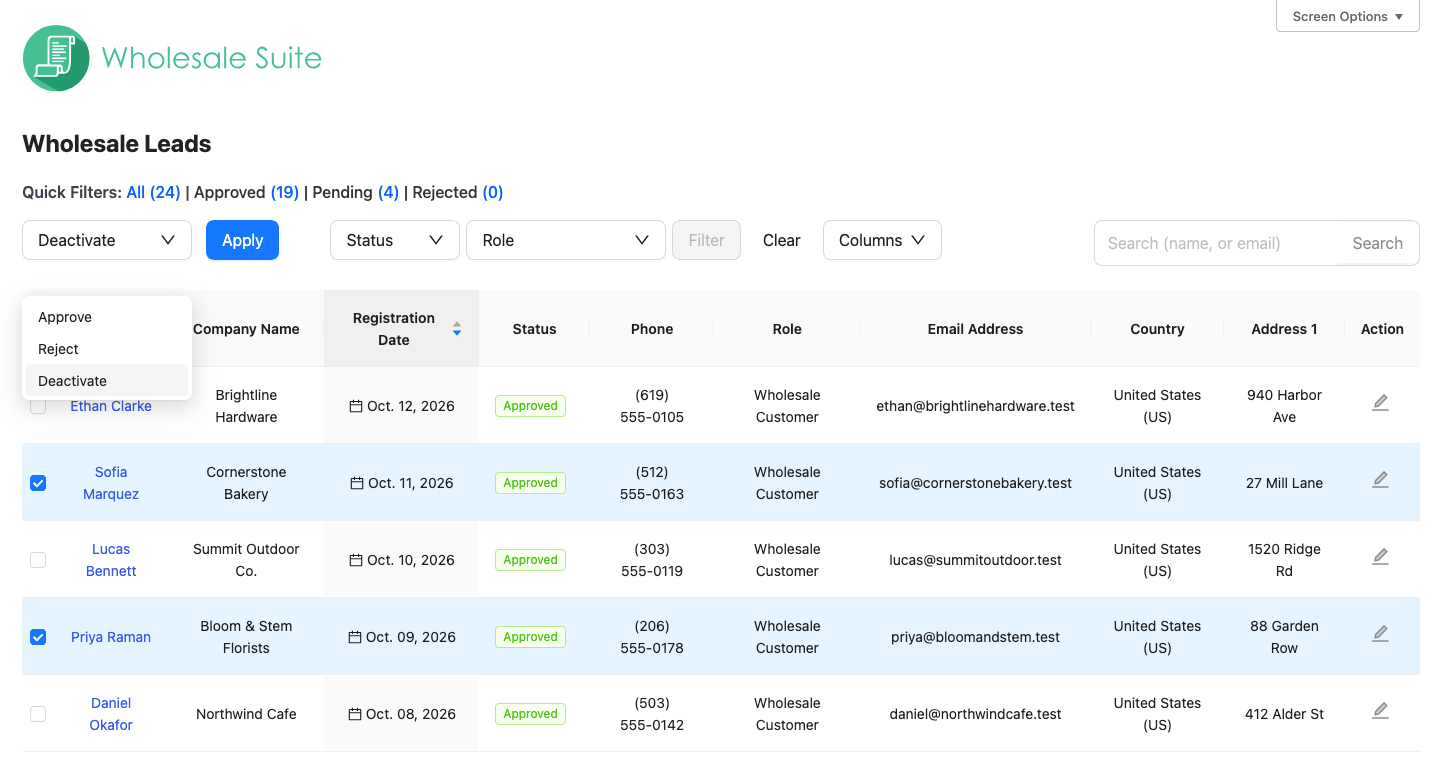
Para desactivar varios clientes a la vez:
- En la página de Leads, marca la casilla junto a cada cliente.
- Abre el menú desplegable Acciones masivas y selecciona Desactivar.
- Haz clic en Aplicar.
Opción 2: Desde la lista de Usuarios de WordPress
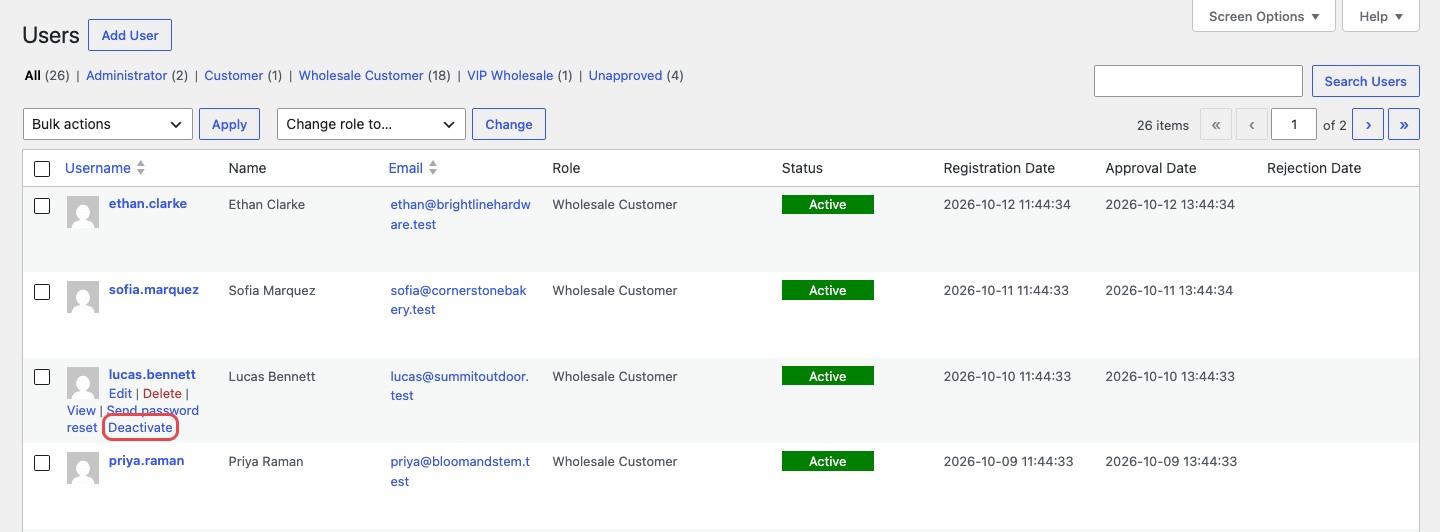
- Ve a Usuarios → Todos los usuarios.
- Pasa el ratón sobre el nombre del cliente.
- Haz clic en Desactivar en las acciones de la fila debajo del nombre.
Confirma que la cuenta está bloqueada
- Ve a Usuarios → Todos los usuarios.
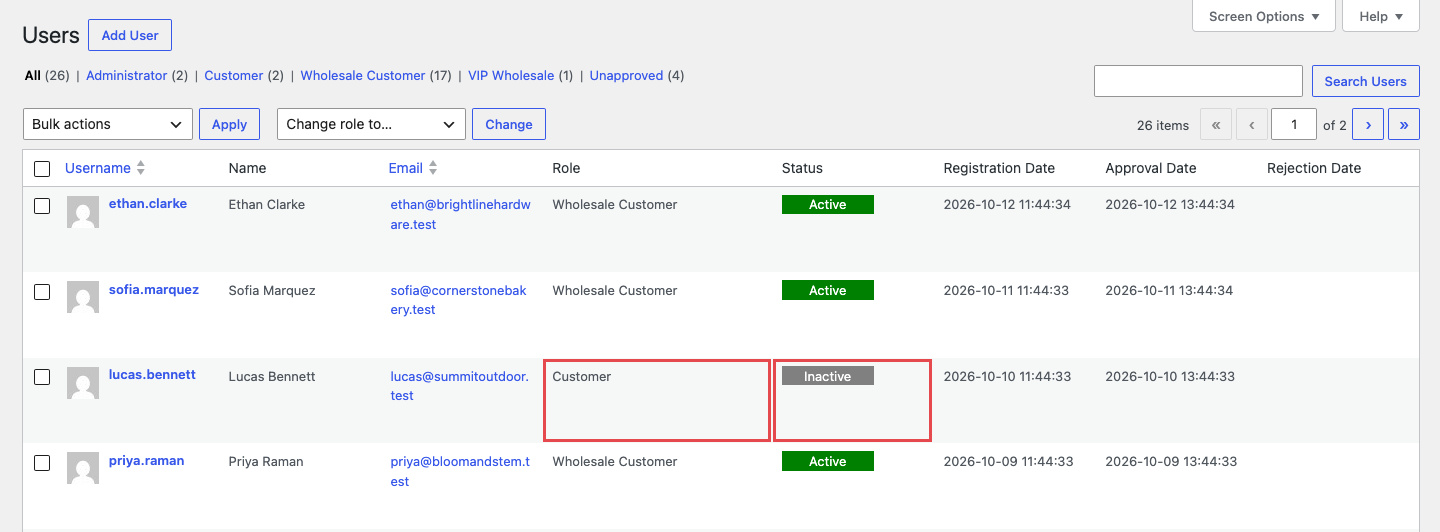
- Busca al cliente y comprueba la columna Estado. Debería decir Inactivo.
- Comprueba la columna Rol. Debería decir Cliente, no un rol mayorista.
En la página de Leads, haz clic en el filtro rápido Todos para encontrar al cliente. La etiqueta de su estado muestra Inactivo. El menú desplegable de filtro de estado no incluye una opción Inactivo, así que usa Todos.
¿Quieres verlo desde el lado del cliente? Usa una cuenta mayorista de prueba para esta comprobación. Antes de desactivarla, inicia sesión como esa cuenta en una ventana de navegador privada y añade un producto al carrito. Después de desactivar la cuenta, actualiza esa ventana. Deberías ser desconectado. Si inicias sesión de nuevo con esa cuenta, verás precios minoristas en lugar de precios mayoristas.
Bloquea al cliente para que no pueda iniciar sesión por completo
La desactivación detiene los pedidos mayoristas, pero el cliente aún puede iniciar sesión y comprar a precios minoristas. Para impedir que inicien sesión por completo, desactiva la cuenta primero y luego recházala. Conserva este pedido. La desactivación cierra la sesión del cliente. El rechazo por sí solo no lo hace, por lo que un cliente con una sesión de navegador abierta permanece conectado.
- Ve a Mayorista → Leads y abre el panel Editar usuario del cliente.
- Haz clic en Desactivar y luego en Aceptar. Esto cierra la sesión del cliente.
- Establece el Estado en Rechazado.
- Haz clic en Guardar usuario.
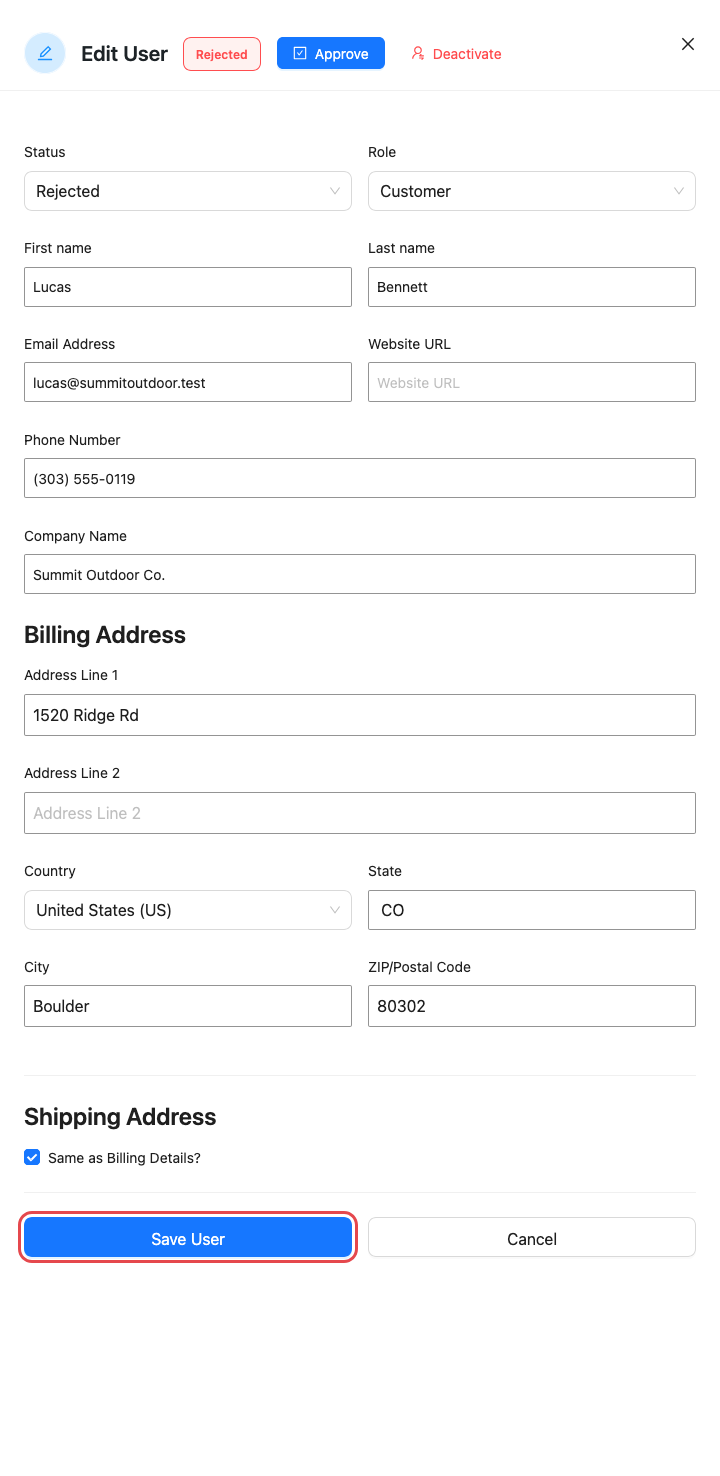
No hagas clic en Desactivar de nuevo después de rechazar la cuenta. La desactivación devuelve al cliente el rol de Cliente, y eso le permite iniciar sesión.
El rechazo envía al cliente el correo electrónico Cuenta mayorista rechazada. Si intentan iniciar sesión en el formulario de inicio de sesión estándar de WordPress o WooCommerce, ven un error de Solicitud no válida. En tu página de inicio de sesión mayorista, ven "Nombre de usuario o contraseña no válidos".
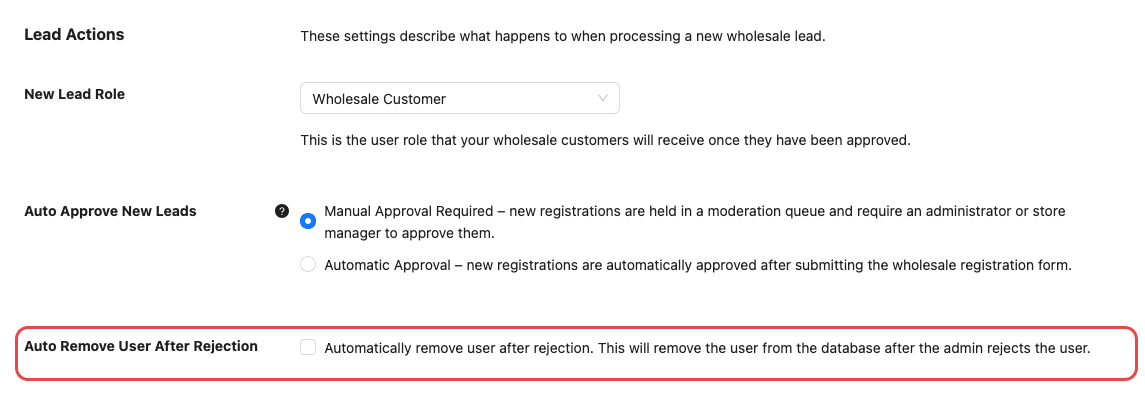
Comprueba una configuración antes de rechazar a nadie. Si Eliminar usuario automáticamente después del rechazo está activado, el rechazo elimina la cuenta permanentemente. Lo encontrarás en Mayorista → Ajustes → Captura de leads mayoristas → General, en la sección Acciones de lead.
Solución de problemas
El cliente todavía está conectado después de que cambié su rol
Ejecuta Desactivar desde la página de Leads o la lista de Usuarios. El cliente se desconecta de inmediato. Cambiar el rol manualmente en la pantalla Editar usuario de WordPress no desconecta al cliente ni marca la cuenta como inactiva.
El cliente desactivado se quedó conectado y realizó un pedido
Actualiza WooCommerce Wholesale Lead Capture a la versión 2.0.5 o posterior, y luego desactiva la cuenta de nuevo. La versión 2.0.5 y posteriores cierran la sesión del cliente tan pronto como desactivas la cuenta.
El cliente desactivado está realizando pedidos de nuevo
Comprueba los precios de los pedidos. Si los pedidos están a precios de venta al por menor, la desactivación funciona como se esperaba: el cliente volvió a iniciar sesión como un cliente normal. Para detener esto, desactiva y luego rechaza la cuenta (consulta Bloquear al cliente para que no inicie sesión por completo).
No veo el botón Desactivar en el panel Editar usuario
Comprueba la etiqueta de estado del cliente potencial. El botón solo aparece para los clientes potenciales Aprobados o Rechazados. Si la cuenta ya muestra Inactiva, ya está desactivada.
Preguntas frecuentes
¿Desactivar una cuenta cancela o cambia sus pedidos existentes?
No. La desactivación solo cambia el rol y el estado de la cuenta del cliente. Los pedidos pasados y en curso permanecen como están.
¿Cómo devuelvo el acceso mayorista a un cliente desactivado?
Ve a Usuarios → Todos los usuarios, pasa el ratón por encima del nombre del cliente y haz clic en Activar. Esto no envía un correo electrónico al cliente. También puedes hacerlo desde el panel Editar usuario en la página Clientes potenciales. Establece el Rol al rol mayorista del cliente, establece el Estado a Aprobado y luego haz clic en Guardar usuario. Cambia también el rol, o el cliente conservará el rol de Cliente. Este método vuelve a enviar al cliente el correo electrónico de Cuenta mayorista aprobada.
¿Recuperarán su antiguo rol mayorista cuando los reactive?
No automáticamente. La acción Activar otorga al cliente el rol establecido en la configuración Rol de nuevo cliente potencial, no el rol que tenía antes. Si tenía un rol mayorista diferente, cámbialo en el menú desplegable Rol en el panel Editar usuario después de reactivarlo, y luego haz clic en Guardar usuario. Guardar el panel vuelve a enviar al cliente el correo electrónico de Cuenta mayorista aprobada. Para establecer el rol y aprobar en un solo guardado, utiliza el método del panel Editar usuario de la respuesta anterior. Para obtener más información sobre los roles mayoristas, consulta ¿Cómo añado niveles de roles de usuario mayorista adicionales?
¿Se le informa al cliente que su cuenta ha sido desactivada?
No. Wholesale Lead Capture no envía un correo electrónico al cliente cuando desactivas su cuenta. Si quieres que lo sepa, contáctale tú mismo.
Relacionado: Cómo aprobar y administrar clientes potenciales desde el panel de clientes potenciales mayoristas
¿Necesitas ayuda?
Si tienes alguna pregunta o encuentras algún problema, estamos aquí para ayudarte.
- Usuarios premium: Abrir un ticket de soporte
- Usuarios gratuitos: Visita nuestro foro comunitario

