Gestionar una tienda mayorista de WooCommerce significa ver crecer a tus mejores clientes, y ese crecimiento merece ser recompensado. Hasta ahora, hacer que un cliente suba a un nivel mayorista superior, o bajarlo cuando sus pedidos disminuían, implicaba editar perfiles de usuario manualmente, una cuenta a la vez. La nueva función de automatización de roles mayoristas en Wholesale Suite cambia eso por completo.
La automatización de roles mayoristas te permite escribir reglas sencillas que promueven o degradan a los clientes entre roles mayoristas basándose en cuánto gastan o con qué frecuencia piden. Tu tienda supervisa cada pedido, aplica tus reglas automáticamente, registra cada cambio y envía un correo electrónico al cliente cuando su rol se actualiza. Configúralo una vez y se ejecutará silenciosamente en segundo plano.
En esta guía, repasaremos qué es la automatización de roles mayoristas, por qué es importante para tu tienda y exactamente cómo configurarla dentro de Wholesale Suite. También verás cómo funciona el sistema entre bastidores, cómo rastrear cada cambio en el registro de auditoría y cómo proteger a clientes específicos de movimientos automatizados.
Por qué la automatización de roles mayoristas es importante para tu tienda mayorista
Calificar manualmente a los clientes mayoristas no es escalable. A medida que su tienda crece, hacer un seguimiento de quién ha ganado un nivel superior y quién ha desaparecido silenciosamente se convierte en un trabajo a tiempo completo. La automatización de roles mayoristas elimina esa carga al manejar de manera precisa y consistente los cambios de nivel por usted todos los días. Es una pieza de un rompecabezas más grande, y nuestra guía para automatizar el resto de su flujo de trabajo mayorista cubre aprobaciones, correos electrónicos de incorporación y tareas impulsadas por webhooks.
Recompensar a tus compradores existentes es una de las decisiones más inteligentes que puede tomar un negocio mayorista. Investigaciones destacadas en la Harvard Business Review encontraron que aumentar la retención de clientes en solo un 5 por ciento puede aumentar las ganancias entre un 25 y un 95 por ciento. El hallazgo original de Bain & Company muestra por qué mantener a tus mejores clientes comprometidos es mucho más rentable que perseguir constantemente a otros nuevos. Un sistema de niveles que reconoce la lealtad automáticamente es una forma práctica de actuar sobre esos datos.
Recompensa a tus mayores gastadores
Uno de los casos de uso originales de esta función es promocionar a un cliente minorista habitual a mayorista una vez que califica. En lugar de pedir a los compradores que soliciten o actualizarlos manualmente tú mismo, puedes establecer una regla que vigile un umbral de gasto y otorgue acceso mayorista en el momento en que se alcance. Esta es una forma práctica de fomentar la lealtad de los clientes B2B y convertir a los compradores frecuentes en socios mayoristas a largo plazo.
Automatizar la progresión de niveles
El otro caso de uso principal es mover a los clientes entre niveles mayoristas a medida que su gasto aumenta o disminuye. Un cliente de bronce que alcanza un umbral más alto puede ser ascendido automáticamente a plata u oro, lo que se combina perfectamente con una estrategia de precios de tres niveles. Si un cliente cae por debajo del umbral, puedes dejar que vuelva a bajar de nivel o dejar su rol intacto, dependiendo de cómo quieras gestionar la retención de clientes B2B.
Cómo configurar la automatización de roles mayoristas en Wholesale Suite
La configuración de la automatización de roles mayoristas solo lleva unos minutos una vez que sus roles están implementados. Los pasos a continuación lo guiarán a través de la creación de su primera regla de principio a fin.
Paso 1: Cree primero sus roles mayoristas
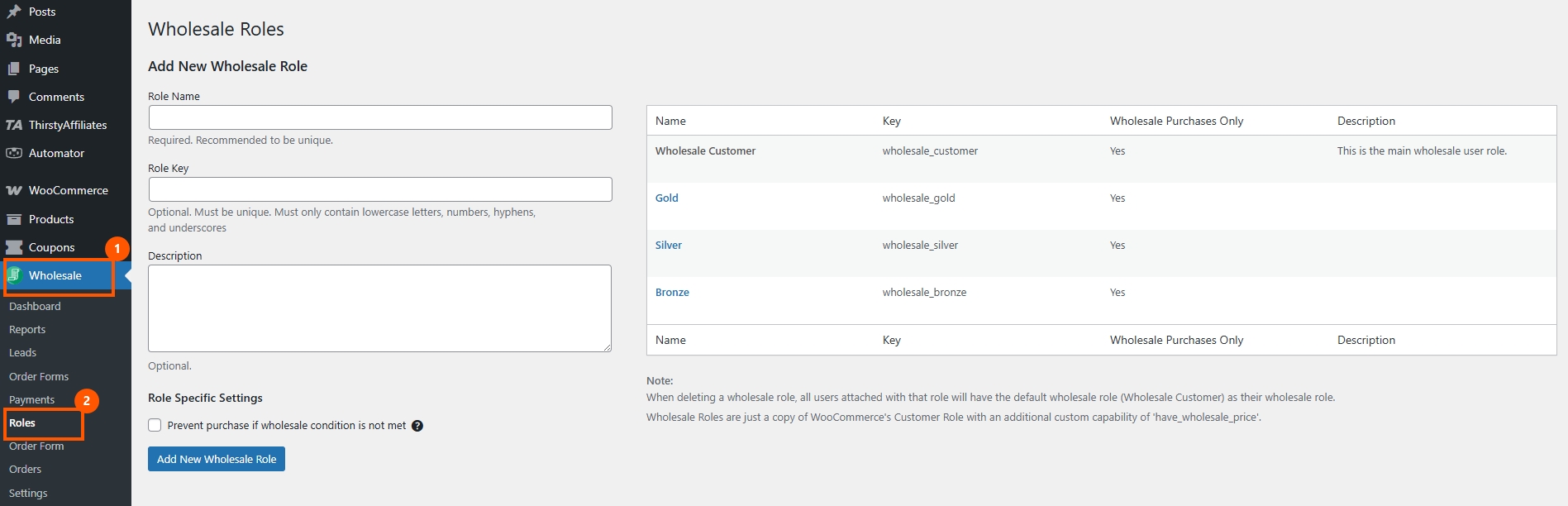
La automatización mueve a los clientes entre roles, por lo que esos roles deben existir antes de crear cualquier regla. Vaya a Wholesale, luego a Roles, y agregue los niveles que desea usar, como Bronce, Plata y Oro. Si es nuevo en esto, nuestra guía sobre la mejor manera de usar los roles de clientes de WooCommerce cubre la configuración en detalle.
Paso 2: Abra la configuración de Automatización de roles mayoristas
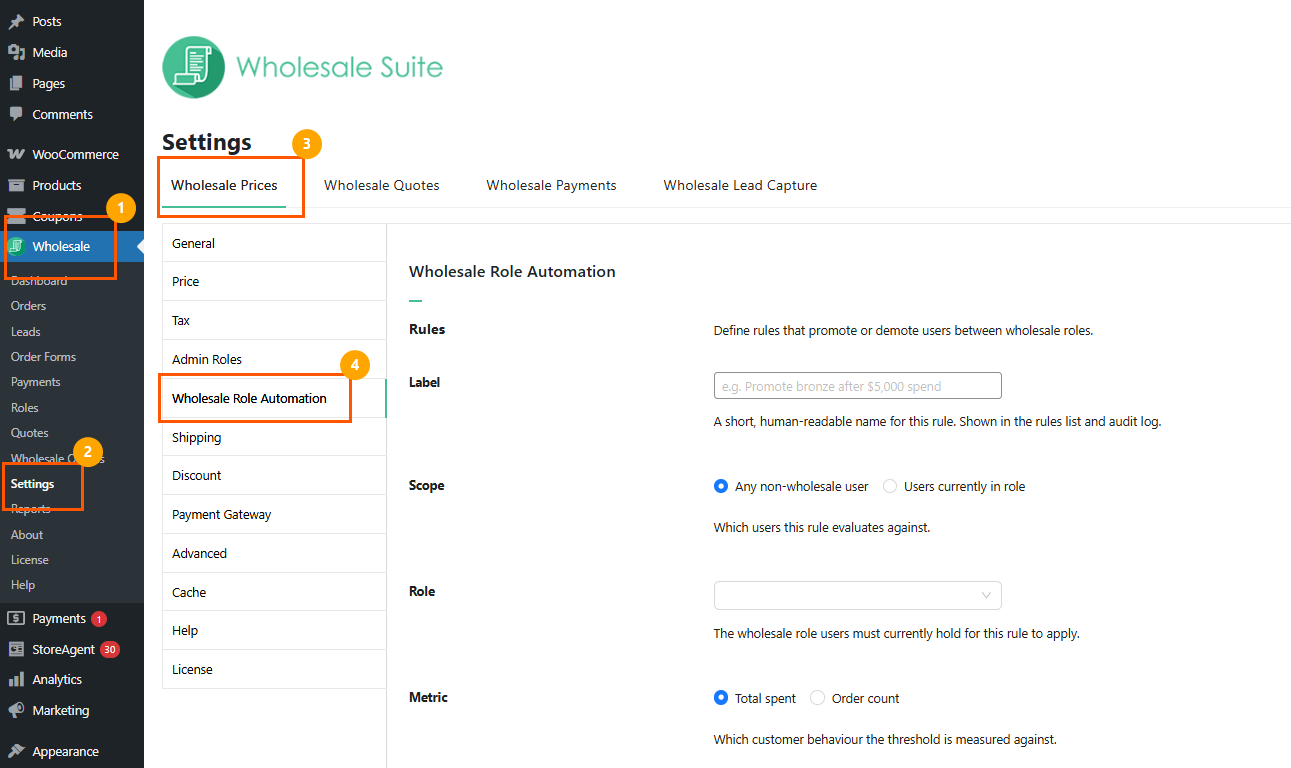
En su panel, vaya a Wholesale > Settings > WooCommerce Wholesale Prices, luego haga clic en Wholesale Role Automation en el menú de la izquierda.
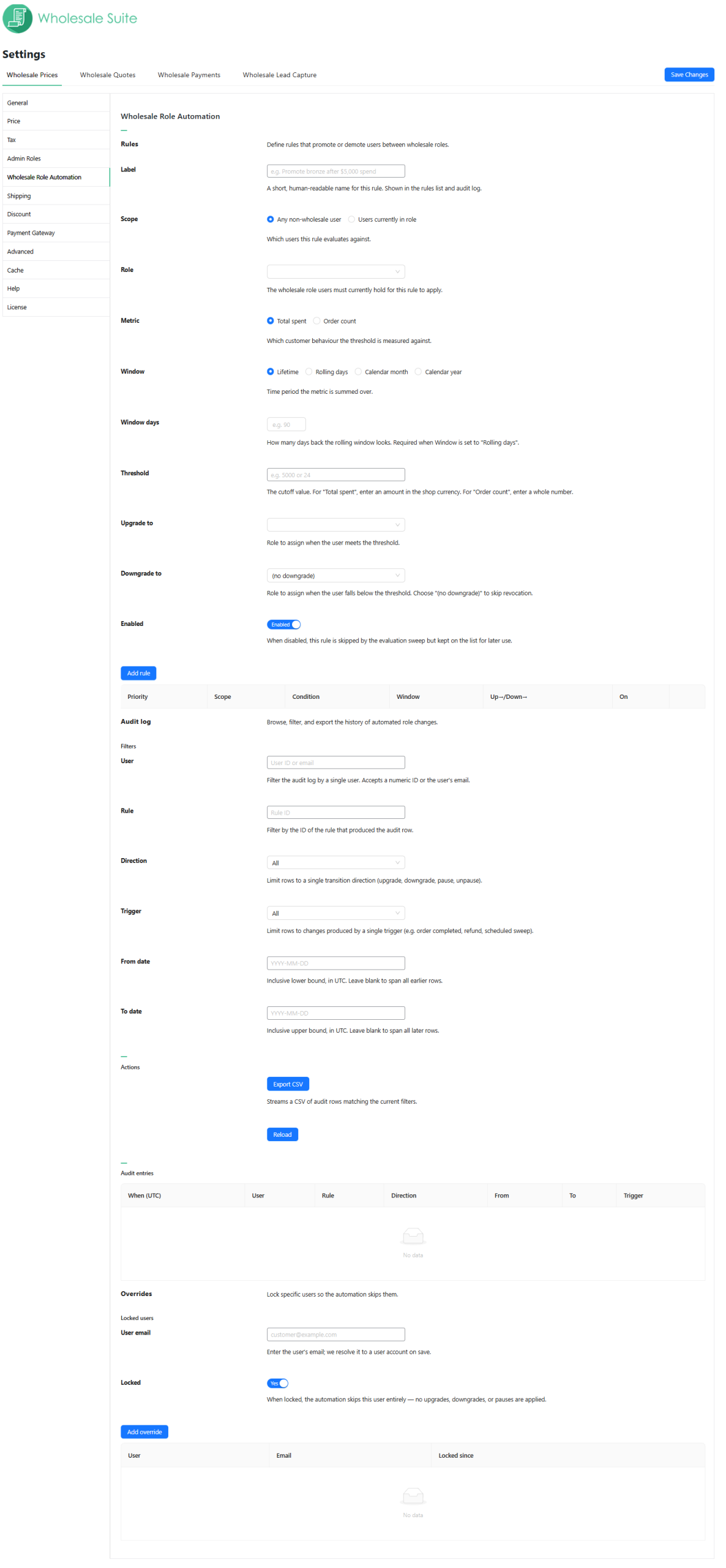
Paso 3: Cree su primera regla
El creador de reglas le ofrece un conjunto claro de campos. Esto es lo que hace cada uno:
- Etiqueta: Un nombre corto y legible por humanos que puede reconocer más tarde en la lista y en el registro de auditoría, como "Promover a bronce después de un gasto de $3,000". Esto es solo para su referencia.
- Ámbito: A quién evalúa la regla. Elija "Cualquier usuario no mayorista" para captar clientes minoristas y promoverlos a mayoristas, o "Usuarios actualmente en rol" para mirar solo a las personas que ya están en un rol mayorista específico para movimientos de nivel y degradaciones.
- Rol: Se usa solo cuando el Ámbito se establece en "Usuarios actualmente en rol". Este es el rol mayorista que un cliente debe tener actualmente para que la regla se aplique.
- Métrica: Lo que se mide. Elija "Total gastado" para un valor en dólares o "Número de pedidos" para una cantidad de pedidos.
- Período: El período de tiempo durante el cual se suma la métrica. Sus opciones son De por vida, Días móviles, Mes calendario y Año calendario.
- Días del período: Requerido solo cuando el Período se establece en "Días móviles". Ingrese cuántos días atrás debe mirar la ventana móvil, por ejemplo, 90.
- Umbral: El punto de corte que activa la regla. Para "Total gastado", ingrese una cantidad en la moneda de su tienda. Para "Número de pedidos", ingrese un número entero.
- Promover a: El rol al que se mueve el cliente al alcanzar o superar el umbral.
- Degradar a: El rol al que regresa si cae por debajo del umbral. Deje esto como "(sin degradación)" si solo desea promocionar clientes.
- Activado: Un interruptor de encendido/apagado. Cuando una regla está desactivada, permanece en su lista pero se omite durante la evaluación, lo que le permite pausar una regla sin eliminarla.
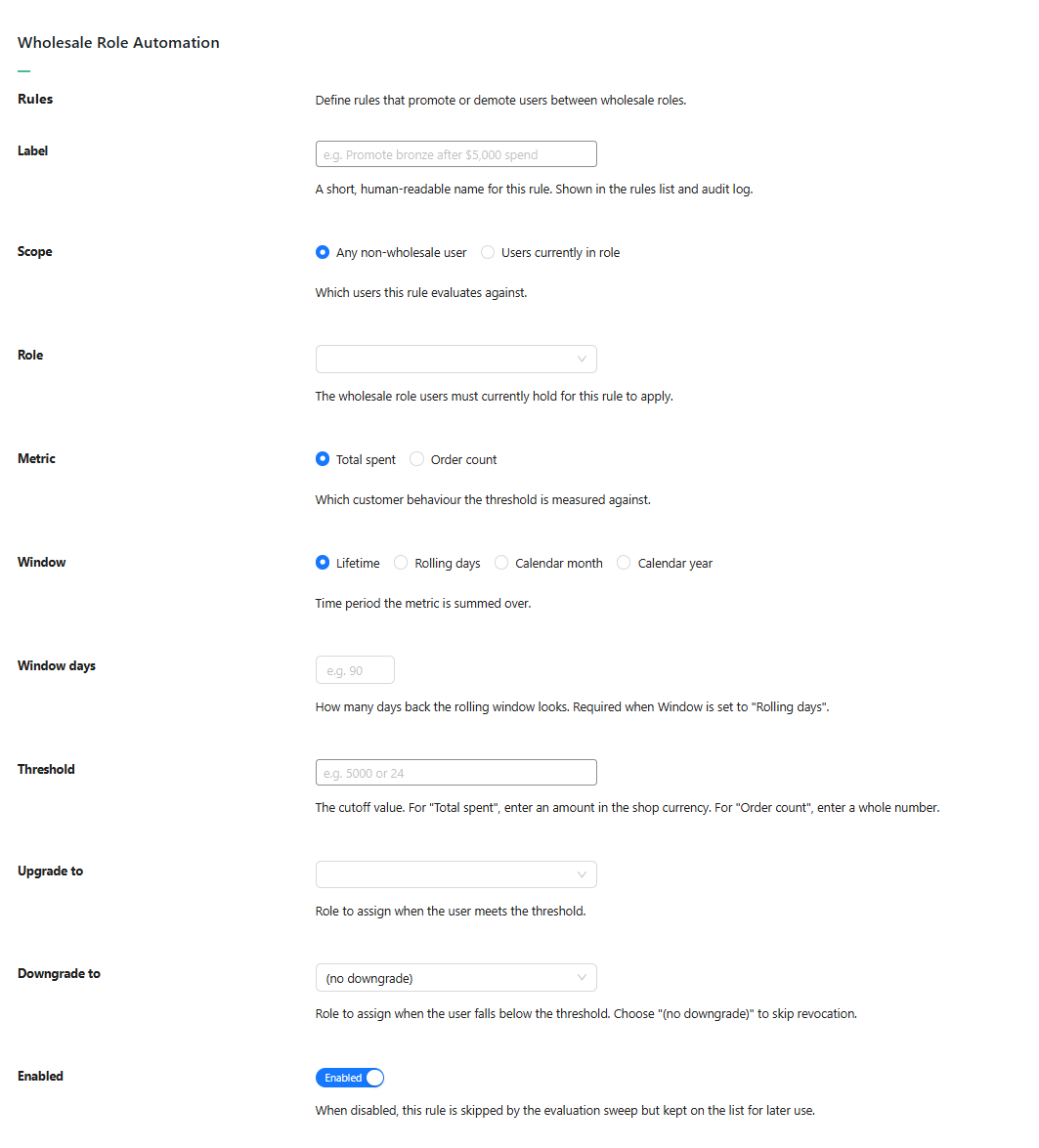
Una vez que haya completado los campos, haga clic en Agregar regla para guardarla en la tabla a continuación.
Paso 4: Revise sus reglas y establezca la prioridad
Las reglas guardadas aparecen en una tabla con columnas para Prioridad, Ámbito, Condición, Ventana, los movimientos de rol de subir y bajar, y el estado Activado. La prioridad es importante aquí. Si un cliente califica para más de una regla al mismo tiempo, el sistema aplica solo una regla por ciclo de evaluación, decidida por el orden de prioridad. Ese diseño evita que tus reglas entren en conflicto o que un cliente vaya y venga en una sola pasada.

Seguimiento de cada cambio con el registro de auditoría
El segundo bloque en la página de configuración es el Registro de auditoría, donde cada cambio de rol automatizado se registra y se puede buscar. Esto te da un historial completo de quién se movió, cuándo y por qué, lo cual es invaluable cuando un cliente pregunta sobre sus precios o cuando quieres confirmar que una regla está funcionando.
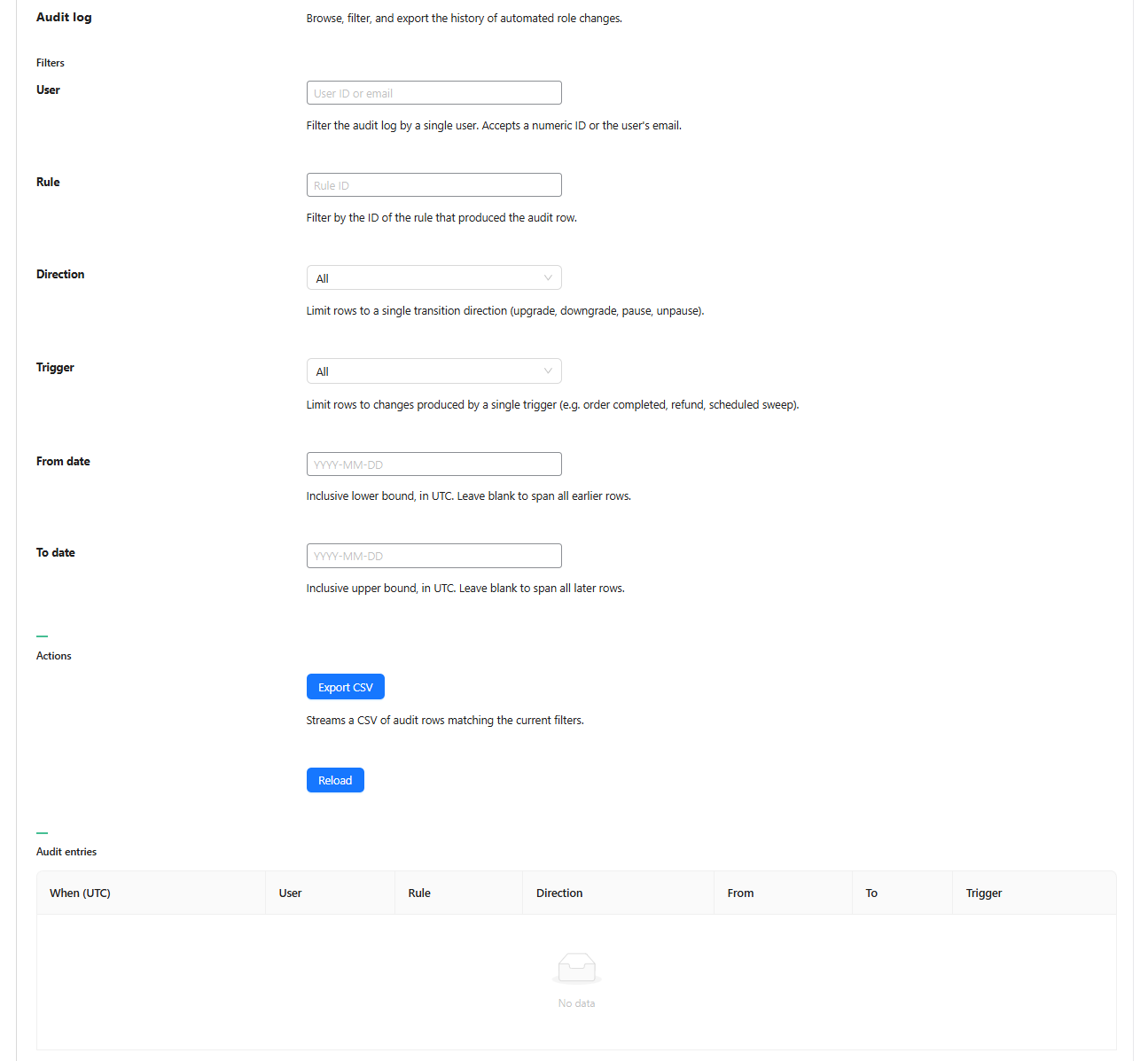
Puedes filtrar el registro por varios criterios. Filtra por Usuario usando un ID numérico o correo electrónico, por Regla usando el ID de la regla, o por Dirección para limitar las filas a un solo tipo de transición como mejora, degradación, pausa o reanudación. También puedes filtrar por Disparador para ver qué causó un cambio, y establecer una fecha De y una fecha A para acotar el rango, con todas las fechas mostradas en UTC.
Cada entrada de auditoría muestra la hora del cambio en UTC, el usuario, la regla, la dirección, el rol anterior, el rol nuevo y el disparador. Dos botones se encuentran debajo de los filtros: Exportar CSV descarga todo lo que coincide con tus filtros actuales, y Recargar actualiza la tabla.
Protección de clientes específicos con anulaciones
El tercer bloque, Anulaciones, te permite bloquear clientes específicos para que la automatización los omita por completo. Esto es perfecto para clientes con acuerdos especiales negociados manualmente, cuyos precios nunca quieres que una regla automatizada altere.
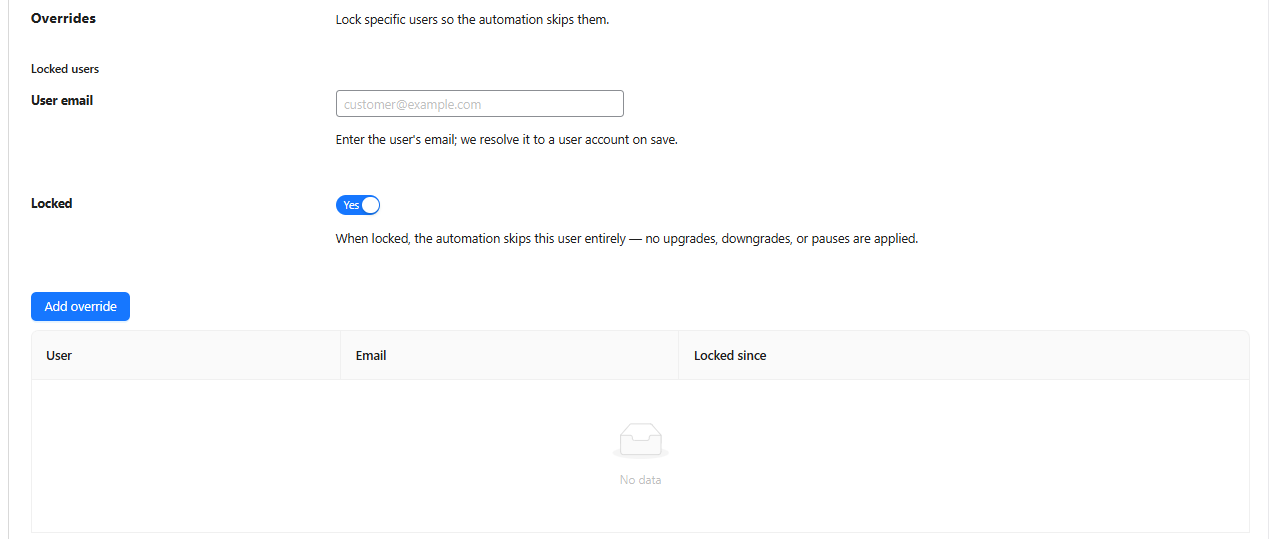
Para bloquear a un cliente, introduce su correo electrónico en el campo Correo electrónico del usuario, establece el interruptor Bloqueado en Sí, y luego haz clic en Añadir anulación. El correo electrónico se resuelve a la cuenta correspondiente al guardar. Una vez bloqueado, ese cliente no recibe mejoras, ni degradaciones, ni pausas de ninguna regla.
Los clientes bloqueados aparecen en una tabla que muestra el Usuario, su Correo electrónico y la fecha en que fueron bloqueados. También puedes establecer el mismo bloqueo directamente desde la pantalla del perfil de un usuario en WordPress, en Usuarios, editando la cuenta. Esa flexibilidad significa que puedes proteger a un VIP desde dondequiera que estés trabajando.
Cómo funciona la automatización de roles mayoristas entre bastidores
No ves el motor que impulsa la automatización de roles mayoristas, pero entenderlo te ayuda a confiar en los resultados. El sistema reacciona a los eventos de pedidos y también realiza una comprobación programada, para que nadie se quede atrás.
En el momento en que se completa, se reembolsa o se cancela un pedido, el cliente afectado se vuelve a comprobar según tus reglas. Además, un barrido diario en segundo plano vuelve a comprobar a todos, detectando a cualquiera cuyo total de ventana móvil haya bajado o que haya cruzado un umbral sin un evento de pedido reciente. Para cada cliente, el sistema calcula su gasto o el total de su pedido para la ventana de la regla, lo compara con el umbral y decide si ascender, descender o no hacer nada. Los usuarios bloqueados y en pausa siempre se omiten.
Cuando ocurre un cambio, se registra antes de enviar cualquier correo electrónico, por lo que el registro nunca pierde un registro, incluso si la entrega del correo electrónico falla. Luego, el cliente recibe un correo electrónico de WooCommerce, con una redacción separada para un ascenso frente a un descenso, además de un aviso único en su página Mi cuenta la próxima vez que inicien sesión.
En tiendas multidivisa, los totales de los pedidos se convierten a tu divisa base antes de medirlos, por lo que tus umbrales se aplican de la misma manera para cada cliente, sin importar en qué divisa pagaron.
📝 Una nota importante: la función solo se aplica a los eventos que ocurren después de que la activas. Activarla no reevalúa retroactivamente a los clientes existentes según sus pedidos antiguos, por lo que tus primeras promociones comenzarán a fluir a medida que lleguen nuevos pedidos.
Mejores prácticas para la automatización de roles mayoristas
Para sacar el máximo provecho de la automatización de roles mayoristas, es útil empezar de forma sencilla y construir a partir de ahí. Algunos hábitos prácticos mantendrán tu sistema de niveles limpio y predecible.
- Empieza con una regla: Crea una única regla de promoción, realiza un pedido de prueba en un sitio de staging y confirma que el ascenso se registra en el registro de auditoría antes de añadir más.
- Establece la prioridad intencionadamente: Dado que solo se aplica una regla por ciclo, ordena tus reglas para que la promoción o el descenso más importante gane cuando un cliente califica para varios a la vez.
- Decide tu política de descenso con antelación: Si nunca quieres degradar a los clientes, deja el Descenso en "(sin descenso)". Este es un enfoque más amable para las tiendas mayoristas basadas en relaciones.
- Bloquea a tus VIP: Añade cualquier cuenta negociada manualmente a la lista de Anulaciones para que ninguna regla anule un acuerdo personalizado que hayas hecho.
- Combínalo con el pensamiento de lealtad: La progresión por niveles funciona mano a mano con tácticas de retención más amplias, por lo que vale la pena revisar cómo recompensar a los clientes leales y usar programas de lealtad para impulsar ventas repetidas pueden complementar tus niveles automatizados.
Conclusión
La automatización de roles mayoristas toma una de las partes más tediosas de dirigir una tienda mayorista, la calificación manual de clientes, y la convierte en un sistema de "configurar y olvidar". Al escribir unas pocas reglas claras sobre gastos o recuentos de pedidos, puedes promocionar a tus mejores compradores, gestionar la progresión de niveles e incluso manejar descensos sin mover un dedo. El registro de auditoría te hace responsable con un historial completo, mientras que el bloque de Anulaciones protege las relaciones especiales que nunca deben automatizarse.
La función está cuidadosamente diseñada, desde el registro de cambios antes de que se envíen los correos electrónicos hasta la normalización de totales en varias monedas, para que los resultados sigan siendo fiables a medida que su tienda crece. Ya sea que desee recompensar a los grandes compradores promocionándolos al por mayor o ajustar los niveles en los que se encuentran sus clientes existentes, la automatización de roles mayoristas le brinda una forma consistente y automática de hacerlo. Configure sus roles, cree su primera regla y deje que Wholesale Suite se encargue del resto.
Esto es lo que cubrimos en este artículo:
- Por qué la automatización de roles mayoristas es importante para su tienda mayorista
- Cómo configurar la automatización de roles mayoristas en Wholesale Suite
- Seguimiento de cada cambio con el registro de auditoría
- Protección de clientes específicos con anulaciones
- Cómo funciona la automatización de roles mayoristas en segundo plano
- Mejores prácticas para la automatización de roles mayoristas
Preguntas frecuentes
¿Dónde encuentro la automatización de roles mayoristas en Wholesale Suite?
Encontrará la automatización de roles mayoristas en su panel de WordPress en Wholesale, luego en Settings, luego en la pestaña Wholesale Prices, y finalmente en Wholesale Role Automation. Es parte de WooCommerce Wholesale Prices Premium.
¿La automatización de roles mayoristas clasifica a mis clientes existentes según pedidos anteriores?
No. La función solo actúa sobre los eventos de pedidos que ocurren después de que la habilita. Activarla no vuelve a clasificar retroactivamente a los clientes existentes según sus pedidos antiguos, por lo que las promociones y degradaciones comienzan a medida que llegan nuevos pedidos.
¿Puedo evitar que la automatización cambie a un cliente específico?
Sí. Use el bloque Overrides para bloquear a un cliente por correo electrónico, o configure el bloqueo desde su perfil de usuario en WordPress. Un cliente bloqueado se omite por completo, sin aplicar promociones, degradaciones ni pausas.
¿Qué sucede si el gasto de un cliente cae por debajo del umbral?
Depende de su regla. Si establece una degradación a un rol, el cliente vuelve a ese rol. Si lo deja como "(sin degradación)", su rol permanece igual y solo se le promociona.
¿Sabrán los clientes cuándo cambia su rol mayorista?
Sí. Cuando un rol cambia, el cliente recibe un correo electrónico de WooCommerce con un texto diferente para promociones y degradaciones, además de un aviso único en su página Mi cuenta la próxima vez que inicie sesión.