
Si vous rencontrez un problème avec Wholesale Suite — des produits qui ne s'affichent pas, des prix qui ne s'appliquent pas, ou autre chose qui ne fonctionne pas comme prévu — un débogage de base vous aide à cerner la cause. Ce guide vous accompagne dans les étapes de dépannage standard afin que vous puissiez identifier les conflits et rétablir le bon fonctionnement.
Prérequis
- Accès administrateur WordPress
- WooCommerce installé et actif
- Plugins Wholesale Suite installés (WooCommerce Wholesale Prices et/ou extensions premium)
Étape 1 : Mettez à jour vos thèmes et plugins
Les plugins ou thèmes obsolètes sont l'une des causes les plus fréquentes de comportements inattendus. La plupart des mises à jour incluent des corrections de bugs et des améliorations de compatibilité, c'est donc toujours la première chose à vérifier.
- Allez dans Tableau de bord WordPress > Plugins.
- Recherchez les plugins pour lesquels une mise à jour est disponible — vous verrez un numéro de notification sur l'onglet Plugins si des mises à jour sont disponibles.
- Cliquez sur Mettre à jour maintenant à côté de chaque plugin qui nécessite une mise à jour.
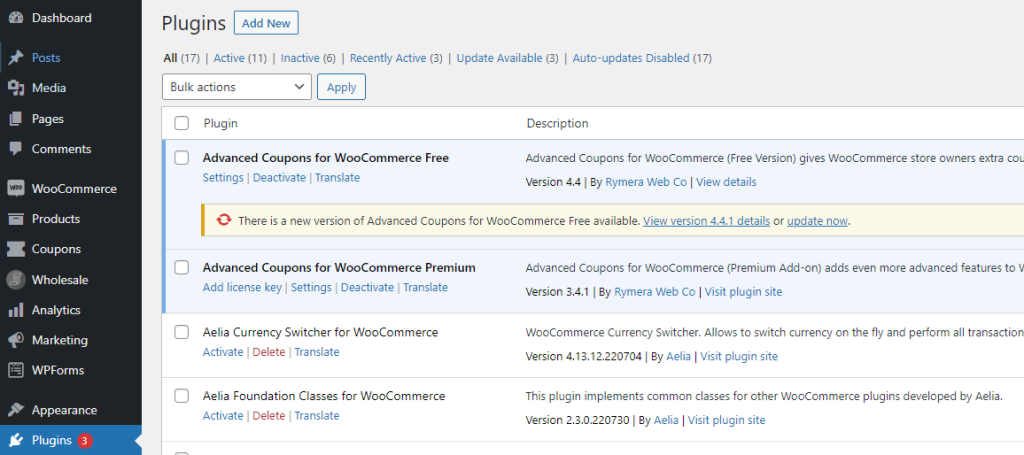
- Allez dans Apparence > Thèmes.
- Mettez à jour les thèmes pour lesquels une nouvelle version est disponible.
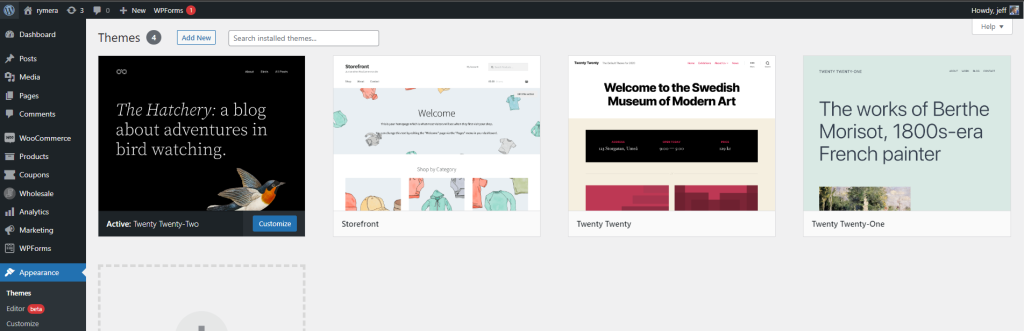
Après la mise à jour, vérifiez si le problème est résolu avant de continuer.
Étape 2 : Passez à un thème par défaut
Certains thèmes peuvent causer des conflits mineurs avec Wholesale Suite — généralement des problèmes de conception ou des cas où le thème intègre ses propres plugins qui interfèrent. Passer à un thème par défaut permet d'exclure cette possibilité.
- Allez dans Apparence > Thèmes.
- Activez le thème Storefront ou un thème WordPress par défaut comme Twenty Twenty-Three.
- Visitez votre site et vérifiez si le problème est résolu.
Si le problème disparaît avec un thème par défaut, le conflit est lié au thème. Vous pouvez contacter le développeur du thème ou notre équipe de support avec vos conclusions.
Étape 3 : Désactivez les plugins un par un
Les conflits de plugins sont la cause la plus fréquente des problèmes. Un autre plugin sur votre site peut avoir des fonctionnalités qui se chevauchent ou du code incompatible qui interfère avec Wholesale Suite.
- Allez dans Tableau de bord WordPress > Plugins.
- Désactivez vos plugins un par un, en ne laissant actifs que WooCommerce et vos plugins Wholesale Suite.
- Après chaque désactivation, vérifiez si le problème est résolu.
- Si le problème disparaît après la désactivation d'un plugin spécifique, vous avez trouvé le conflit.
Alternativement, vous pouvez désactiver tous les plugins non essentiels en une seule fois, puis les réactiver un par un jusqu'à ce que le problème réapparaisse.
Si votre thème nécessite ses propres plugins pour fonctionner, passez temporairement à un thème par défaut (voir Étape 2) avant d'effectuer ce test.
Étape 4 : Exécutez les outils de débogage intégrés
WooCommerce Wholesale Prices Premium inclut des outils intégrés qui corrigent les problèmes courants de visibilité et de métadonnées de produits.
- Allez dans Wholesale > Settings > Wholesale Prices > Help.
- Cliquez sur Clear Unused Product Meta — cela supprime les métadonnées résiduelles qui peuvent causer des problèmes d'affichage.
- Cliquez sur Re-Initialize Product Visibility Meta — cela reconstruit les données de visibilité pour tous vos produits, ce qui est particulièrement utile après une importation de produits ou une modification manuelle de la base de données.
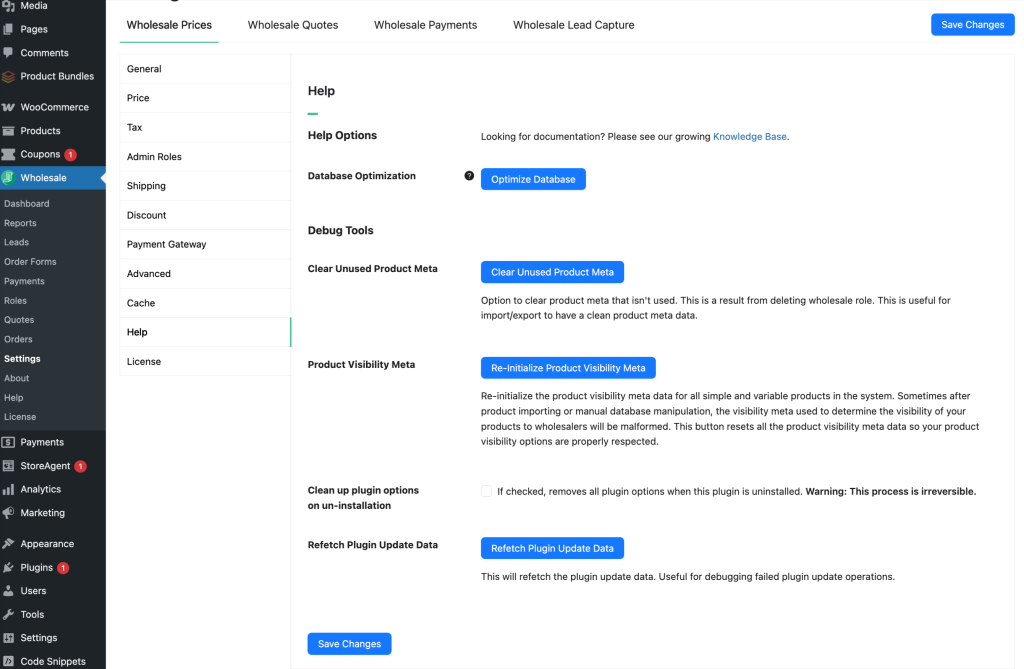
Ces outils corrigent la plupart des problèmes de visibilité et les problèmes de produits manquants.
Dépannage
Le problème persiste après avoir terminé toutes les étapes
Si vous avez tout mis à jour, changé de thème, désactivé des plugins et utilisé les outils intégrés, mais que le problème est toujours là, il est temps de contacter le support. Prenez note de ce que vous avez essayé et si une étape a modifié le comportement – cela aide l'équipe de support à diagnostiquer votre problème plus rapidement.
Le problème n'apparaît qu'avec un plugin spécifique actif
Si vous avez identifié un plugin conflictuel à l'étape 3, notez le nom et la version du plugin. Contactez notre équipe de support avec ces informations afin que nous puissions enquêter sur le problème de compatibilité.
Questions fréquemment posées
Wholesale Suite entre-t-il en conflit avec d'autres plugins WooCommerce ?
C'est possible. Les conflits de plugins sont l'une des causes les plus fréquentes de problèmes. Pour trouver le coupable, désactivez vos plugins un par un tout en gardant WooCommerce et Wholesale Suite actifs. Si le problème disparaît après la désactivation d'un plugin spécifique, vous avez trouvé le conflit. Partagez vos découvertes avec notre équipe de support pour obtenir de l'aide.
Que fait « Réinitialiser les métadonnées de visibilité des produits » ?
Cet outil reconstruit les données de visibilité des produits pour tous vos produits. Il est particulièrement utile lorsque les produits cessent d'apparaître pour les clients de gros après une importation en masse ou une modification de base de données. Vous le trouverez sous Wholesale > Paramètres > Prix de gros > Aide, à côté de l'outil Supprimer les métadonnées de produits inutilisées.
Que faire si le changement de thème ne résout pas le problème ?
Un changement de thème ne fait que rejeter les conflits de style ou de modèle. Si le problème persiste avec un thème par défaut, passez à la désactivation des plugins un par un (étape 3). Ce processus isole chaque variable et révèle généralement la véritable source du problème.
Mes produits de gros n'apparaissent toujours pas après l'exécution des outils de débogage.
Si les outils intégrés n'ont pas résolu le problème, il est probable que votre configuration spécifique nécessite un examen plus approfondi. Ouvrez un ticket de support avec des détails sur ce que vous avez essayé – cela aide l'équipe à trouver rapidement la cause profonde.
Besoin d'aide ?
Si vous avez une question ou rencontrez des problèmes, nous sommes là pour vous aider.
- Utilisateurs premium : Ouvrir un ticket de support
- Utilisateurs gratuits : Visitez notre forum communautaire

