
Si vous souhaitez personnaliser les notifications que vos candidats wholesale reçoivent, de la confirmation initiale de la demande à l'approbation ou au rejet du compte, WooCommerce Wholesale Lead Capture vous donne le contrôle total de ces messages. Ce guide vous montre comment trouver et modifier chaque e-mail, mettre à jour les lignes d'objet et le corps du texte, et utiliser des espaces réservés dynamiques pour personnaliser vos notifications.
Prérequis
- WooCommerce installé et actif
- WooCommerce Wholesale Lead Capture installé et actif
- Accès administrateur WordPress
Étape 1 : Ouvrir les paramètres des e-mails
- Accédez à WooCommerce > Paramètres > E-mails.

À partir d'ici, vous pouvez gérer les notifications de vente en gros suivantes :
- Nouveau prospect de gros (Admin)
- Nouveau prospect de gros approuvé automatiquement (Admin)
- Demande de compte de gros reçue
- Compte de gros approuvé
- Compte de gros rejeté
Étape 2 : Modifier un e-mail
- Cliquez sur Gérer à côté de l'e-mail que vous souhaitez modifier.
- Mettez à jour la ligne d'objet, l'en-tête et le contenu du corps selon vos besoins.
- Cliquez sur Enregistrer les modifications.

Le design suit les paramètres de votre modèle d’e-mail WooCommerce, vous n’avez pas besoin de reconstruire la mise en page, mettez simplement à jour le texte et les espaces réservés à l’intérieur.
Étape 3 : Ajouter des espaces réservés dynamiques
Vous pouvez utiliser des espaces réservés dynamiques pour personnaliser chaque message. Ces balises extraient automatiquement les données de l’utilisateur et du site, telles que les noms, les adresses e-mail et les détails de l’entreprise. Toutes les balises ne fonctionnent pas sur tous les e-mails, alors consultez la liste des Espaces réservés disponibles sur l’e-mail que vous modifiez. Elle se trouve sous le champ Message, et derrière l’icône d’aide sur Objet et En-tête de l’e-mail. Cette liste est générée à partir de votre propre site, elle est donc toujours la réponse définitive.
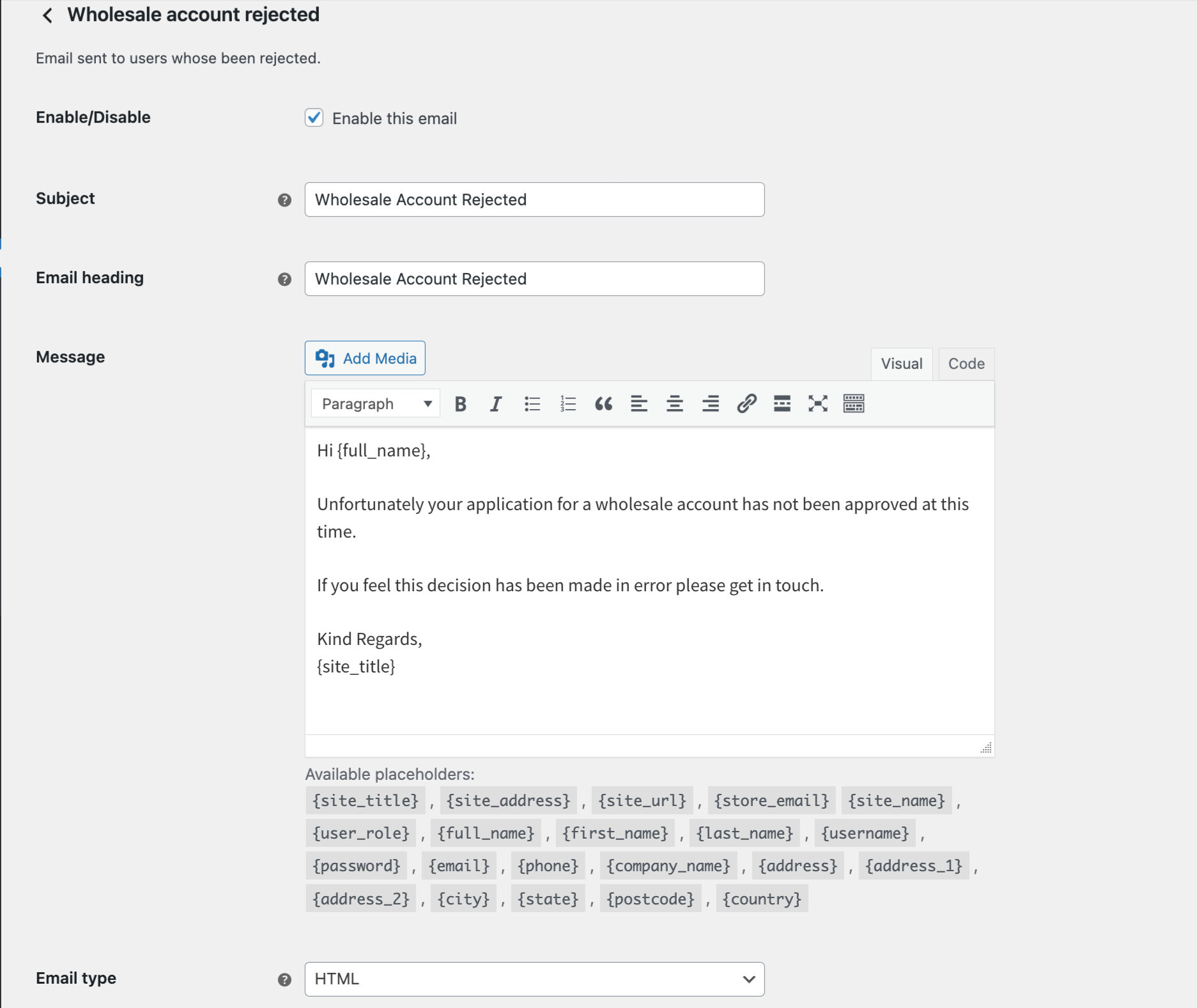
Variables disponibles
| Espace réservé | Ce qu'il insère |
|---|---|
{site_name} | Le nom de votre site. |
{site_title} | Le titre de votre site, depuis Paramètres > Général. |
{site_address} | Le domaine de votre site. |
{site_url} | Le domaine de votre site. Renvoie la même valeur que {site_address}. |
{store_email} | L’adresse De définie dans WooCommerce > Paramètres > E-mails. |
{full_name} | Le nom et le prénom du prospect. |
{first_name} | Le prénom du prospect. |
{last_name} | Le nom du prospect. |
{username} | Le nom d’utilisateur de son compte. |
{password} | Un lien pour définir le mot de passe, ou une courte note sur le mot de passe à utiliser. Il n’affiche jamais le mot de passe lui-même. Non disponible sur les deux e-mails d’administration. |
{email} | L’adresse e-mail avec laquelle il s’est enregistré. |
{phone} | Son numéro de téléphone. |
{company_name} | Le nom de leur entreprise. |
{address} | Leur adresse complète sous forme de bloc formaté, sur plusieurs lignes. |
{address_1} | Ligne d'adresse 1 seule. |
{address_2} | Ligne d'adresse 2 seule. |
{city} | Leur ville. |
{state} | Leur état. |
{postcode} | Leur code postal. |
{country} | Leur pays. |
{user_role} | Le rôle de vente en gros auquel le prospect est défini, soit son rôle par prospect, soit votre paramètre Nouveau rôle de prospect. Il ne lit pas le rôle qu'il détient actuellement. |
{user_wholesale_role} | Le nom de son rôle de vente en gros. Disponible uniquement sur Compte de vente en gros approuvé. |
{wholesale_login_url} | Un lien vers votre page de connexion de vente en gros. Non disponible sur Compte de vente en gros rejeté. |
{user_management_url} | Un lien vers votre page Prospects de vente en gros. E-mails d'administrateur uniquement. |
{user_edit_profile_url} | Un lien vers le profil utilisateur du prospect dans WordPress. E-mails d'administrateur uniquement. |
Insérez vos champs d'inscription personnalisés
Tout champ personnalisé que vous avez ajouté à votre formulaire d'inscription de vente en gros peut également être inclus dans vos e-mails, de sorte que la notification d'administration arrive avec les réponses du candidat déjà incluses. Chaque champ personnalisé obtient sa propre balise dans ce format :
{custom_field:wwlc_cf_your_field_id}Pour trouver la balise exacte d'un de vos champs :
- Accédez à Vente en gros > Paramètres > Capture de prospects de vente en gros > Formulaire d'inscription.
- Dans le tableau Champs d'inscription, trouvez votre champ et copiez la valeur dans la colonne ID du champ. Le tableau répertorie également vos champs intégrés, recherchez donc ceux dont l'ID commence par
wwlc_cf_. - Insérez cet ID dans la balise ci-dessus, puis collez la balise dans le corps de votre e-mail.
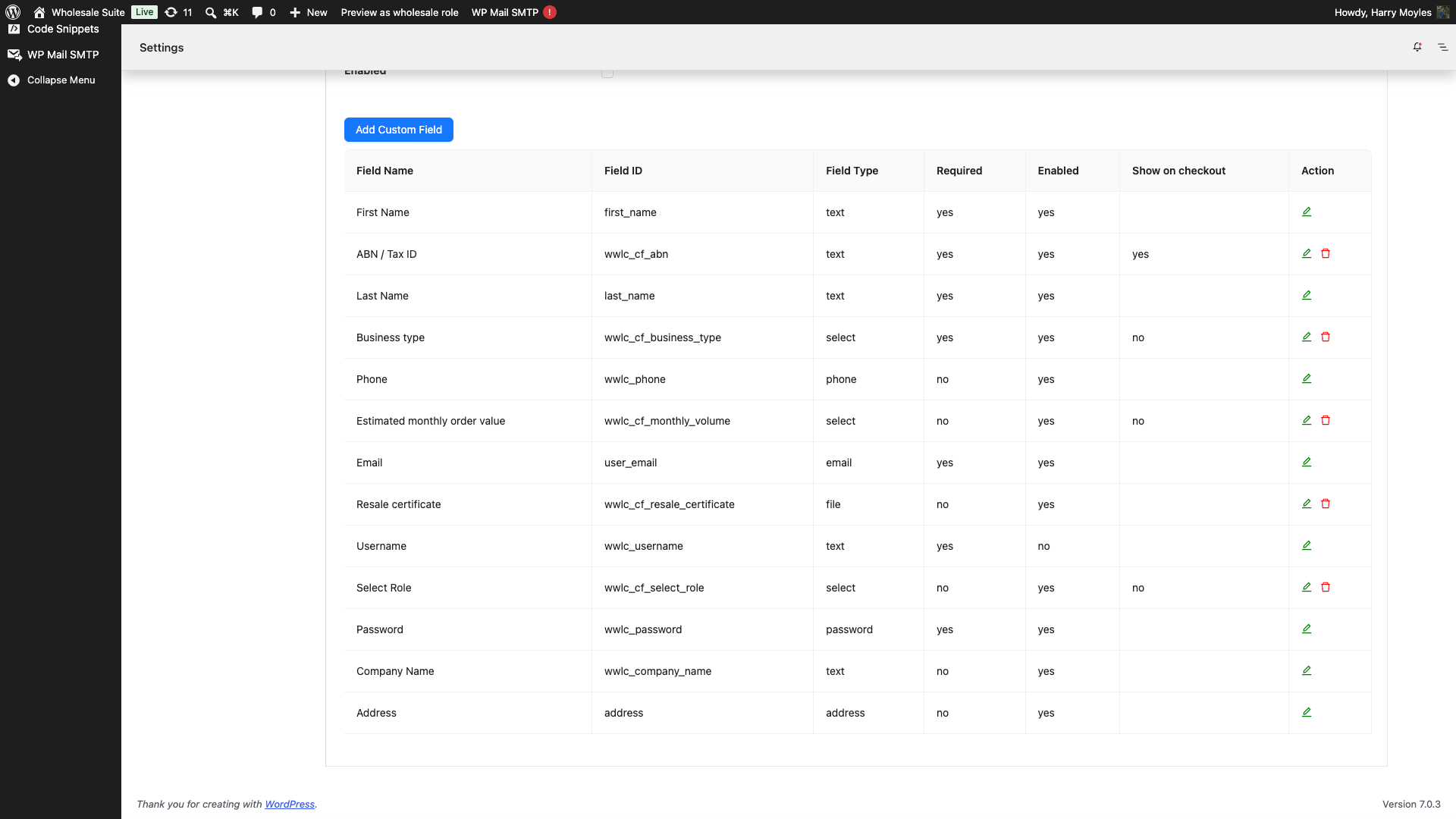
Vous pouvez également copier la balise terminée directement dans la liste Champs de remplacement disponibles sous le champ Message. Vos champs personnalisés y sont répertoriés aux côtés des champs intégrés.
Les balises de champs personnalisés fonctionnent sur les cinq e-mails de vente en gros. Quelques types de champs méritent d'être connus :
- Les champs de cases à cocher insèrent chaque option cochée par le demandeur, séparée par des virgules.
- Les champs de sélection et de liste déroulante insèrent le texte d'affichage de l'option plutôt que sa valeur enregistrée.
- Les champs de fichier insèrent l'URL du fichier téléchargé sous forme de texte brut. Le fichier n'est pas joint à l'e-mail, et le dossier de téléchargements en gros est protégé contre l'accès direct au web, de sorte que l'URL ne s'ouvrira pas dans un navigateur. Pour afficher le fichier, ouvrez plutôt le profil du prospect dans WordPress.
Étape 4 : Configurer les destinataires des e-mails d'administration
Par défaut, Wholesale Lead Capture envoie les e-mails de notification d'administration à votre adresse d'administrateur WordPress. Pour changer le destinataire ou ajouter des destinataires en copie :
- Accédez à Wholesale > Settings > Wholesale Lead Capture > Emails.
- Mettez à jour l'adresse e-mail du destinataire selon vos besoins.
- Cliquez sur Enregistrer les modifications.
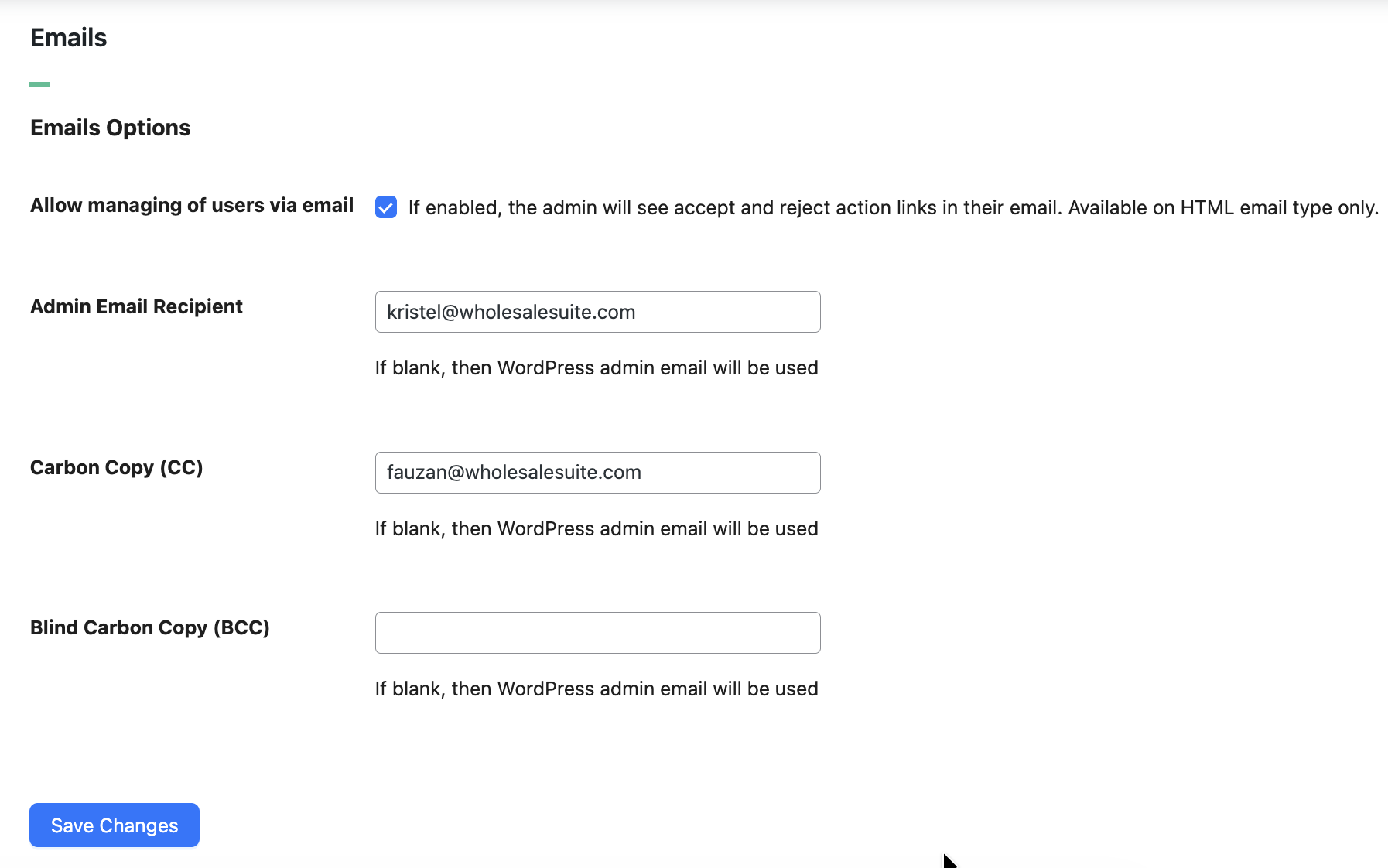
Ajouter des destinataires en copie (CC) et copie cachée (BCC)
Si plusieurs membres de votre équipe doivent recevoir chaque alerte de candidature, ajoutez des adresses en copie carbone (CC) et copie cachée (BCC) en plus du destinataire principal.
- Allez dans Wholesale > Settings > Wholesale Lead Capture > Emails.
- Dans Copie Carbone (CC), entrez les adresses e-mail que vous souhaitez copier sur chaque notification d'administration. Utilisez des virgules pour séparer plusieurs adresses.
- Dans Copie Cachée (BCC), ajoutez toutes les adresses que vous souhaitez copier silencieusement (le destinataire principal et la liste CC ne les verront pas).
- Cliquez sur Enregistrer les modifications. Les entrées invalides (fautes de frappe, domaines manquants) sont silencieusement ignorées lors de l'envoi des e-mails, alors vérifiez attentivement vos entrées avant de sauvegarder.
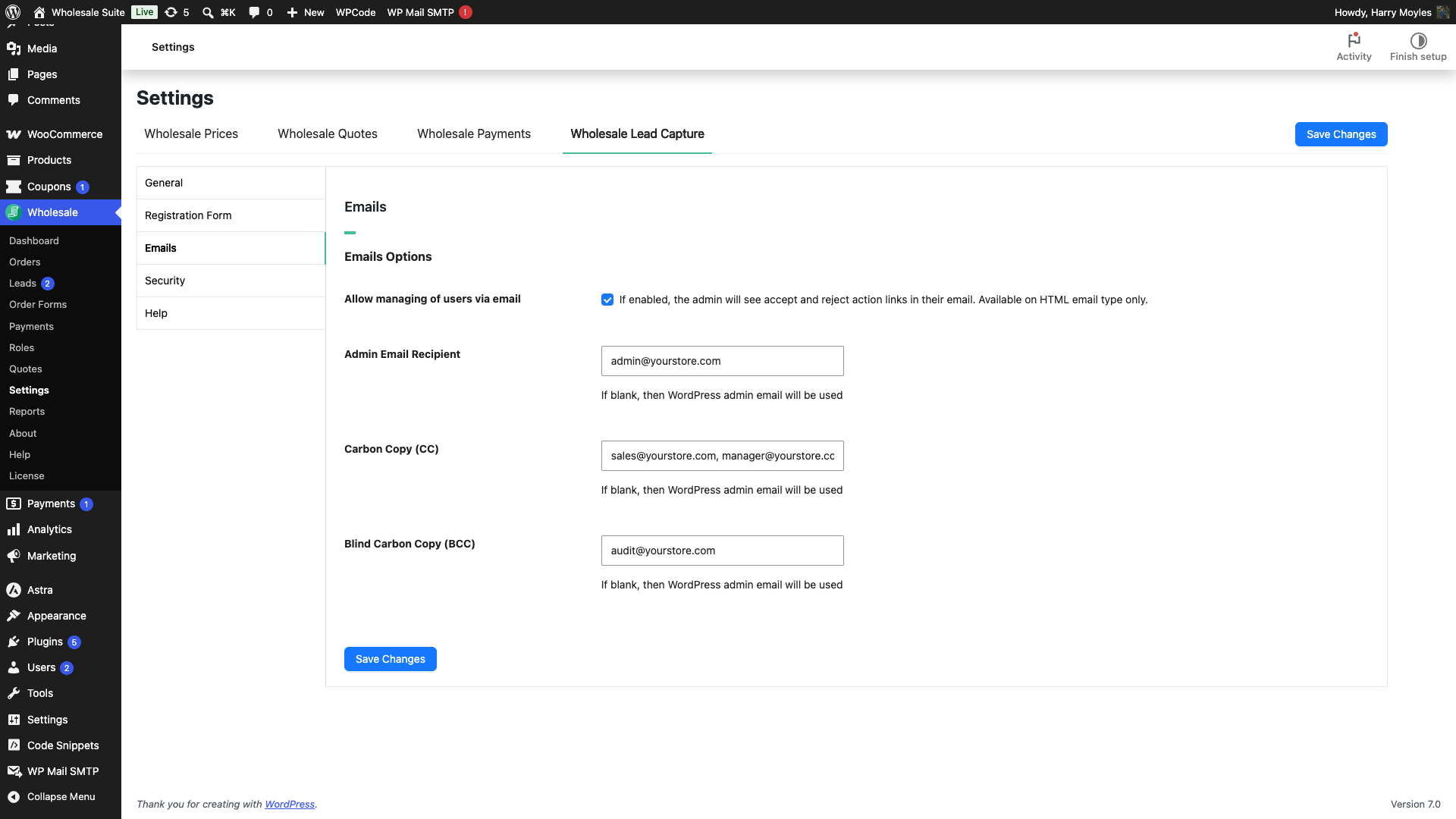
La CC et la BCC s'appliquent à toutes les notifications d'administration wholesale configurées dans ce panneau, utilisez-les donc pour des listes de distribution ou des boîtes de réception d'audit plutôt que pour des substitutions par message.
Si vous mettez de nombreuses adresses internes en copie, certains serveurs de messagerie peuvent signaler l'e-mail comme un courrier indésirable ou un spam. Pour les listes de distribution plus importantes, préférez la BCC et envisagez une adresse de liste de diffusion dédiée comme destinataire unique.
Dépannage
Les e-mails d'administration vont à la mauvaise adresse
Par défaut, les alertes d'administration sont acheminées vers l'e-mail de l'administrateur de votre site WordPress. Si cette adresse est obsolète, accédez à Wholesale > Settings > Wholesale Lead Capture > Emails pour définir un destinataire spécifique.
Questions fréquemment posées
Comment modifier les e-mails wholesale dans WooCommerce ?
Allez dans WooCommerce > Settings > Emails. Toutes les notifications wholesale y apparaissent, cliquez sur Gérer à côté de l'une d'elles pour mettre à jour sa ligne d'objet, son en-tête et le corps du texte.
Les e-mails wholesale suivent-ils le design de mes e-mails WooCommerce existants ?
Oui, la mise en page et le style de chaque message wholesale héritent automatiquement de votre modèle WooCommerce actuel. Vous n'avez pas besoin de reconstruire le design, mettez à jour le texte et les espaces réservés à l'intérieur.
Les champs d’inscription personnalisés peuvent-ils apparaître dans les modèles d’e-mail ?
Oui. Chaque champ personnalisé de votre formulaire d’inscription en gros obtient sa propre balise au format {custom_field:wwlc_cf_your_field_id}. Copiez l’ID du champ depuis Vente en gros > Paramètres > WooCommerce Wholesale Lead Capture > Formulaire d’inscription, ou copiez la balise terminée depuis la liste Champs de remplacement disponibles sous le champ Message.
Puis-je mettre quelqu'un en copie des e-mails de notification de candidature de vente en gros ?
Oui, allez dans Vente en gros > Paramètres > Capture de prospects en gros > E-mails pour ajouter des destinataires en copie afin que plusieurs membres de l'équipe reçoivent chaque alerte de candidature.
Pourquoi les e-mails d'administration de vente en gros vont-ils à la mauvaise adresse ?
Par défaut, les alertes d'administration sont acheminées vers l'adresse e-mail de l'administrateur de votre site WordPress. Si cette adresse est obsolète, visitez Vente en gros > Paramètres > Capture de prospects en gros > E-mails pour définir un destinataire spécifique.
Besoin d'aide ?
Si vous avez une question ou rencontrez des problèmes, nous sommes là pour vous aider.
- Utilisateurs premium : Ouvrir un ticket de support
- Utilisateurs gratuits : Visitez notre forum communautaire

