
Si vous utilisez Bricks Builder, vous remarquerez peut-être que les produits réservés à la vente en gros apparaissent toujours pour les clients anonymes ou les clients de détail. Cela se produit car Bricks utilise son propre système de requêtes, qui contourne les filtres WooCommerce standard sur lesquels Wholesale Prices Premium s'appuie. Ce guide vous explique comment ajouter un simple extrait de code qui force Bricks à respecter vos règles de visibilité WWPP existantes — aucune configuration supplémentaire n'est nécessaire.
Prérequis
Avant de commencer, assurez-vous d'avoir :
- WooCommerce Wholesale Prices Premium installé et actif
- Bricks Builder installé et actif
- Un plugin de gestion d'extraits de code (par exemple, WPCode) ou un accès au fichier
functions.phpde votre thème enfant
Étape 1 : Ouvrez votre gestionnaire d'extraits de code
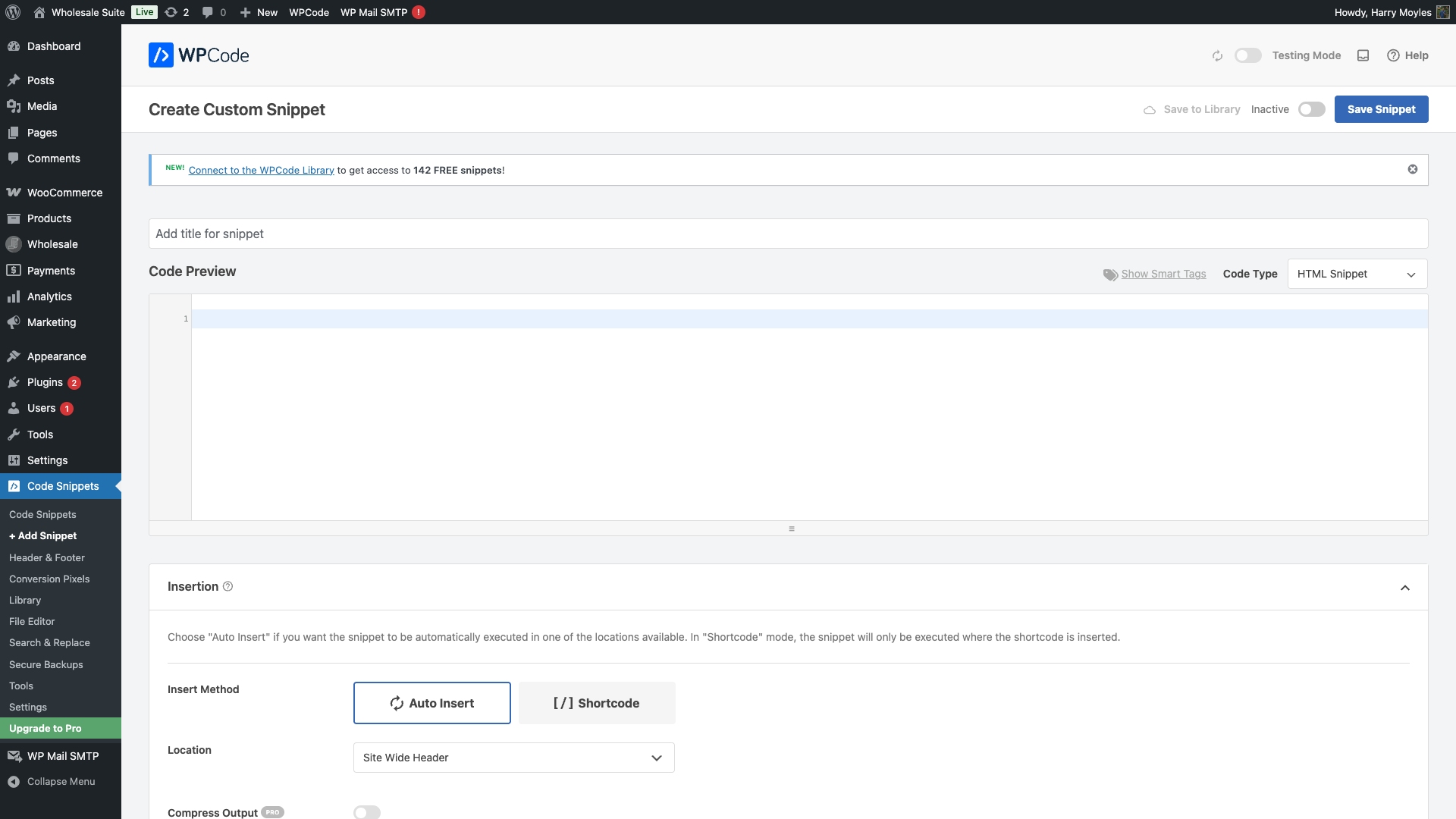
- Accédez à votre tableau de bord WordPress.
- Naviguez vers Extraits de code (ou votre plugin de gestion d'extraits préféré).
- Cliquez sur Ajouter un nouvel extrait.
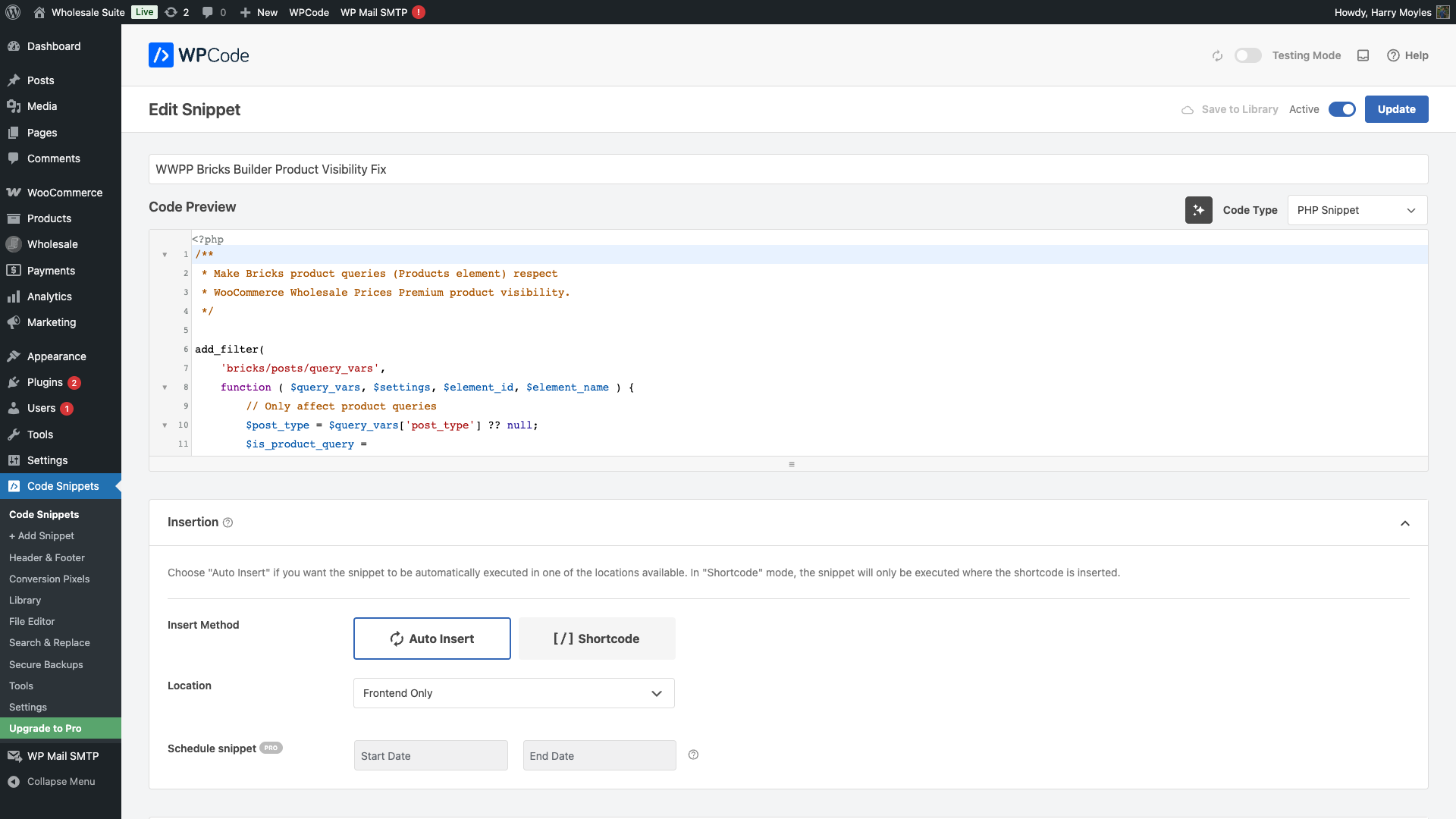
Étape 2 : Définissez le type d'extrait
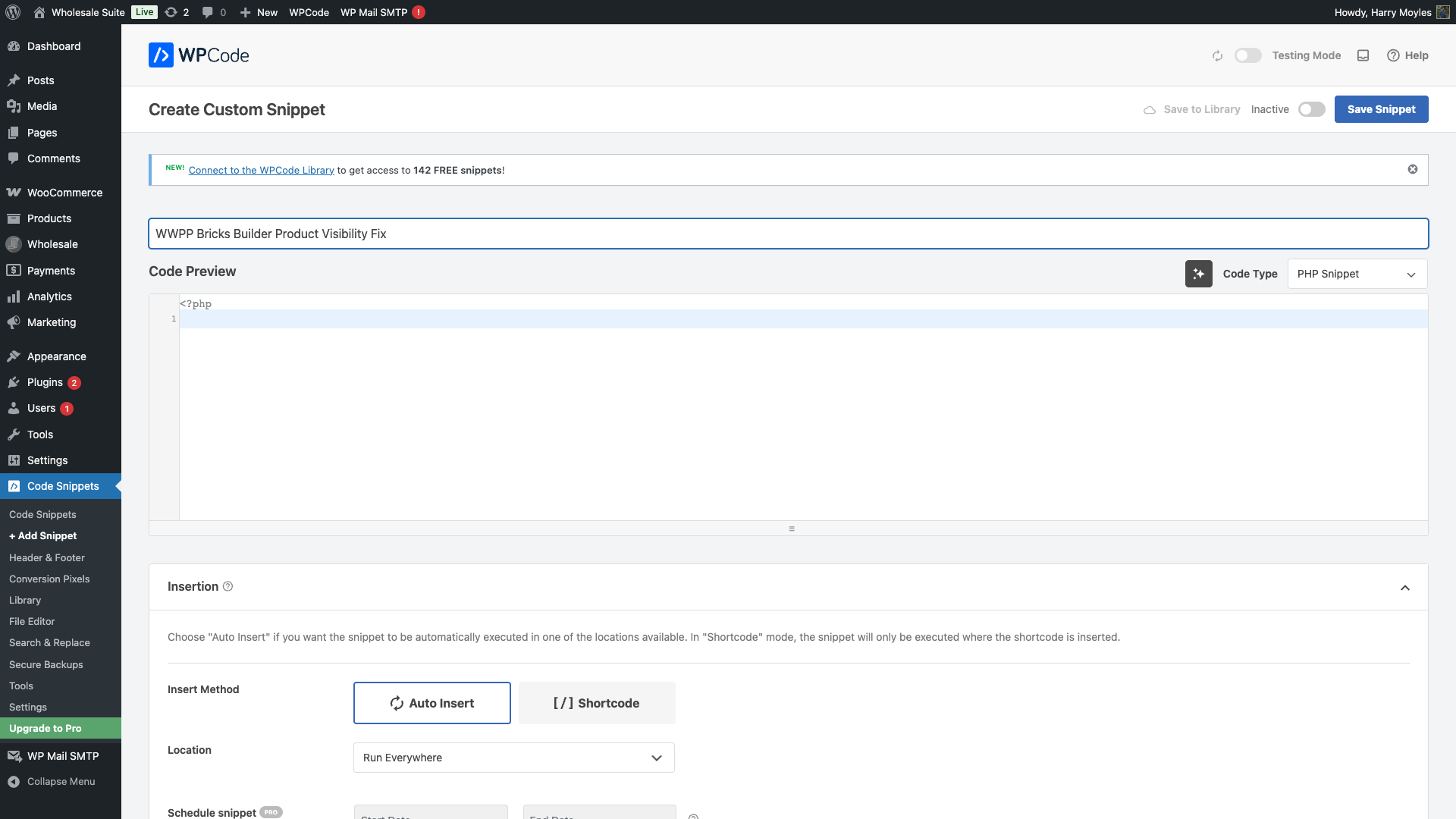
- Sélectionnez Extrait PHP comme type.
- Donnez-lui un titre descriptif, tel que :
Corriger la visibilité des produits en gros dans Bricks Builder
Étape 3 : Collez le code
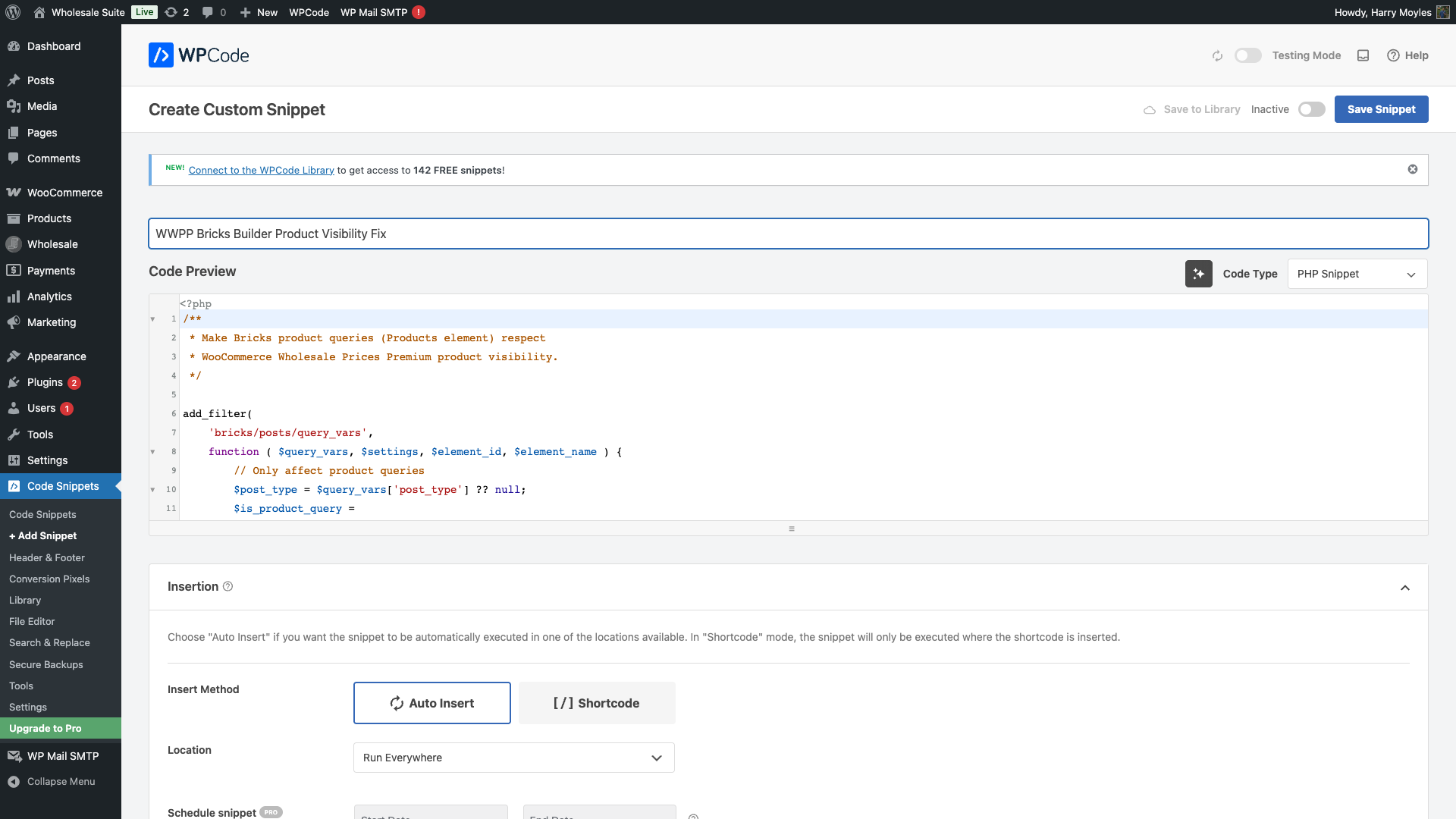
Copiez et collez l'extrait suivant dans l'éditeur :
/**
 * Make Bricks product queries (Products element) respect
 * WooCommerce Wholesale Prices Premium product visibility.
 */

add_filter(
    'bricks/posts/query_vars',
    function ( $query_vars, $settings, $element_id, $element_name ) {
        // Only affect product queries
        $post_type = $query_vars['post_type'] ?? null;
        $is_product_query =
            ( is_string( $post_type ) && 'product' === $post_type ) ||
            ( is_array( $post_type ) && in_array( 'product', $post_type, true ) );

        if ( ! $is_product_query ) {
            return $query_vars;
        }

        // Ensure WWPP is available
        global $wc_wholesale_prices_premium;
        if (
            ! isset( $wc_wholesale_prices_premium ) ||
            ! isset( $wc_wholesale_prices_premium->wwpp_query )
        ) {
            return $query_vars;
        }

        // Let WWPP apply its standard wholesale visibility logic
        // (same as for WC widgets & shortcodes)
        $query_vars = $wc_wholesale_prices_premium->wwpp_query->pre_get_posts_arg( $query_vars );

        return $query_vars;
    },
    20,
    4
);
Étape 4 : Définissez l'emplacement d'exécution
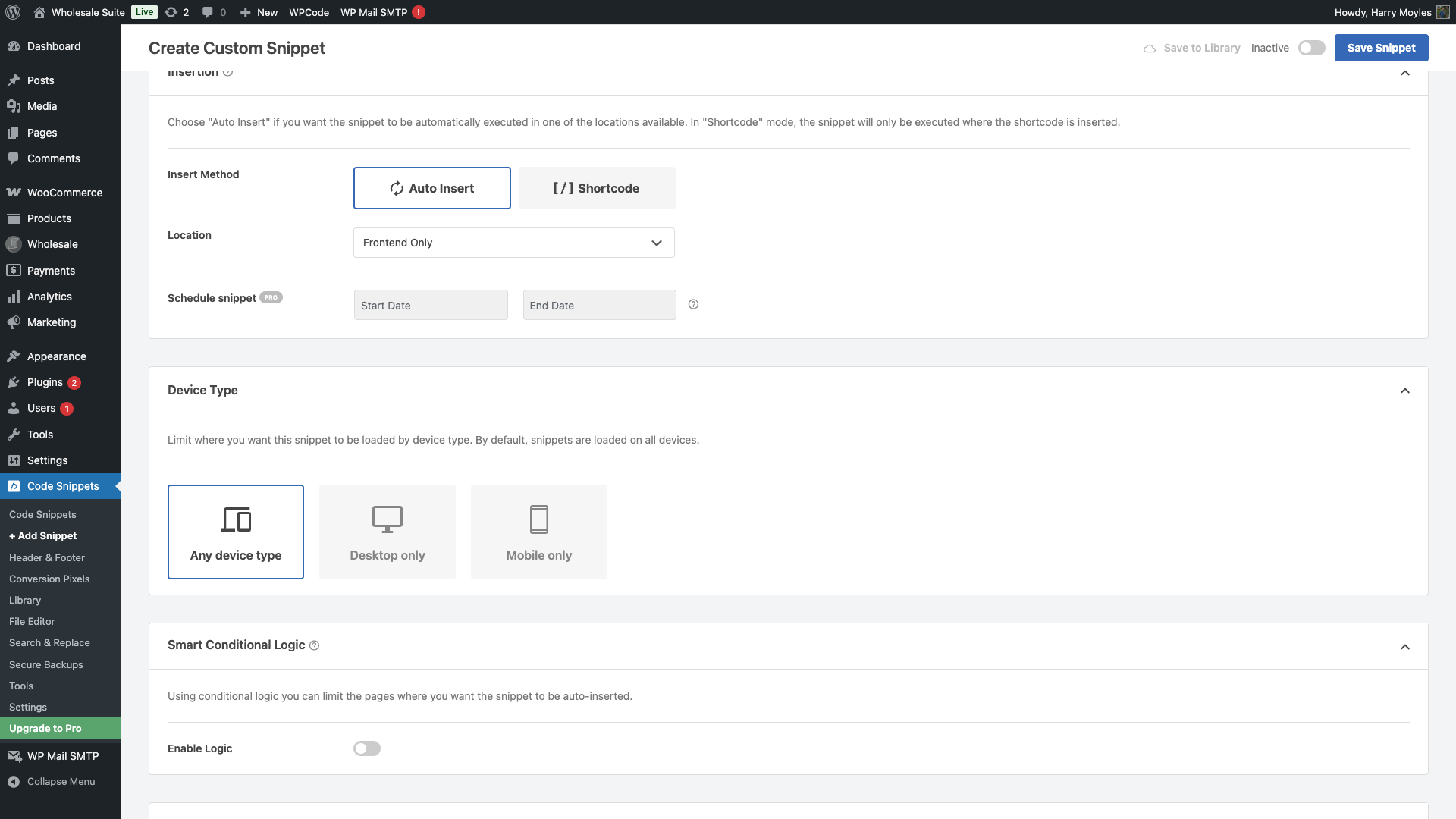
- Définissez l'extrait pour qu'il s'exécute sur le Front-end ou Partout.
Cela garantit que l'extrait se charge lors des requêtes d'archives de produits sur le front-end de votre boutique.
Étape 5 : Enregistrez l'extrait
- Cliquez sur Enregistrer.
Étape 6 : Activez l'extrait
- Activez l'extrait sur Actif.
La correction est maintenant active sur votre boutique.
Comment vérifier si cela fonctionne
- Déconnectez-vous de votre compte WordPress ou ouvrez une fenêtre de navigateur privée.
- Visitez une page d'archive de produits alimentée par Bricks.
- Confirmez que les produits réservés à la vente en gros ne sont plus visibles pour les clients anonymes ou les visiteurs de détail.
- Connectez-vous avec un compte de rôle de vente en gros et vérifiez que ces produits apparaissent comme prévu.
Dépannage
Les produits restreints sont toujours visibles après l'ajout de l'extrait
- Vérifiez que l'extrait est défini sur Actif dans votre gestionnaire d'extraits.
- Accédez à WooCommerce > Réglages > Prix de gros > Aide et vérifiez que l'option Afficher uniquement les produits de gros aux utilisateurs de gros est activée.
- Videz les plugins de mise en cache (par exemple, WP Super Cache, W3 Total Cache, LiteSpeed Cache).
- Ouvrez une fenêtre de navigateur privée/de navigation privée et réessayez.
Le extrait provoque un écran blanc ou une erreur PHP
- Désactivez immédiatement le extrait via votre gestionnaire de extraits.
- Confirmez que WooCommerce Wholesale Prices Premium et Bricks Builder sont actifs et à jour.
- Réactivez le extrait et testez à nouveau.
Questions fréquemment posées
Cette correction fonctionnera-t-elle avec n'importe quelle version de Bricks Builder ?
Oui. Le extrait s'accroche au filtre bricks/posts/query_vars, qui est disponible dans toutes les versions actuelles de Bricks Builder utilisant l'élément Produits.
Dois-je configurer quoi que ce soit dans WWPP après avoir ajouté le code ?
Non. La correction utilise automatiquement vos paramètres de visibilité WWPP existants — la même logique déjà appliquée aux widgets et aux shortcodes WooCommerce.
Cela affecte-t-il les types de publication non produits dans Bricks ?
Non. La correction ne se déclenche que sur les requêtes où le type de publication est product. Toutes les autres requêtes Bricks restent complètement inchangées.
Que faire si les produits restreints sont toujours visibles après l'ajout du code ?
Tout d'abord, confirmez que le extrait est actif. Ensuite, vérifiez que votre paramètre WWPP « Afficher uniquement les produits de gros aux utilisateurs de gros » est activé. Videz ensuite les plugins de mise en cache et réessayez dans une fenêtre de navigateur privée. Voir la section Dépannage ci-dessus pour les étapes complètes.
Articles liés
- Comment ajuster la visibilité des produits de gros
- Guide de démarrage de WooCommerce Wholesale Prices Premium
Besoin d'aide ?
Si vous avez une question ou rencontrez des problèmes, nous sommes là pour vous aider.
- Utilisateurs premium : Ouvrir un ticket de support
- Utilisateurs gratuits : Visitez notre forum communautaire

