
Si vous vendez en gros avec des remises basées sur la quantité, vous avez besoin d'un moyen de vous assurer que les clients achètent réellement les quantités en gros pour lesquelles ces remises sont conçues. Sans règles de commande minimum, un client peut commander une seule unité à un prix de gros, ce qui casse la structure de remise que vous avez mise en place.
WooCommerce Wholesale Prices Premium vous offre deux outils pour cela. Le premier est les paramètres de quantité minimum de commande et de quantité par pas, que vous pouvez appliquer directement sur chaque produit ou variation de produit. Le second est les variations exclusives en gros, qui vous permet de créer une variante en gros séparée, cachée des clients réguliers. Cet article couvre les deux approches et comment les combiner.
Prérequis
- WooCommerce Wholesale Prices Premium installé et activé. Obtenez WooCommerce Wholesale Prices Premium ici.
- Au moins un rôle de gros configuré dans votre boutique.
- WooCommerce installé et actif.
Définir la quantité minimale et par pas sur un produit
Le champ Quantité minimum de commande en gros définit le nombre minimum d'unités qu'un client en gros peut acheter. Le champ Pas de quantité de commande en gros définit l'incrément dans lequel ils doivent commander au-dessus de ce minimum. Par exemple, un minimum de 12 avec un pas de 6 signifie qu'un client peut commander 12, 18, 24, etc., mais pas 13 ou 20.
Pour configurer ces champs sur un produit simple :
- Ouvrez le produit et faites défiler jusqu'à Données produit.
- Localisez Quantité minimum de commande en gros sous la section de rôle en gros pertinente et entrez le nombre minimum d'unités requis.
- Localisez Pas de quantité de commande en gros et entrez l'incrément d'achat.
- Cliquez sur Mettre à jour pour enregistrer.
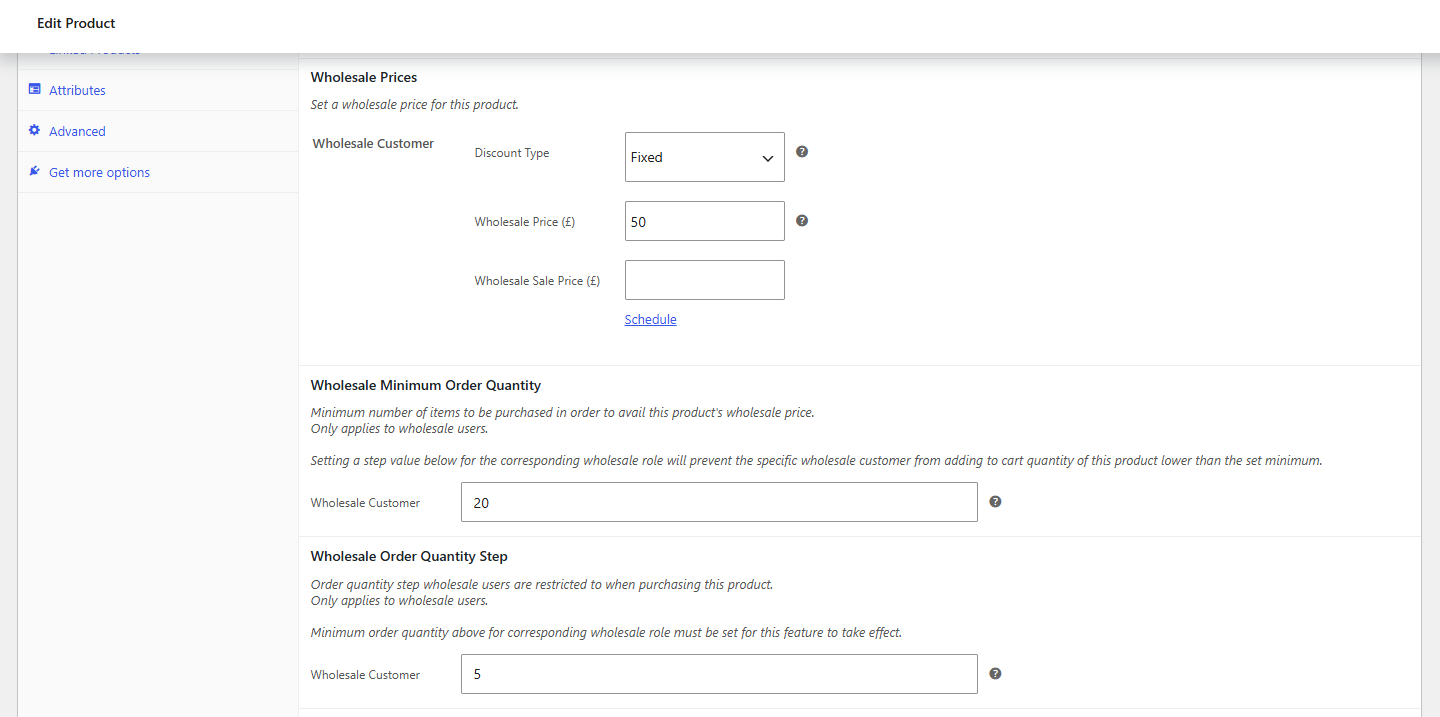
Lorsque les deux paramètres sont actifs, la page produit pré-remplit le champ quantité avec le minimum et contraint toute saisie ultérieure à des multiples valides du pas.
Appliquer le minimum/pas sur la page du panier
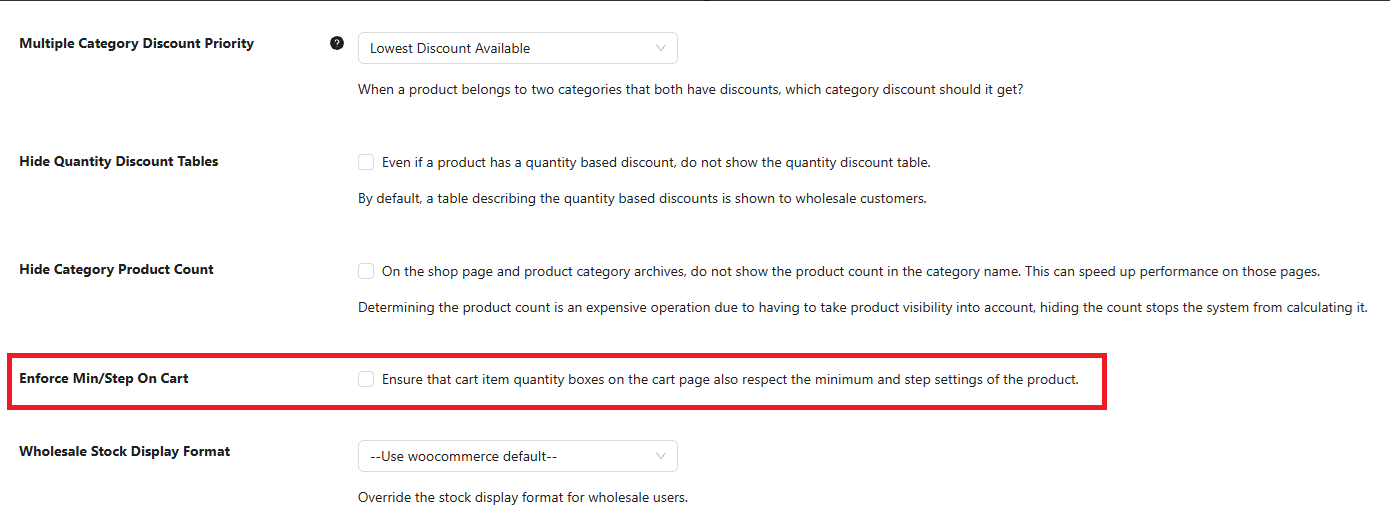
Par défaut, les restrictions de quantité minimum et par pas sont appliquées uniquement sur la page produit. Pour les appliquer lorsqu'un client met à jour les quantités directement dans le panier :
- Allez dans Gros → Paramètres → Prix de gros → Général.
- Activez Appliquer Min/Pas sur le Panier.
- Cliquez sur Enregistrer les modifications.
Définir la quantité minimale et par pas par variation
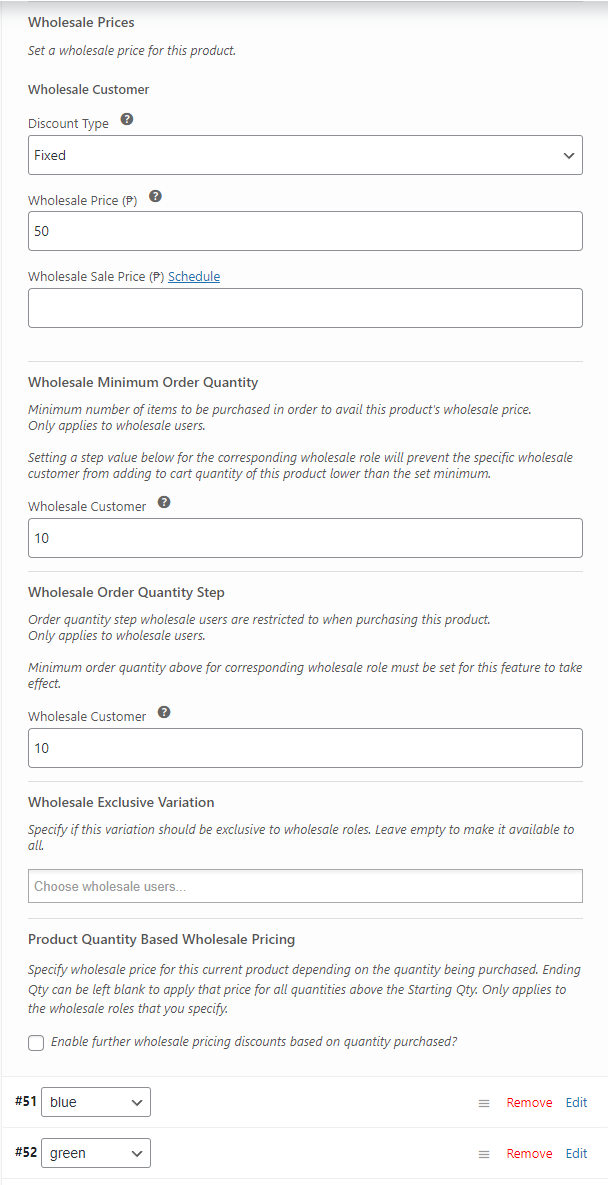
Pour les produits variables, les champs Quantité minimum de commande en gros et Pas de quantité de commande en gros sont disponibles à deux niveaux : sur le produit parent, et sur chaque variation individuelle.
- Les valeurs définies sur le produit parent s'appliquent à toutes les variations, sauf si une variation a sa propre valeur définie.
- Les valeurs définies sur une variation remplacent les valeurs du produit parent pour cette variation uniquement.
Pour définir ces valeurs au niveau de la variation :
- Ouvrez le produit et faites défiler jusqu'à Données produit → Variations.
- Développez la variation que vous souhaitez configurer.
- Localisez Quantité minimum de commande en gros et Pas de quantité de commande en gros et entrez les valeurs pour cette variation.
- Cliquez sur Enregistrer les modifications pour enregistrer la variation, puis cliquez sur Mettre à jour pour enregistrer le produit.
Créer des variations en gros exclusives
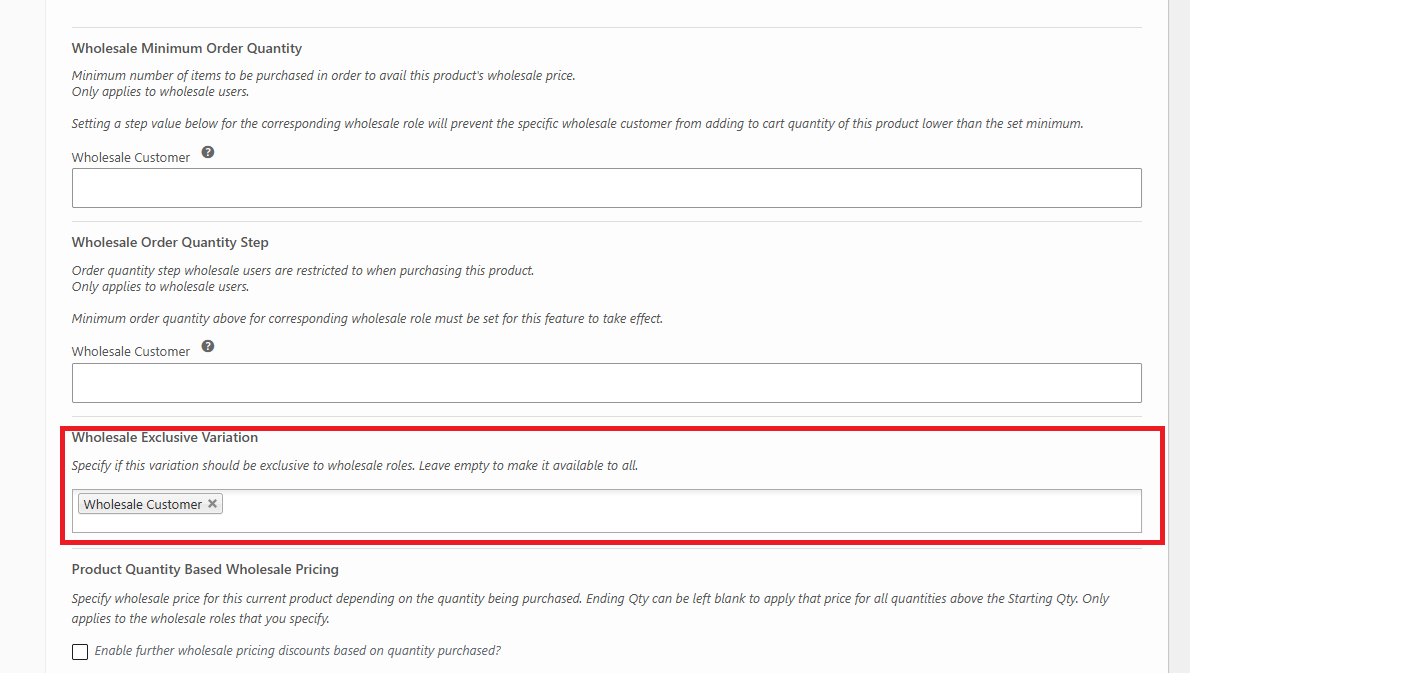
Une alternative à la quantité par pas est de créer une variation de produit distincte pour les achats en gros et de la restreindre uniquement aux clients en gros. Par exemple, vous pourriez avoir une variation « 1 pièce » disponible pour tous les clients et une variation « 1 douzaine » visible uniquement par les rôles de gros. Les clients réguliers ne voient que leurs variations autorisées ; les clients en gros voient les leurs.
- Ouvrez le produit et faites défiler jusqu'à Données produit → Variations.
- Ajoutez ou développez la variation que vous souhaitez rendre exclusive aux grossistes.
- Localisez le champ Variation exclusive pour les grossistes et sélectionnez les rôles de gros autorisés à voir cette variation.
- Cliquez sur Enregistrer les modifications pour enregistrer la variation, puis cliquez sur Mettre à jour pour enregistrer le produit.
Masquer les produits non destinés à la vente en gros aux clients de gros
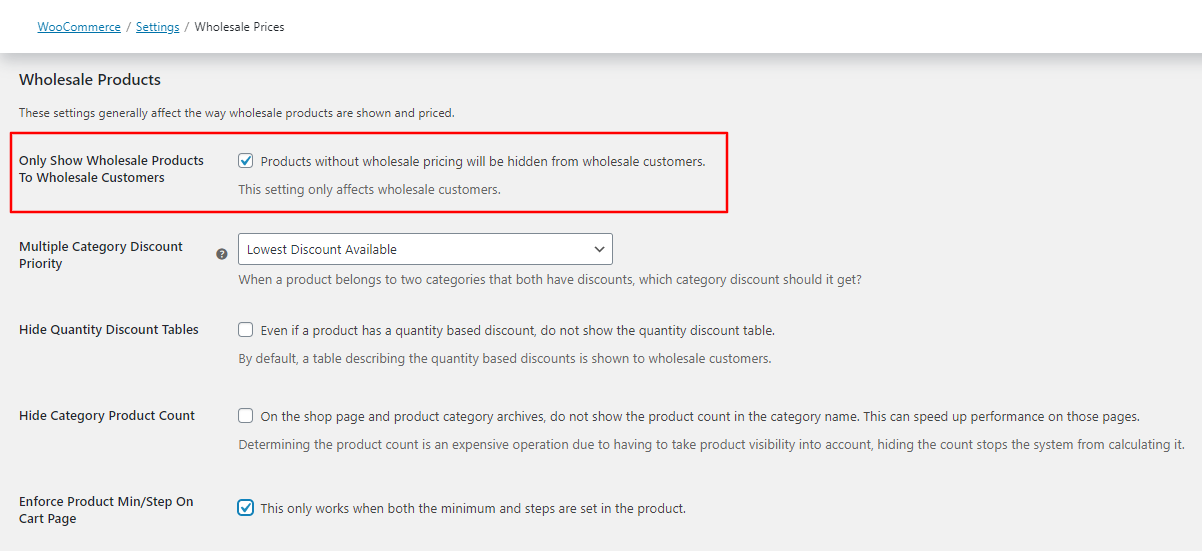
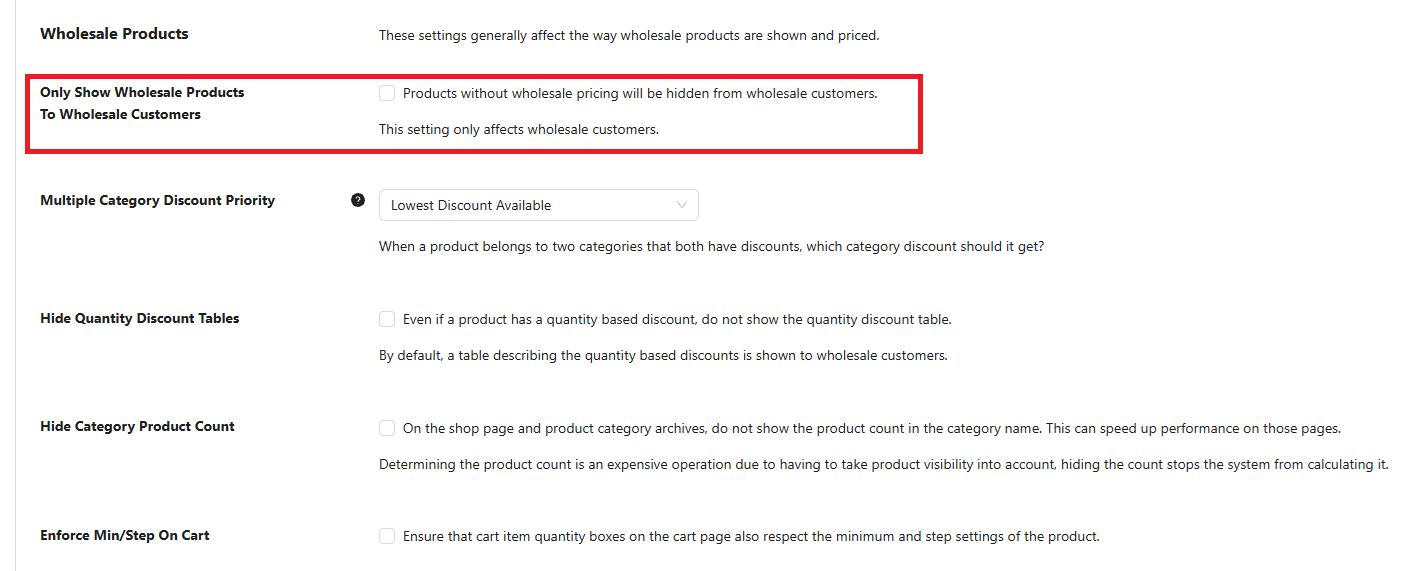
Si vous avez configuré des variations exclusives pour les grossistes et que vous souhaitez que les clients grossistes ne voient que ces variantes, activez le paramètre Afficher uniquement les produits pour grossistes aux clients grossistes. Lorsqu'il est actif, les produits et variations sans prix de gros sont masqués des vues des clients grossistes.
- Allez dans Gros → Paramètres → Prix de gros → Général.
- Activez Afficher uniquement les produits pour grossistes aux clients grossistes.
- Cliquez sur Enregistrer les modifications.
Dépannage
Pourquoi la quantité minimale n'est-elle pas appliquée pour un client qui consulte déjà la page du produit ?
Les paramètres de quantité sont appliqués au chargement de la page produit. Si vous mettez à jour le paramètre minimum ou par pas pendant qu'un client a déjà la page ouverte, il doit recharger la page pour que la restriction prenne effet.
Les paramètres de quantité minimale et par pas s'appliquent-ils aux comptes administrateur ou gérant de boutique ?
En général, ces paramètres ne s'appliquent pas aux administrateurs ou aux gérants de boutique car ils n'ont pas le rôle ou les capacités appropriés de client grossiste. Il n'est pas non plus suggéré de donner ces rôles aux administrateurs ou aux gérants de boutique car ils pourraient entrer en conflit les uns avec les autres.
Questions fréquemment posées
Quelle est la différence entre la quantité minimale de commande et la quantité par pas ?
La quantité minimale de commande définit le nombre le plus bas d'unités qu'un client grossiste doit acheter. La quantité par pas définit l'incrément dans lequel il doit commander au-dessus de ce minimum. Par exemple, un minimum de 12 et un pas de 6 signifie qu'un client peut commander 12, 18, 24, etc., mais pas 15 ou 20.
Puis-je définir des quantités minimales différentes pour différents rôles de grossistes ?
Oui. Les champs Quantité minimale de commande pour les grossistes et Pas de quantité de commande pour les grossistes sont par rôle de grossiste. Vous pouvez saisir des valeurs différentes pour chaque rôle qui apparaît dans le panneau des données produit.
Que se passe-t-il si un client grossiste essaie d'ajouter moins que la quantité minimale ?
La page produit pré-remplit le champ de quantité avec la valeur minimale et empêche le client de la réduire en dessous de ce montant. Si un client saisit directement un nombre inférieur, le plugin le réinitialise au minimum avant de l'ajouter au panier.
La restriction de quantité par pas s'applique-t-elle sur la page du panier ?
Par défaut, non. La quantité par pas est appliquée sur la page produit. Pour l'appliquer également sur la page panier, activez Appliquer Min/Pas sur le Panier sous Wholesale → Paramètres → WooCommerce Wholesale Prices → Général.
Puis-je définir la quantité minimale/par pas au niveau de la variation sans la définir sur le produit parent ?
Oui. Les valeurs au niveau de la variation priment sur les valeurs du produit parent. Vous pouvez laisser les champs parents vides et configurer chaque variation séparément. Les variations sans leurs propres valeurs reviennent aux valeurs du produit parent si celles-ci sont définies.
Ces paramètres de quantité s'appliquent-ils dans le WooCommerce Wholesale Order Form ?
Oui. Les restrictions de quantité minimale de commande et de quantité par pas définies sur un produit s'appliquent à la fois sur la page produit WooCommerce standard et dans le WooCommerce Wholesale Order Form.
Puis-je utiliser des variations exclusives en gros avec une quantité minimale/par pas sur le même produit ?
Oui. Vous pouvez ajouter une restriction Variation Exclusive en Gros et également définir Quantité Minimale de Commande en Gros et Pas de Quantité de Commande en Gros sur cette même variation. Les deux règles s'appliquent indépendamment.
Et si je veux masquer les variations non groupées aux clients en gros sans utiliser le champ de variation exclusive ?
Activez Afficher Uniquement les Produits en Gros aux Clients en Gros sous Wholesale → Paramètres → WooCommerce Wholesale Prices → Général. Lorsqu'il est actif, les produits et variations sans prix de gros sont masqués des vues des clients en gros.
Aide et Support
Nous avons une équipe de support dédiée pour Wholesale Suite qui connaît très bien nos produits, WooCommerce et le secteur. Vous êtes invité à utiliser leur expertise à tout moment, partout dans le monde.
Si vous êtes un client existant, veuillez vous rendre sur le formulaire de demande de ticket de support et envoyez-nous un message.
Si vous êtes un utilisateur de plugin gratuit, veuillez nous envoyer une demande de support sur le forum. Nous surveillons activement les forums de support de WordPress.org pour le plugin gratuit et aidons nos utilisateurs du mieux que nous pouvons.

