
Les règles de tarification de gros dans WooCommerce Wholesale Prices Premium s'appliquent par défaut au niveau du rôle, ce qui signifie que chaque client attribué au même rôle de gros reçoit les mêmes remises, exigences de commande minimum, options d'expédition et passerelles de paiement. La plupart du temps, c'est exactement ce que vous voulez. Cependant, il existe des situations où des clients individuels ont besoin de conditions différentes : un client de longue date qui a négocié la livraison gratuite, un nouveau compte qui n'est pas encore éligible à votre remise standard, ou un client dans une région où des méthodes de paiement spécifiques doivent être restreintes.
WooCommerce Wholesale Prices Premium comprend une section Paramètres de prix de gros par utilisateur sur la page de profil WordPress de chaque client de gros. À partir de là, un administrateur de magasin peut remplacer les exigences de commande minimum, l'exonération de taxe, les remises de gros, les options d'expédition et les options de passerelle de paiement pour ce client spécifiquement, sans modifier les paramètres globaux ni affecter les autres clients.
Prérequis
- WooCommerce Wholesale Prices Premium installé et activé. La section Paramètres de prix de gros par utilisateur est exclusive au plugin Premium.
- Le client doit avoir un rôle de gros attribué à son compte. La section des paramètres n'apparaît que sur les profils d'utilisateurs où un rôle de gros a été défini.
Comment accéder aux paramètres de gros par utilisateur
Les paramètres de substitution se trouvent sur la page de profil utilisateur WordPress du client de gros que vous souhaitez configurer.
- Accédez à Utilisateurs dans votre administration WordPress.
- Localisez le client de gros et cliquez sur Modifier sous son nom.
- Faites défiler jusqu'à la section Paramètres de prix de gros par utilisateur.
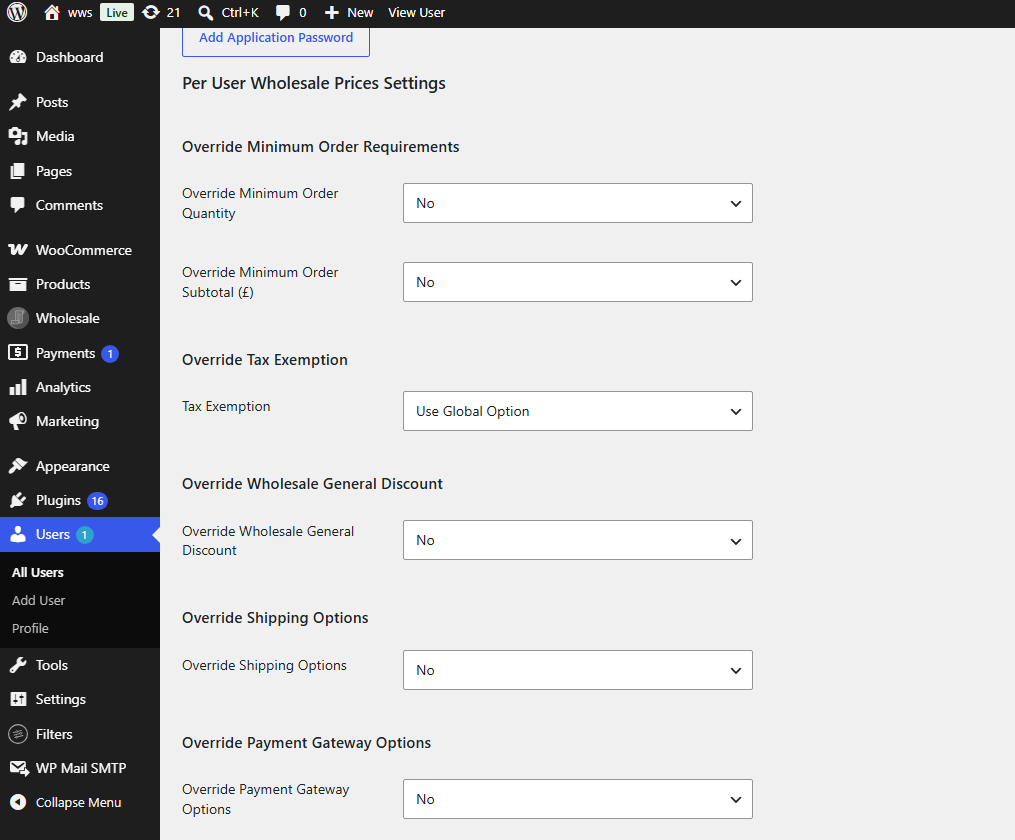
La section est divisée en cinq groupes de paramètres. Chaque groupe a son propre interrupteur d'activation, qui est défini sur Non par défaut. Les paramètres globaux et de niveau rôle restent actifs pour tout groupe que vous laissez désactivé.
Ignorer les exigences de commande minimale
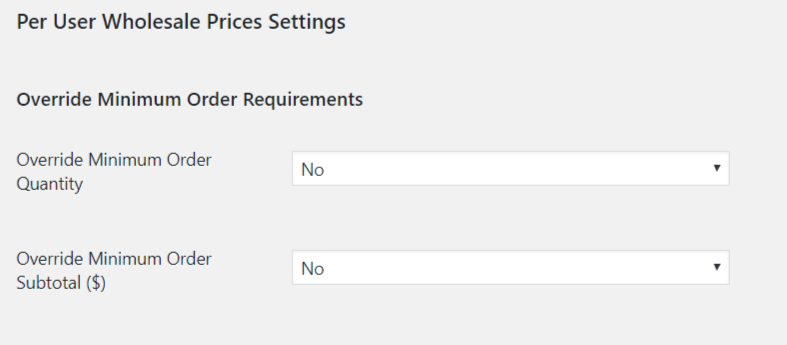
Ce groupe vous permet de définir une quantité de commande minimum personnalisée, un sous-total de commande minimum personnalisé, ou les deux pour ce client. Activez chacun indépendamment à l'aide de son propre interrupteur.
- Remplacer la quantité de commande minimum – réglez sur Oui pour activer une quantité minimum par utilisateur. Lorsqu'il est activé, le champ Quantité de commande minimum apparaît. Entrez le nombre minimum d'articles requis. Réglez sur zéro ou laissez vide pour aucun minimum.
- Remplacer le sous-total de commande minimum – réglez sur Oui pour activer un sous-total minimum par utilisateur. L'étiquette inclut le symbole de la devise de votre magasin. Lorsqu'il est activé, le champ Sous-total de commande minimum apparaît. La valeur est calculée en utilisant le prix de gros du produit avant taxes et expédition. Utilisez un point (.) comme séparateur décimal et omettez les séparateurs de virgule. Réglez sur zéro ou laissez vide pour désactiver.
- Logique de commande minimum – contrôle comment les deux exigences interagissent lorsque les deux sont actives. Choisissez ET pour exiger que les deux conditions soient remplies, ou OU pour n'en exiger qu'une.
Ignorer l'exonération de taxe
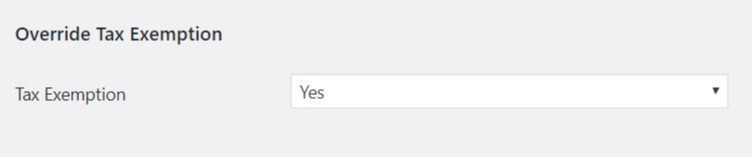
Le champ Exonération de taxe contrôle si ce client est exonéré de taxe, indépendamment du paramètre global d'exonération de taxe dans Ventes en gros → Paramètres. Sélectionnez parmi trois options.
- Utiliser l'option globale – le client suit le paramètre d'exonération de taxe configuré globalement. C'est la valeur par défaut.
- Non – la taxe est appliquée à ce client, quel que soit le paramètre global.
- Oui – ce client est exonéré de taxe.
Ignorer la remise générale en gros
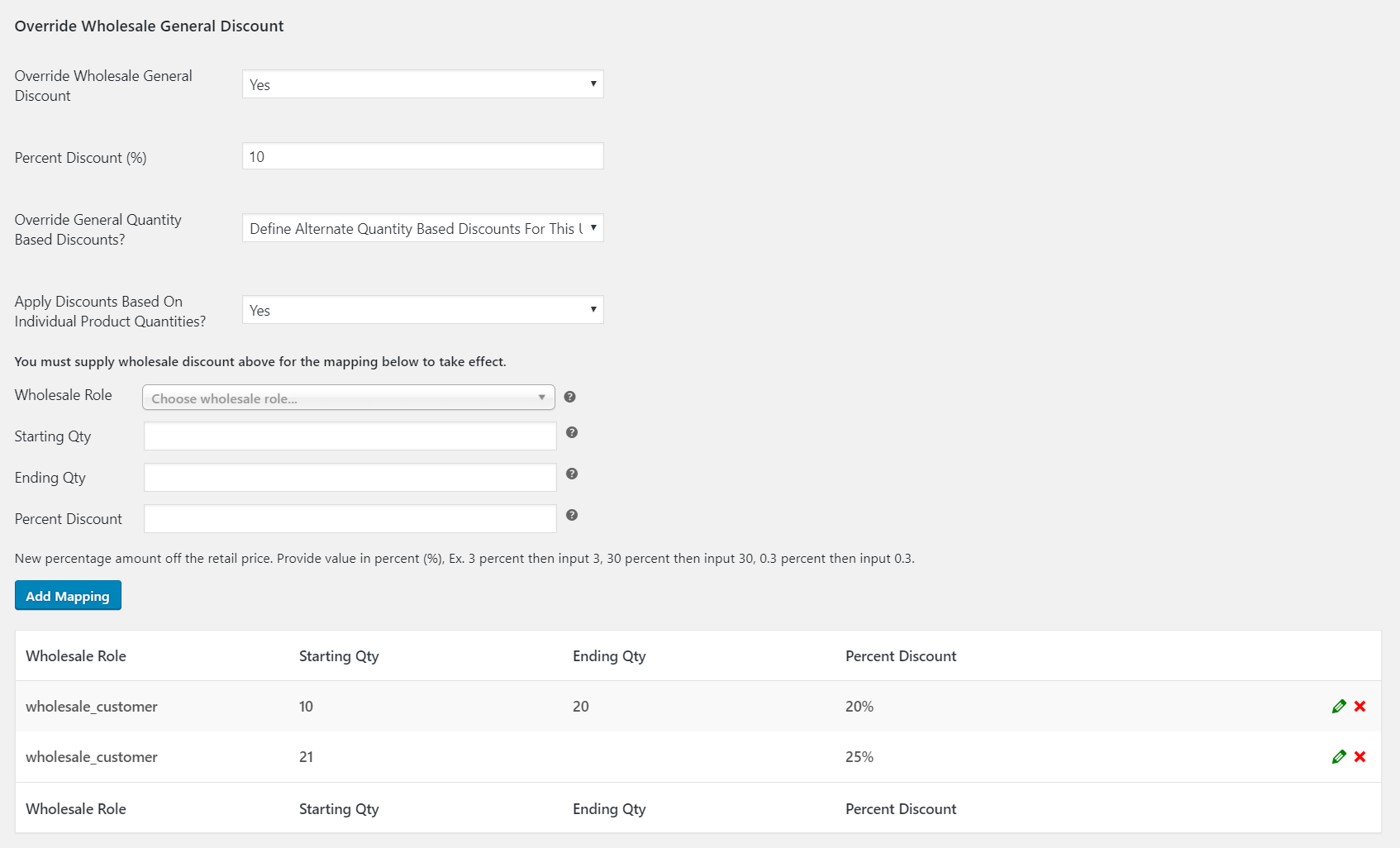
Définissez Ignorer la remise générale de gros sur Oui pour appliquer une remise en pourcentage personnalisée à ce client. Entrez la remise dans le champ Pourcentage de remise (%) qui apparaît. Cette remise s'applique à tous les produits qui n'ont pas de prix de gros direct défini sur le produit lui-même.
Ignorer les remises générales basées sur la quantité
Utilisez Ignorer les remises générales basées sur la quantité ? pour contrôler si les règles de remise basées sur la quantité s'appliquent à ce client.
- Désactivé – aucune remise basée sur la quantité ne s'applique à cet utilisateur.
- Utiliser les remises générales basées sur la quantité définies globalement – cet utilisateur suit les règles de remise basées sur la quantité configurées pour son rôle de gros. C'est la valeur par défaut.
- Définir des remises alternatives basées sur la quantité pour cet utilisateur – entrez un ensemble personnalisé de règles de remise basées sur la quantité pour cet utilisateur dans le tableau de correspondance qui apparaît sous ce champ.
Lorsque Définir des remises alternatives basées sur la quantité pour cet utilisateur est sélectionné, le champ Appliquer les remises basées sur les quantités individuelles des produits ? devient disponible.
- Oui – les niveaux de remise sont évalués par produit. Chaque produit est qualifié pour son propre niveau en fonction de sa quantité individuelle dans le panier.
- Non – les niveaux de remise sont évalués sur la quantité totale combinée de tous les produits dans le panier.
Par exemple, avec une règle de 10 à 20 articles à 20% et 21 articles ou plus à 25%, et un panier contenant 10 unités du Produit A et 11 unités du Produit B : avec le paramètre défini sur Oui, chaque produit est évalué individuellement et les deux reçoivent 20% ; avec le paramètre défini sur Non, la quantité combinée est de 21, donc les deux produits reçoivent 25%.
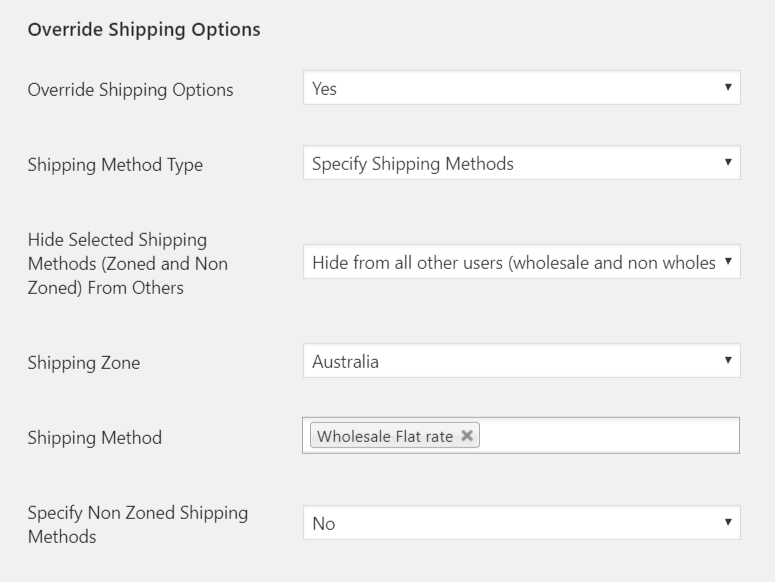
Ignorer les options d'expédition
Définissez Ignorer les options d’expédition sur Oui pour configurer l’expédition personnalisée pour ce client. Le champ Type de méthode d’expédition contrôle ensuite le mode à utiliser.
- Forcer la livraison gratuite – ce client bénéficie toujours de la livraison gratuite, quels que soient le contenu du panier ou les règles de zone.
- Spécifier les méthodes d’expédition – vous choisissez les méthodes d’expédition disponibles pour ce client lors du paiement.
Lorsque Spécifier les méthodes d’expédition est sélectionné, les champs supplémentaires suivants apparaissent.
- Masquer les méthodes d’expédition sélectionnées (zonées et non zonées) des autres – contrôle si les méthodes attribuées à cet utilisateur sont visibles par les autres clients. Choisissez Non pour les laisser disponibles aux autres utilisateurs éligibles, Masquer des utilisateurs non grossistes pour les masquer uniquement aux clients de détail, ou Masquer de tous les autres utilisateurs (grossistes et non grossistes) pour les rendre exclusifs à ce client.
- Zone d’expédition – sélectionnez la zone d’expédition WooCommerce à partir de laquelle les méthodes disponibles sont tirées.
- Méthode d’expédition – sélectionnez une ou plusieurs méthodes d’expédition de la zone choisie à rendre disponibles à ce client.
- Spécifier les méthodes d’expédition non zonées – définissez sur Oui pour attribuer également des méthodes d’expédition qui ne sont pas liées à une zone. Lorsque activé, la sélection multiple Méthodes d’expédition non zonées apparaît.
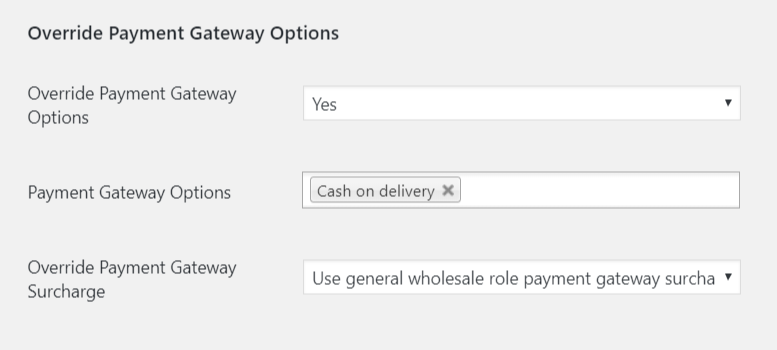
Remplacer les options de passerelle de paiement
Définissez Ignorer les options de passerelle de paiement sur Oui pour restreindre les passerelles de paiement disponibles pour ce client lors du paiement. La sélection multiple Options de passerelle de paiement apparaît, listant toutes les passerelles de paiement activées sur votre boutique. Sélectionnez les passerelles auxquelles ce client doit avoir accès.
Remplacer la surcharge de passerelle de paiement
Le champ Surtaxe de passerelle de paiement à ignorer contrôle si une surtaxe est appliquée lorsque ce client paie avec une passerelle spécifique.
- Utiliser la surtaxe de passerelle de paiement du rôle de gros général – ce client suit les règles de surtaxe configurées pour son rôle de gros. C’est la valeur par défaut.
- Ne pas utiliser la surtaxe de passerelle de paiement du rôle de gros général – aucune surtaxe n’est appliquée pour ce client, quelles que soient les paramètres de surtaxe au niveau du rôle.
- Spécifier la surtaxe de passerelle de paiement – entrez une surtaxe personnalisée pour ce client dans le tableau de correspondance qui apparaît ci-dessous.
Questions fréquemment posées
La section Paramètres de prix de gros par utilisateur apparaît-elle pour chaque utilisateur de mon site ?
Non. La section apparaît uniquement sur le profil d’un utilisateur qui s’est vu attribuer un rôle de gros. Si vous modifiez un client de détail ou un administrateur sans rôle de gros, la section ne sera pas visible.
Dois-je configurer chaque substitution pour un utilisateur ?
Non. Chaque substitution est désactivée par défaut et ne prend effet que lorsque vous la définissez sur Oui. Vous pouvez activer autant de substitutions que nécessaire. Tout groupe que vous laissez à sa valeur par défaut continue de suivre la configuration globale ou au niveau du rôle.
Qui peut voir et modifier ces paramètres ?
La section Paramètres des prix de gros par utilisateur n'est visible que pour les utilisateurs ayant la capacité Gérer WooCommerce, qui est généralement l'administrateur de la boutique. Les clients de gros qui se connectent à leur propre compte ne verront pas ces paramètres sur leur page de profil.
Si je définis une remise par utilisateur, s'accumule-t-elle avec la remise en pourcentage au niveau du rôle ?
Non. Lorsque vous activez Substituer la remise générale de gros pour un utilisateur et que vous saisissez un pourcentage, la remise par utilisateur remplace la remise générale au niveau du rôle pour ce client. Elle ne s'ajoute pas à celle-ci.
Que se passe-t-il si un produit a déjà un prix de gros direct défini ?
Un prix de gros directement saisi a la priorité sur toute remise générale basée sur un pourcentage, que cette remise provienne du niveau de rôle ou d'une substitution par utilisateur. La substitution de la remise générale n'affecte que les produits qui n'ont pas de prix de gros direct défini sur le produit lui-même.
Puis-je définir à la fois une quantité minimale de commande et un sous-total minimum de commande pour le même utilisateur ?
Oui. Activez à la fois Substituer la quantité minimale de commande et Substituer le sous-total minimum de commande, puis utilisez le champ Logique de commande minimale pour décider si le client doit satisfaire les deux conditions (ET) ou seulement une (OU).
La substitution des options d'expédition supprimera-t-elle les méthodes d'expédition WooCommerce standard du processus de paiement de cet utilisateur ?
Lorsque Substituer les options d'expédition est défini sur Oui et que Type de méthode d'expédition est défini sur Spécifier les méthodes d'expédition, seules les méthodes que vous sélectionnez sont affichées à ce client lors du paiement. Le paramètre Masquer les méthodes d'expédition sélectionnées (zonées et non zonées) des autres contrôle si les méthodes que vous avez attribuées à ce client sont également visibles par les autres.
J'ai défini une substitution et enregistré le profil, mais le changement ne prend pas effet. Que dois-je vérifier ?
Tout d'abord, rouvrez le profil de l'utilisateur et confirmez que la substitution est toujours enregistrée comme prévu. Ensuite, videz tout cache côté serveur ou objet sur votre site. Si vous utilisez un plugin de cache de page complète, videz-le et testez avec l'utilisateur de gros dans une session de navigateur privée, car les pages mises en cache peuvent refléter un état antérieur. Si les substitutions d'expédition ou de paiement n'apparaissent pas lors du paiement, confirmez également que le rôle de gros du client est toujours attribué à son compte.
Cette fonctionnalité fonctionne-t-elle avec WooCommerce Wholesale Order Form ?
Oui. Les exigences de commande minimale définies au niveau de l'utilisateur s'appliquent au panier et au paiement, quel que soit l'interface de commande utilisée par le client. Les substitutions de passerelle d'expédition et de paiement sont appliquées lors du paiement et s'appliquent, quelle que soit la manière dont la commande a été passée.
Puis-je configurer des remplacements pour plusieurs utilisateurs en même temps ?
La section Paramètres de prix de gros par utilisateur fonctionne sur un profil utilisateur à la fois. Il n’existe pas de fonctionnalité de remplacement en masse intégrée au plugin. Pour les modifications à l’échelle du magasin qui s’appliquent à un rôle entier, utilisez plutôt les paramètres de niveau de rôle dans Wholesale → Paramètres.
Aide et Support
Nous avons une équipe de support dédiée pour Wholesale Suite qui connaît très bien nos produits, WooCommerce et le secteur. Vous êtes invité à utiliser leur expertise à tout moment, partout dans le monde.
Si vous êtes un client existant, veuillez vous rendre sur le formulaire de demande de ticket de support et envoyez-nous un message.
Si vous êtes un utilisateur de plugin gratuit, veuillez nous envoyer une demande de support sur le forum. Nous surveillons activement les forums de support de WordPress.org pour le plugin gratuit et aidons nos utilisateurs du mieux que nous pouvons.

