Gérer une boutique de vente en gros WooCommerce signifie observer la croissance de vos meilleurs clients, et cette croissance mérite d'être récompensée. Jusqu'à présent, faire passer un client à un meilleur niveau de vente en gros, ou le faire redescendre lorsque ses commandes ralentissaient, impliquait de modifier manuellement les profils des utilisateurs, un compte à la fois. La nouvelle fonctionnalité d'automatisation des rôles de vente en gros dans Wholesale Suite change cela complètement.
L'automatisation des rôles de vente en gros vous permet d'écrire des règles simples qui promeuvent ou rétrogradent les clients entre les rôles de vente en gros en fonction de leurs dépenses ou de la fréquence de leurs commandes. Votre boutique surveille chaque commande, applique automatiquement vos règles, enregistre chaque changement et envoie un e-mail au client lorsque son rôle est mis à jour. Configurez-la une fois, et elle fonctionnera discrètement en arrière-plan.
Dans ce guide, nous allons explorer ce qu'est l'automatisation des rôles de vente en gros, pourquoi elle est importante pour votre boutique, et comment la configurer exactement dans Wholesale Suite. Vous verrez également comment le système fonctionne en coulisses, comment suivre chaque changement dans le journal d'audit, et comment protéger des clients spécifiques des changements automatisés.
Pourquoi l'automatisation des rôles de vente en gros est importante pour votre boutique de vente en gros
La notation manuelle des clients en gros ne permet pas de passer à l'échelle. À mesure que votre boutique se développe, le suivi de ceux qui ont gagné un niveau supérieur et de ceux qui ont discrètement abandonné devient un travail à temps plein. L'automatisation des rôles de gros supprime ce fardeau en gérant avec précision et cohérence les changements de niveau pour vous chaque jour. C'est une pièce d'un tableau plus large, et notre guide pour automatiser le reste de votre flux de travail de gros couvre les approbations, les e-mails d'intégration et les tâches pilotées par webhook.
Récompenser vos acheteurs existants est l'une des mesures les plus intelligentes qu'une entreprise de vente en gros puisse prendre. Des recherches mises en évidence dans la Harvard Business Review ont révélé qu'une augmentation de la fidélisation de la clientèle de seulement 5 % peut augmenter les profits de 25 à 95 %. La conclusion originale de Bain & Company montre pourquoi maintenir l'engagement de vos meilleurs clients est beaucoup plus rentable que de constamment en rechercher de nouveaux. Un système de niveaux qui reconnaît la fidélité automatiquement est un moyen pratique d'agir sur ces données.
Récompensez vos plus gros dépensiers
L'un des cas d'utilisation d'origine de cette fonctionnalité est de promouvoir un client de détail régulier vers la vente en gros une fois qu'il remplit les conditions. Au lieu de demander aux acheteurs de postuler ou de les améliorer manuellement vous-même, vous pouvez définir une règle qui surveille un seuil de dépenses et accorde l'accès en gros dès qu'il est atteint. C'est un moyen discret de développer la fidélité des clients B2B et de transformer les acheteurs fréquents en partenaires de vente en gros à long terme.
Automatiser la progression des niveaux
L'autre cas d'utilisation principal est de déplacer les clients entre les niveaux de vente en gros à mesure que leurs dépenses augmentent ou diminuent. Un client bronze qui atteint un seuil plus élevé peut être automatiquement promu au niveau argent ou or, ce qui s'associe parfaitement à une stratégie de prix à trois niveaux. Si un client tombe en dessous du seuil, vous pouvez soit le laisser redescendre d'un niveau, soit laisser son rôle inchangé, selon la manière dont vous souhaitez gérer la fidélisation des clients B2B.
Comment configurer l'automatisation des rôles de vente en gros dans Wholesale Suite
La configuration de l'automatisation des rôles de vente en gros ne prend que quelques minutes une fois vos rôles en place. Les étapes ci-dessous vous guident dans la création de votre première règle, de A à Z.
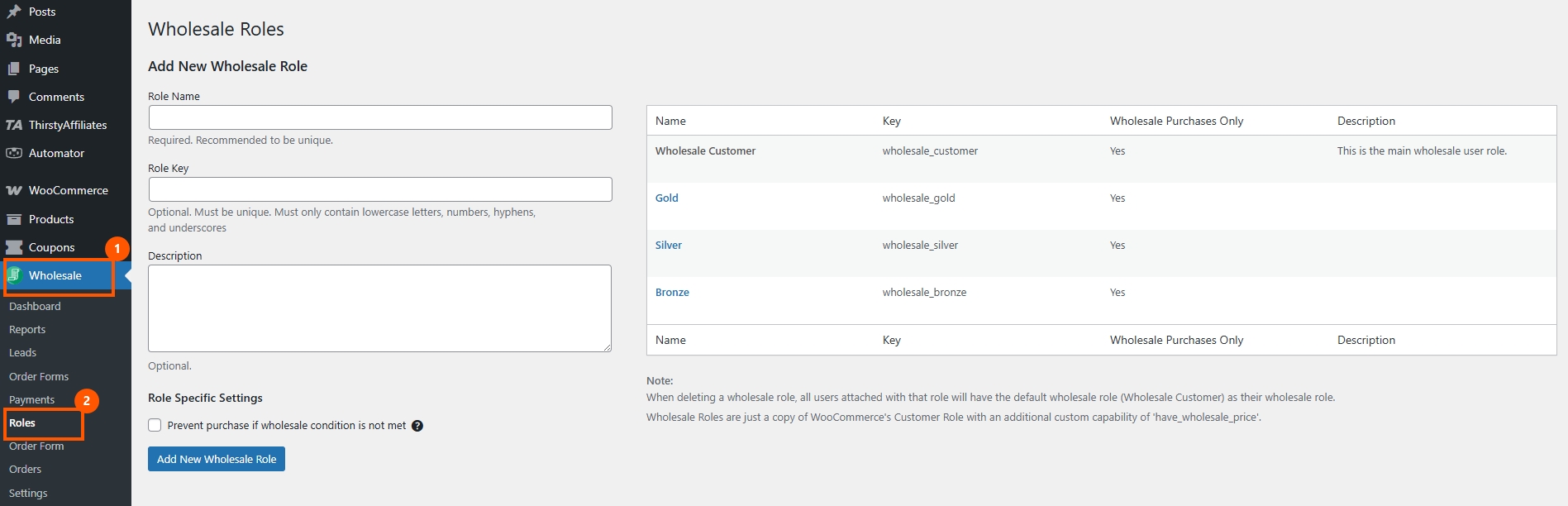
Étape 1 : Créez d'abord vos rôles de vente en gros
L'automatisation déplace les clients entre les rôles, donc ces rôles doivent exister avant que vous ne créiez des règles. Allez dans Vente en gros, puis Rôles, et ajoutez les niveaux que vous souhaitez utiliser, tels que Bronze, Argent et Or. Si vous débutez, notre guide sur la meilleure façon d'utiliser les rôles clients WooCommerce couvre la configuration en détail.
Étape 2 : Ouvrez les paramètres d'automatisation des rôles de vente en gros
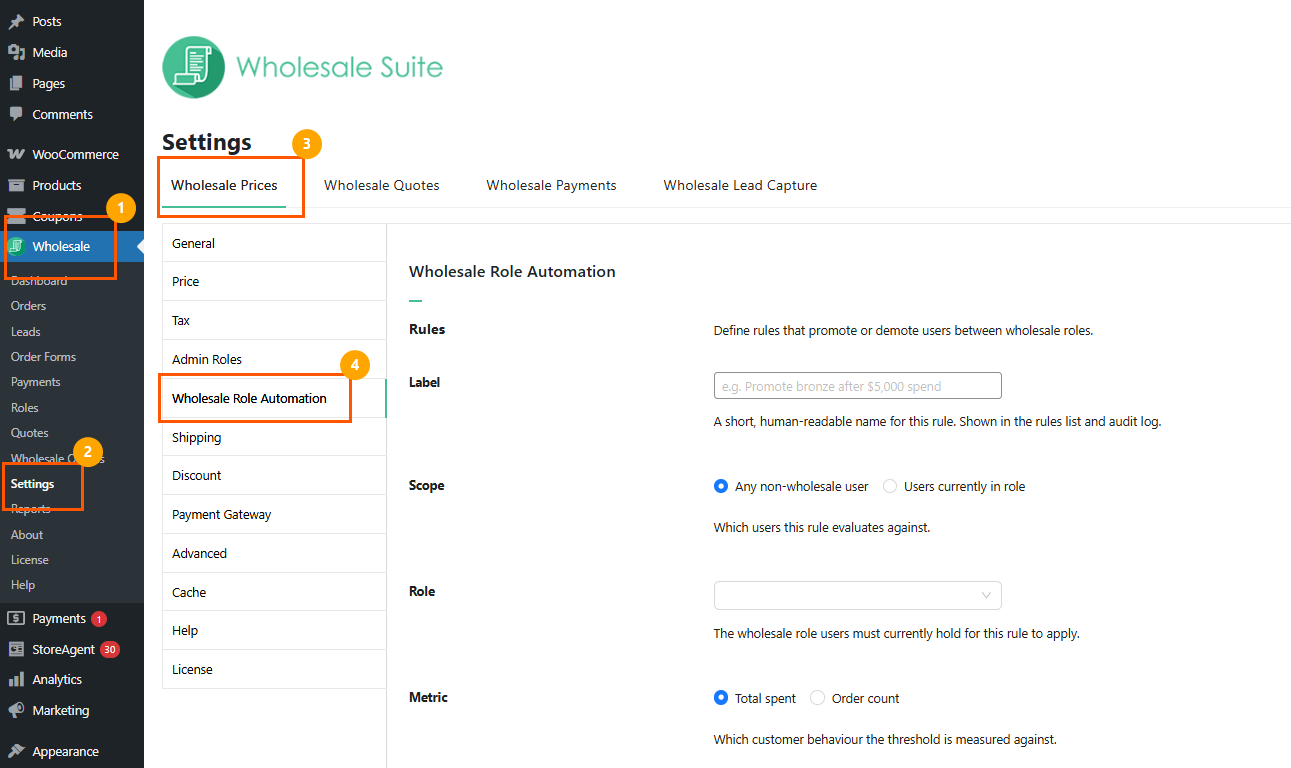
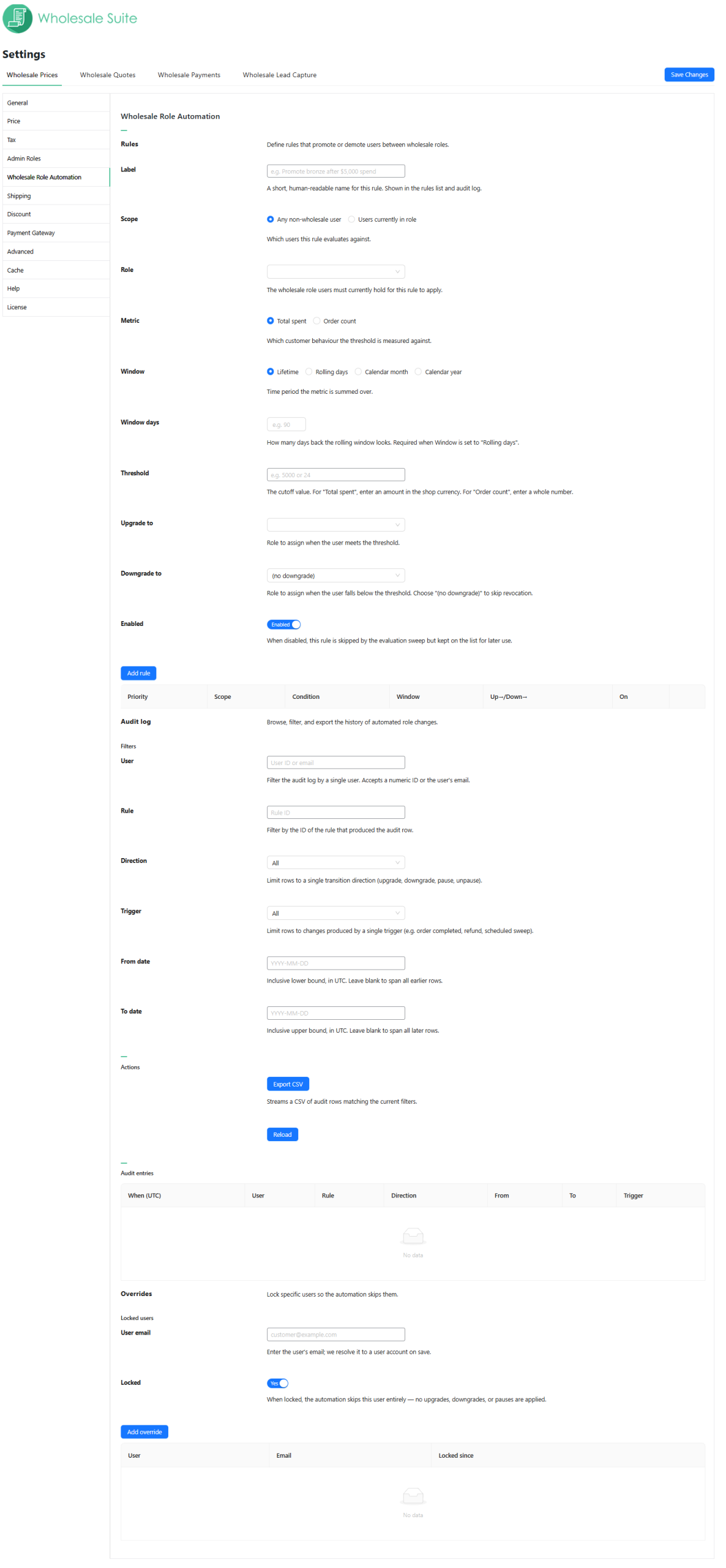
Dans votre tableau de bord, allez dans Vente en gros > Paramètres > Prix de gros, puis cliquez sur Automatisation des rôles de vente en gros dans le menu de gauche.
Étape 3 : Créez votre première règle
Le générateur de règles vous offre un ensemble clair de champs. Voici ce que fait chacun d'eux :
- Libellé : Un nom court et lisible par l'homme que vous pourrez reconnaître plus tard dans la liste et dans le journal d'audit, tel que « Promouvoir en bronze après 3 000 $ de dépenses ». Ceci est uniquement pour votre référence.
- Portée : Qui la règle évalue. Choisissez « Tout utilisateur non-vente en gros » pour cibler les clients de détail et les promouvoir en vente en gros, ou « Utilisateurs actuellement dans le rôle » pour examiner uniquement les personnes déjà dans un rôle de vente en gros spécifique pour les promotions et rétrogradations de niveau.
- Rôle : Utilisé uniquement lorsque la portée est définie sur « Utilisateurs actuellement dans le rôle ». C'est le rôle de vente en gros qu'un client doit détenir actuellement pour que la règle s'applique.
- Métrique : Ce que vous mesurez. Choisissez « Total dépensé » pour une valeur en dollars ou « Nombre de commandes » pour un nombre de commandes.
- Fenêtre : La période pendant laquelle la métrique est additionnée. Vos options sont : Durée de vie, Jours glissants, Mois calendaire et Année calendaire.
- Jours de fenêtre : Requis uniquement lorsque la Fenêtre est définie sur « Jours glissants ». Entrez le nombre de jours en arrière que la fenêtre glissante doit examiner, par exemple, 90.
- Seuil : Le point de coupure qui déclenche la règle. Pour « Total dépensé », entrez un montant dans la devise de votre boutique. Pour « Nombre de commandes », entrez un nombre entier.
- Promouvoir vers : Le rôle dans lequel le client passe lorsqu'il atteint ou dépasse le seuil.
- Rétrograder vers : Le rôle auquel il revient s'il tombe en dessous du seuil. Laissez ceci sur « (pas de rétrogradation) » si vous souhaitez uniquement promouvoir les clients.
- Activé : Un interrupteur marche/arrêt. Lorsqu'une règle est désactivée, elle reste dans votre liste mais est ignorée lors de l'évaluation, vous permettant de mettre une règle en pause sans la supprimer.
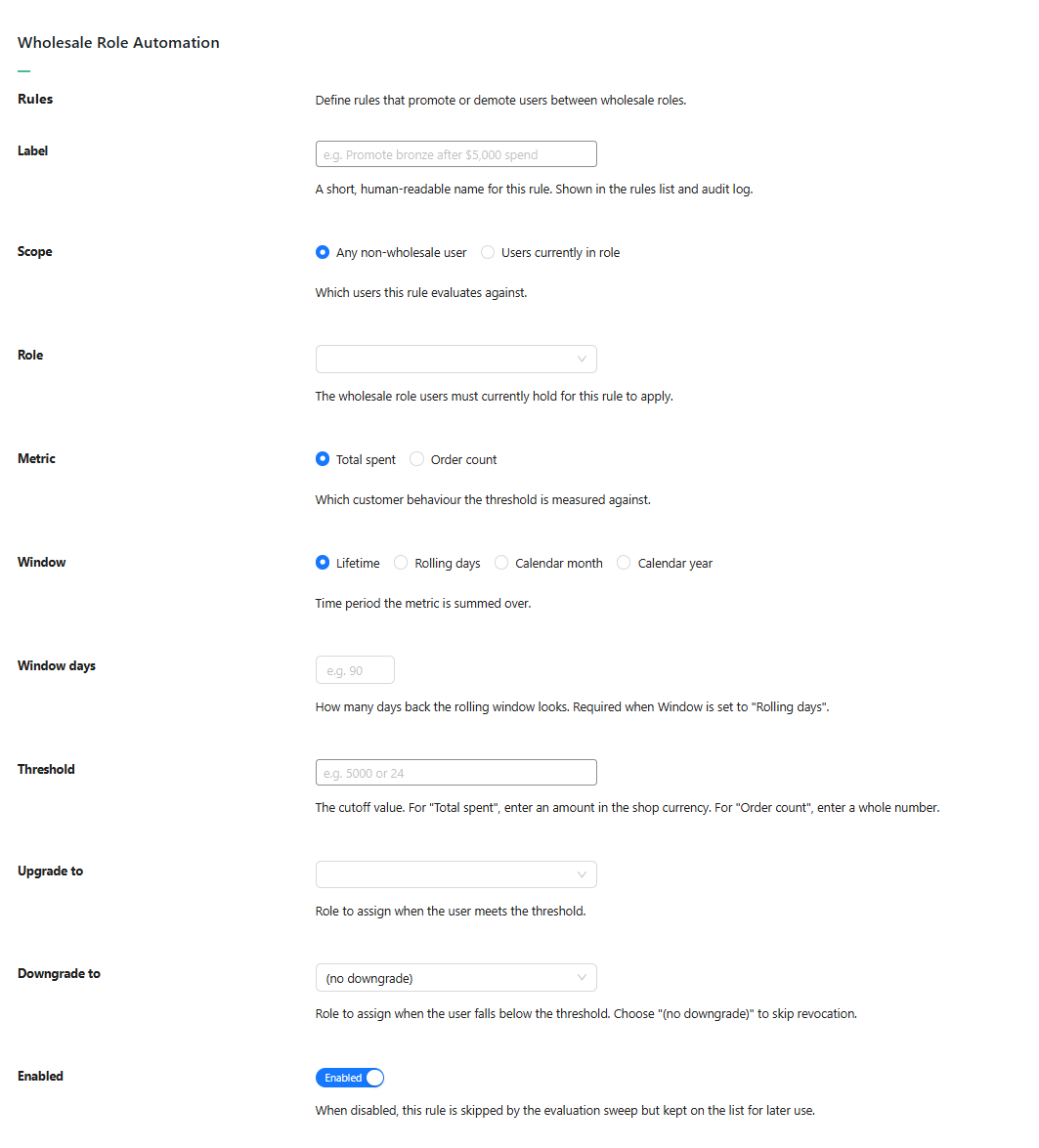
Une fois vos champs remplis, cliquez sur Ajouter une règle pour l'enregistrer dans le tableau ci-dessous.
Étape 4 : Examinez vos règles et définissez la priorité
Les règles enregistrées apparaissent dans un tableau avec des colonnes pour la priorité, la portée, la condition, la fenêtre, les mouvements de rôle vers le haut et vers le bas, et le statut Activé. La priorité est importante ici. Si un client remplit les conditions de plusieurs règles en même temps, le système n'applique qu'une seule règle par cycle d'évaluation, décidée par l'ordre de priorité. Cette conception empêche vos règles d'entrer en conflit ou de faire rebondir un client dans un seul passage.

Suivi de chaque modification avec le journal d'audit
Le deuxième bloc de la page des paramètres est le Journal d'audit, où chaque changement de rôle automatisé est enregistré et consultable. Cela vous donne un historique complet de qui a été déplacé, quand et pourquoi, ce qui est inestimable lorsqu'un client pose des questions sur sa tarification ou lorsque vous souhaitez confirmer qu'une règle fonctionne.
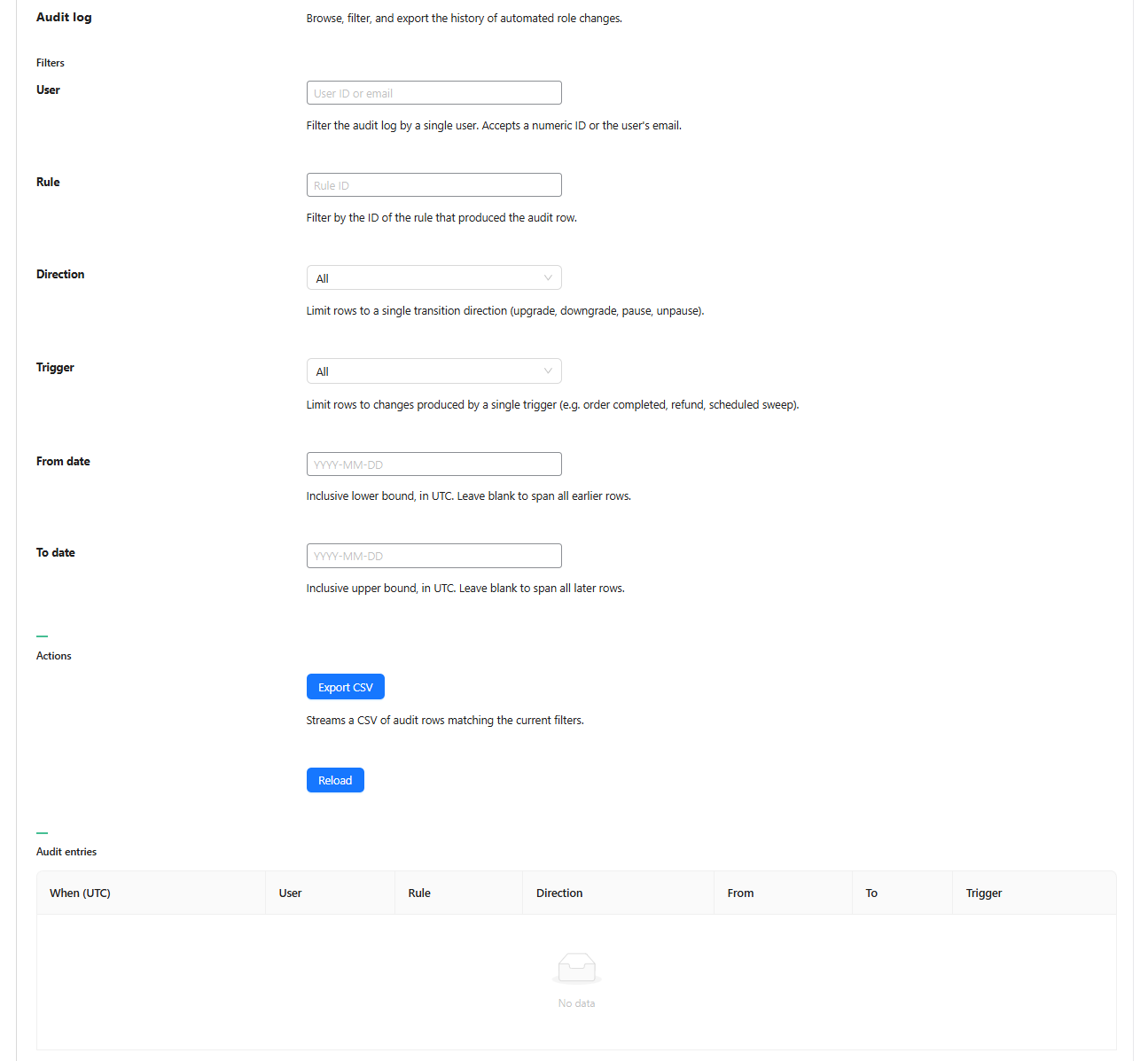
Vous pouvez filtrer le journal selon plusieurs critères. Filtrez par utilisateur à l'aide d'un identifiant numérique ou d'un e-mail, par règle à l'aide de l'identifiant de la règle, ou par direction pour limiter les lignes à un seul type de transition tel que mise à niveau, rétrogradation, pause ou reprise. Vous pouvez également filtrer par déclencheur pour voir ce qui a causé un changement, et définir une date de début et une date de fin pour affiner la plage, toutes les dates étant affichées en UTC.
Chaque entrée d'audit affiche l'heure du changement en UTC, l'utilisateur, la règle, la direction, l'ancien rôle, le nouveau rôle et le déclencheur. Deux boutons se trouvent sous les filtres : Exporter CSV télécharge tout ce qui correspond à vos filtres actuels, et Recharger actualise le tableau.
Protection de clients spécifiques avec des remplacements
Le troisième bloc, Remplacements, vous permet de verrouiller des clients spécifiques afin que l'automatisation les ignore complètement. C'est parfait pour les clients ayant des offres spéciales négociées à la main, dont vous ne voulez jamais que le prix soit perturbé par une règle automatisée.
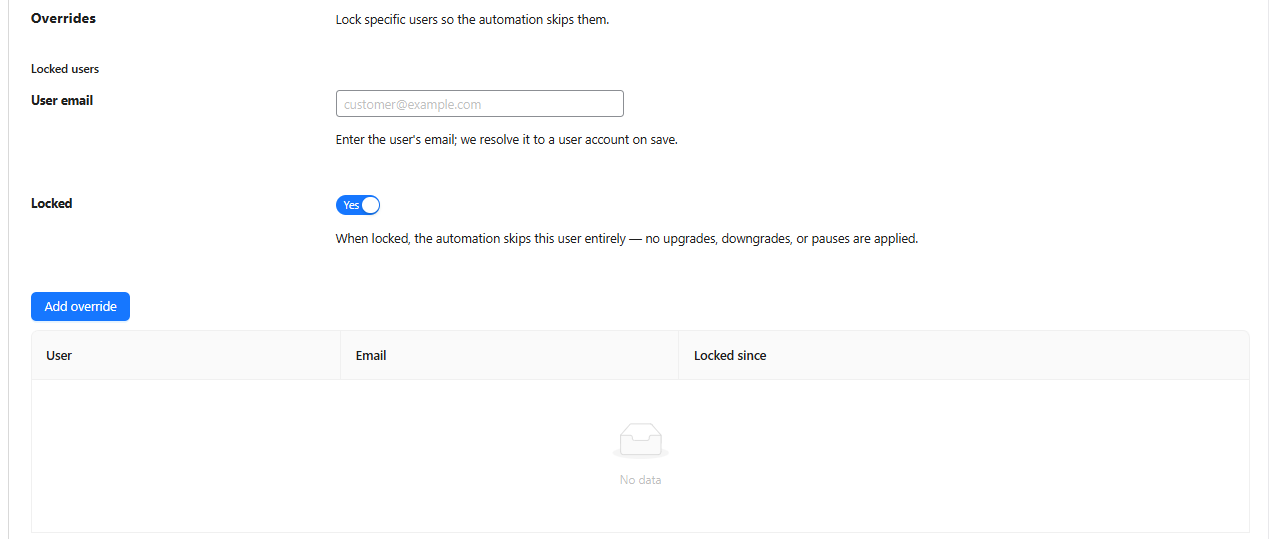
Pour verrouiller un client, entrez son e-mail dans le champ E-mail de l'utilisateur, réglez le commutateur Verrouillé sur Oui, puis cliquez sur Ajouter un remplacement. L'e-mail est résolu au compte correspondant lors de la sauvegarde. Une fois verrouillé, ce client ne reçoit aucune mise à niveau, aucune rétrogradation et aucune pause de la part d'une règle.
Les clients verrouillés apparaissent dans un tableau montrant l'utilisateur, leur e-mail et la date à laquelle ils ont été verrouillés. Vous pouvez également définir le même verrou directement depuis l'écran du profil d'un utilisateur dans WordPress, sous Utilisateurs, en modifiant le compte. Cette flexibilité signifie que vous pouvez protéger un VIP où que vous travailliez.
Comment fonctionne l'automatisation des rôles de gros en coulisses
Vous ne voyez pas le moteur qui pilote l'automatisation des rôles de gros, mais sa compréhension vous aide à faire confiance aux résultats. Le système réagit aux événements de commande et effectue également une vérification planifiée, afin que personne ne passe à travers les mailles du filet.
Au moment où une commande est terminée, remboursée ou annulée, le client concerné est re-vérifié par rapport à vos règles. De plus, un balayage quotidien en arrière-plan re-vérifie tout le monde, attrapant tous ceux dont le total sur la fenêtre glissante a chuté ou qui ont franchi un seuil sans nouvel événement de commande. Pour chaque client, le système calcule leur dépense ou le total de leurs commandes pour la fenêtre de la règle, le compare au seuil et décide s'il faut améliorer, rétrograder ou ne rien faire. Les utilisateurs bloqués et en pause sont toujours ignorés.
Lorsqu'un changement survient, il est enregistré avant l'envoi de tout e-mail, de sorte que la piste ne manque jamais un enregistrement, même si la livraison de l'e-mail échoue. Le client reçoit ensuite un e-mail WooCommerce, avec une formulation distincte pour une amélioration par rapport à une rétrogradation, ainsi qu'une notification unique sur sa page Mon compte la prochaine fois qu'il se connectera.
Dans les magasins multi-devises, les totaux des commandes sont reconvertis dans votre devise de base avant la mesure, de sorte que vos seuils s'appliquent de la même manière à chaque client, quelle que soit la devise dans laquelle il a payé.
📝 Une note importante : la fonctionnalité ne s'applique qu'aux événements qui se produisent après son activation. L'activer ne re-classe pas rétroactivement les clients existants en fonction de leurs anciennes commandes, de sorte que vos premières promotions commenceront à être appliquées au fur et à mesure que de nouvelles commandes arrivent.
Meilleures pratiques pour l'automatisation des rôles de vente en gros
Pour tirer le meilleur parti de l'automatisation des rôles de vente en gros, il est utile de commencer simplement et de construire à partir de là. Quelques habitudes pratiques maintiendront votre système de niveaux propre et prévisible.
- Commencez par une règle : Créez une seule règle de promotion, passez une commande test sur un site de staging et confirmez que la mise à niveau apparaît dans le journal d'audit avant d'en ajouter d'autres.
- Définissez la priorité intentionnellement : Comme une seule règle s'applique par cycle, classez vos règles de manière à ce que la promotion ou la rétrogradation la plus importante l'emporte lorsqu'un client remplit les conditions pour plusieurs à la fois.
- Décidez de votre politique de rétrogradation tôt : Si vous ne voulez jamais rétrograder les clients, laissez la rétrogradation définie sur « (aucune rétrogradation) ». C'est une approche plus douce pour les magasins de gros axés sur les relations.
- Verrouillez vos VIP : Ajoutez tous les comptes négociés à la main à la liste des substitutions afin qu'une règle ne remplace jamais un accord personnalisé que vous avez conclu.
- Associez-le à une réflexion sur la fidélité : La progression des niveaux fonctionne main dans la main avec des tactiques de rétention plus larges, il est donc utile de revoir comment récompenser les clients fidèles et utiliser les programmes de fidélité pour stimuler les ventes répétées peuvent compléter vos niveaux automatisés.
Conclusion
L'automatisation des rôles de vente en gros prend l'une des parties les plus fastidieuses de la gestion d'un magasin de gros, la notation manuelle des clients, et la transforme en un système « réglez et oubliez ». En écrivant quelques règles claires sur les dépenses ou le nombre de commandes, vous pouvez promouvoir vos meilleurs acheteurs, gérer la progression des niveaux et même gérer les rétrogradations sans lever le petit doigt. Le journal d'audit vous tient responsable avec un historique complet, tandis que le bloc des substitutions protège les relations spéciales qui ne devraient jamais être automatisées.
La fonctionnalité est conçue avec soin, de l'enregistrement des modifications avant l'envoi des e-mails à la normalisation des totaux multidevises, afin que les résultats restent fiables à mesure que votre boutique évolue. Que vous souhaitiez récompenser les gros dépensiers en les promouvant en tant que grossistes ou affiner les niveaux de vos clients existants, l'automatisation des rôles de gros vous offre un moyen cohérent et autonome de le faire. Configurez vos rôles, créez votre première règle et laissez Wholesale Suite s'occuper du reste.
Voici ce que nous avons couvert dans cet article :
- Pourquoi l'automatisation des rôles de gros est importante pour votre boutique de gros
- Comment configurer l'automatisation des rôles de gros dans Wholesale Suite
- Suivi de chaque modification avec le journal d'audit
- Protection de clients spécifiques avec des remplacements
- Comment fonctionne l'automatisation des rôles de gros en coulisses
- Meilleures pratiques pour l'automatisation des rôles de gros
Questions fréquemment posées
Où puis-je trouver l'automatisation des rôles de gros dans Wholesale Suite ?
Vous trouverez l'automatisation des rôles de gros dans votre tableau de bord WordPress sous Wholesale, puis Paramètres, puis l'onglet WooCommerce Wholesale Prices, puis Automatisation des rôles de gros. Cela fait partie de WooCommerce Wholesale Prices Premium.
L'automatisation des rôles de gros classe-t-elle mes clients existants en fonction de leurs commandes précédentes ?
Non. La fonctionnalité n'agit que sur les événements de commande qui se produisent après son activation. L'activer ne re-classe pas rétroactivement les clients existants en fonction de leurs anciennes commandes, de sorte que les promotions et les rétrogradations commencent au fur et à mesure que de nouvelles commandes arrivent.
Puis-je empêcher l'automatisation de modifier un client spécifique ?
Oui. Utilisez le bloc Remplacements pour verrouiller un client par e-mail, ou définissez le verrouillage à partir de son profil utilisateur dans WordPress. Un client verrouillé est entièrement ignoré, sans aucune mise à niveau, rétrogradation ou pause appliquée.
Que se passe-t-il si les dépenses d'un client tombent en dessous du seuil ?
Cela dépend de votre règle. Si vous avez défini une Rétrogradation vers le rôle, le client retourne à ce rôle. Si vous le laissez sur « (pas de rétrogradation) », son rôle reste le même et il n'est jamais promu.
Les clients sauront-ils quand leur rôle de gros changera ?
Oui. Lorsqu'un rôle change, le client reçoit un e-mail WooCommerce avec une formulation distincte pour les promotions et les rétrogradations, ainsi qu'un avis unique sur sa page Mon compte la prochaine fois qu'il se connectera.