

Proposer une variété d'options de paiement peut devenir compliqué. Cependant, jongler avec plusieurs passerelles est parfois nécessaire pour répondre aux besoins de chacun. Cela inclut à la fois votre résultat net et le niveau de satisfaction de vos clients.
Heureusement, avec le plugin Wholesale Prices Premium de Wholesale Suite, vous pouvez exercer beaucoup plus de contrôle sur la disponibilité de vos passerelles de paiement. Cela vous permet de créer des options de paiement basées sur les rôles pour certains clients. Par conséquent, vous serez plus en mesure de répondre à vos besoins de paiement et aux leurs.
Dans cet article, nous examinerons pourquoi vous pourriez vouloir utiliser la cartographie des passerelles de paiement pour vos clients de gros. Ensuite, nous vous guiderons à travers les étapes nécessaires pour la mettre en place. Si vous êtes prêt, commençons !
Comprendre les restrictions de paiement basées sur les rôles et pourquoi vous devriez les utiliser
Restreindre vos passerelles de paiement disponibles par rôle client signifie que vous n'avez pas à vous contenter d'une seule option pour tout le monde. Non seulement vous pouvez répondre aux besoins d'un client d'utiliser certaines méthodes de paiement, mais vous pouvez également tirer parti de vos passerelles les plus économiques pour les achats de grande valeur.
Quelques raisons pour lesquelles vous pourriez vouloir établir des restrictions basées sur les rôles pour les paiements de gros incluent :
- Virements bancaires : Les virements bancaires directs ne sont peut-être pas ce que vous souhaitez autoriser pour votre client habituel pour des raisons de sécurité, mais pour les achats en gros réguliers et plus importants, cela peut être un processus plus simple pour les acheteurs.
- Restrictions PayPal : À l'inverse, PayPal est probablement une option utile pour les clients réguliers, mais un cauchemar de frais pour les achats en gros, donc pouvoir masquer cette option de paiement pour les achats en gros est un avantage.
Il est probable que tous vos clients de gros ne soient pas tout à fait les mêmes. Heureusement, la personnalisation des options de paiement en fonction des rôles des clients est une option que vous obtenez avec le plugin Wholesale Suite pour WooCommerce. En fait, vous pouvez le configurer en quatre étapes simples. Jetons un coup d'œil !
Comment créer des options de paiement basées sur les rôles dans WooCommerce (en 4 étapes)
Une fois que vous avez téléchargé et installé le plugin gratuit Wholesale Prices et le plugin Wholesale Prices Premium, vous serez prêt à commencer à personnaliser vos paramètres. Nous allons commencer par un bref aperçu des rôles des clients, puis nous aborderons les restrictions de type de paiement.
1. Créer des rôles de clients de gros
Tout d'abord, il est important de comprendre que vos paramètres de paiement WooCommerce, que nous examinerons à l'étape suivante, s'appliquent automatiquement à tous vos clients, sauf indication contraire. C'est là qu'intervient le plugin Wholesale Suite.
Dans votre tableau de bord WordPress, accédez à WooCommerce > Rôles de gros :
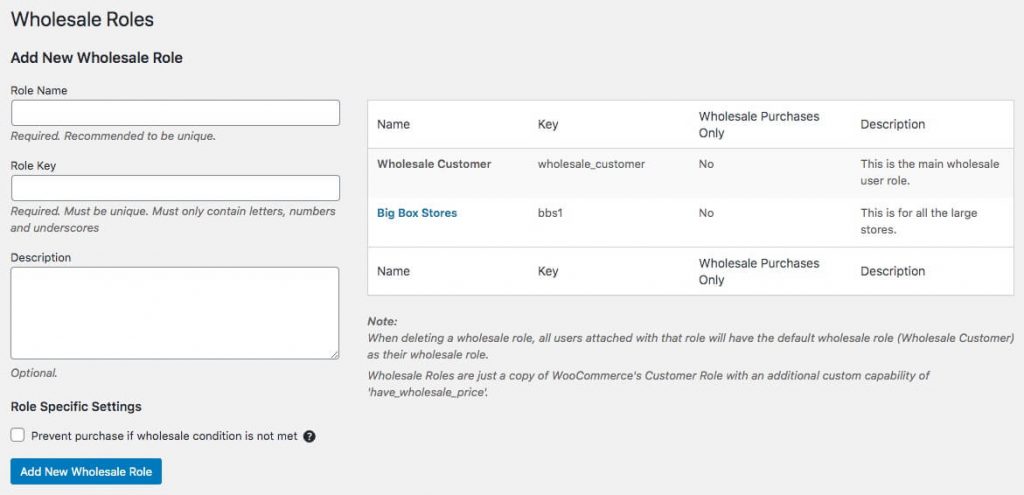
Ici, vous pouvez créer de nouveaux rôles pour vos clients de gros. Cela peut être basé sur les critères qui conviennent le mieux à votre modèle d'entreprise. Par exemple, si vous avez beaucoup de magasins de type « grande surface » qui vous achètent des produits, cela pourrait être un rôle que vous souhaitez créer.
Alternativement, vous pouvez également créer un rôle spécifique à un seul client. Une fois que vous avez défini votre Nom de rôle et votre Clé de rôle, vous devrez cliquer sur Ajouter un nouveau rôle de gros pour l'ajouter à votre liste de rôles personnalisés.
2. Confirmez vos paramètres de paiement WooCommerce
Nous supposerons que vous avez déjà configuré des options de paiement dans votre boutique WooCommerce :
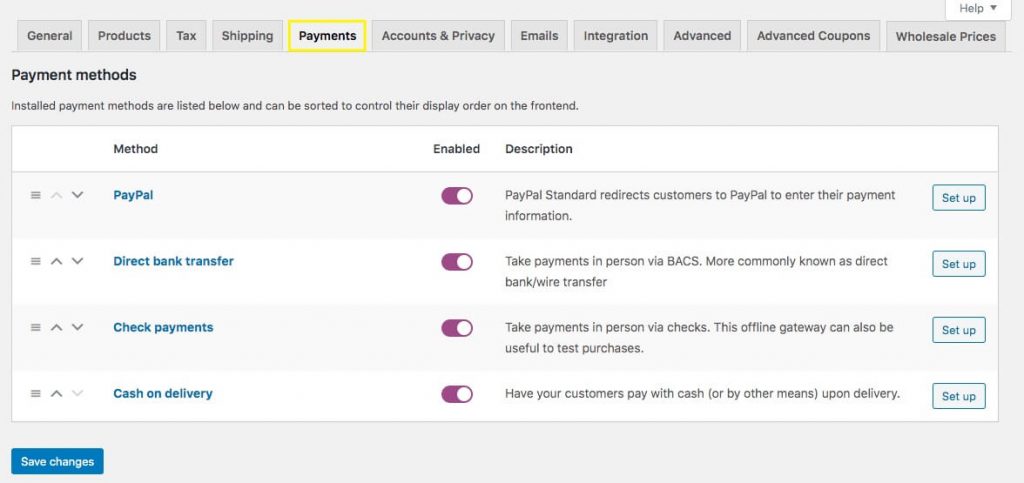
Avant de passer à l'étape suivante, nous vous recommandons de confirmer vos configurations de paiement dans WooCommerce. Si vous avez des options supplémentaires que vous souhaitez maintenant activer, cliquez sur le curseur à côté du type de paiement pour activer cette option.
Ensuite, cliquez sur Configurer pour compléter les informations nécessaires à l'établissement de la nouvelle méthode de paiement.
3. Mappez vos rôles d'utilisateur avec Wholesale Suite
Maintenant que vous avez configuré les options de paiement et les rôles d'utilisateur, vous pouvez commencer à les mapper les uns aux autres. Allez dans WooCommerce > Paramètres > Prix de gros > Passerelle de paiement pour mapper vos rôles d'utilisateur :
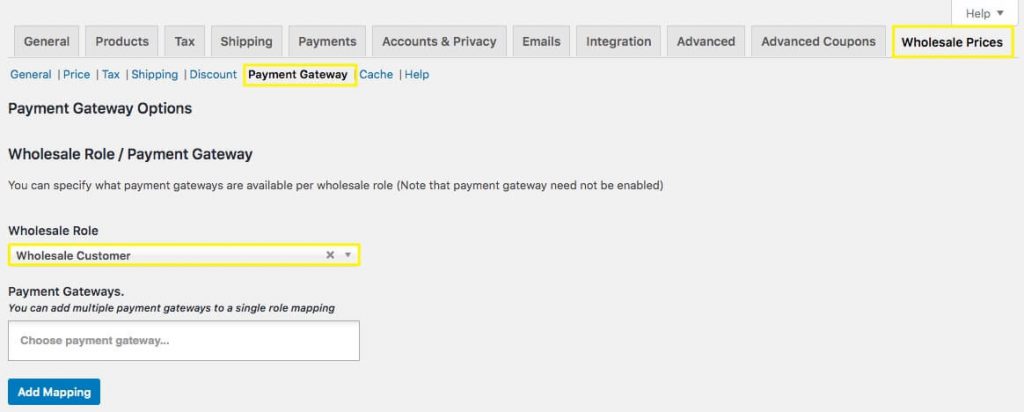
Dans le menu déroulant Rôle de gros, vous pouvez choisir parmi tous les rôles personnalisés que vous avez créés précédemment :
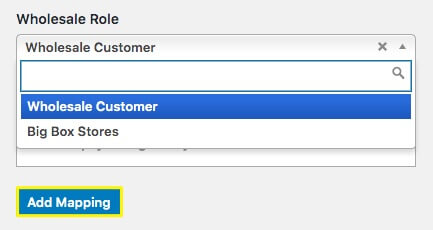
Choisissez simplement le rôle que vous souhaitez mapper dans la liste. Ensuite, vous pouvez cliquer sur le champ Choisir la passerelle de paiement pour accéder à vos options de paiement :
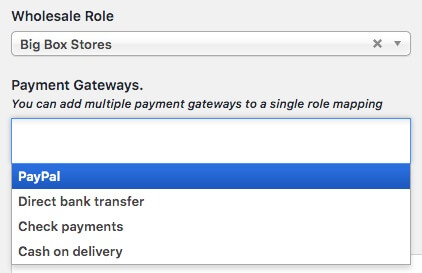
Vous pouvez sélectionner plusieurs options pour chacun de vos rôles de gros en cliquant à nouveau dans le champ pour accéder à la liste. Une fois que vous êtes satisfait, cliquez sur Ajouter le mappage pour terminer le processus.
Maintenant, vous pourrez voir tous vos rôles mappés dans une liste. À partir de là, vous pouvez facilement modifier ou supprimer des mappages selon vos besoins :
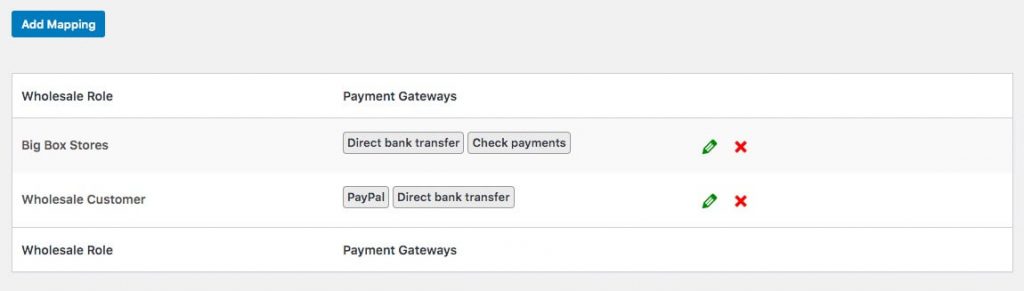
Vos rôles sont maintenant mappés ! Cela signifie que les clients auxquels vous avez attribué ces rôles n'auront que ces options de paiement visibles lorsqu'ils achèteront.
4. Configurez des paramètres de supplément supplémentaires
En plus des étapes que nous avons décrites, il existe quelques paramètres supplémentaires que vous pouvez utiliser avec le plugin Wholesale Suite en termes d'options de paiement. Par exemple, si vous ne souhaitez pas restreindre l'accès à certaines méthodes de paiement, vous pouvez ajouter des suppléments à ces méthodes à la place.
Sous la section de mappage, vous trouverez les paramètres Supplément de rôle de gros/passerelle de paiement. Choisissez simplement le rôle de gros que vous souhaitez aborder pour commencer :
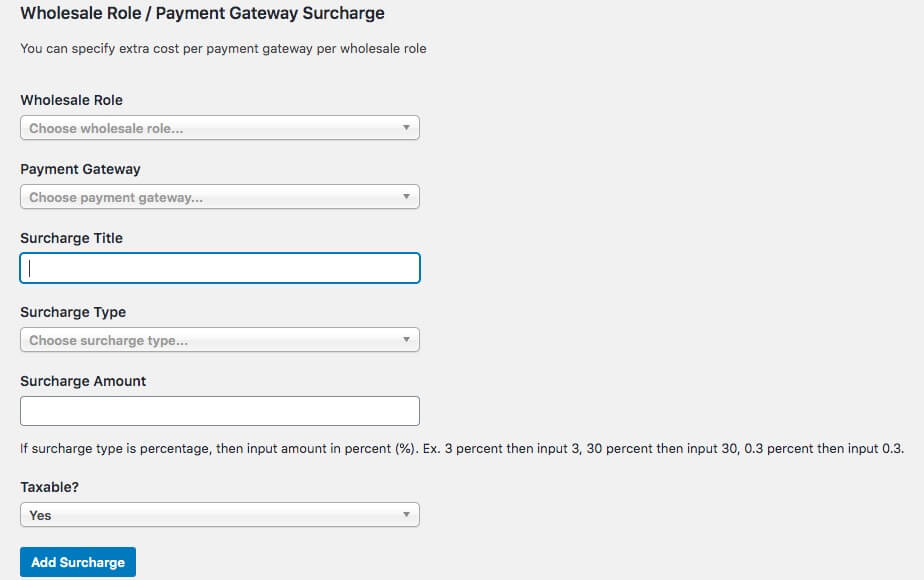
Ensuite, vous pouvez sélectionner la passerelle pour laquelle vous souhaitez définir un supplément et lui donner un nom. Une fois que vous avez complété ces paramètres, cliquez sur Ajouter un supplément pour rendre les informations disponibles aux clients attribués à ce rôle.
C'est une autre façon d'encourager ou de décourager l'utilisation de certaines passerelles de paiement pour différents clients de gros.
Application de restrictions basées sur les rôles pour les passerelles de paiement avec Wholesale Suite et WooCommerce
Être capable d'exécuter les meilleures procédures pour votre entreprise est important. L'utilisation de WooCommerce et de Wholesale Suites signifie que votre technologie ne vous empêchera pas de servir vos clients.
Vous pouvez suivre ces quatre étapes pour restreindre facilement l'accès aux options de paiement, notamment :
- Créez un rôle de client grossiste.
- Confirmez vos paramètres de paiement WooCommerce.
- Mappez vos rôles utilisateur à l'aide de Wholesale Suite.
- Configurez des paramètres de surtaxe supplémentaires.
Vous avez des questions sur l'utilisation des restrictions basées sur les rôles avec vos passerelles de paiement ? Partagez vos réflexions dans la section commentaires ci-dessous !


