
Se desideri personalizzare le notifiche che i tuoi richiedenti all'ingrosso ricevono, dalla conferma iniziale della richiesta all'approvazione o al rifiuto dell'account, WooCommerce Wholesale Lead Capture ti dà il pieno controllo su questi messaggi. Questa guida ti mostra come trovare e modificare ogni email, aggiornare le righe dell'oggetto e il corpo del testo, e utilizzare i segnaposto dinamici per personalizzare le tue notifiche.
Prerequisiti
- WooCommerce installato e attivo
- WooCommerce Wholesale Lead Capture installato e attivo
- Accesso all'amministrazione di WordPress
Passaggio 1: Apri le impostazioni delle email
- Vai su WooCommerce > Impostazioni > Email.

Da qui puoi gestire le seguenti notifiche all'ingrosso:
- Nuovo lead all'ingrosso (Admin)
- Nuovo lead wholesale approvato automaticamente (Admin)
- Richiesta account all'ingrosso ricevuta
- Account all'ingrosso approvato
- Account all'ingrosso rifiutato
Passaggio 2: Modifica un'email
- Fai clic su Gestisci accanto all'email che desideri modificare.
- Aggiorna la riga dell'oggetto, l'intestazione e il corpo del testo secondo necessità.
- Fai clic su Salva modifiche.

Il design segue le impostazioni del tuo modello email di WooCommerce, non è necessario ricostruire il layout, basta aggiornare il testo e i segnaposto al suo interno.
Passaggio 3: Aggiungi segnaposto dinamici
Puoi usare segnaposto dinamici per personalizzare ogni messaggio. Questi tag recuperano automaticamente dati dell'utente e del sito, come nomi, indirizzi email e dettagli dell'azienda. Non tutti i tag funzionano su ogni email, quindi controlla l'elenco Segnaposto disponibili sull'email che stai modificando. Si trova sotto il campo Messaggio e dietro l'icona di aiuto su Oggetto e Intestazione email. Quell'elenco viene generato dal tuo sito, quindi è sempre la risposta definitiva.
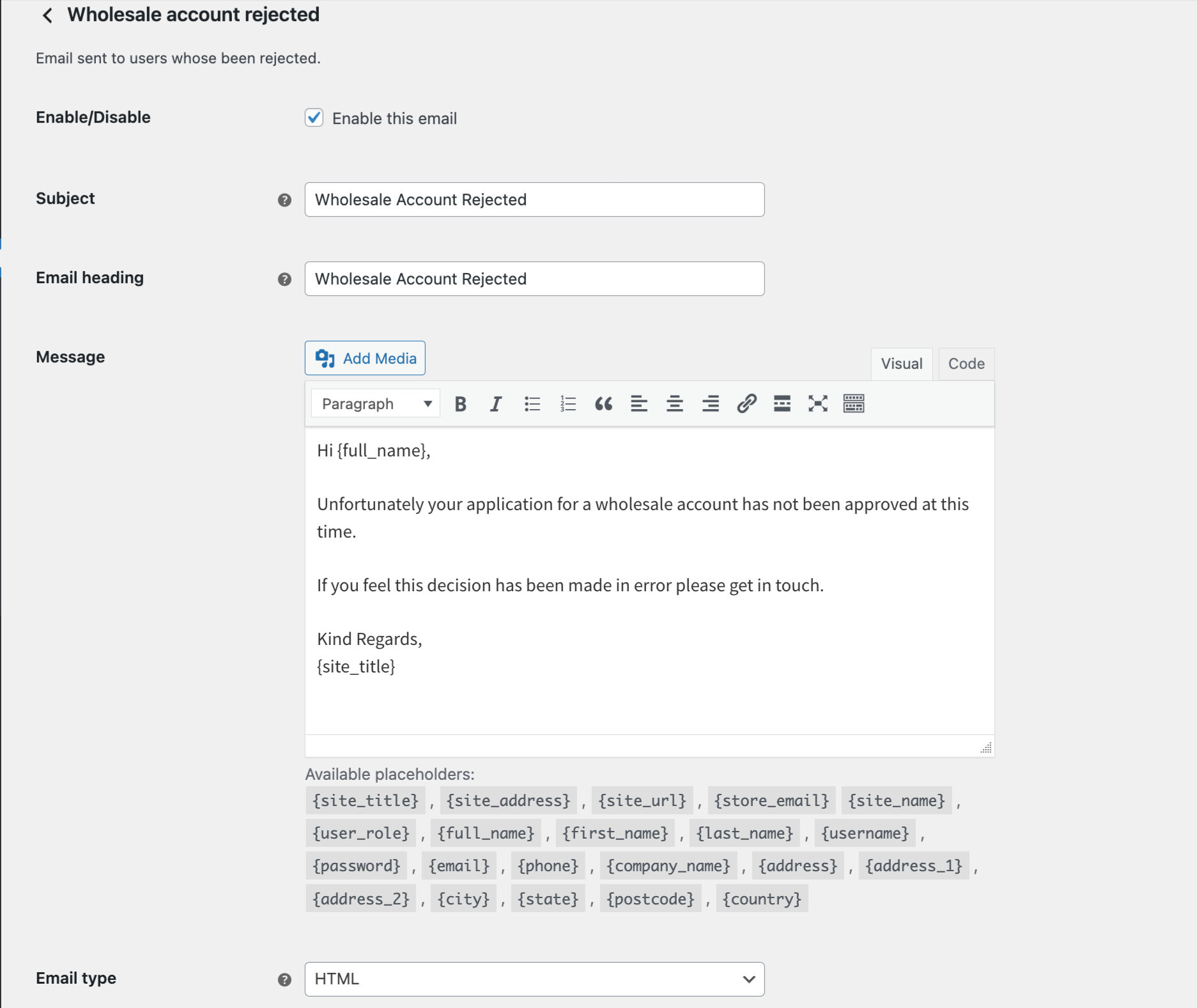
Segnaposto disponibili
| Segnaposto | Cosa inserisce |
|---|---|
{site_name} | Il nome del tuo sito. |
{site_title} | Il titolo del tuo sito, da Impostazioni > Generali. |
{site_address} | Il dominio del tuo sito. |
{site_url} | Il dominio del tuo sito. Restituisce lo stesso valore di {site_address}. |
{store_email} | L'indirizzo Mittente impostato in WooCommerce > Impostazioni > Email. |
{full_name} | Il nome completo del lead. |
{first_name} | Il nome del lead. |
{last_name} | Il cognome del lead. |
{username} | Lo username del loro account. |
{password} | Un link per impostare la password, o una breve nota su quale password usare. Non stampa mai la password stessa. Non disponibile nelle due email di amministrazione. |
{email} | L'indirizzo email con cui si sono registrati. |
{phone} | Il loro numero di telefono. |
{company_name} | Il nome della loro azienda. |
{indirizzo} | Il loro indirizzo completo come blocco formattato, su più righe. |
{indirizzo_1} | Riga dell'indirizzo 1 da sola. |
{indirizzo_2} | Riga dell'indirizzo 2 da sola. |
{città} | La loro città. |
{stato} | Il loro stato. |
{codice_postale} | Il loro codice postale. |
{paese} | Il loro paese. |
{ruolo_utente} | Il ruolo wholesale che al lead verrà assegnato, sia il suo ruolo per lead sia l'impostazione New Lead Role. Non legge il ruolo che detiene al momento. |
{ruolo_utente_all_ingrosso} | Il nome del loro ruolo wholesale. Disponibile solo su Wholesale account approved. |
{url_login_all_ingrosso} | Un link alla tua pagina di login wholesale. Non disponibile su Wholesale account rejected. |
{url_gestione_utenti} | Un link alla tua pagina Wholesale Leads. Solo email admin. |
{url_modifica_profilo_utente} | Un link al profilo utente del lead in WordPress. Solo email admin. |
Inserisci i tuoi campi di registrazione personalizzati
Qualsiasi campo personalizzato che hai aggiunto al tuo modulo di registrazione wholesale può essere inserito anche nelle tue email, in modo che la notifica admin arrivi già con le risposte del richiedente. Ogni campo personalizzato ottiene il suo tag in questo formato:
{custom_field:wwlc_cf_your_field_id}Per trovare il tag esatto per uno dei tuoi campi:
- Vai su Wholesale > Settings > WooCommerce Wholesale Lead Capture > Registration Form.
- Nella tabella Registration Fields, trova il tuo campo e copia il valore nella colonna Field ID. La tabella elenca anche i tuoi campi predefiniti, quindi cerca quelli il cui ID inizia con
wwlc_cf_. - Inserisci quell'ID nel tag sopra, quindi incolla il tag nel corpo della tua email.
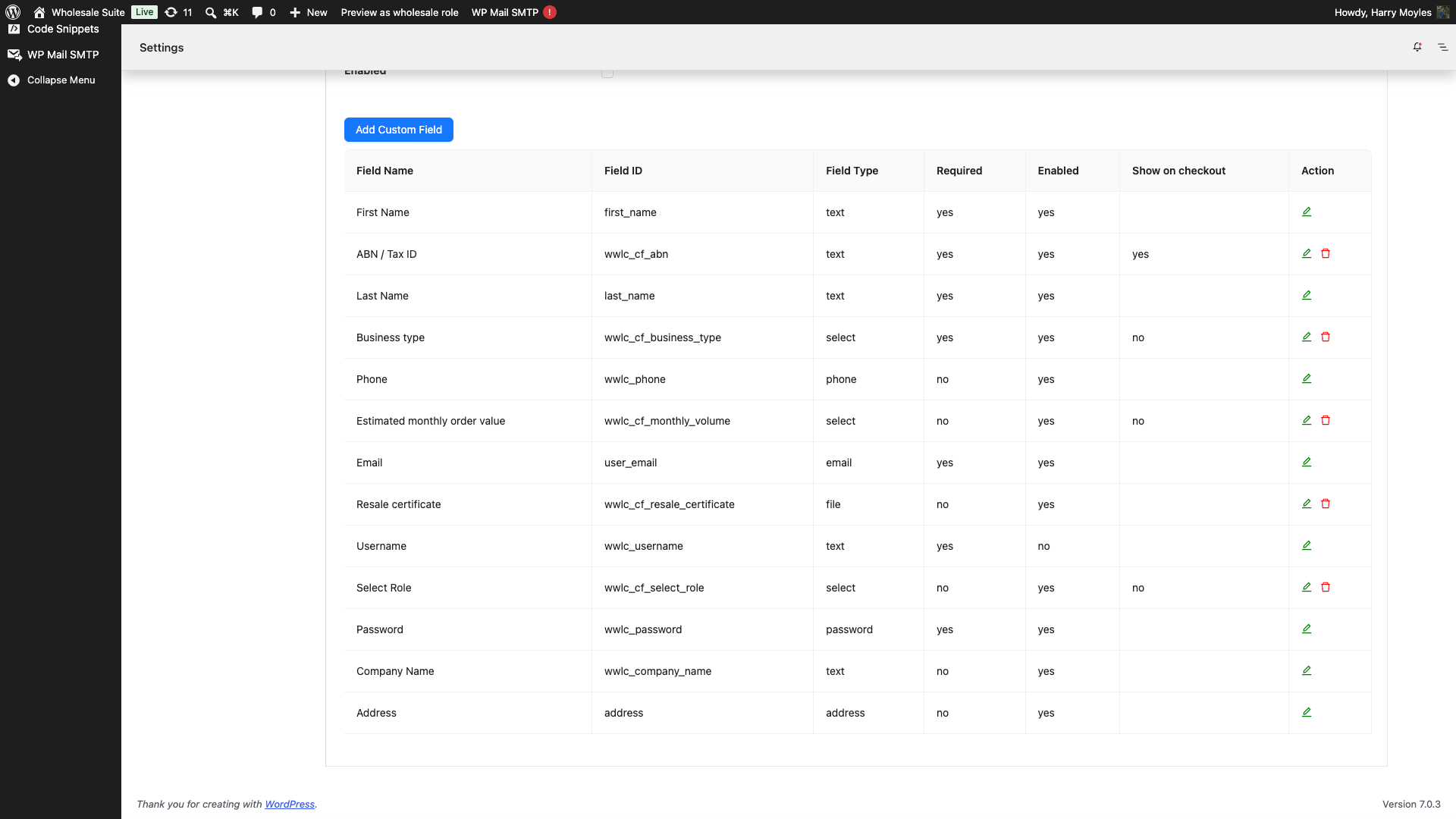
Puoi anche copiare il tag completato direttamente dall'elenco Segnaposto disponibili sotto il campo Messaggio. I tuoi tag di campo personalizzati sono elencati lì accanto a quelli predefiniti.
I tag di campo personalizzati funzionano su tutte e cinque le email per rivenditori. Alcuni tipi di campo vale la pena conoscere:
- I campi Casella di controllo inseriscono ogni opzione selezionata dal richiedente, separata da virgole.
- I campi Radio e menu a discesa inseriscono il testo visualizzato dell'opzione anziché il suo valore memorizzato.
- I campi File inseriscono l'URL del file caricato come testo normale. Il file non è allegato all'email e la cartella dei caricamenti per rivenditori è protetta dall'accesso diretto via web, quindi quell'URL non si aprirà in un browser. Per visualizzare il file, apri invece il profilo del lead in WordPress.
Passaggio 4: Configura i destinatari delle email amministrative
Per impostazione predefinita, Wholesale Lead Capture invia le email di notifica amministrativa all'indirizzo email dell'amministratore di WordPress. Per modificare il destinatario o aggiungere destinatari in CC:
- Vai su Wholesale > Impostazioni > Wholesale Lead Capture > Email.
- Aggiorna l'indirizzo email del destinatario secondo necessità.
- Fai clic su Salva modifiche.
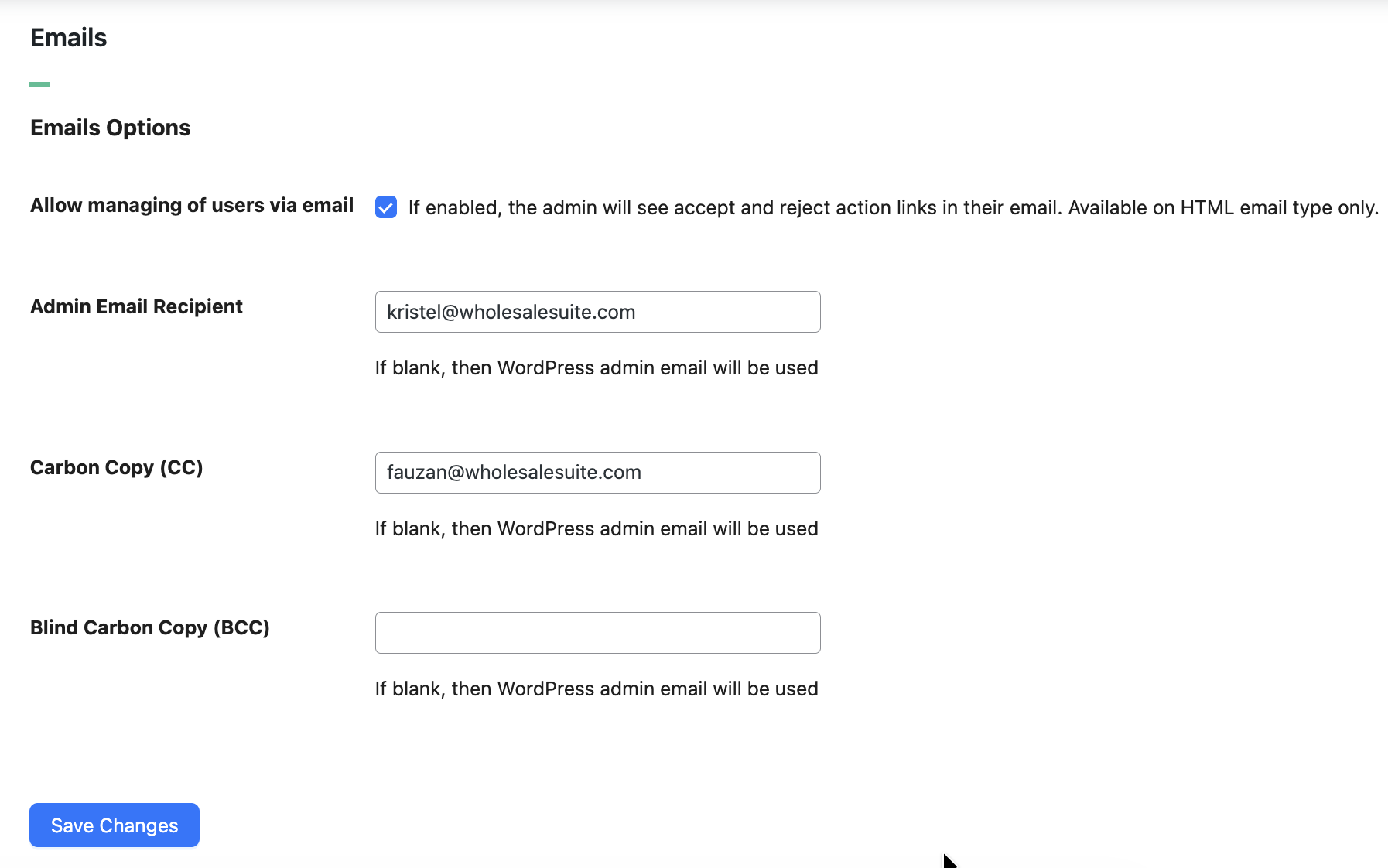
Aggiungi destinatari CC e BCC
Se hai bisogno che più membri del team ricevano ogni avviso di richiesta, aggiungi indirizzi in Copia Carbone (CC) e Copia Carbone Nascosta (BCC) accanto al destinatario principale.
- Vai su Wholesale > Settings > Wholesale Lead Capture > Emails.
- In Copia Carbone (CC), inserisci gli indirizzi email che desideri copiare in ogni notifica amministrativa. Usa le virgole per separare più indirizzi.
- In Copia Carbone Nascosta (BCC), aggiungi eventuali indirizzi che desideri copiare silenziosamente (il destinatario principale e l'elenco CC non li vedranno).
- Fai clic su Salva modifiche. Eventuali voci non valide (errori di battitura, domini mancanti) vengono ignorate silenziosamente quando le email vengono inviate, quindi ricontrolla le tue voci prima di salvare.
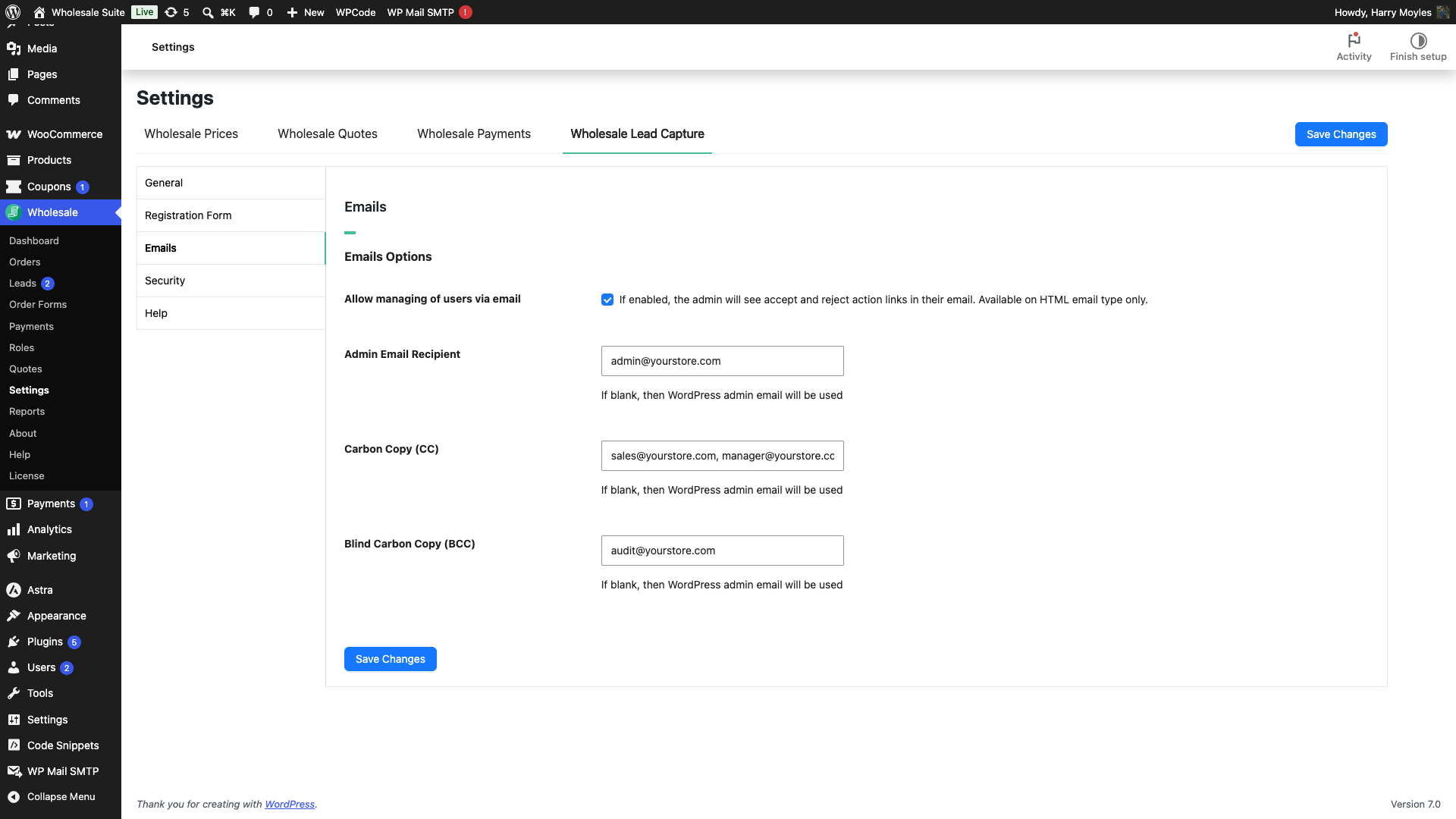
CC e BCC si applicano a tutte le notifiche amministrative all'ingrosso configurate in questo pannello, quindi usali per le liste di distribuzione o le caselle di posta di controllo piuttosto che per le sovrascritture per singolo messaggio.
Se stai mettendo in CC molti indirizzi interni, alcuni server di posta riceventi potrebbero contrassegnare l'email come posta indesiderata o spam. Per liste di distribuzione più ampie, preferisci BCC e considera un indirizzo di mailing list dedicato come unico destinatario.
Risoluzione dei problemi
Le email amministrative vanno all'indirizzo sbagliato
Per impostazione predefinita, gli avvisi amministrativi vengono inviati all'indirizzo email dell'amministratore del tuo sito WordPress. Se quell'indirizzo è obsoleto, vai su Wholesale > Impostazioni > Wholesale Lead Capture > Email per impostare un destinatario specifico.
Domande frequenti
Come modifico le email all'ingrosso in WooCommerce?
Vai su WooCommerce > Settings > Emails. Tutte le notifiche all'ingrosso appaiono lì, fai clic su Manage accanto a una qualsiasi per aggiornare la sua riga dell'oggetto, l'intestazione e il corpo del testo.
Le email all'ingrosso seguono il mio attuale design delle email di WooCommerce?
Sì, il layout e lo stile di ogni messaggio all'ingrosso ereditano automaticamente il tuo attuale modello di WooCommerce. Non è necessario ricostruire il design, aggiorna il testo e i segnaposto al suo interno.
I campi di registrazione personalizzati possono apparire nei modelli di email?
Sì. Ogni campo personalizzato nel tuo Modulo di registrazione per rivenditori ottiene il proprio tag nel formato {custom_field:wwlc_cf_tuo_id_campo}. Copia l'ID del campo da Rivenditore > Impostazioni > WooCommerce Wholesale Lead Capture > Modulo di registrazione, oppure copia il tag completato dall'elenco Segnaposto disponibili sotto il campo Messaggio.
Posso mettere in CC qualcuno sulle email di notifica delle domande all'ingrosso?
Sì, vai su All'ingrosso > Impostazioni > Acquisizione lead all'ingrosso > Email per aggiungere destinatari in CC in modo che più membri del team ricevano ogni avviso di domanda.
Perché le email amministrative all'ingrosso vanno all'indirizzo sbagliato?
Per impostazione predefinita, gli avvisi amministrativi vengono inviati all'indirizzo email dell'amministratore del tuo sito WordPress. Se tale indirizzo non è aggiornato, visita All'ingrosso > Impostazioni > Acquisizione lead all'ingrosso > Email per impostare un destinatario specifico.
Serve aiuto?
Se hai una domanda o riscontri problemi, siamo qui per aiutarti.
- Utenti Premium: Apri un ticket di supporto
- Utenti Gratuiti: Visita il nostro forum della community

