Gli acquirenti all'ingrosso non acquistano tutti allo stesso modo. Alcuni sanno esattamente di cosa hanno bisogno e vogliono ordinare subito. Altri hanno bisogno di una conferma del prezzo per una commessa più grande, un pallet misto o un prodotto che non hanno mai acquistato da te prima. Se la tua tabella prodotti WooCommerce consente loro solo di aggiungere al carrello, questo secondo gruppo deve abbandonare il modulo d'ordine, trovare un'altra pagina e ricominciare.
Wholesale Quotes 1.0.4 colma questa lacuna. Il tuo Wholesale Order Form può ora mostrare un link Aggiungi alla Richiesta proprio sotto ogni pulsante Aggiungi al carrello, nella stessa cella. Ogni riga della tua tabella prodotti WooCommerce diventa un luogo per ordinare o richiedere un preventivo, e non devi rinunciare a un'intera colonna per farlo.
In questo articolo, tratteremo cosa fa il nuovo link, a chi è utile, come attivarlo passo dopo passo e come si comporta per i tuoi clienti. Riassumeremo anche le altre correzioni rilasciate nella stessa versione.
Novità: un link Aggiungi alla Richiesta sotto ogni pulsante Aggiungi al carrello
Wholesale Order Form crea una tabella prodotti WooCommerce veloce e ricercabile dove i clienti all'ingrosso inseriscono le quantità e aggiungono molti prodotti contemporaneamente. Finora, l'unico modo per consentire loro di richiedere un preventivo da quella tabella era una colonna separata Aggiungi alla Richiesta con il proprio pulsante in ogni riga.
La versione 1.0.4 di Wholesale Quotes aggiunge una seconda opzione. La colonna Pulsante Aggiungi al carrello nel generatore di moduli ora ha un'impostazione Mostra link Aggiungi a preventivo. Selezionala e ogni riga mostrerà un piccolo link di testo Aggiungi a preventivo direttamente sotto il suo pulsante Aggiungi al carrello.
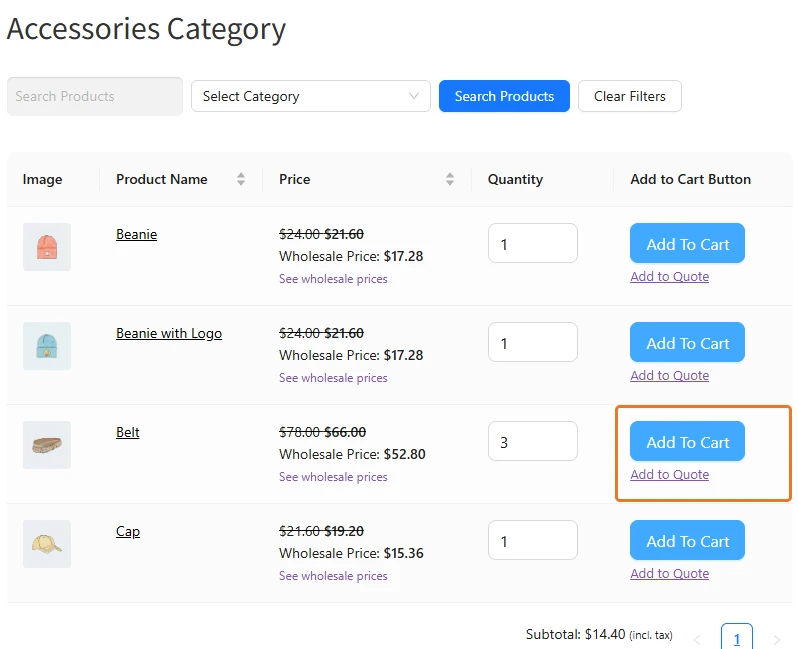
L'impostazione è disattivata per impostazione predefinita, quindi nessuno dei tuoi moduli d'ordine esistenti cambierà quando aggiorni. È anche un'opzione separata dalla colonna Aggiungi a preventivo. Puoi usare il link, la colonna o entrambi sullo stesso modulo.
Perché un'opzione di preventivo appartiene alla tua tabella prodotti WooCommerce
I preventivi sono una parte normale degli acquisti B2B. Una richiesta di preventivo consente a un acquirente di chiedere prezzi su prodotti e quantità specifici prima di impegnarsi, e molti account all'ingrosso funzionano in quel modo per abitudine o per policy aziendale. Quando la tua tabella prodotti WooCommerce è il luogo principale in cui quegli acquirenti fanno acquisti, anche l'opzione di preventivo dovrebbe risiedere lì.
Mettere il link sotto il pulsante Aggiungi al carrello mantiene entrambe le scelte una accanto all'altra. Un acquirente può aggiungere il suo solito riordino al carrello e inviare gli articoli insoliti a un preventivo senza lasciare la pagina. Questa è la stessa idea alla base del nostro confronto tra un modulo d'ordine all'ingrosso e una richiesta di preventivo: la maggior parte dei negozi ha bisogno di entrambi, e la configurazione migliore consente ai clienti di scegliere al momento.
Conserva anche spazio. I moduli d'ordine tendono ad allargarsi rapidamente una volta aggiunte immagini, SKU, livelli di scorte, prezzi e caselle di quantità. Una colonna Aggiungi a preventivo completa occupa un'altra fetta di larghezza, il che è ancora più importante su un telefono. Il link si trova all'interno della cella che hai già.
A chi è rivolto il link Aggiungi a preventivo
Qualsiasi negozio che esegue Wholesale Order Form e Wholesale Quotes insieme può usarlo, ma alcune configurazioni ne traggono il massimo vantaggio.
Negozi con moduli d'ordine ampi
Se la tua tabella prodotti WooCommerce ha già sei o sette colonne, il link offre ai clienti un'opzione di preventivo senza comprimere tutto il resto. È una soluzione ordinata per moduli che mostrano immagini di prodotti, menu a discesa delle varianti e prezzi basati sulla quantità nella stessa riga.
Negozi in cui i preventivi sono l'eccezione
Quando la maggior parte degli ordini va direttamente al checkout e i preventivi sono solo per lavori grandi o personalizzati, un pulsante a grandezza naturale in ogni riga può attirare troppa attenzione. Un discreto link di testo mantiene Aggiungi al carrello come azione principale e lascia l'opzione di preventivo per gli acquirenti che ne hanno bisogno.
Negozi che vendono a prezzi negoziati
Alcuni prodotti richiedono sempre una conversazione preliminare, come le tirature in blocco, gli articoli su ordinazione o le offerte per volumi. Il link consente agli acquirenti di aggiungere tali articoli a un preventivo mentre costruiscono il resto del loro ordine. Possono quindi inviare tutto dalla pagina del preventivo in un'unica volta, inclusi gli articoli aggiunti tramite caricamento CSV a preventivo.
Cosa ti serve prima di iniziare
Il nuovo link collega due plugin, quindi entrambi devono essere in versioni recenti:
- Wholesale Quotes 1.0.4 o successivo: questa è la versione che aggiunge l'opzione Mostra link Aggiungi a preventivo.
- Modulo d'ordine all'ingrosso 3.1.4 o versioni successive: questa release consente ad altri plugin di aggiungere opzioni alle impostazioni del pulsante Aggiungi al carrello. Nelle versioni precedenti, la nuova casella di controllo semplicemente non viene visualizzata e nient'altro si interrompe.
- Prezzi all'ingrosso: il plugin principale gratuito su cui si basano tutti i plugin di Wholesale Suite.
Vorrai anche almeno un modulo d'ordine pubblicato su una pagina. Se non ne hai ancora creato uno, la nostra checklist per la configurazione del modulo d'ordine ti guiderà nella creazione di un modulo e nella sua pubblicazione.
Come aggiungere un link "Aggiungi alla quotazione" alla tua tabella prodotti WooCommerce
Attivare il link richiede circa un minuto per modulo. Ecco l'intero processo.
Passaggio 1: Aggiorna Wholesale Quotes e Wholesale Order Form
Vai su Plugin nella tua bacheca WordPress e aggiorna Wholesale Quotes a 1.0.4 e Wholesale Order Form a 3.1.4. Assicurati che entrambi rimangano attivi dopo l'aggiornamento.
Passaggio 2: Apri il tuo modulo d'ordine nell'editor di moduli
Vai su Wholesale > Moduli d'ordine e fai clic su Modifica sul modulo che desideri modificare. L'editor di moduli si apre con il pannello Elementi del modulo d'ordine da un lato e il layout del tuo modulo dall'altro.
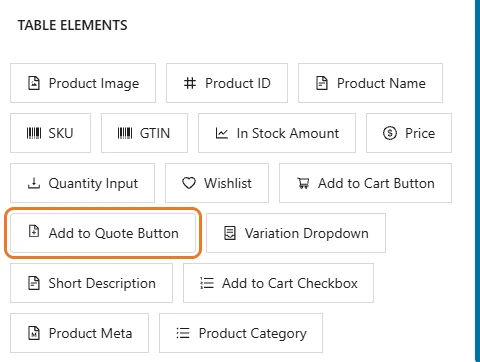
Mentre sei qui, noterai che l'elenco Elementi tabella ora mostra l'elemento di quotazione solo una volta, come Pulsante Aggiungi alla quotazione. Le versioni precedenti lo elencavano due volte per errore e questa release corregge questo problema.
Passaggio 3: Apri le impostazioni della colonna Pulsante Aggiungi al carrello
Nella Tabella del modulo d'ordine, trova la tua colonna Aggiungi al carrello e fai clic sulla sua icona a forma di ingranaggio. Questo apre il cassetto delle impostazioni per l'elemento Pulsante Aggiungi al carrello, dove normalmente imposti il testo del pulsante, la notifica di aggiunta al carrello e chi può vedere la colonna.
Passaggio 4: Seleziona Mostra link Aggiungi alla quotazione e salva il modulo
Nella sezione Opzioni del cassetto, appena sopra Visibile a, troverai una nuova casella di controllo: Mostra link Aggiungi alla quotazione, con la nota "Mostra un link Aggiungi alla quotazione sotto il pulsante Aggiungi al carrello". Selezionala, chiudi il cassetto e fai clic su Aggiorna per salvare il modulo.
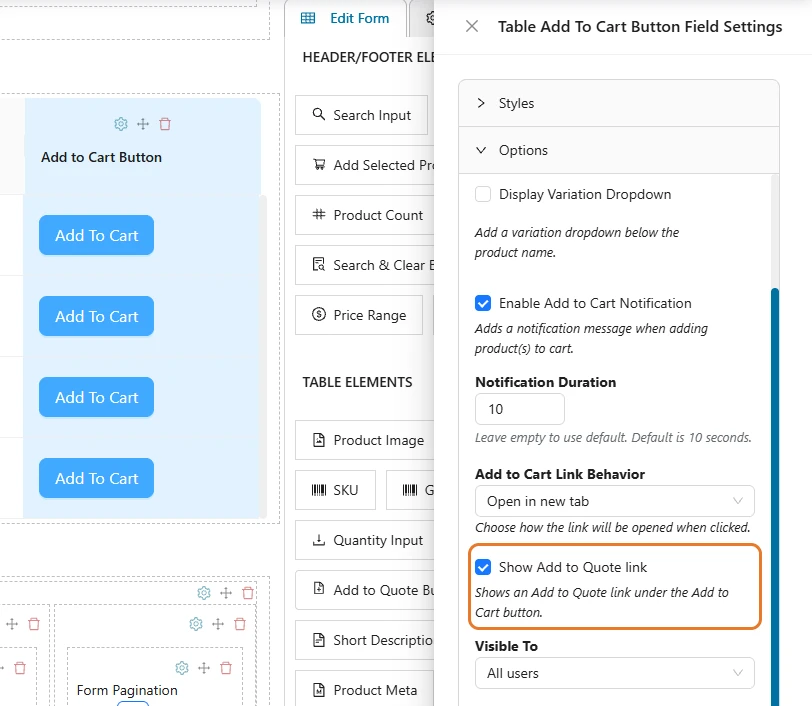
L'impostazione viene salvata per colonna. Se un modulo ha più di una colonna Aggiungi al carrello, o se gestisci più moduli, attivala ovunque desideri che appaia il link.
Passaggio 5: Controlla il link come cliente all'ingrosso
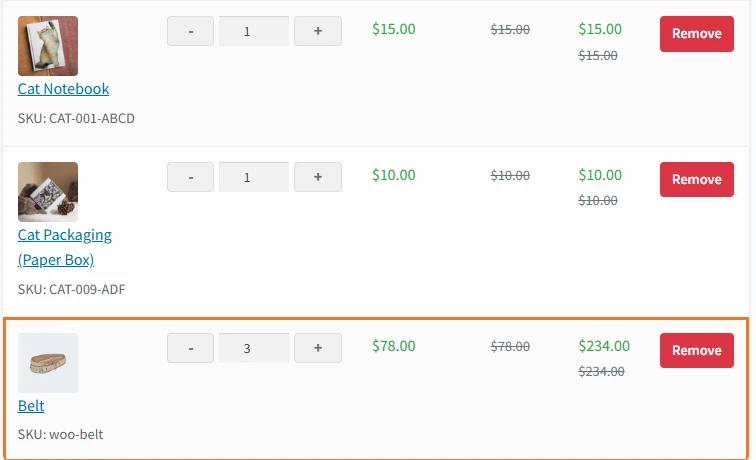
L'anteprima dell'editor non disegna il link, quindi controllalo sulla pagina live. Accedi come cliente all'ingrosso in un altro browser e apri la pagina che contiene il tuo modulo d'ordine. Ogni riga della tua tabella prodotti WooCommerce dovrebbe ora mostrare Aggiungi alla quotazione sotto il pulsante Aggiungi al carrello.
Digita una quantità in una riga e fai clic sul link. Il prodotto viene aggiunto alla quotazione del cliente con quella quantità. A seconda delle impostazioni della quotazione, rimangono sul modulo con una breve conferma o vanno direttamente alla pagina della quotazione per rivedere i loro articoli.
Come Funziona il Link per i Tuoi Clienti
Il link e il pulsante della colonna "Aggiungi alla quotazione" condividono lo stesso processo in background, quindi l'esperienza risulta coerente ovunque faccia clic un cliente. Ecco cosa aspettarsi.
Utilizza la quantità nella riga
Qualsiasi cosa il cliente digiti nella casella della quantità della riga è ciò che viene inserito nella quotazione. Se in seguito fa di nuovo clic sul link, la quantità del prodotto nella quotazione aumenta, nello stesso modo in cui aggiungere al carrello due volte aumenta una riga del carrello. Il pulsante della colonna funziona in modo diverso: passa a Rimuovi dalla quotazione una volta che il prodotto è nella quotazione.
Quotazione della variazione scelta dal cliente
Per un prodotto variabile mostrato con un menu a discesa, il link aggiunge la variazione esatta selezionata in quella riga, non il prodotto padre. Se il cliente non ha ancora scelto un valore, non viene aggiunto nulla e un messaggio gli chiede di sceglierne uno prima. Le variazioni con un attributo "Qualsiasi" mantengono anche il valore scelto, quindi una scelta Rossa e una Blu diventano due righe di quotazione separate.
Segue le tue impostazioni di quotazione
Dopo l'aggiunta, il cliente rimane sul modulo d'ordine con un avviso o va direttamente alla pagina di quotazione, a seconda dell'impostazione Azione dopo l'aggiunta del prodotto alla quotazione in Wholesale Quotes. Agli ospiti a cui è consentito richiedere quotazioni viene prima chiesta la loro email, proprio come con il pulsante. La nostra guida alle richieste di quotazione per ospiti copre questa configurazione.
Funziona senza una colonna "Aggiungi alla quotazione"
Non è necessaria la colonna "Aggiungi alla quotazione" sul modulo affinché il link funzioni. Molti negozi rimuoveranno la colonna e si affideranno solo al link, il che offre la tabella prodotti WooCommerce più pulita. Funziona anche una pagina che contiene diversi moduli d'ordine, poiché ogni link legge le righe e le quantità del proprio modulo.
Rispetta chi può vedere le quotazioni
Con Limita ai clienti all'ingrosso attivato in Wholesale Quotes, i clienti al dettaglio e gli ospiti non vedono né il link né il pulsante di quotazione. Questa versione va anche oltre. Quei visitatori ricevono anche un messaggio "Le quotazioni sono disponibili solo per i clienti all'ingrosso." sulla pagina di quotazione invece del modulo di quotazione, e il sistema di quotazione stesso rifiuta le loro richieste, non solo nasconde i pulsanti.
Link o Colonna: Quale Dovresti Usare?
Entrambe le opzioni aggiungono prodotti alla stessa quotazione, quindi la scelta si riduce al layout e a quanto vuoi rendere prominenti le quotazioni.
- Usa il link quando lo spazio è limitato, quando "Aggiungi al carrello" dovrebbe rimanere l'azione principale, o quando desideri una tabella prodotti WooCommerce più semplice su mobile.
- Usa la colonna quando le quotazioni sono il modo principale in cui i tuoi acquirenti acquistano, e desideri un pulsante a grandezza naturale e colorato che non possono ignorare. Il pulsante della colonna consente inoltre ai clienti di rimuovere un prodotto dalla quotazione con un secondo clic.
- Usa entrambi se desideri il pulsante per la visibilità e il link come secondo percorso per gli acquirenti che scorrono la colonna "Aggiungi al carrello".
La colonna mantiene le proprie impostazioni di Testo del pulsante, Colore del pulsante e Colore del testo del pulsante nel generatore di moduli. Il link è un piccolo link di testo nel colore del link del tuo tema, quindi si fonde nella cella piuttosto che competere con il pulsante Aggiungi al carrello.
Altri miglioramenti in Preventivi all'ingrosso 1.0.4
Il link Aggiungi alla quotazione è l'intestazione, ma questa versione corregge anche diverse cose all'interno e intorno al modulo d'ordine e alle pagine di preventivo.
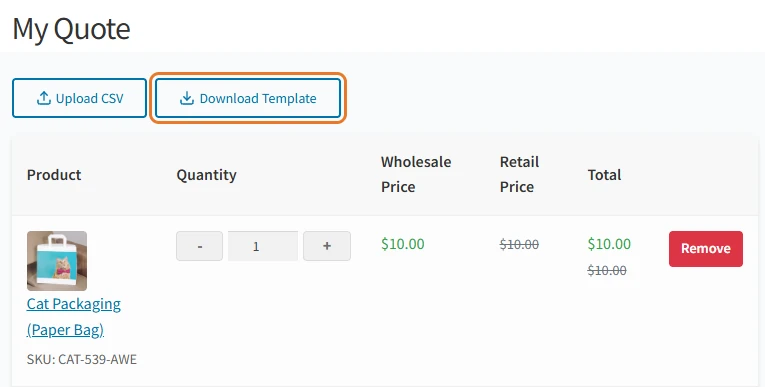
- Pulsante Scarica modello: la pagina di preventivo ora mostra un pulsante Scarica modello accanto a Carica CSV, in modo che i clienti possano scaricare il modello CSV senza aprire prima il pannello di caricamento.
- Variazioni dal modulo d'ordine: il pulsante Aggiungi alla quotazione nella riga del prodotto variabile ora quota la variazione scelta nel menu a discesa. Prima, aggiungeva il prodotto padre a 0,00.
- Stili del pulsante di colonna: il pulsante Aggiungi alla quotazione nel modulo d'ordine ora utilizza il testo e i colori impostati per la sua colonna.
- Un elemento di preventivo nel generatore: il generatore di moduli elenca l'elemento di preventivo una sola volta, come Pulsante Aggiungi alla quotazione.
- Visualizzazione delle imposte: i prezzi e i totali dei preventivi ora seguono l'impostazione di visualizzazione delle imposte all'ingrosso, quindi un negozio che mostra i prezzi all'ingrosso esclusi dalle imposte non vedrà più i prezzi inclusi dalle imposte sui preventivi.
- Pagine più leggere per i visitatori con restrizioni: con Restringi ai clienti all'ingrosso attivo, gli script, gli stili, il contatore e il menu a discesa dei preventivi non vengono più caricati per gli ospiti e gli acquirenti al dettaglio.
- Correzioni cronologia preventivi: la colonna Totale mostra il simbolo della valuta reale, il pulsante Visualizza riapre i dettagli del preventivo e un pulsante Riordina che non faceva nulla è stato rimosso.
Suggerimenti per l'utilizzo ottimale del link Aggiungi alla quotazione
Alcune piccole scelte rendono il link più utile per i tuoi acquirenti.
- Spiega agli acquirenti a cosa servono i preventivi. Una breve frase sopra il modulo, come "Hai bisogno di prezzi per quantità maggiori? Fai clic su Aggiungi alla quotazione", aiuta gli acquirenti alle prime armi a comprendere la seconda opzione.
- Scegli un'azione chiara post-aggiunta. Se gli acquirenti solitamente quotano diversi prodotti contemporaneamente, imposta l'azione dopo l'aggiunta su Mostra solo avviso (rimani sulla pagina) in modo che possano continuare a lavorare sul modulo.
- Decidi chi dovrebbe vedere i preventivi. Se i preventivi sono solo per account approvati, attiva Restringi ai clienti all'ingrosso. Puoi anche nascondere prodotti e prezzi agli ospiti per un catalogo completamente privato.
- Prova su un telefono. Apri il modulo con larghezza mobile e verifica che il link si trovi ordinatamente sotto il pulsante e sia facile da toccare.
Conclusione
L'acquisto all'ingrosso mescola riordini rapidi con decisioni più importanti che richiedono prima un accordo sul prezzo. Il nuovo link Aggiungi alla quotazione consente a una tabella di prodotti WooCommerce di gestire entrambi, direttamente nella riga, senza aggiungere una colonna o inviare gli acquirenti altrove. È un piccolo cambiamento sullo schermo che rimuove un passaggio reale da come i tuoi clienti acquistano.
La configurazione è rapida: aggiorna Wholesale Quotes a 1.0.4 e Wholesale Order Form a 3.1.4, seleziona Mostra link Aggiungi alla richiesta nelle impostazioni del pulsante Aggiungi al carrello e salva. Il link utilizza la quantità della riga e la variazione scelta, segue le impostazioni di richiesta esistenti e rimane nascosto a chiunque le tue restrizioni di richiesta escludano. Abbinalo alle altre correzioni della versione, dal pulsante Scarica modello alla visualizzazione accurata delle imposte, e la tua tabella prodotti WooCommerce diventerà un punto di partenza più solido per ogni tipo di ordine all'ingrosso.
Ecco cosa abbiamo trattato in questo articolo:
- Novità: un link Aggiungi alla richiesta sotto ogni pulsante Aggiungi al carrello
- Perché un'opzione di richiesta appartiene alla tua tabella prodotti WooCommerce
- A chi è destinato il link Aggiungi alla richiesta
- Cosa ti serve prima di iniziare
- Come aggiungere un link Aggiungi alla richiesta alla tua tabella prodotti WooCommerce
- Come funziona il link per i tuoi clienti
- Link o colonna: quale dovresti usare?
- Altri miglioramenti in Wholesale Quotes 1.0.4
- Suggerimenti per usare bene il link Aggiungi alla richiesta
Domande frequenti
Ho bisogno della colonna Aggiungi alla Richiesta affinché il link funzioni?
No. Il link funziona da solo, quindi puoi rimuovere la colonna Aggiungi alla Richiesta dal tuo modulo e fare affidamento solo sul link. Puoi anche tenerle entrambe se desideri il pulsante più grande e il link insieme.
Perché non vedo l'opzione Mostra link Aggiungi alla richiesta?
L'opzione richiede Wholesale Quotes 1.0.4 e Wholesale Order Form 3.1.4 o versioni successive, entrambi attivi. Su una versione precedente di Wholesale Order Form, la casella di controllo non appare nelle impostazioni del pulsante Aggiungi al carrello. Aggiorna entrambi i plugin e riapri il modulo di creazione.
Posso cambiare il testo del link Aggiungi alla Richiesta?
Il link dice "Aggiungi alla richiesta" per impostazione predefinita e non utilizza l'impostazione Testo del pulsante della colonna Aggiungi alla richiesta. Se hai bisogno di una dicitura diversa, puoi cambiare il testo del plugin con uno strumento di traduzione, come qualsiasi altro testo del plugin.
Cosa succede se un cliente clicca sul link due volte?
Ogni clic aggiunge nuovamente la quantità della riga, quindi la quantità del prodotto nella richiesta aumenta, proprio come fare clic su Aggiungi al carrello due volte. I clienti possono modificare o rimuovere le righe nella pagina della richiesta prima di inviarla.
I clienti al dettaglio vedranno il link?
Solo se le tue impostazioni di richiesta consentono loro di richiedere preventivi. Con Restringi ai clienti all'ingrosso attivato, i clienti al dettaglio e gli ospiti non vedono il link o il pulsante, e la pagina della richiesta indica loro che le richieste sono solo per i clienti all'ingrosso.