

C'è molto da destreggiarsi quando si gestisce un'attività all'ingrosso. Per prima cosa, la gestione degli ordini all'ingrosso può essere estremamente complicata. E senza gli strumenti e le procedure giuste, l'intero sistema potrebbe diventare inefficiente, finendo per intaccare le tue vendite.
Fortunatamente, il nostro Plugin Modulo d'Ordine all'Ingrosso per WooCommerce può aiutare a ottimizzare il processo di gestione degli ordini all'ingrosso. Ad esempio, funzionalità come cataloghi in pagina singola e una tabella prodotti ricercabile possono semplificare la gestione della tua attività. Di conseguenza, puoi concentrarti su altre aree della tua azienda, il che può contribuire a migliorarne le prestazioni a lungo termine.
In questo post, introdurremo la gestione degli ordini all'ingrosso e come un sistema organizzato possa avvantaggiare la tua attività. Successivamente, ti guideremo su come rendere più efficiente la gestione degli ordini all'ingrosso utilizzando il nostro plugin. Mettiamoci al lavoro!
Un'introduzione alla gestione degli ordini all'ingrosso
La gestione degli ordini all'ingrosso è il processo di evasione tra aziende Business-To-Business (B2B) e aziende Business-To-Consumer (B2C). Questo processo include l'accettazione degli ordini, l'aggiornamento dell'inventario e la consegna delle merci:
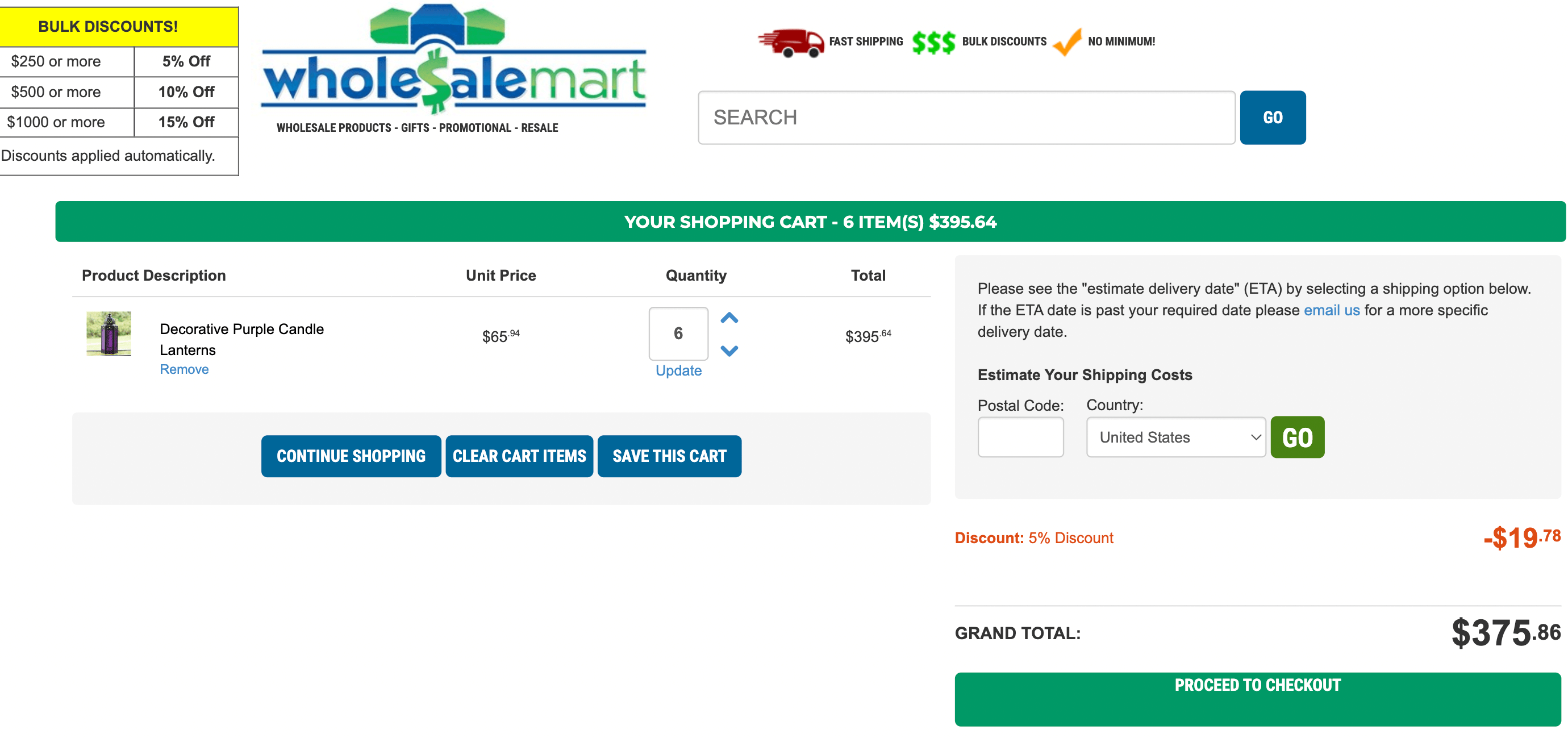
Fondamentalmente, un sistema di gestione degli ordini all'ingrosso è uno strumento che aiuta a semplificare e ottimizzare questo processo. In quanto tale, consente alla tua attività di completare gli ordini dei clienti in modo più efficiente.
Pertanto, questo software può ridurre al minimo il tempo impiegato in attività come l'inventario, il tracciamento degli ordini e l'evasione degli ordini. Nel processo, migliora l'esperienza del cliente.
I sistemi di gestione degli ordini all'ingrosso possono svolgere varie funzioni. Queste includono:
- Creazione di ordini d'acquisto e fatture
- Gestione dell'inventario, dei fornitori, della logistica e dei clienti
- Elaborazione di pagamenti, rimborsi e resi
Avere questo sistema per la tua attività all'ingrosso online ti evita di dover tenere traccia manualmente degli ordini. Nel complesso, rende il processo di ordinazione più agevole sia per te che per i tuoi clienti.
I vantaggi di un sistema di gestione degli ordini all'ingrosso
Se sei una nuova attività all'ingrosso, potresti cercare modi per risparmiare sui costi generali. Potrebbe essere allettante tenere traccia manualmente dei tuoi ordini e dell'inventario per ridurre le spese. Tuttavia, questo metodo è meno efficiente e potrebbe finire per costarti di più a lungo termine.
Ci sono molti vantaggi nell'avere un sistema di gestione degli ordini per il tuo negozio all'ingrosso online, tra cui:
- Un'esperienza d'ordinazione personalizzabile per i tuoi clienti
- Risparmio di tempo e denaro
- Diminuzione degli errori umani
- Trasparenza tra te e i tuoi clienti
Tutti questi vantaggi possono liberarti da compiti necessari e rendere il processo di ordinazione più semplice per tutte le parti coinvolte.

Tuttavia, prima di decidere su uno strumento specifico, è essenziale considerare alcune cose. Funzionalità come il costo e le integrazioni di terze parti potrebbero essere prioritarie per la tua attività.
In definitiva, un sistema di gestione degli ordini all'ingrosso ben progettato può migliorare l'efficienza generale delle tue operazioni. Può aiutare a semplificare le tue procedure quotidiane, aumentare la soddisfazione del cliente e promuovere la crescita della tua attività.
Come Rendere Più Efficiente la Gestione degli Ordini all'Ingrosso (in 4 passaggi)
Ora che sai di più su gestione degli ordini all'ingrosso e su come può avvantaggiare il tuo negozio online, vediamo come rendere questo processo più efficace. Puoi farlo integrando un modulo d'ordine nel tuo negozio WooCommerce.
Per questo tutorial, dovrai scaricare e attivare il nostro plugin gratuito Prezzi all'ingrosso. Inoltre, avrai bisogno del nostro add-on premium Modulo d'ordine all'ingrosso. Insieme, questi strumenti ti aiuteranno a creare e personalizzare un modulo d'ordine all'ingrosso per il tuo negozio.
Una volta che hai questi due strumenti, sei pronto per partire!
Passaggio 1: Configura il modulo d'ordine all'ingrosso in WordPress
Innanzitutto, assicurati di aver installato e attivato Wholesale Prices sul tuo sito WordPress. Avrai anche bisogno di un negozio WooCommerce funzionante.
Successivamente, dovresti configurare Modulo d'ordine all'ingrosso. Una volta installato e attivato questo plugin su WordPress, verrà avviata una procedura guidata di configurazione:
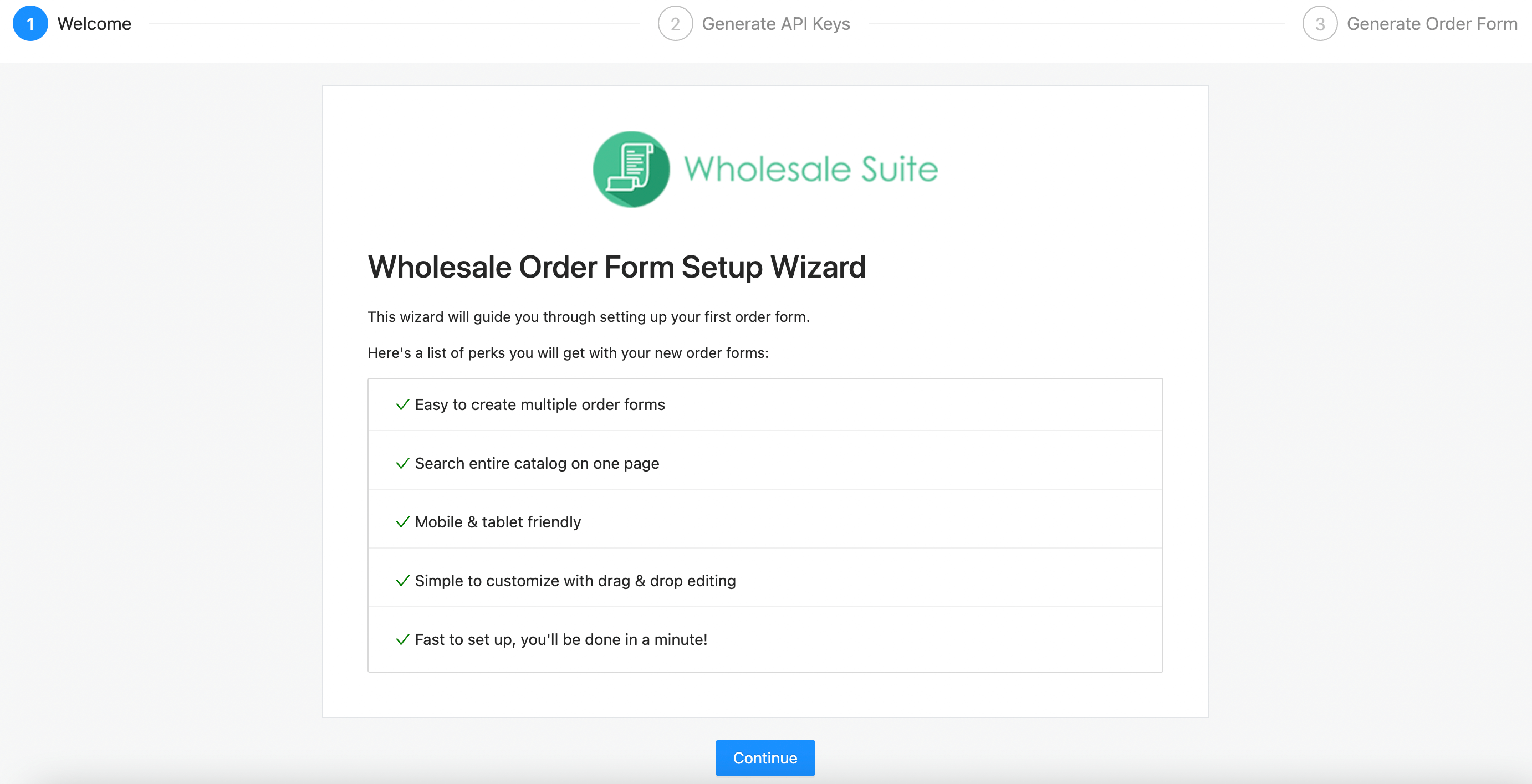
Fai clic su Continua per essere indirizzato a una pagina in cui puoi generare una chiave API (Application Programming Interface). Fondamentalmente, questo è un codice utilizzato per identificare un'applicazione o un utente. Per creare un codice univoco per te stesso, fai clic su Crea chiavi API WooCommerce:
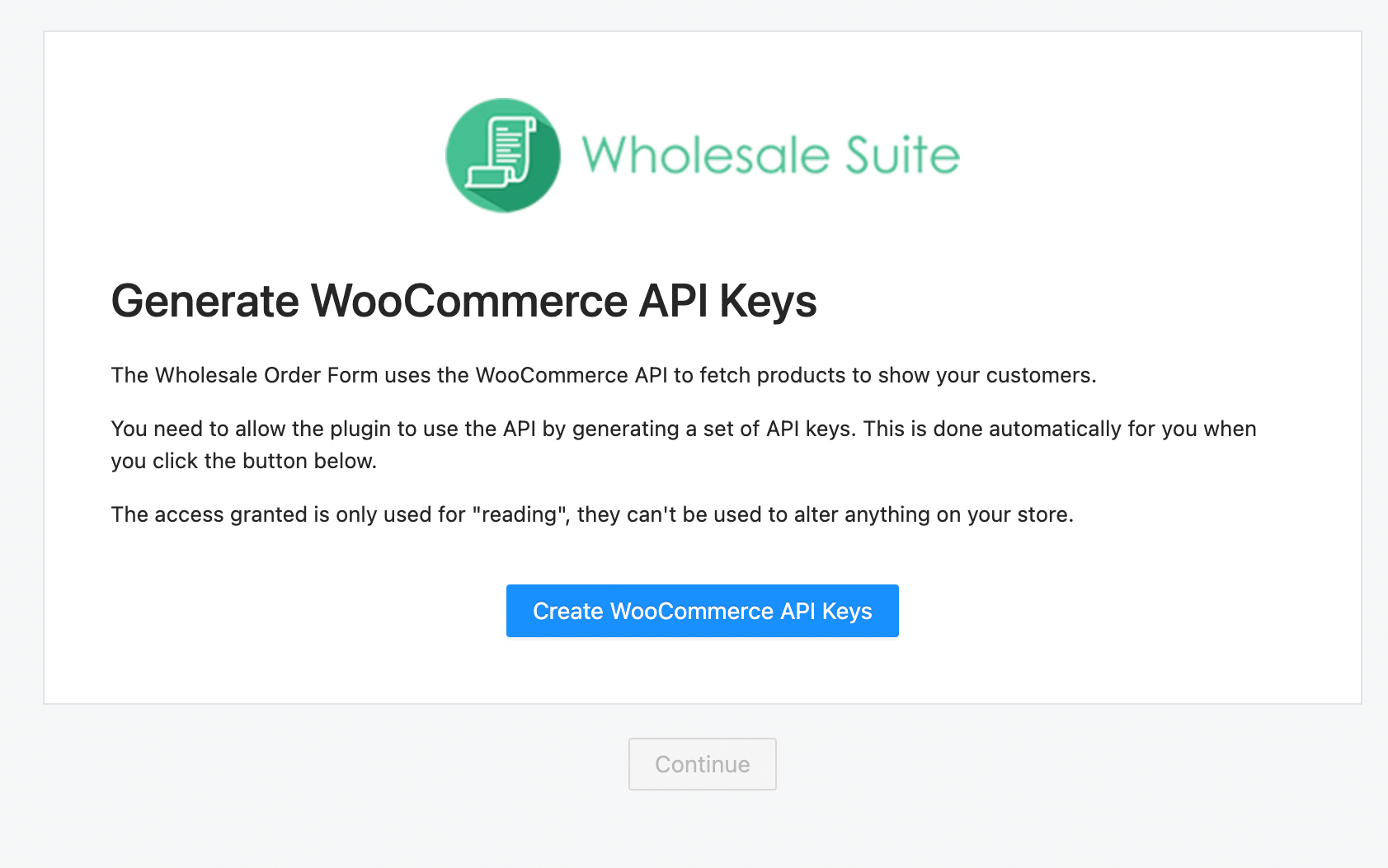
Quindi, premi Continua. Questo genererà automaticamente un modulo d'ordine all'ingrosso:
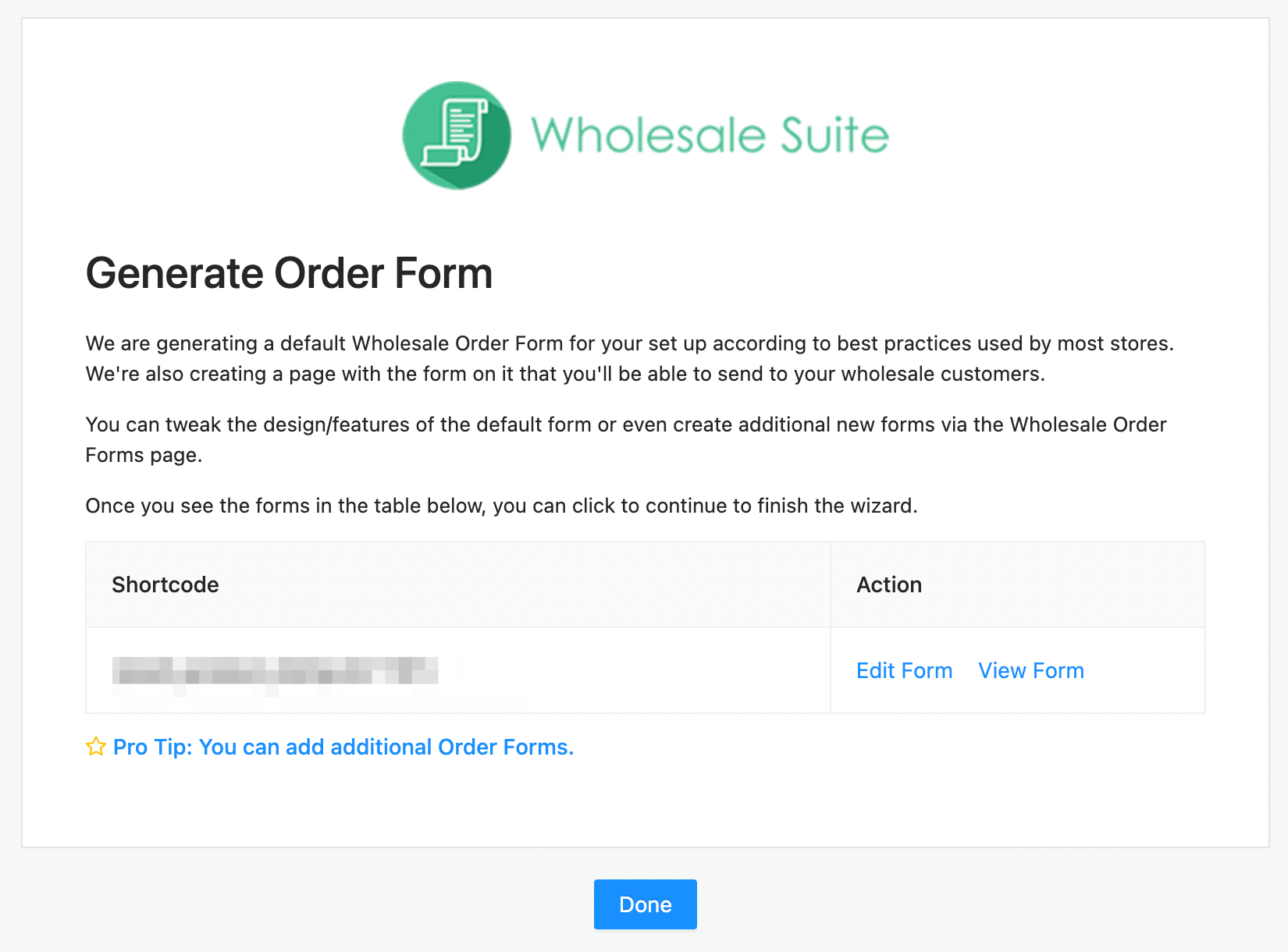
Inoltre, questo ti fornirà uno shortcode univoco per il tuo modulo d'ordine.
Infine, procedi e fai clic su Fatto.
Passaggio 2: Crea il tuo modulo d'ordine all'ingrosso
Ora che hai generato con successo il tuo modulo d'ordine, è il momento di aggiungere alcuni elementi essenziali. Il passaggio precedente dovrebbe averti indirizzato alla pagina Moduli d'ordine nella tua dashboard di WordPress:
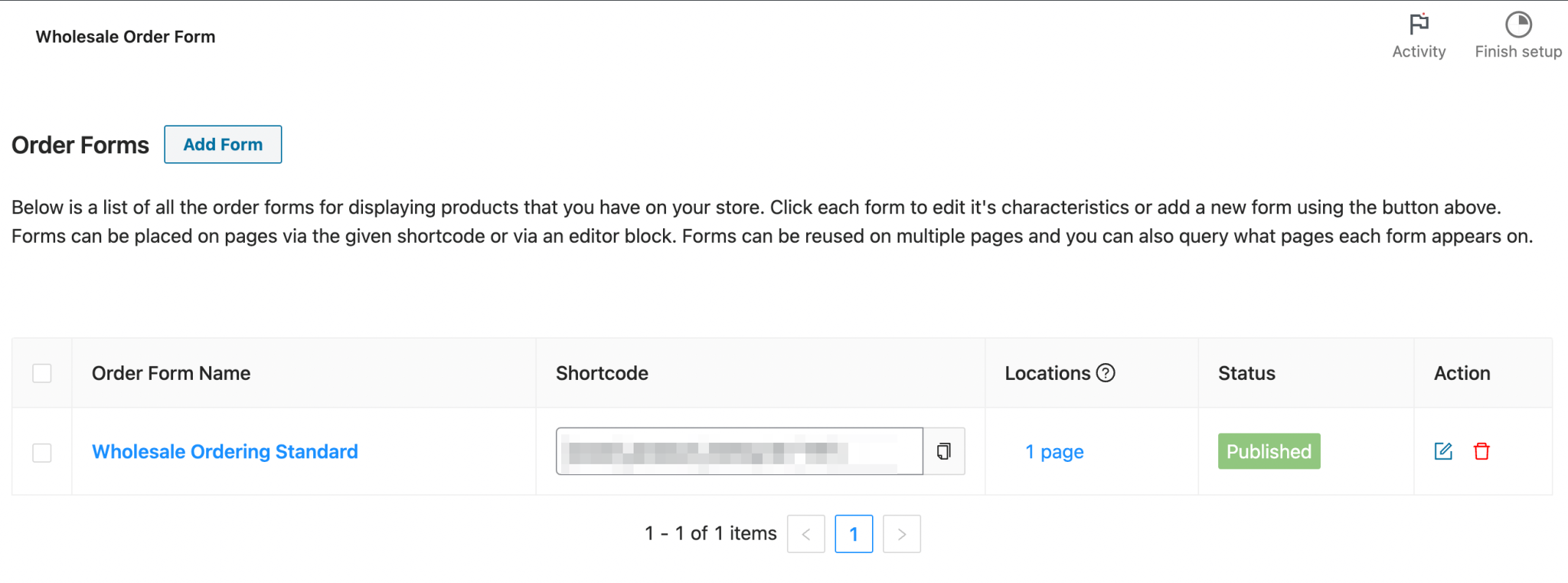
Fai clic su Aggiungi modulo per creare un nuovo modulo ed essere indirizzato all'Editor modulo. Qui potrai progettare il tuo modulo. Puoi iniziare inserendo un nome:
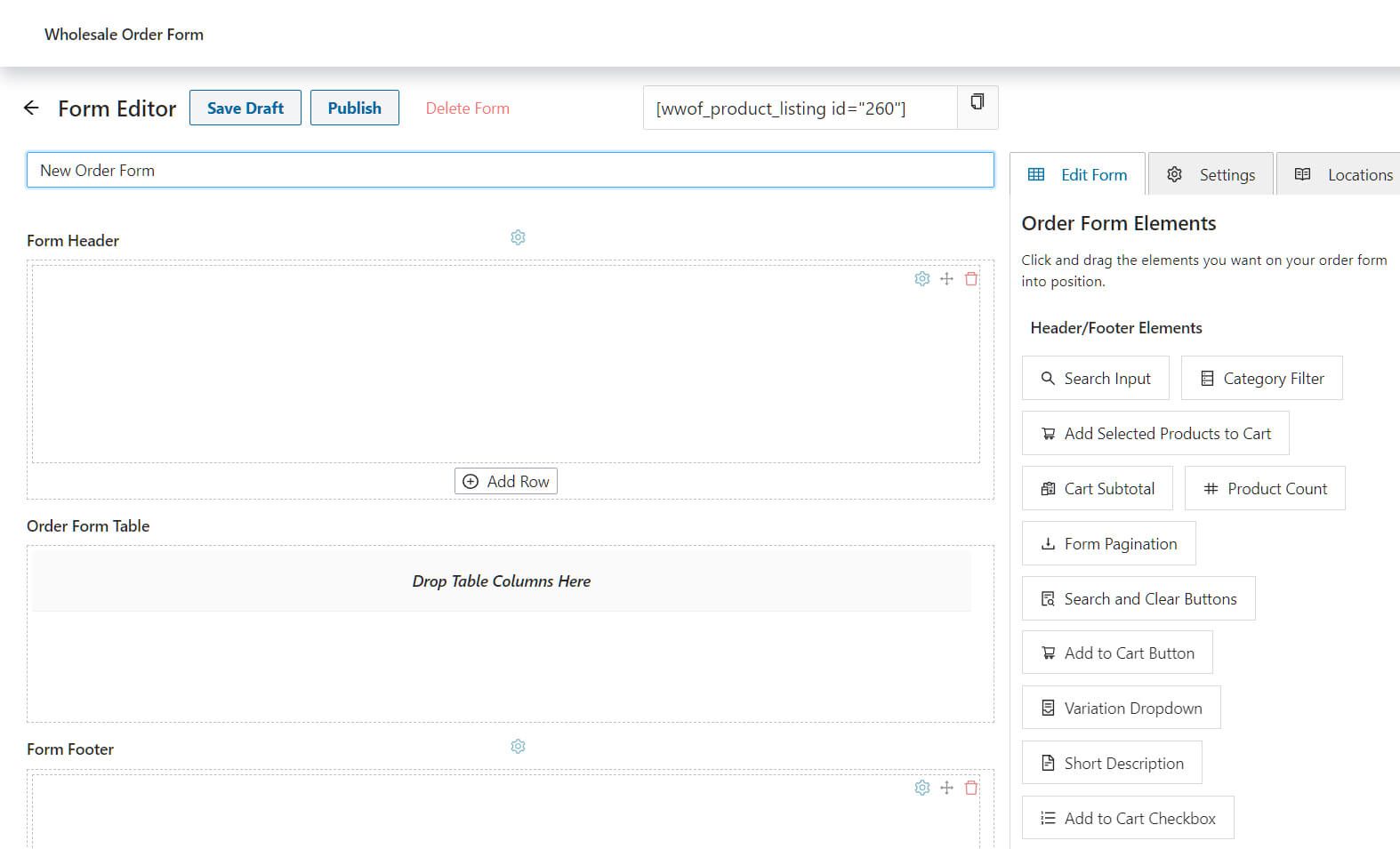
Ora puoi aggiungere elementi al tuo modulo d'ordine selezionandoli dalla scheda Modifica modulo a destra e trascinandoli nelle diverse sezioni del modulo.
Fondamentalmente, il modulo d'ordine ha tre sezioni distinte: l'Intestazione modulo, la Tabella modulo e il Piè di pagina modulo. Esploriamo ciascuna!
Creazione di un'intestazione
Per iniziare, vai alla sezione Intestazione modulo e fai clic su Aggiungi riga per crearne una. Quindi, fai clic sull'icona + in cima alla riga per creare una colonna all'interno di detta riga. Puoi creare più colonne per riga.
Successivamente, vai alla scheda Modifica modulo e trascina qualsiasi modulo sotto Elementi intestazione/piè di pagina in ogni colonna.
Ad esempio, nell'intestazione sottostante, abbiamo creato tre colonne. Quindi, abbiamo aggiunto gli elementi Campo di ricerca, Filtro categoria e Pulsanti di ricerca e cancellazione al loro interno:

In sostanza, questo modulo consentirà ai clienti di cercare i prodotti desiderati, filtrarli per categoria e cancellare eventuali filtri per ricominciare.
Dopo aver creato l'intestazione, è ora di costruire la tabella del modulo d'ordine.
Creazione di una tabella
Per creare una tabella del modulo d'ordine, trascina qualsiasi modulo Elementi tabella nella sezione Tabella modulo:
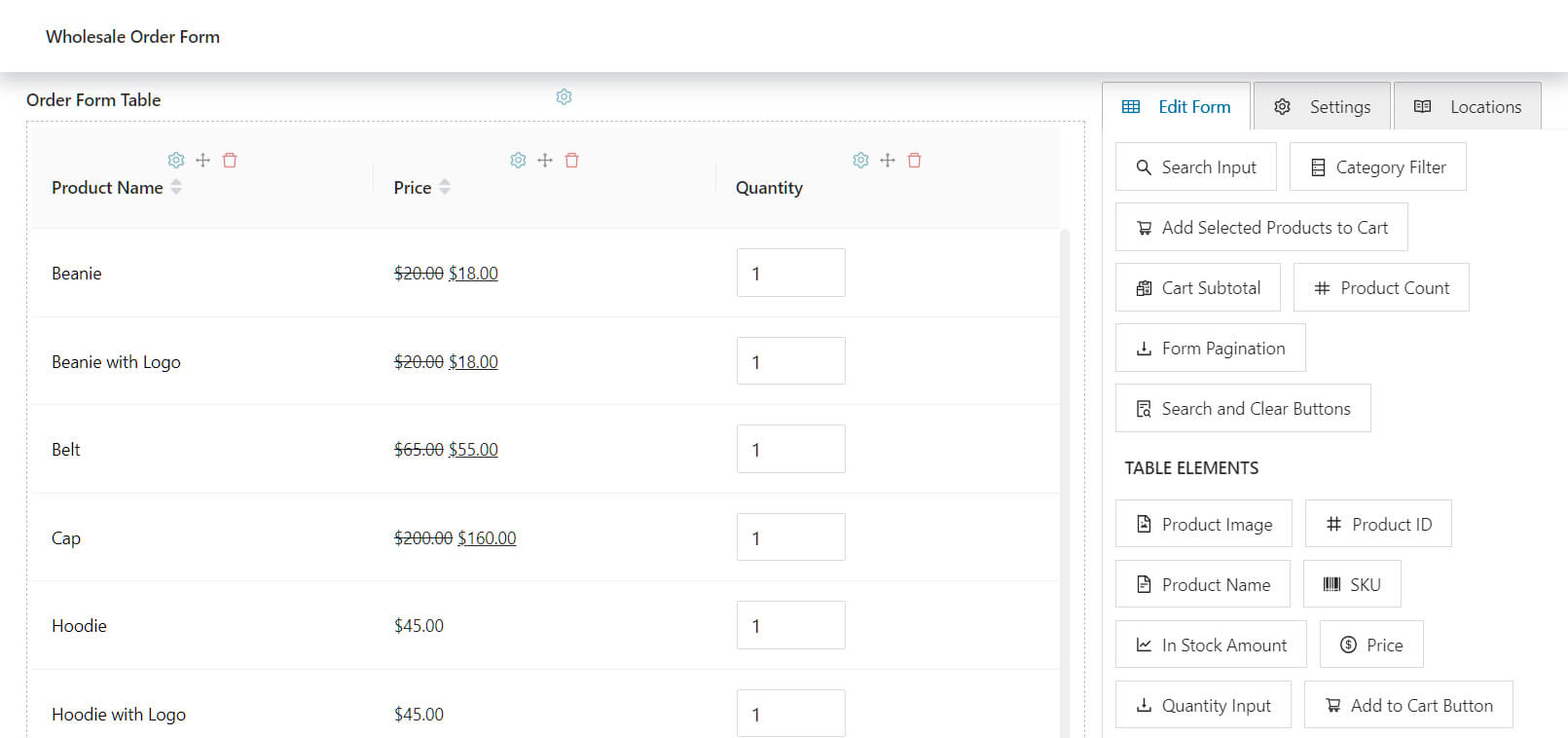
Per ogni elemento, dovresti vedere un'icona a forma di ingranaggio (⚙) in cima alla colonna, come puoi vedere di seguito.
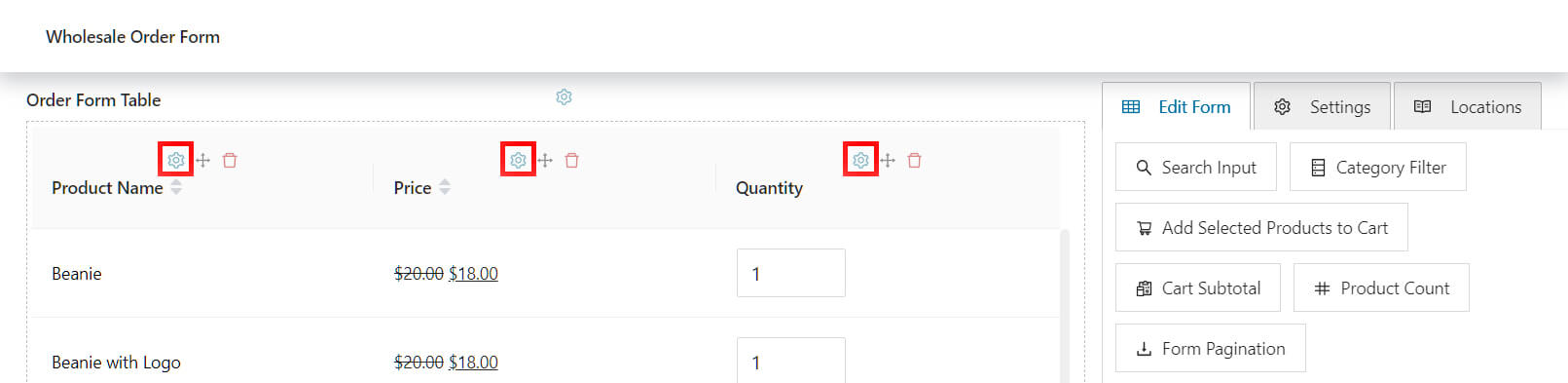
Quando fai clic su questo ingranaggio, la pagina mostrerà opzioni che ti consentiranno di modificare i vari dettagli dell'elemento. Ad esempio, puoi cambiare il nome della colonna, l'allineamento delle celle e altro ancora.
Creazione di un piè di pagina
Creare un piè di pagina non è diverso dalla creazione di un'intestazione. Fai semplicemente clic su Aggiungi riga per creare una riga nella sezione Piè di pagina modulo, quindi sull'icona + per inserire colonne in questa riga. Quindi, trascina Elementi intestazione/piè di pagina in ogni colonna.
Ad esempio, nel nostro modulo sottostante, abbiamo creato due colonne. Quindi, abbiamo trascinato Subtotale carrello in una e Paginazione modulo nell'altra.
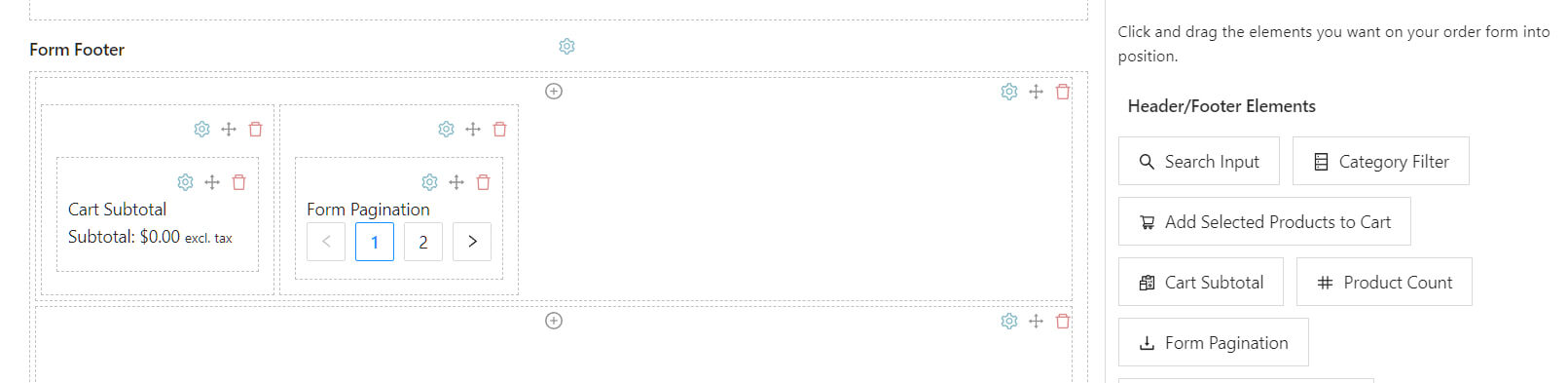
Questi due componenti aiuteranno i clienti a vedere il subtotale dei loro ordini. Inoltre, creeranno più pagine se ci sono troppi articoli per adattarsi a una singola pagina.
Passaggio 3: Personalizza il tuo modulo d'ordine
Ora che hai tutti gli elementi importanti nel tuo modulo d'ordine, puoi personalizzarlo in base alle esigenze della tua attività.
Ad esempio, ci sono due modi per visualizzare i pulsanti Aggiungi al carrello sul modulo d'ordine. Nella scheda Modifica modulo, sotto Elementi tabella, dovresti vedere i moduli Pulsante Aggiungi al carrello e Casella di controllo Aggiungi al carrello:
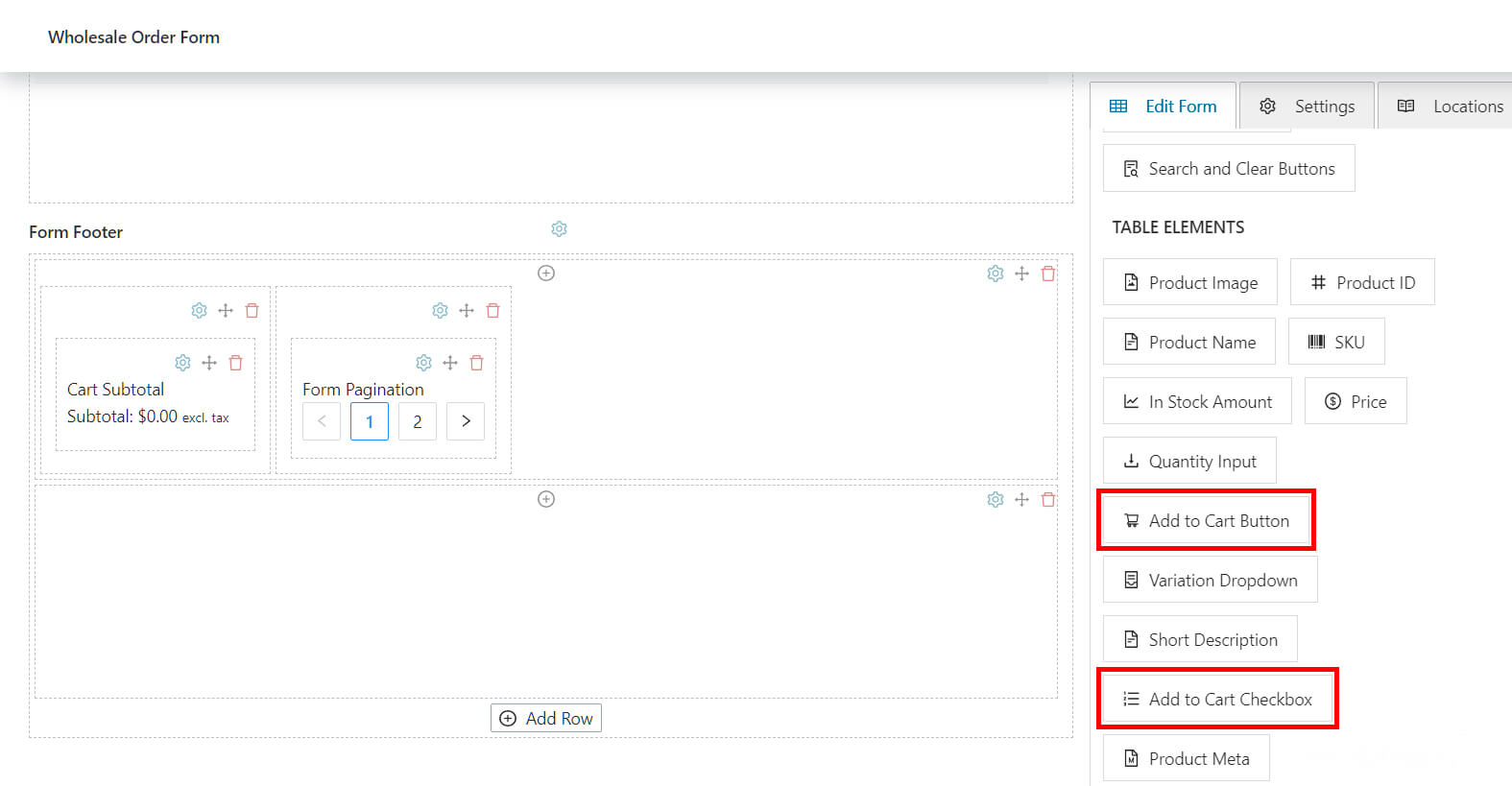
Il Pulsante Aggiungi al carrello visualizzerà un pulsante "Aggiungi al carrello" su ogni riga di prodotto. Questo layout offre numerosi vantaggi, tra cui un processo di checkout più rapido per il cliente:
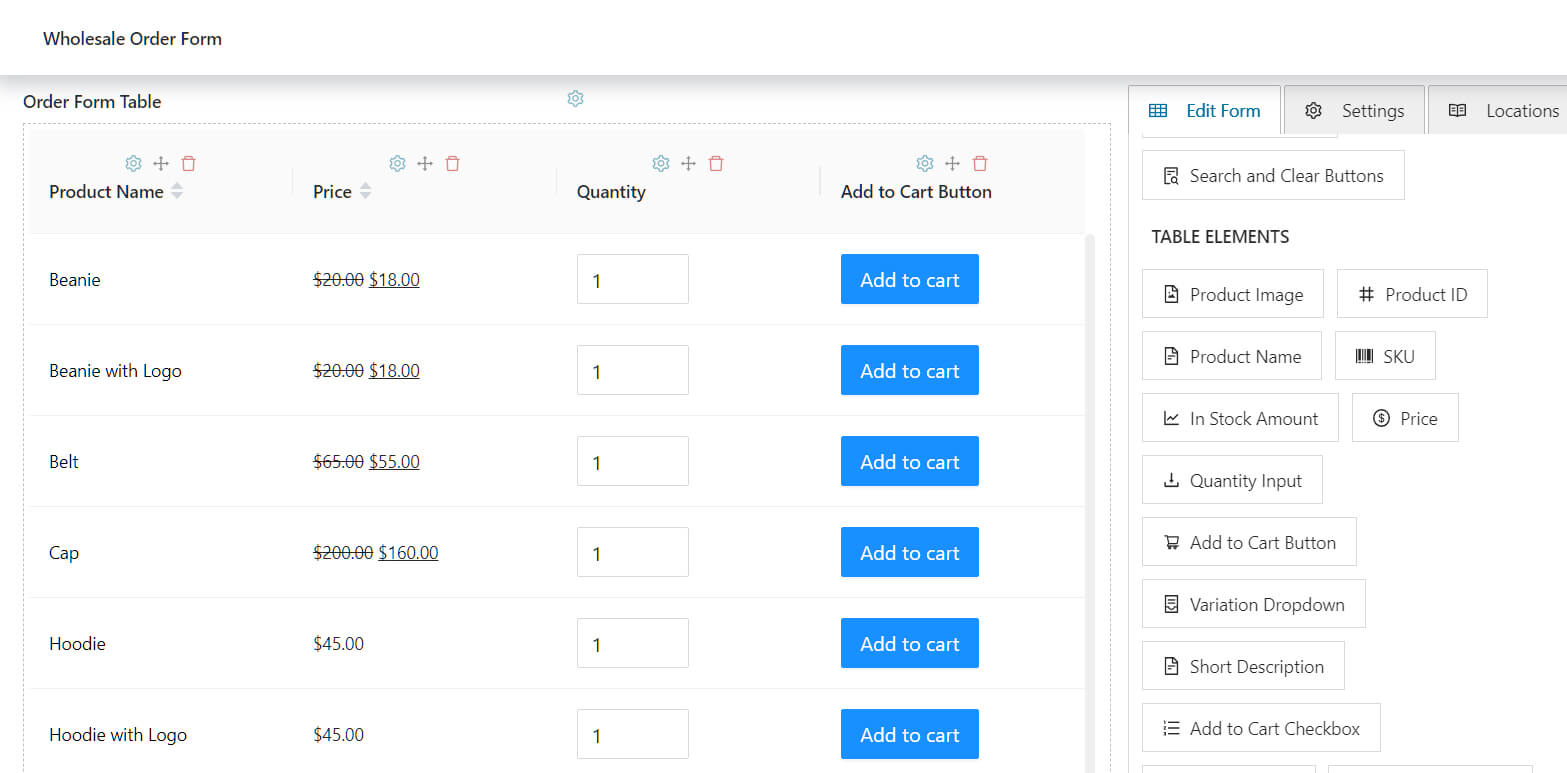
Se opti per questo stile, potresti anche considerare di aggiungere una barra laterale alla pagina in modo da poter inserire un widget del carrello.
Al contrario, la Casella di controllo Aggiungi al carrello visualizza una casella di controllo in ogni riga di prodotto. In sostanza, questa opzione consente ai clienti di selezionare le caselle di controllo per scegliere rapidamente più prodotti. Se utilizzata in combinazione con il pulsante Aggiungi i prodotti selezionati al carrello , i clienti possono aggiungere tutti questi articoli al loro carrello con un solo clic.
Una volta terminato, fai clic su Pubblica in cima alla pagina.
Passaggio 4: Aggiungi il tuo modulo al tuo sito web
Per aggiungere il tuo modulo appena creato al tuo sito web, inizia copiando lo shortcode in cima alla pagina Editor modulo:
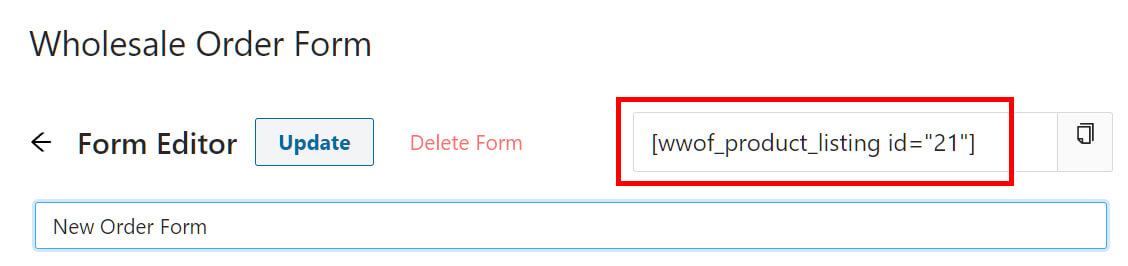
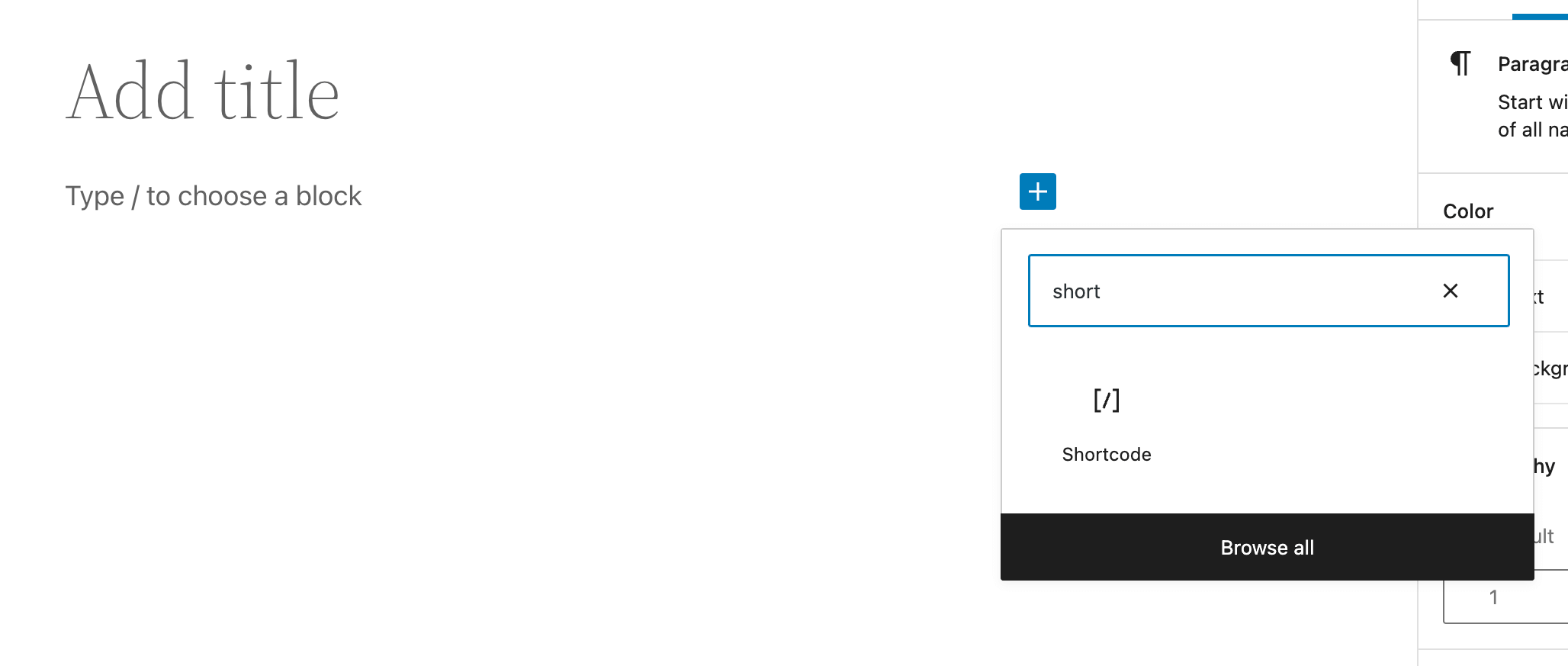
Quindi, apri la pagina in cui desideri aggiungere il modulo d'ordine. Nell'editor a blocchi, digita "shortcode" per trovare il blocco Shortcode:
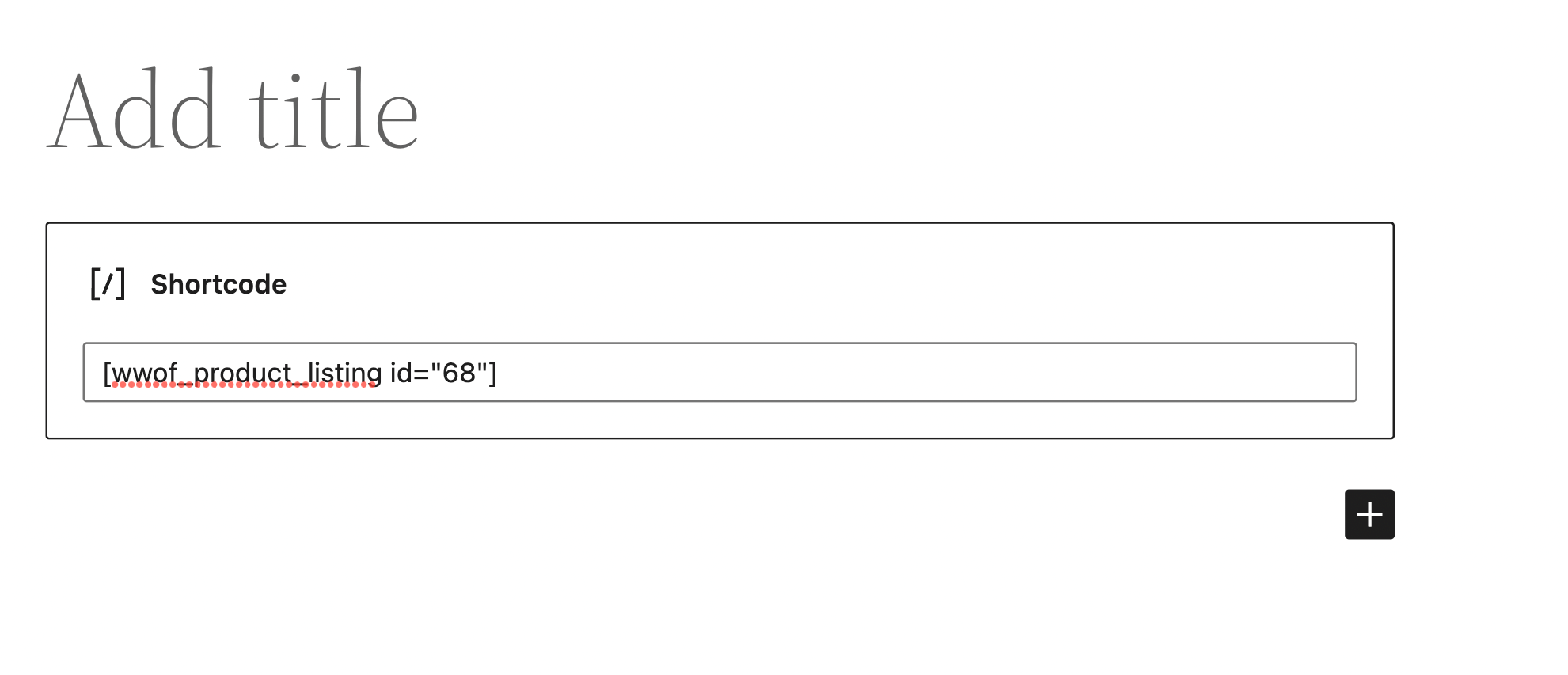
Incolla il collegamento dello shortcode nel campo di inserimento come mostrato di seguito:
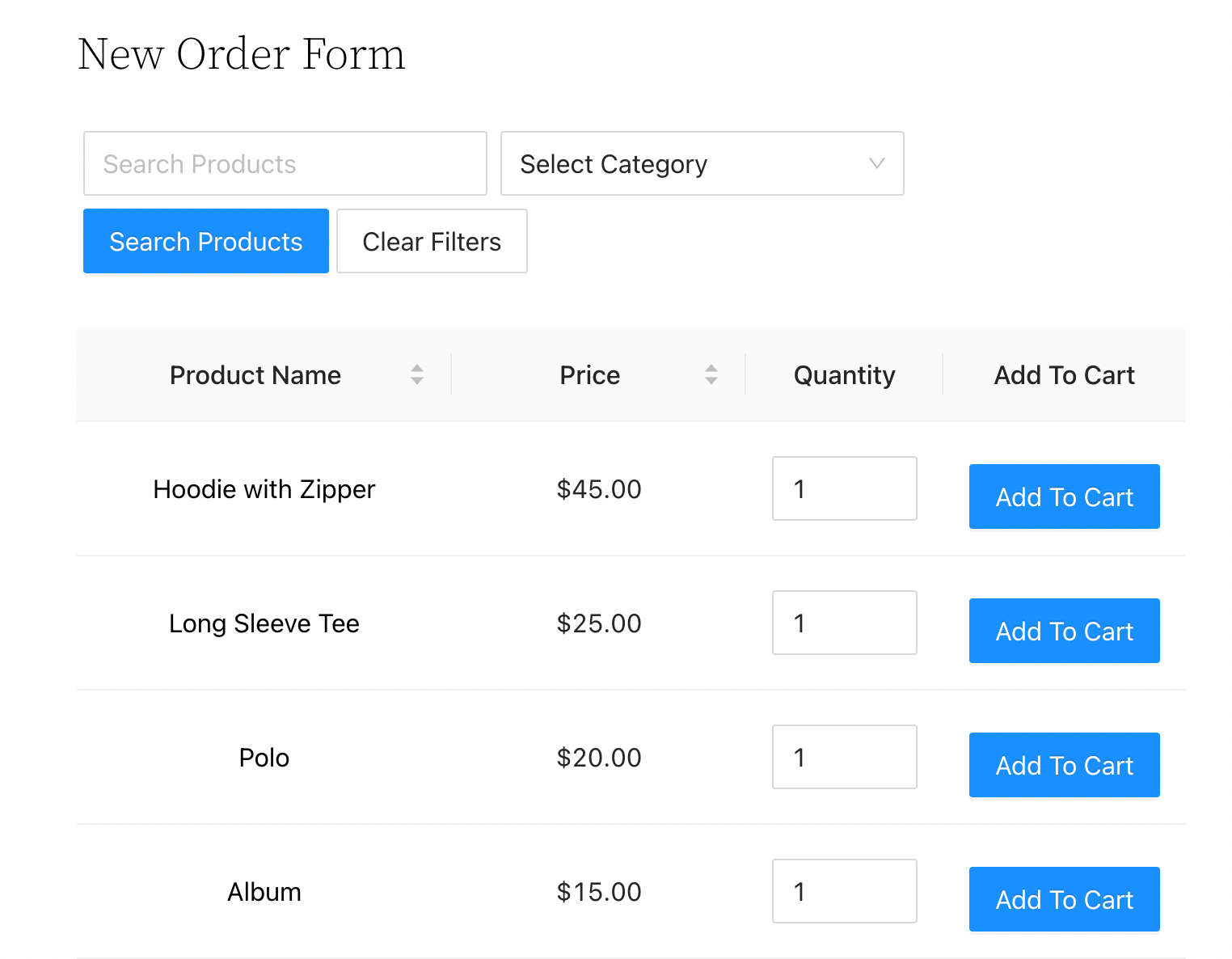
Infine, fai clic su Anteprima per dare una rapida occhiata al tuo modulo d'ordine:
Fai clic su Pubblica una volta che sei soddisfatto del tuo modulo.
Congratulazioni: ora hai un modulo d'ordine completamente funzionante per il tuo negozio all'ingrosso!
Conclusione
Ci sono molte attività da gestire quando gestisci un'attività di vendita all'ingrosso online. Fortunatamente, un sistema di gestione degli ordini all'ingrosso può aiutarti a rimanere aggiornato sugli ordini e a migliorare l'efficienza. Inoltre, può migliorare la tua esperienza cliente e portare a maggiori vendite.
Per riassumere, ecco come rendere più efficiente il tuo sistema di gestione degli ordini utilizzando il nostro plugin Modulo d'ordine all'ingrosso:
- Installa i plugin gratuiti, Prezzi all'ingrosso e Modulo d'ordine all'ingrosso, sul tuo sito WooCommerce
- Crea il tuo modulo d'ordine all'ingrosso aggiungendo elementi cruciali come il campo Input di ricerca e i pulsanti Aggiungi al carrello
- Personalizza i diversi aspetti del tuo modulo d'ordine utilizzando elementi come il Pulsante Aggiungi al carrello
- Aggiungi il modulo al tuo sito web tramite il suo shortcode
Hai domande su come rendere più efficiente il tuo sistema di gestione degli ordini all'ingrosso? Faccelo sapere nella sezione commenti qui sotto!


