
Quando un cliente wholesale se ne va, smette di pagare o viola i tuoi termini, devi interrompere immediatamente il suo accesso wholesale. Questa guida mostra come disattivare un account wholesale in modo che il cliente venga disconnesso e non possa più ordinare a prezzi wholesale. Mostra anche come verificare che l'account sia completamente bloccato. Per questo è necessario WooCommerce Wholesale Lead Capture.
Prima di iniziare
- WooCommerce Wholesale Lead Capture versione 2.0.5 o successiva. La versione 2.0.5 e successive disconnette il cliente non appena disattivi l'account.
- Un account amministratore o gestore del negozio. Non puoi disattivare il tuo account.
Cosa succede quando disattivi un account wholesale
La disattivazione di un account fa tre cose contemporaneamente. Rimuove il ruolo wholesale del cliente e gli assegna il ruolo standard di WooCommerce Cliente. Segna l'account come Inattivo. Disconnette inoltre il cliente da ogni browser e dispositivo in cui è connesso.
Poiché il ruolo wholesale è stato rimosso, i prezzi wholesale smettono di applicarsi immediatamente. Se il cliente aveva un carrello aperto, verrà disconnesso la prossima volta che caricherà una pagina. Non potrà completare quel checkout come cliente wholesale.
La disattivazione non elimina l'account né modifica ordini passati. Il cliente può ancora accedere nuovamente, ma solo come normale cliente al dettaglio pagando i tuoi prezzi normali. Se vuoi impedirgli del tutto di accedere, vedi Blocca completamente il cliente dall'accesso più avanti.
Disattiva un account wholesale
Utilizza sempre l'azione Disattiva descritta di seguito. Non modificare manualmente il ruolo del cliente nella schermata Modifica utente di WordPress. Una modifica manuale del ruolo non disconnette il cliente né contrassegna l'account come inattivo.
Puoi disattivare gli account dalla pagina Lead o dall'elenco Utenti di WordPress. Entrambi fanno la stessa cosa.
Opzione 1: Dalla pagina Lead
- Vai su Wholesale → Lead.
- Trova il cliente. Usa la casella Cerca (nome o email) se hai molti lead.
- Fai clic sull'icona di modifica (matita) nella riga del cliente. Si aprirà il pannello Modifica utente.
- Fai clic su Disattiva in cima al pannello.
- Questo pulsante appare solo quando lo stato del lead è Approvato o Rifiutato.
- Nella casella Disattiva utente?, fai clic su Ok.
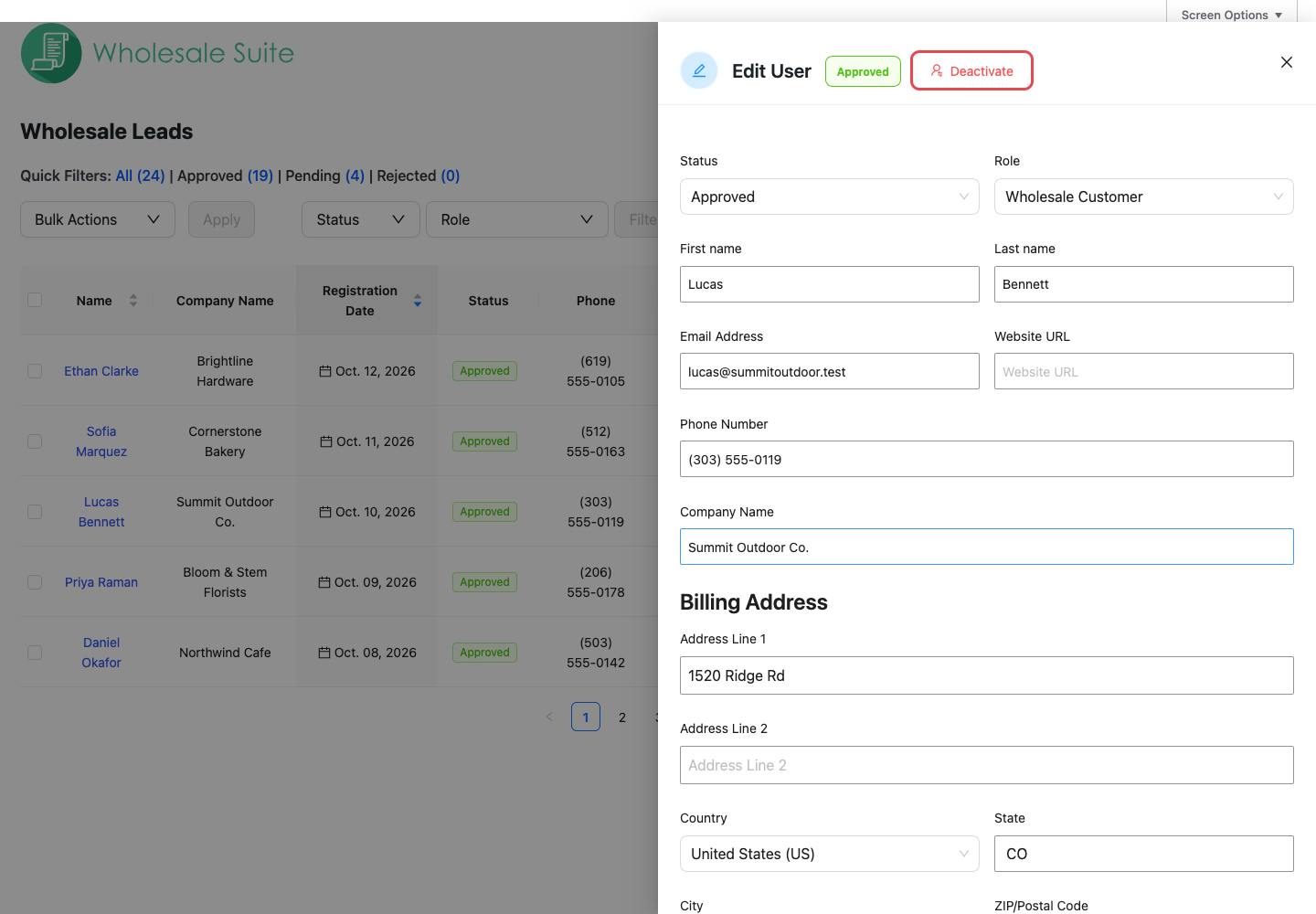
Puoi anche impostare il menu a discesa Stato nel pannello Modifica utente su Inattivo, quindi fare clic su Salva utente. Questo fa esattamente la stessa cosa del pulsante Disattiva.
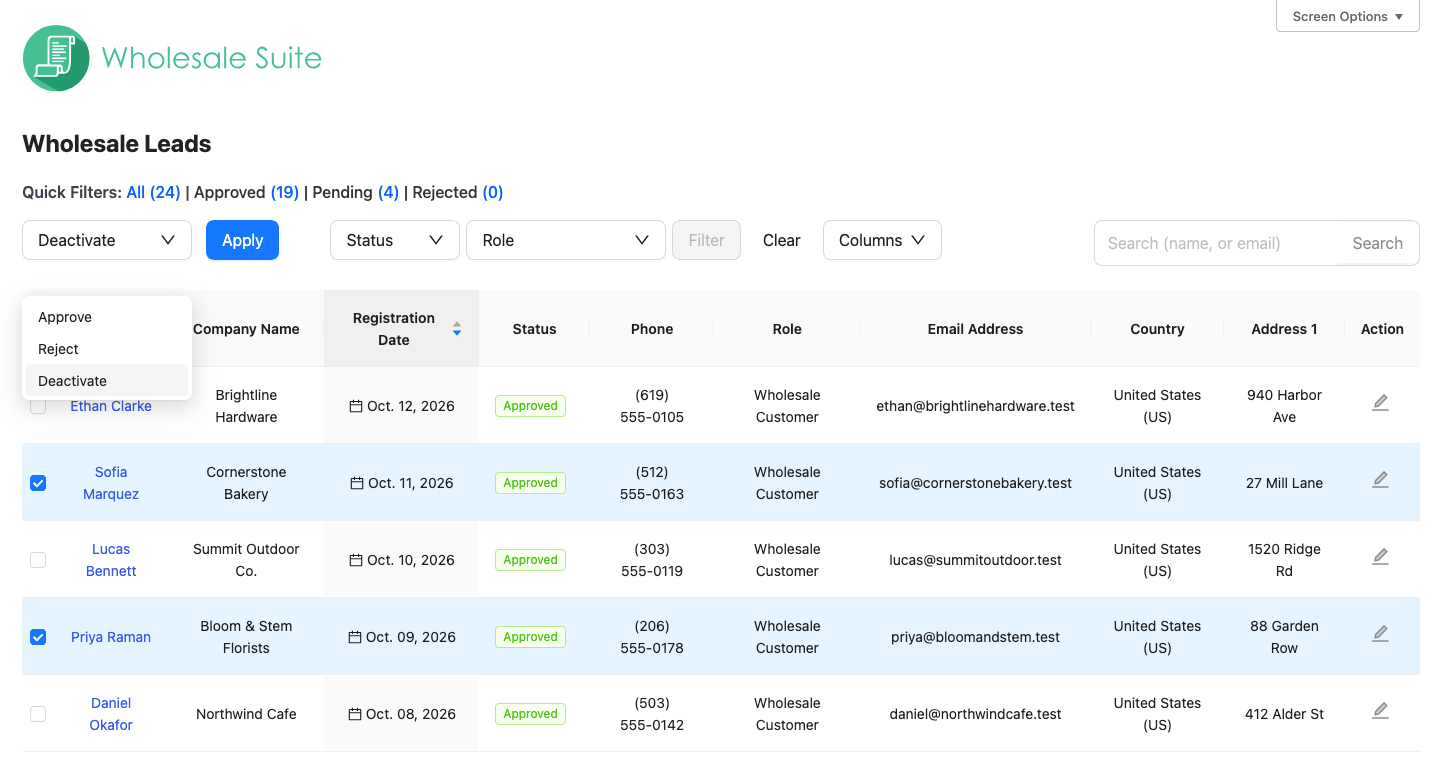
Per disattivare più clienti contemporaneamente:
- Nella pagina Lead, seleziona la casella di controllo accanto a ciascun cliente.
- Apri il menu a discesa Azioni di massa e seleziona Disattiva.
- Fai clic su Applica.
Opzione 2: Dall'elenco Utenti di WordPress
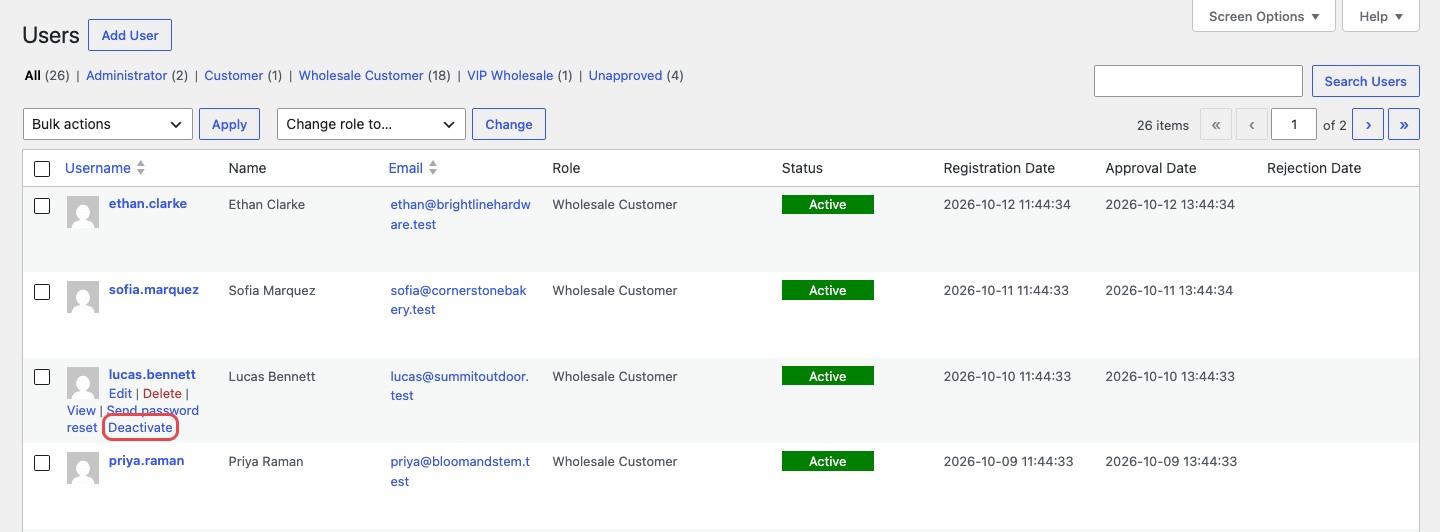
- Vai a Utenti → Tutti gli utenti.
- Passa il mouse sopra il nome del cliente.
- Fai clic su Disattiva nelle azioni di riga sotto il nome.
Conferma che l'account è bloccato
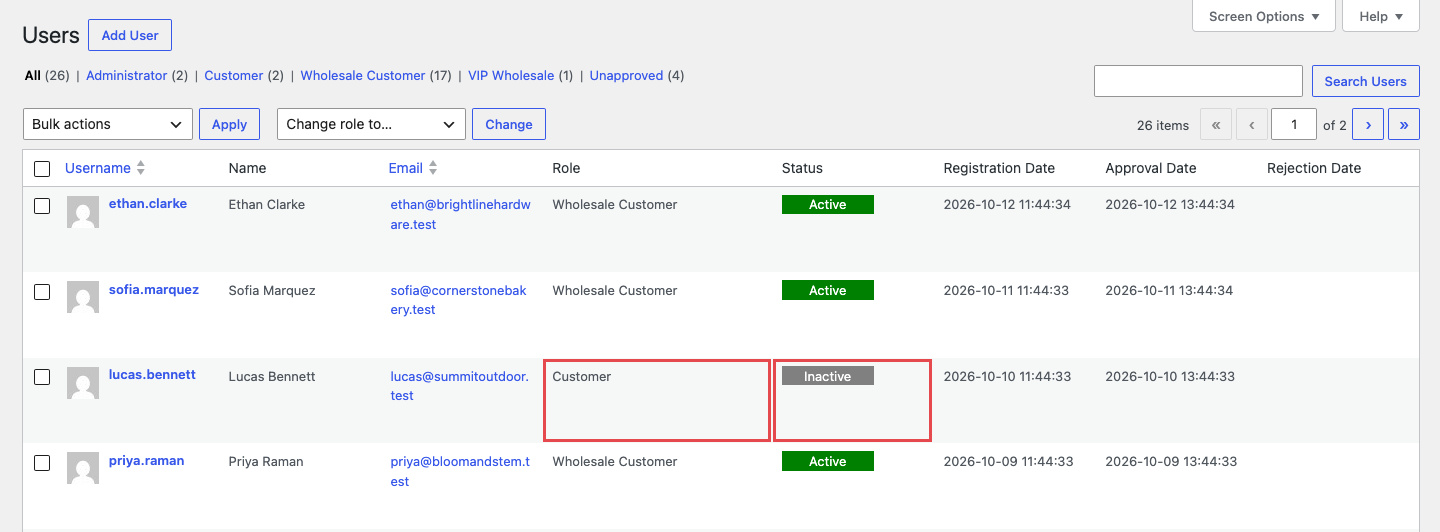
- Vai a Utenti → Tutti gli utenti.
- Trova il cliente e controlla la colonna Stato. Dovrebbe indicare Inattivo.
- Controlla la colonna Ruolo. Dovrebbe indicare Cliente, non un ruolo all'ingrosso.
Nella pagina Lead, fai clic sul filtro rapido Tutti per trovare il cliente. Il suo tag di stato mostra Inattivo. Il menu a discesa del filtro di stato non include un'opzione Inattivo, quindi usa Tutti.
Vuoi vederlo dal punto di vista del cliente? Usa un account di prova all'ingrosso per questo controllo. Prima di disattivarlo, accedi come quell'account in una finestra del browser privata e aggiungi un prodotto al carrello. Dopo aver disattivato l'account, aggiorna quella finestra. Dovresti essere disconnesso. Se accedi di nuovo con quell'account, vedrai i prezzi al dettaglio invece dei prezzi all'ingrosso.
Blocca completamente il cliente dall'accesso
La disattivazione interrompe gli ordini all'ingrosso, ma il cliente può ancora accedere e acquistare ai prezzi al dettaglio. Per impedirgli di accedere del tutto, disattiva prima l'account e poi rifiutalo. Conserva questo ordine. La disattivazione disconnette il cliente. Il rifiuto da solo non lo fa, quindi un cliente con una sessione del browser aperta rimane connesso.
- Vai a Wholesale → Lead e apri il pannello Modifica utente del cliente.
- Fai clic su Disattiva, quindi fai clic su Ok. Questo disconnette il cliente.
- Imposta Stato su Rifiutato.
- Fai clic su Salva utente.
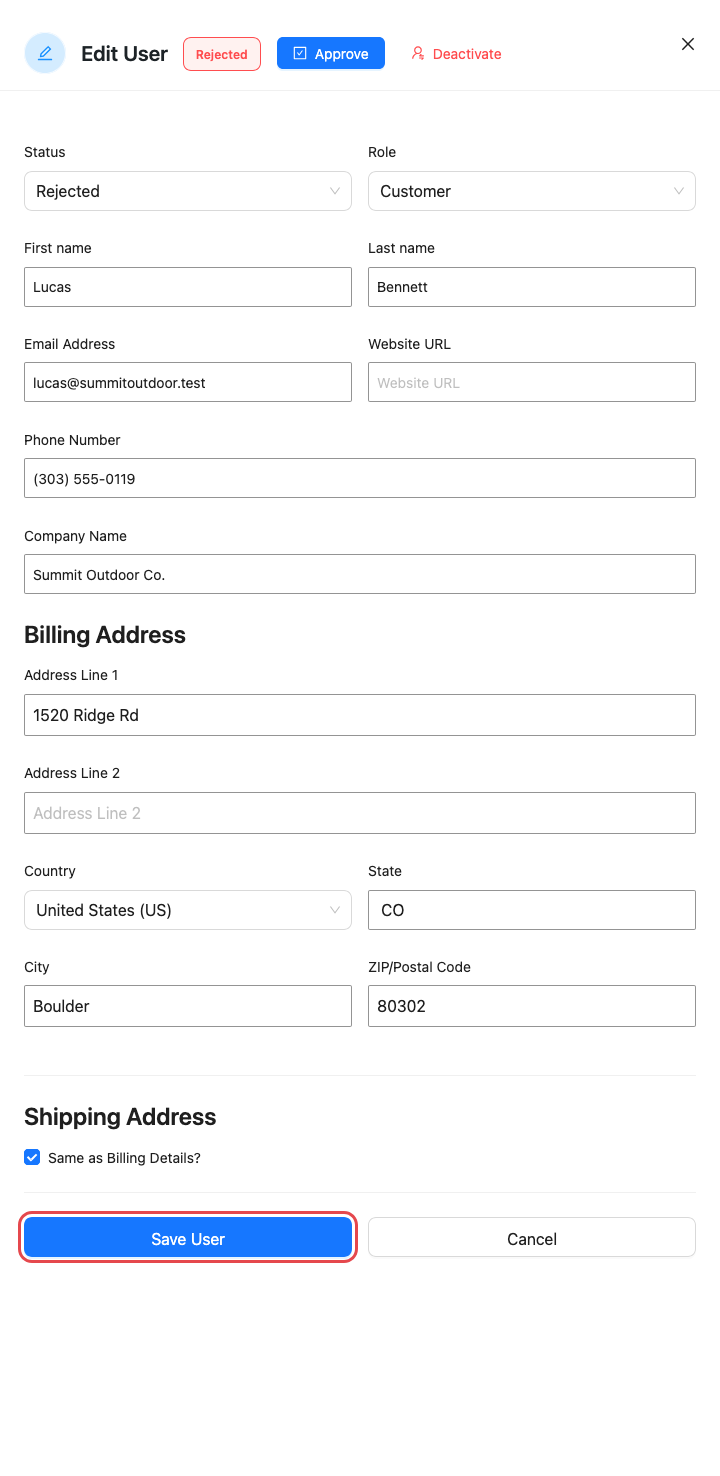
Non fare clic su Disattiva di nuovo dopo aver rifiutato l'account. La disattivazione restituisce al cliente il ruolo di Cliente, e questo gli consente di accedere.
Il rifiuto invia al cliente l'email Account all'ingrosso rifiutato. Se tenta di accedere al modulo di accesso standard di WordPress o WooCommerce, vede un errore Richiesta non valida. Sulla tua pagina di accesso all'ingrosso, vede "Nome utente o password non validi."
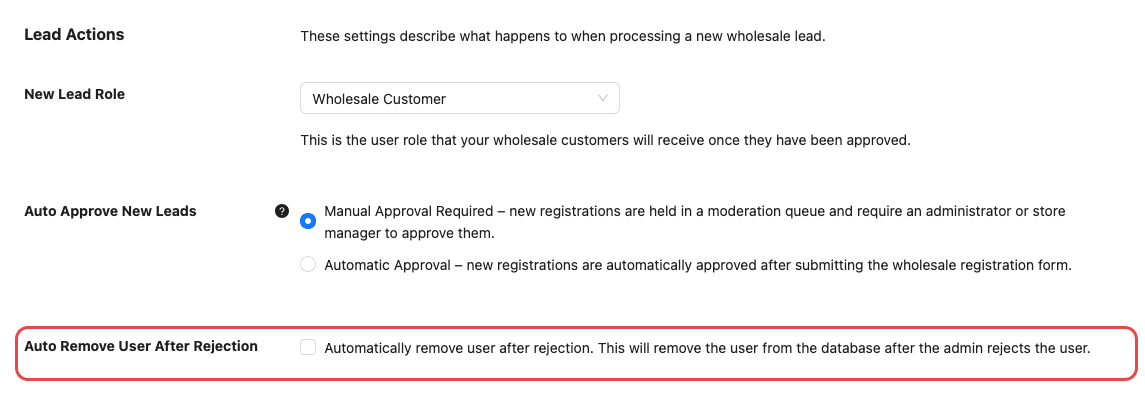
Controlla un'impostazione prima di rifiutare chiunque. Se Rimuovi automaticamente l'utente dopo il rifiuto è attivato, il rifiuto elimina l'account in modo permanente. Lo trovi in Wholesale → Impostazioni → WooCommerce Wholesale Lead Capture → Generale, nella sezione Azioni Lead.
Risoluzione dei problemi
Il cliente è ancora connesso dopo che ho cambiato il suo ruolo
Esegui Disattiva dalla pagina Lead o dall'elenco Utenti. Il cliente viene disconnesso immediatamente. Cambiare il ruolo manualmente nella schermata Modifica utente di WordPress non disconnette il cliente né contrassegna l'account come inattivo.
Il cliente disattivato è rimasto connesso e ha effettuato un ordine
Aggiorna WooCommerce Wholesale Lead Capture alla versione 2.0.5 o successiva, quindi disattiva nuovamente l'account. La versione 2.0.5 e successive disconnette il cliente non appena disattivi l'account.
Il cliente disattivato sta effettuando nuovamente ordini
Controlla i prezzi degli ordini. Se gli ordini sono ai prezzi al dettaglio, la disattivazione funziona come previsto: il cliente si è riconnesso come cliente normale. Per interrompere questo comportamento, disattiva e poi rifiuta l'account (vedi Blocca completamente il cliente dall'accesso).
Non vedo il pulsante Disattiva nel pannello Modifica utente
Controlla il tag di stato del lead. Il pulsante viene visualizzato solo per i lead Approvati o Rifiutati. Se l'account mostra già Inattivo, è già stato disattivato.
Domande frequenti
La disattivazione di un account annulla o modifica i loro ordini esistenti?
No. La disattivazione modifica solo il ruolo e lo stato dell'account del cliente. Ordini passati e in corso rimangono invariati.
Come restituisco l'accesso wholesale a un cliente disattivato?
Vai su Utenti → Tutti gli utenti, passa il mouse sopra il nome del cliente e fai clic su Attiva. Questo non invia un'e-mail al cliente. Puoi anche farlo dal pannello Modifica utente nella pagina Lead. Imposta Ruolo sul ruolo wholesale del cliente, imposta Stato su Approvato, quindi fai clic su Salva utente. Cambia anche il ruolo, altrimenti il cliente mantiene il ruolo Cliente. Questo metodo invia nuovamente al cliente l'e-mail Account wholesale approvato.
Otterranno nuovamente il loro vecchio ruolo wholesale quando li riattiverò?
Non automaticamente. L'azione Attiva assegna al cliente il ruolo impostato nell'impostazione Ruolo nuovo lead, non il ruolo che aveva in precedenza. Se aveva un ruolo wholesale diverso, modificalo nel menu a discesa Ruolo nel pannello Modifica utente dopo averlo riattivato, quindi fai clic su Salva utente. Il salvataggio del pannello invia nuovamente al cliente l'e-mail Account wholesale approvato. Per impostare il ruolo e approvare in un unico salvataggio, utilizza il metodo del pannello Modifica utente nella risposta precedente. Per saperne di più sui ruoli wholesale, consulta Come aggiungo livelli di ruolo utente wholesale aggiuntivi?
Il cliente viene informato che il suo account è stato disattivato?
No. Wholesale Lead Capture non invia un'e-mail al cliente quando disattivi il suo account. Se vuoi che lo sappia, contattalo tu stesso.
Correlati: Come approvare e gestire i lead dalla dashboard dei lead all'ingrosso
Serve aiuto?
Se hai una domanda o riscontri problemi, siamo qui per aiutarti.
- Utenti Premium: Apri un ticket di supporto
- Utenti Gratuiti: Visita il nostro forum della community

