
Gestire un negozio all'ingrosso significa prendere decisioni basate sui numeri: quali prodotti vendono, quali clienti acquistano di più e se le tue entrate all'ingrosso stanno crescendo. La dashboard integrata di Analisi per il commercio all'ingrosso di Wholesale Suite ti fornisce tutto questo in un unico posto, aggiornato in tempo reale senza lasciare la tua bacheca di WordPress.
Questa guida ti accompagna attraverso ogni visualizzazione della dashboard in modo che tu sappia esattamente cosa stai guardando e come usarla per prendere decisioni più intelligenti per la tua attività.
Prerequisiti
- WooCommerce Wholesale Prices Premium installato e attivato.
- Il tuo account utente WordPress necessita di autorizzazioni di gestione di WooCommerce, che entrambi i ruoli di Gestore del negozio e Amministratore includono.
- Almeno alcuni ordini all'ingrosso nel tuo negozio in modo che la dashboard abbia dati da mostrare.
Come aprire Analisi per il commercio all'ingrosso
- Accedi alla tua area di amministrazione di WordPress.
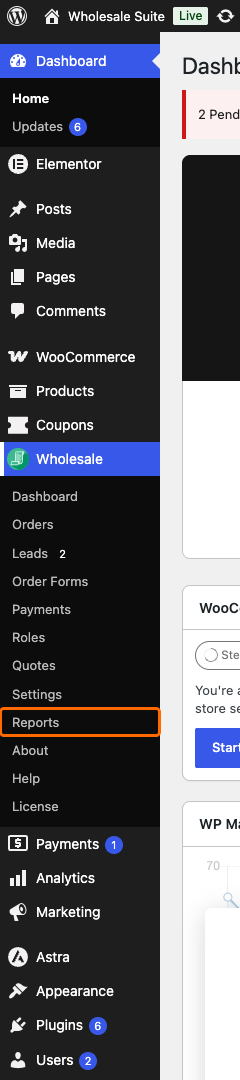
- Nel menu a sinistra, vai su Commercio all'ingrosso → Report.
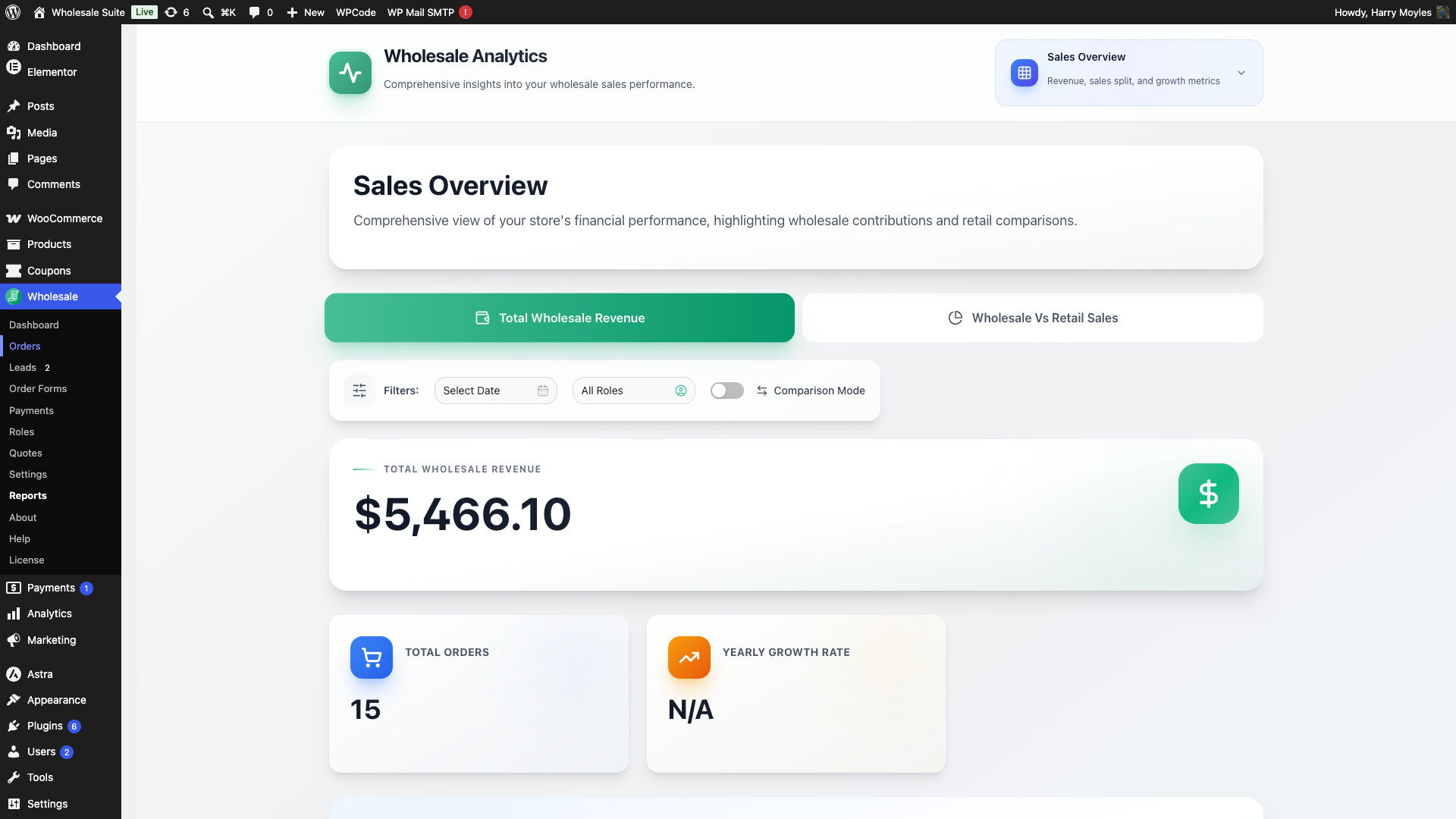
La dashboard si apre su Panoramica vendite. Ci sono quattro visualizzazioni in totale e puoi passare da una all'altra dal menu a discesa nell'intestazione della pagina, che mostra sempre la visualizzazione su cui ti trovi: Panoramica vendite, Panoramica vendite prodotti, Analisi prestazioni prodotti e Approfondimenti ordini.
Comprensione dei filtri
Prima di addentrarci in ogni visualizzazione, vale la pena conoscere i filtri che appaiono in tutta la dashboard. Controllano quali dati vedi ovunque.
Il menu a discesa delle date ti consente di restringere il periodo di tempo che stai analizzando. Per impostazione predefinita mostra Seleziona data e le opzioni sono Ultimi 7 giorni, Ultimi 30 giorni, Ultimi 90 giorni, Ultimo anno e Personalizzato, dove scegli le tue date di inizio e fine.
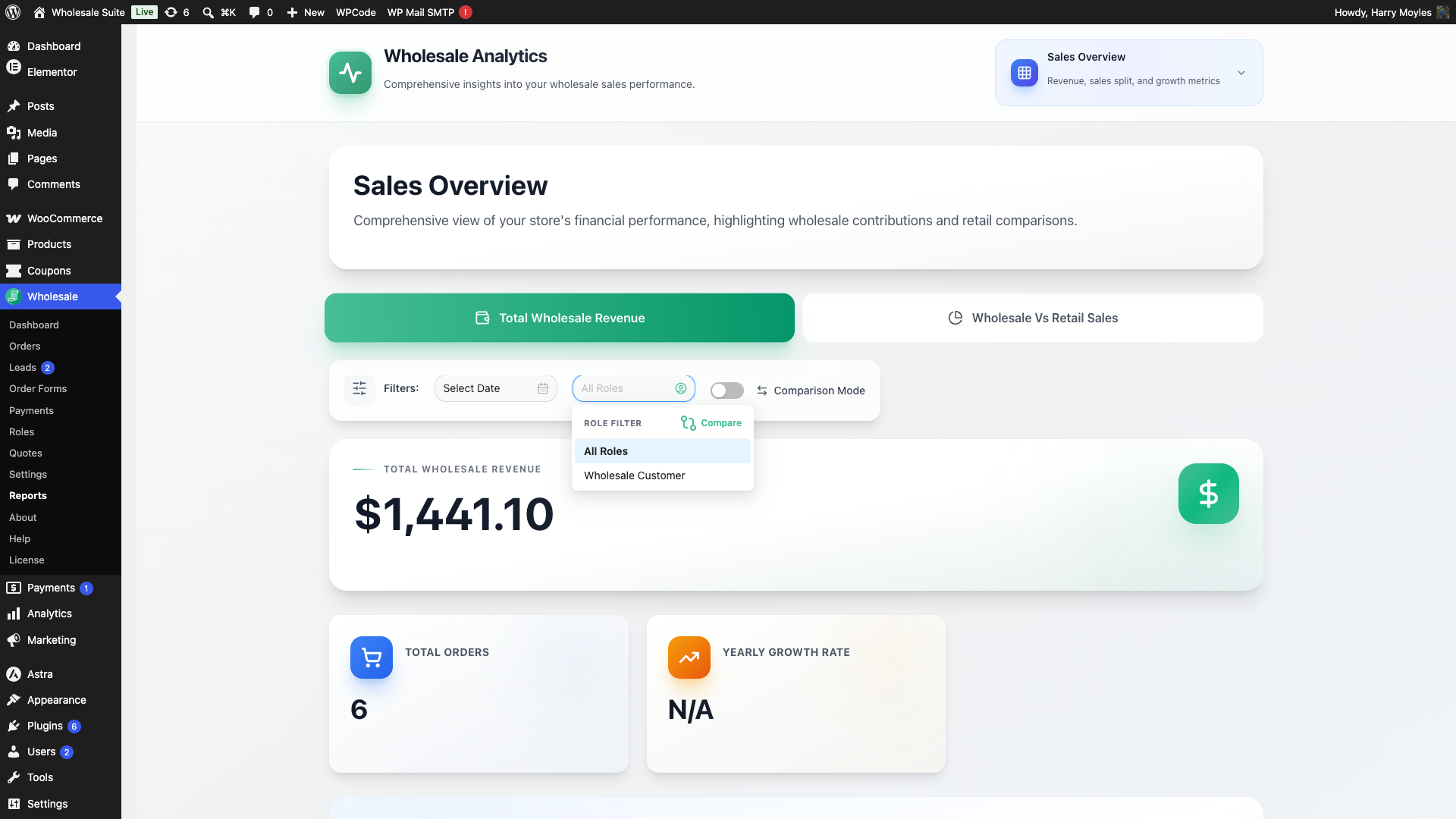
Filtro per ruolo filtra tutti i grafici e le tabelle per un ruolo specifico di cliente all'ingrosso, utile se hai più livelli (ad esempio, "Cliente all'ingrosso" e "Distributore"). Per impostazione predefinita mostra tutti i ruoli combinati. Lo stesso menu a discesa è anche dove passi alla modalità Confronto ruoli, trattata nella sezione successiva.
Il menu a discesa delle categorie, disponibile nelle due visualizzazioni Prodotti, restringe i dati dei prodotti a una specifica categoria di prodotti. Questo aiuta quando vuoi concentrarti su un'area del tuo catalogo.
Modalità di confronto è un'opzione separata che attiva un confronto basato sul tempo: ti consente di confrontare l'intervallo di date corrente con un periodo precedente. Quando abilitato, un selettore di date "Confronta con:" appare sotto la riga dei filtri in modo da poter scegliere l'intervallo di confronto.
Sotto la riga del filtro, una riga dice “Mostra ordini in elaborazione e completati”. Quella riga nomina gli stati degli ordini dietro le cifre visualizzate. Per impostazione predefinita, le entrate contano gli ordini con gli stati Elaborazione e Completato. Gli ordini in sospeso non fanno parte di tali cifre. La vista Panoramica vendite li mostra separatamente, come descritto nella sezione successiva.

Confrontare i ruoli all'ingrosso fianco a fianco
Se gestisci più livelli all'ingrosso (ad esempio “Cliente all'ingrosso”, “Distributore” e “VIP all'ingrosso”), il Confronto Ruoli ti consente di vedere come si comporta ogni livello rispetto agli altri sulla stessa schermata. Invece di cambiare il filtro Ruolo tra i ruoli e confrontare i numeri mentalmente, la dashboard mostra una colonna per ruolo in ogni scheda sensibile al confronto.
Come abilitare il confronto dei ruoli
- Fai clic sul menu a discesa del ruolo nella barra dei filtri. Mostra Tutti i Ruoli finché non restringi la selezione e si apre sotto l'intestazione Filtro Ruolo.
- Nell'intestazione del menu a discesa, fai clic sul pulsante Confronta.
- Il menu a discesa passa a un elenco Seleziona ruoli da confrontare. Seleziona la casella di controllo accanto a ciascun ruolo che desideri includere. Tutti seleziona ogni ruolo e Annulla li deseleziona.
- I ruoli selezionati appaiono come pillole colorate sotto la barra dei filtri e le schede della dashboard si aggiornano per mostrare una colonna per ruolo.
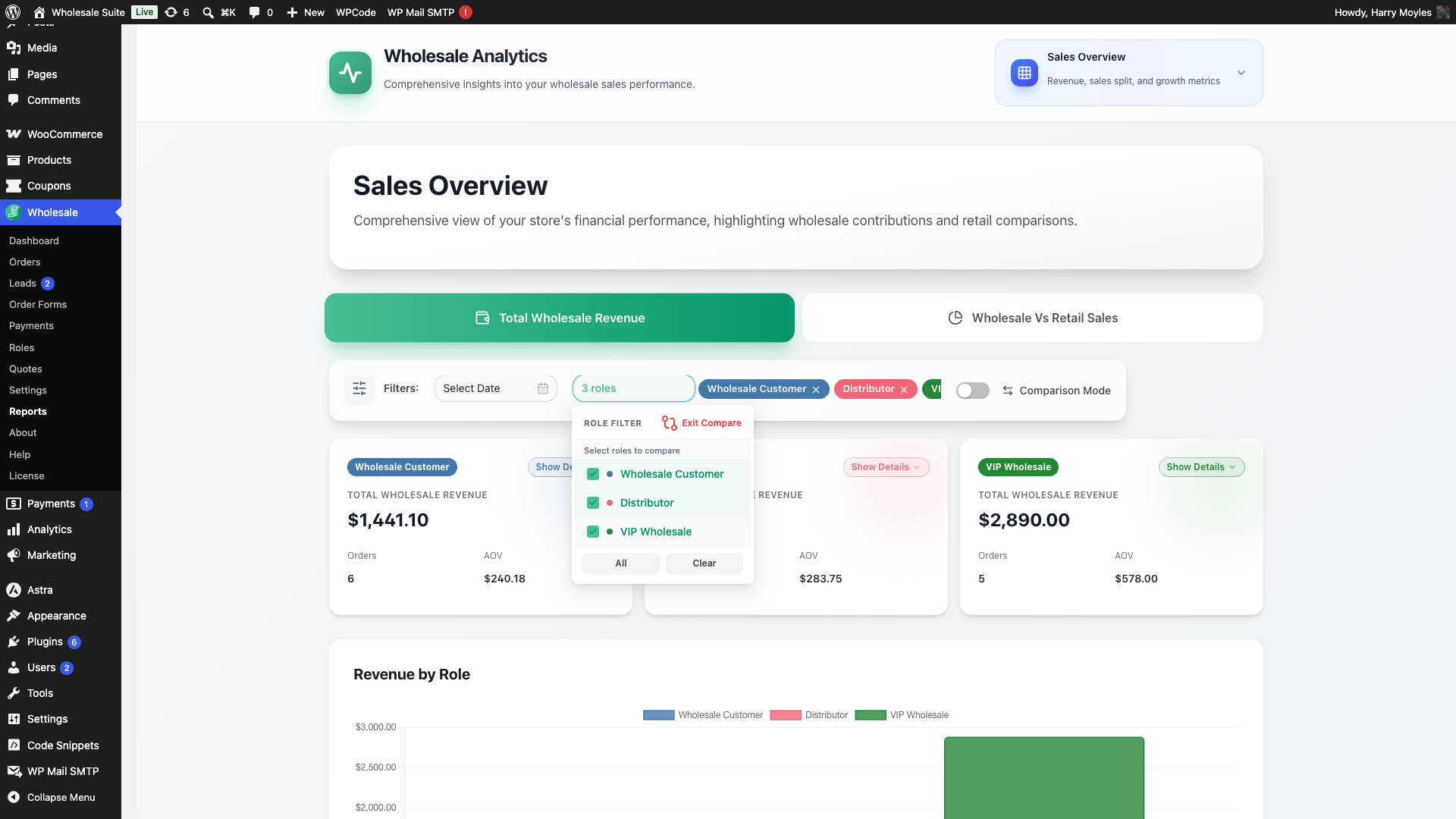
Per uscire dal Confronto Ruoli, apri di nuovo il menu a discesa Filtro Ruolo e fai clic su Esci dal Confronto. La dashboard torna alla visualizzazione a ruolo singolo (o Tutti i Ruoli).
Cosa puoi confrontare
Quando il Confronto Ruoli è attivo, le seguenti sezioni mostrano una colonna di schede per ogni ruolo selezionato:
- Entrate Totali all'Ingrosso per ruolo, inclusi indicatori di crescita e differenza di entrate tra i ruoli.
- Quota All'Ingrosso vs al Dettaglio per ruolo, in modo da poter vedere quale livello contribuisce maggiormente alle entrate totali all'ingrosso.
- Prodotti più Venduti per Volume e Prodotti più Venduti per Entrate per ruolo, con i prodotti più venduti di ogni ruolo elencati separatamente.
- Performance Categoria per ruolo, mostrando come ogni livello spende nel tuo catalogo.
- Prodotti Principali per Volume all'Ingrosso e Prodotti Principali per Entrate all'Ingrosso per ruolo.
- Valore Medio Ordine per ruolo, in modo da poter vedere rapidamente quale livello effettua ordini più grandi.
- Clienti Unici all'Ingrosso per ruolo, con conteggi di clienti nuovi e di ritorno suddivisi per livello.
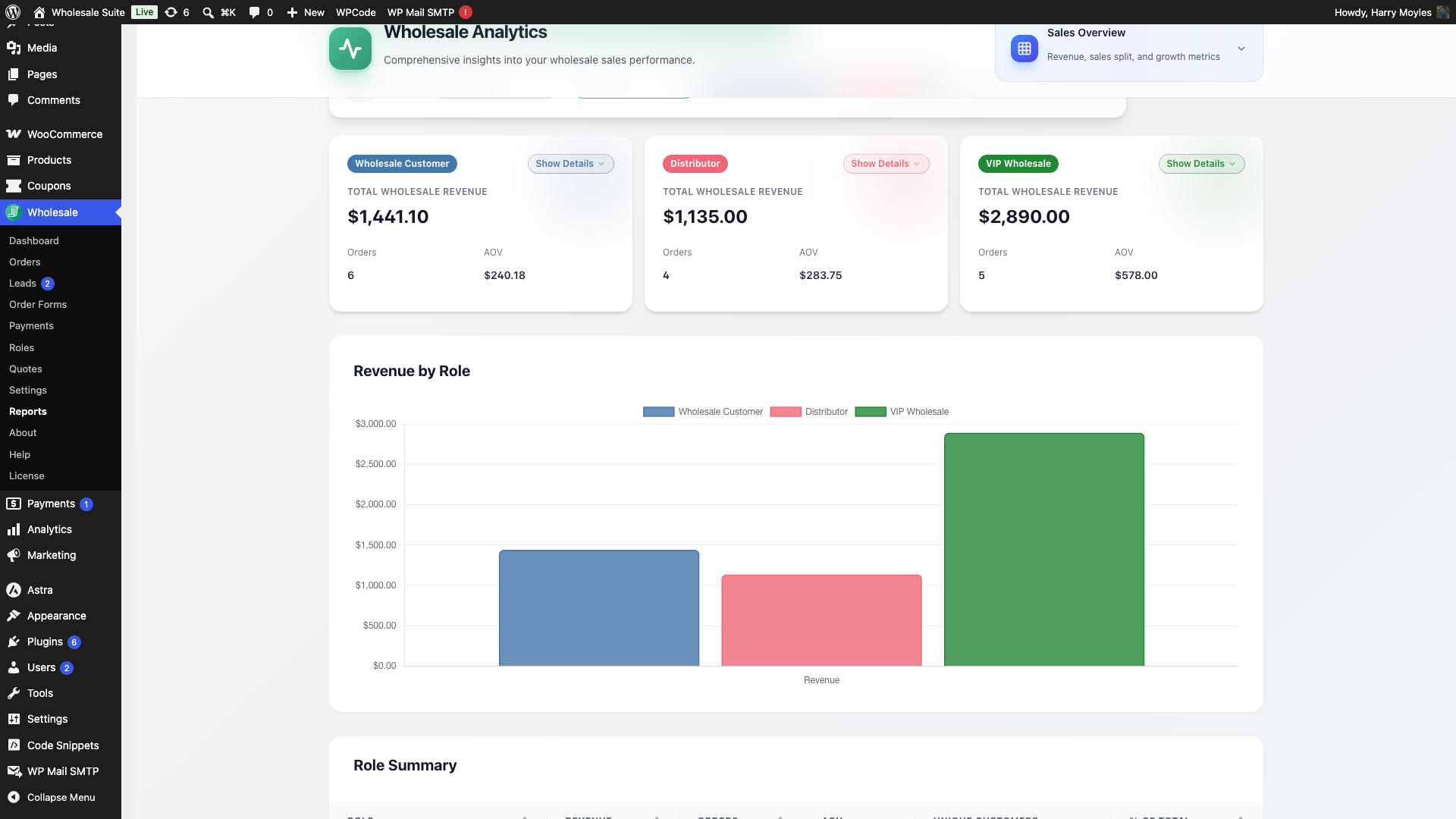
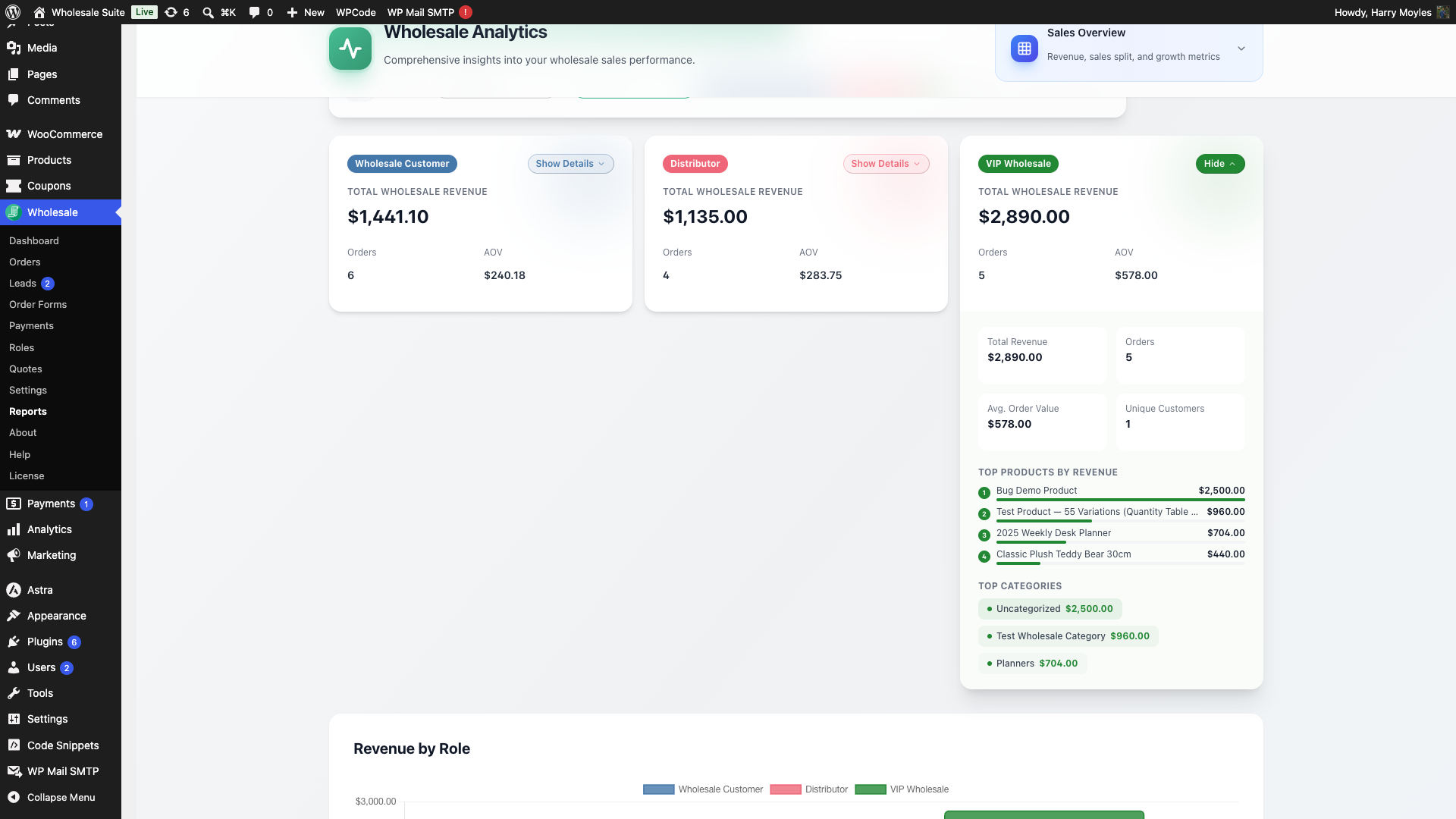
Ogni scheda ruolo è espandibile. Fai clic su una scheda ruolo per approfondire la ripartizione per ruolo per quella metrica, inclusi i prodotti principali che guidano il risultato. Utilizza questo quando un ruolo supera un altro e desideri vedere quali prodotti sono responsabili.
Confrontare molti ruoli contemporaneamente può rendere i grafici più difficili da leggere. La dashboard mostra una nota “Confrontare molti ruoli potrebbe ridurre la leggibilità dei grafici” se selezioni un numero elevato di ruoli. Per la maggior parte dei negozi, da due a quattro ruoli è l'ideale.
Panoramica delle vendite
Panoramica Vendite è la tua dashboard finanziaria di primo livello. Ha due sezioni: Entrate Totali all'Ingrosso e Vendite all'Ingrosso vs al Dettaglio.
Entrate totali all'ingrosso
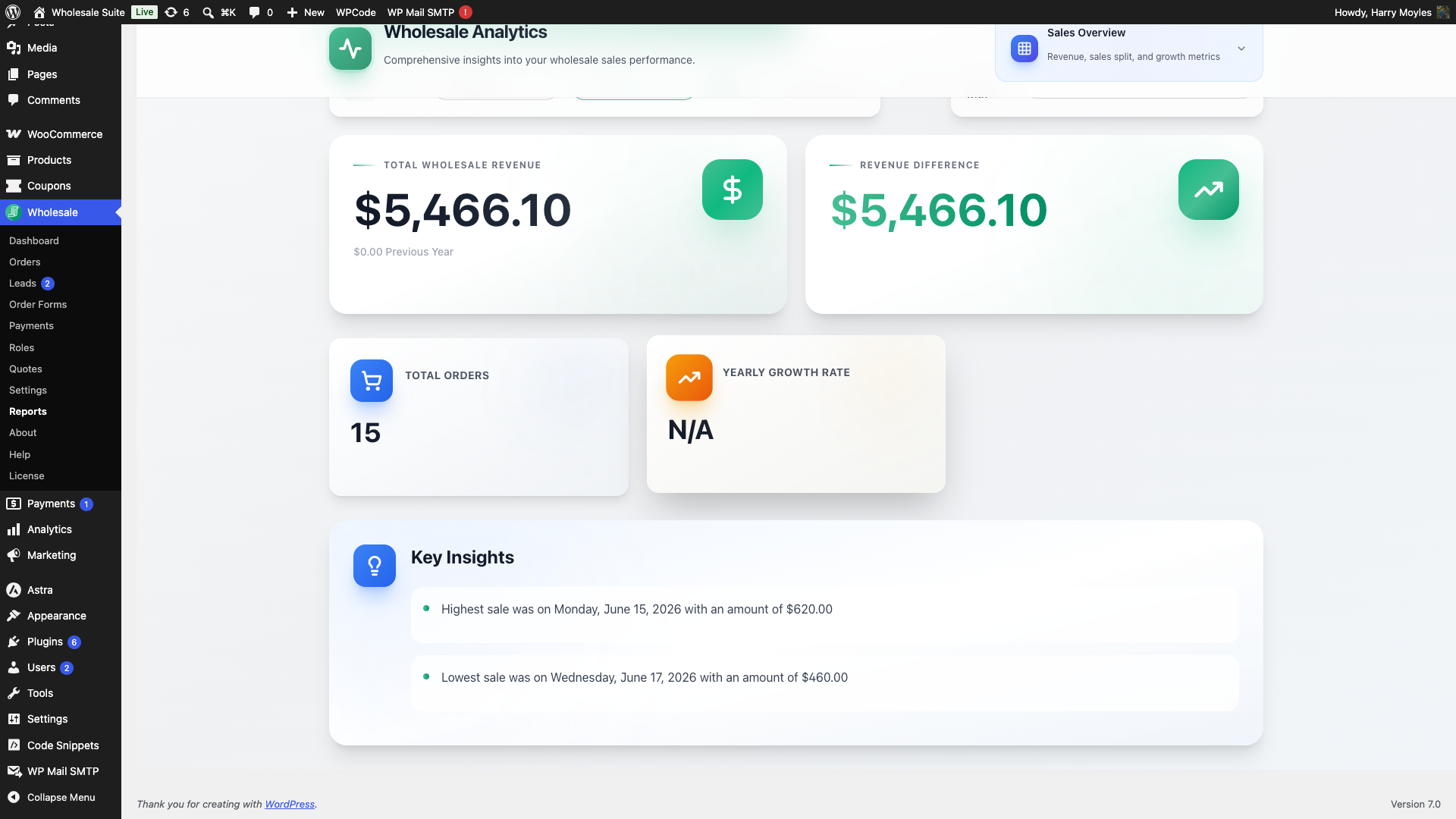
Questa sezione mostra le tue entrate cumulative all'ingrosso insieme agli indicatori chiave di crescita: percentuale di crescita di tutti i tempi, tendenze settimanali e annuali e un riepilogo delle tue vendite più alte e più basse della scorsa settimana.
La cifra principale delle entrate conta solo gli ordini pagati. Gli ordini in sospeso sono in attesa di pagamento, quindi non vengono aggiunti a tale cifra. Invece, la scheda In sospeso (In attesa di pagamento) in questa sezione mostra le entrate e il numero di ordini in attesa di pagamento, per lo stesso intervallo di date e filtro per ruolo. Quando un ordine in sospeso viene pagato e passa allo stato Elaborazione o Completato, viene conteggiato nella cifra principale.
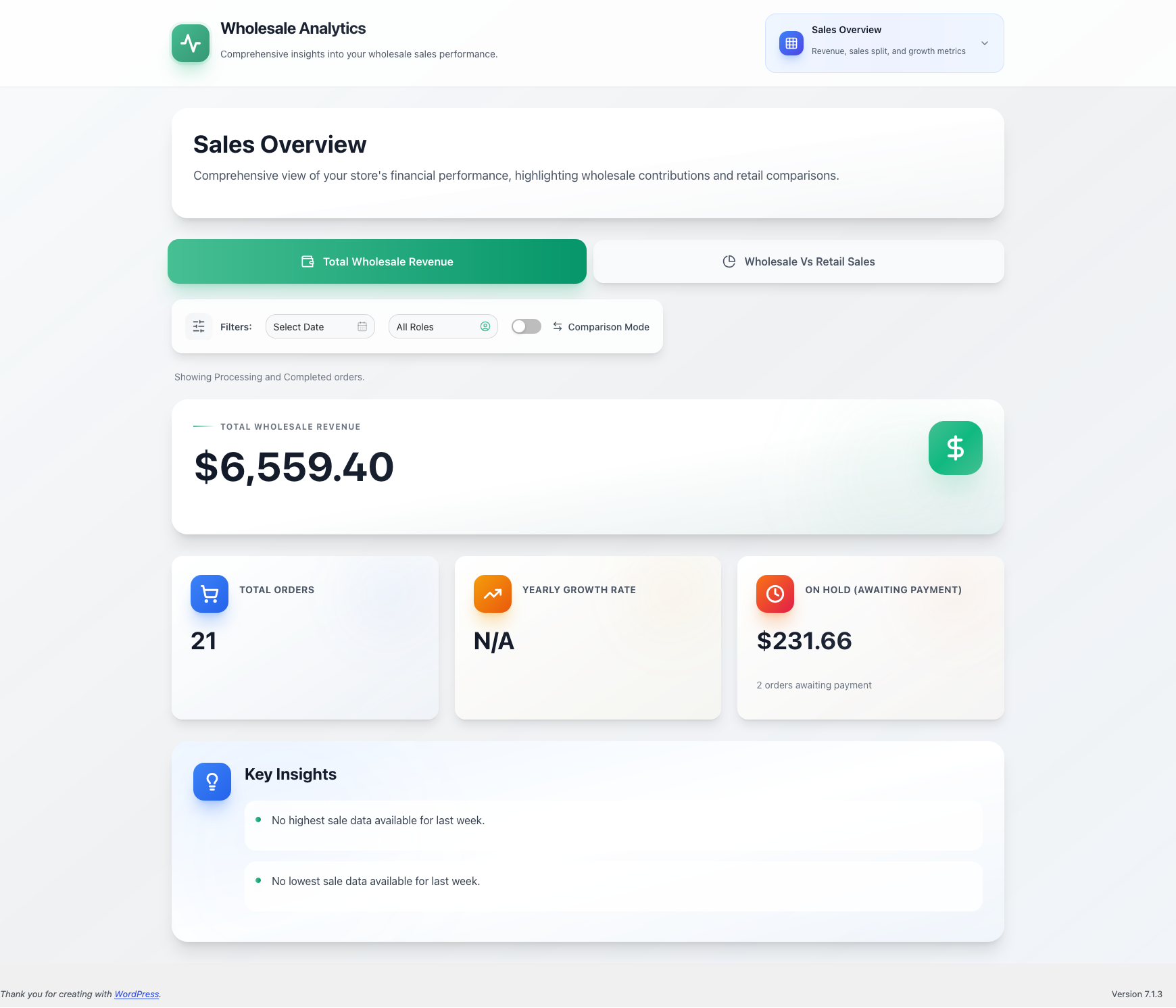
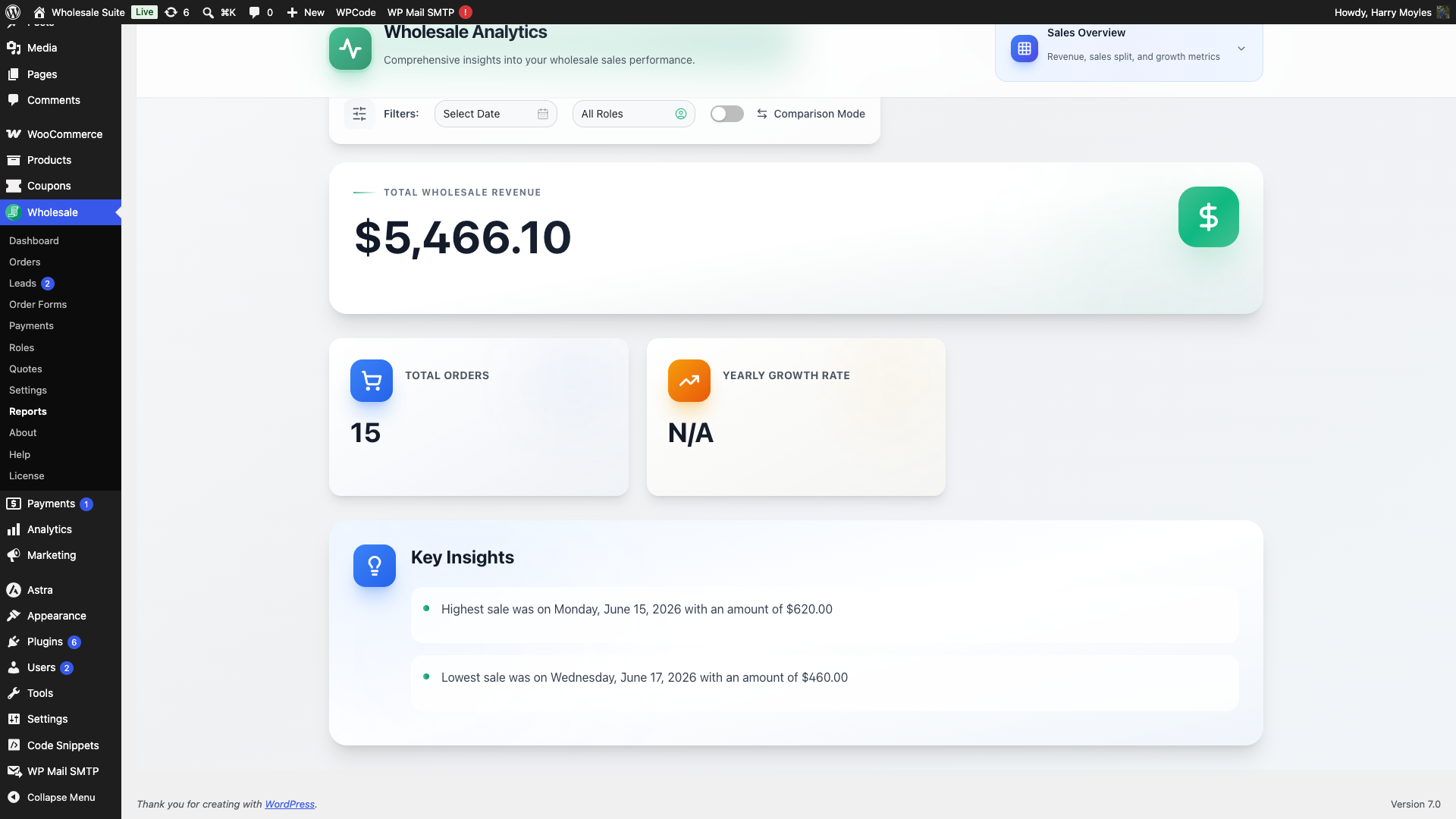
Puoi attivare la Modalità di Confronto per vedere come il periodo corrente si confronta con uno precedente. Scegli tra Periodo Precedente, Stesso Periodo Anno Scorso o un intervallo di confronto Personalizzato. Quando la modalità di confronto è attiva, una seconda scheda appare accanto al periodo corrente in modo da poter vedere la differenza a colpo d'occhio.
Vendite all'ingrosso vs al dettaglio
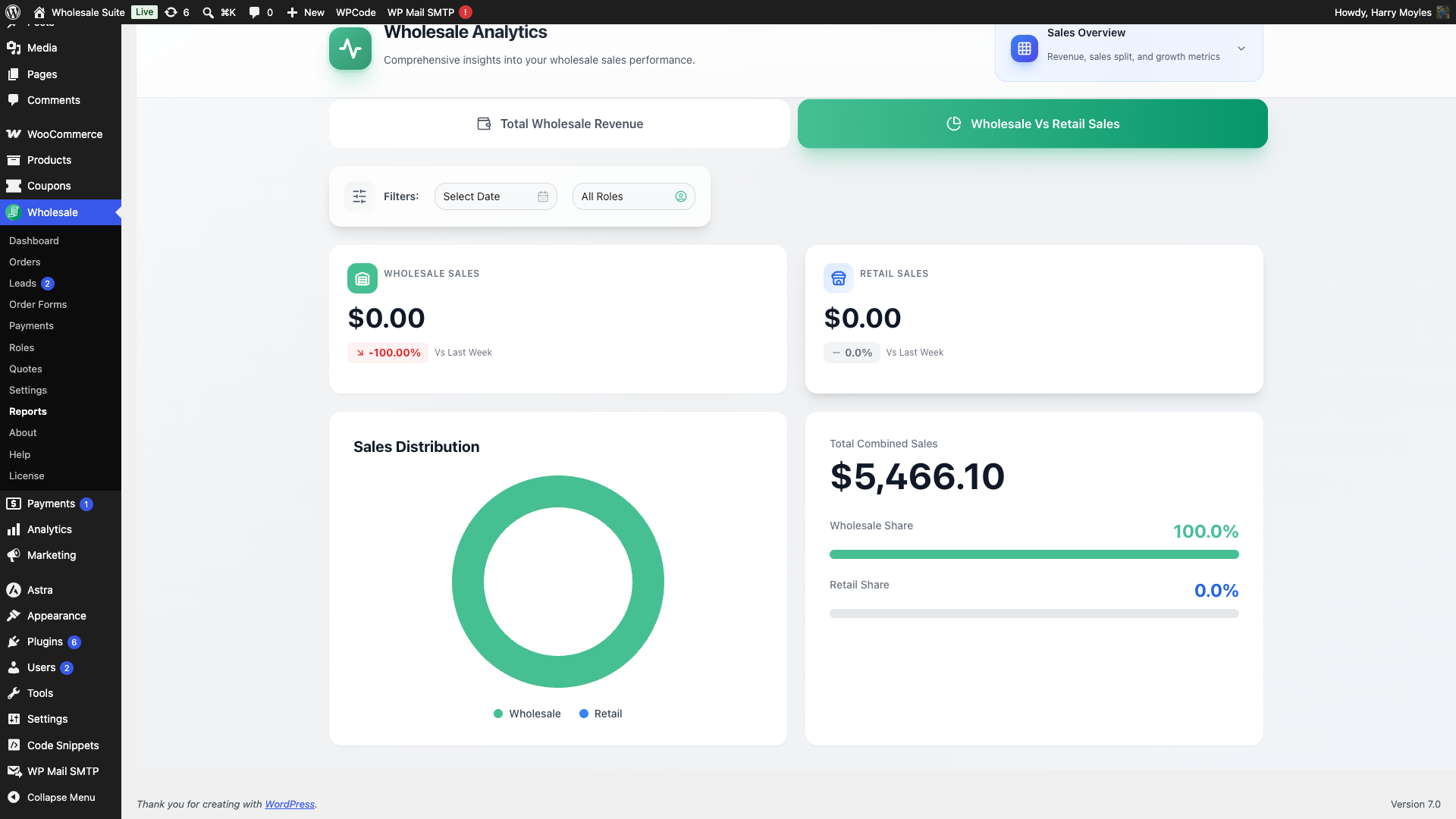
Questa sezione scompone quanto del fatturato totale del tuo negozio proviene da clienti all'ingrosso rispetto ai clienti al dettaglio. Vedrai schede individuali per ciascun canale (con tendenze di crescita settimanali), una scheda di riepilogo combinata e un grafico a torta che mostra la suddivisione in percentuale.
Panoramica delle vendite per prodotto
Panoramica Vendite Prodotti contiene due tabelle ordinabili, Prodotti Principali per Volume all'Ingrosso e Prodotti Principali per Fatturato all'Ingrosso. Solo una mostra alla volta. Usa i due pulsanti sopra la tabella per passare dall'una all'altra. Entrambe ti aiutano a identificare quali prodotti i tuoi clienti all'ingrosso acquistano effettivamente.
Le due tabelle non mostrano le stesse colonne.
- Prodotti Principali per Volume all'Ingrosso: ID, Prodotto, Unità Totali Vendute, Fatturato Totale, Valore Medio Ordine, Numero Ordini.
- Prodotti Principali per Fatturato all'Ingrosso: ID, Prodotto, Fatturato Totale, Unità Totali Vendute, Prezzo Medio Unitario, Numero Ordini.
Il Valore Medio Ordine appare solo nella tabella del volume, e il Prezzo Medio Unitario solo nella tabella del fatturato. Fai clic su qualsiasi intestazione di colonna per ordinare l'elenco in base a quella metrica.
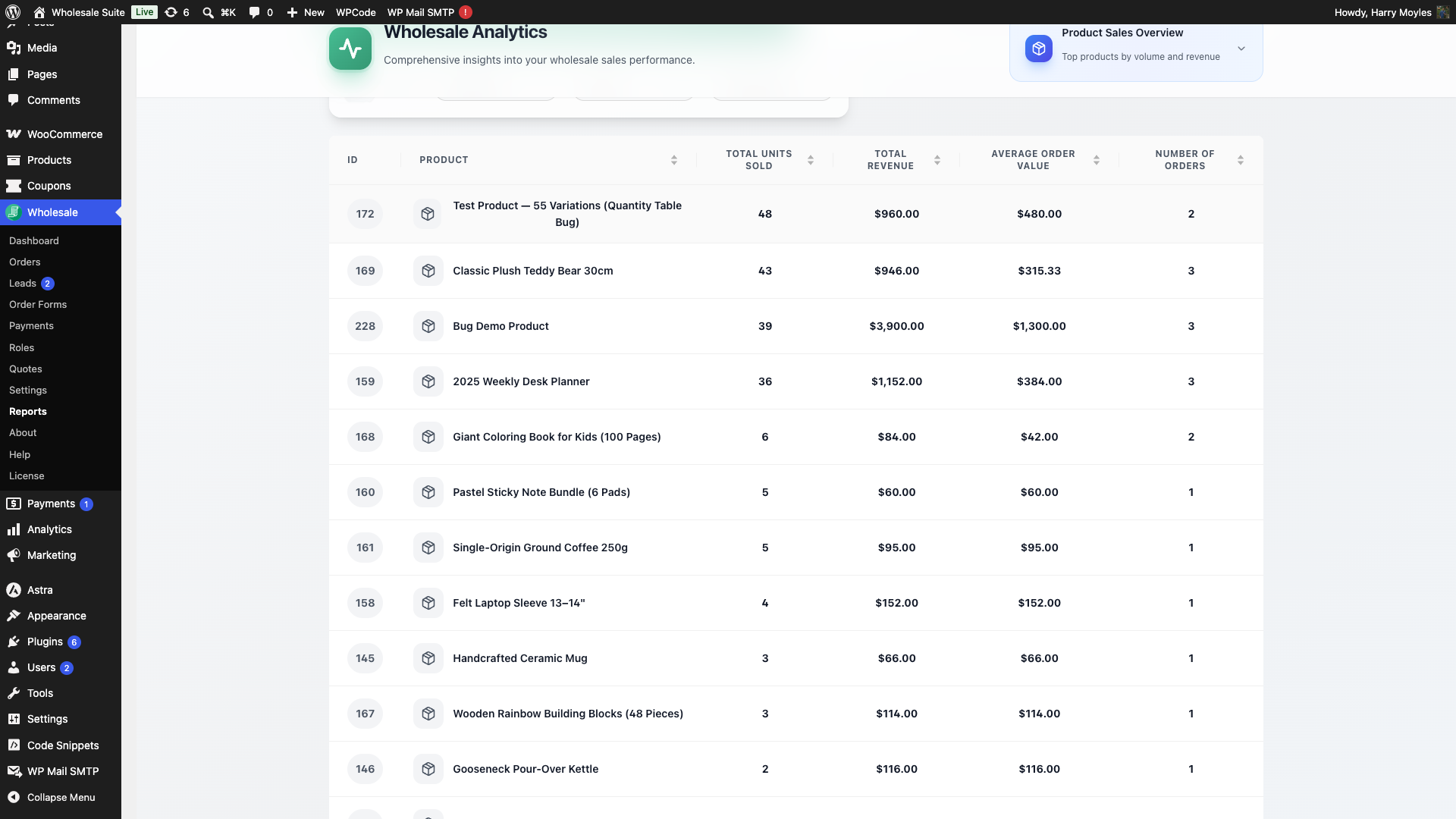
Per impostazione predefinita, la tabella mostra 15 righe per pagina. Usa il selettore della dimensione della pagina in basso per passare a 50 o 100 righe se desideri vederne di più contemporaneamente.
Il filtro Categoria in alto è particolarmente utile qui. Se vendi in più linee di prodotto, filtra per una singola categoria per concentrare la tua analisi.
Analisi delle prestazioni dei prodotti
Questa vista visualizza i tuoi prodotti più venduti e le prestazioni delle categorie sotto forma di grafici anziché tabelle.
I più venduti per volume e per entrate
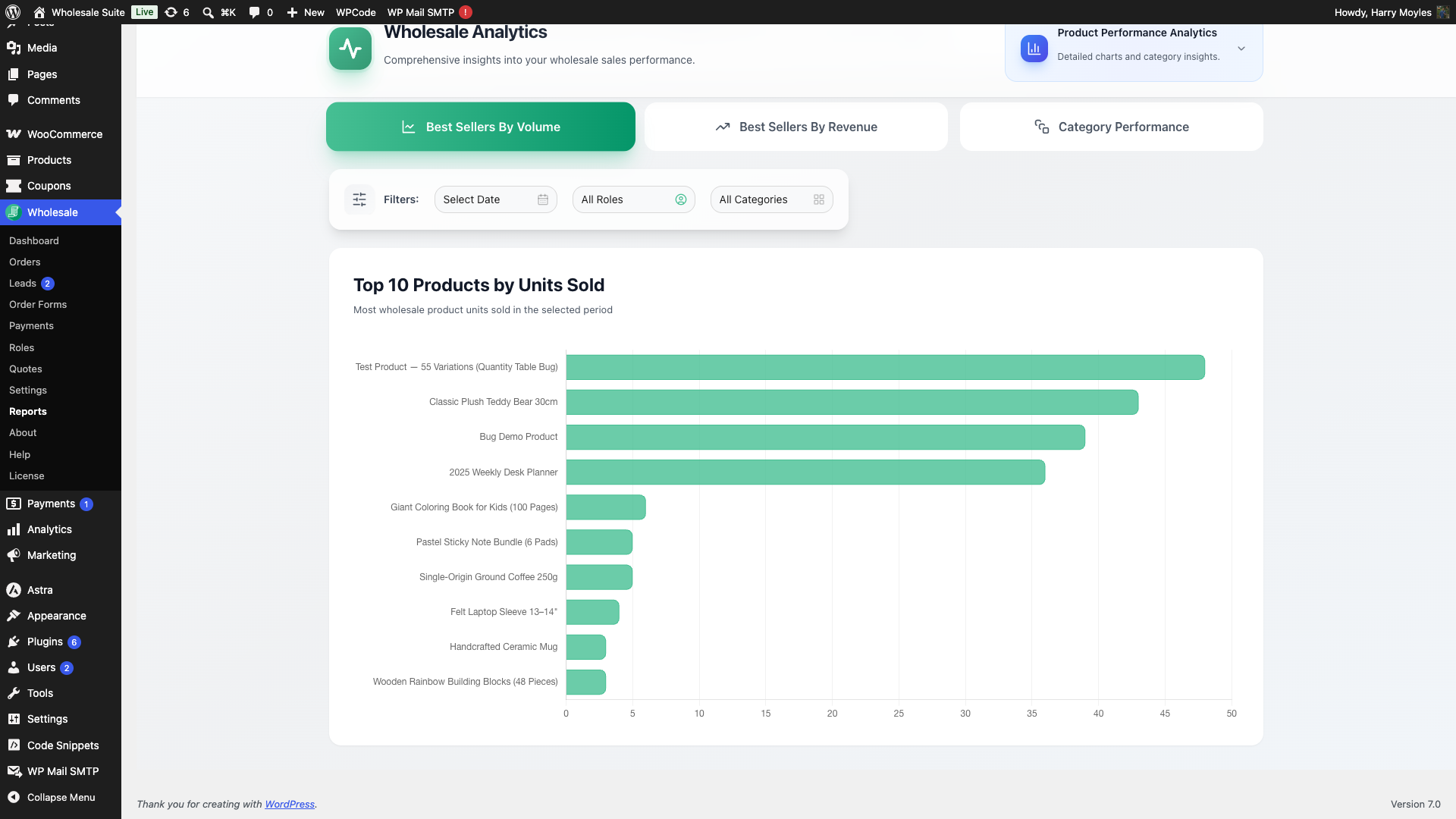
Due grafici a barre orizzontali mostrano i tuoi primi 10 prodotti: uno classificato per unità vendute e uno classificato per fatturato. I grafici ti danno un rapido senso visivo di quali prodotti dominano e di quanto.
Prestazioni per categoria
Il grafico Prestazioni Categorie visualizza fino a 10 categorie di prodotti fianco a fianco. Ogni categoria ha due barre, una per le unità totali vendute e una per il fatturato totale, in modo da poter confrontare volume e valore nel tuo catalogo a colpo d'occhio.
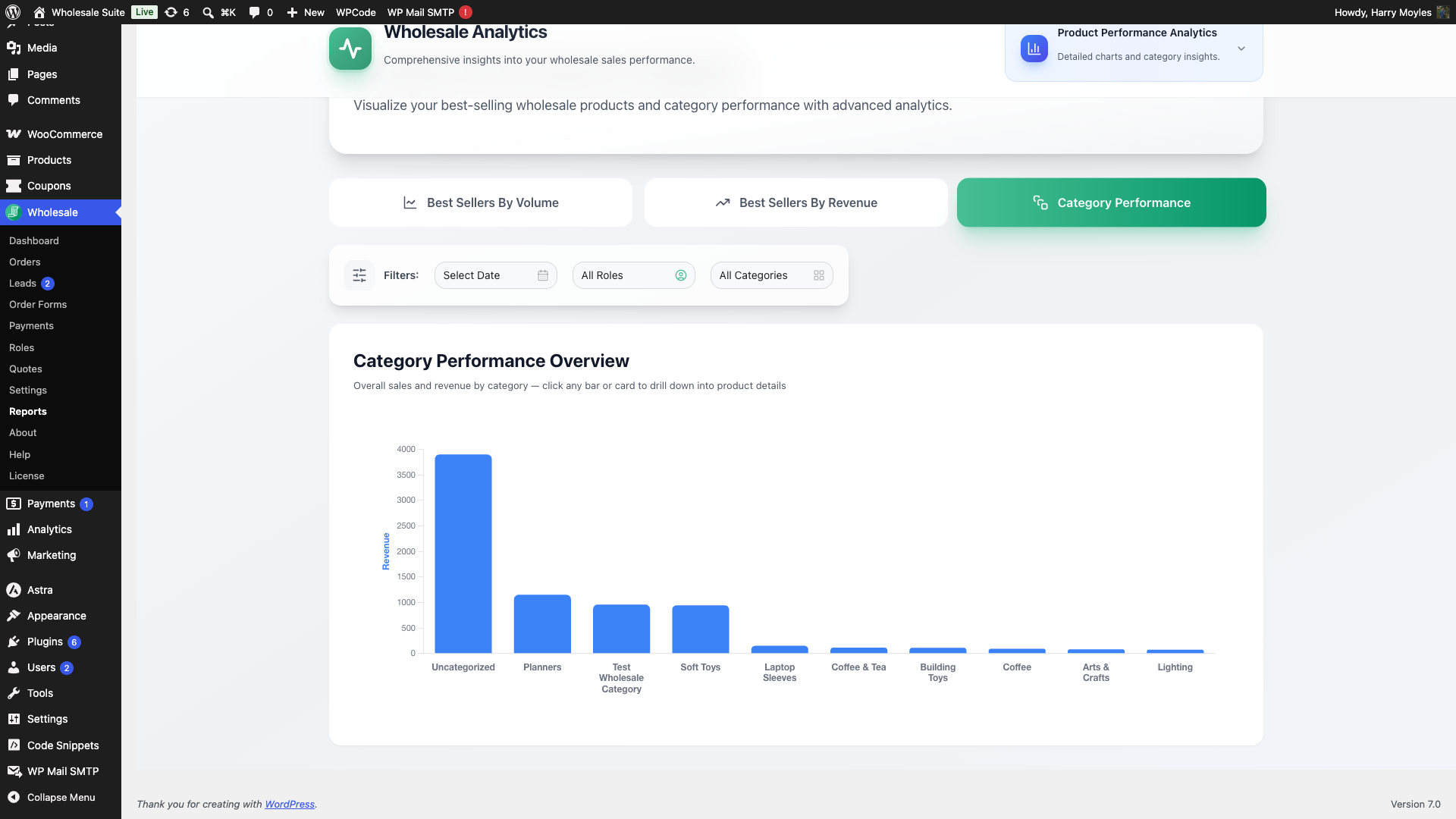
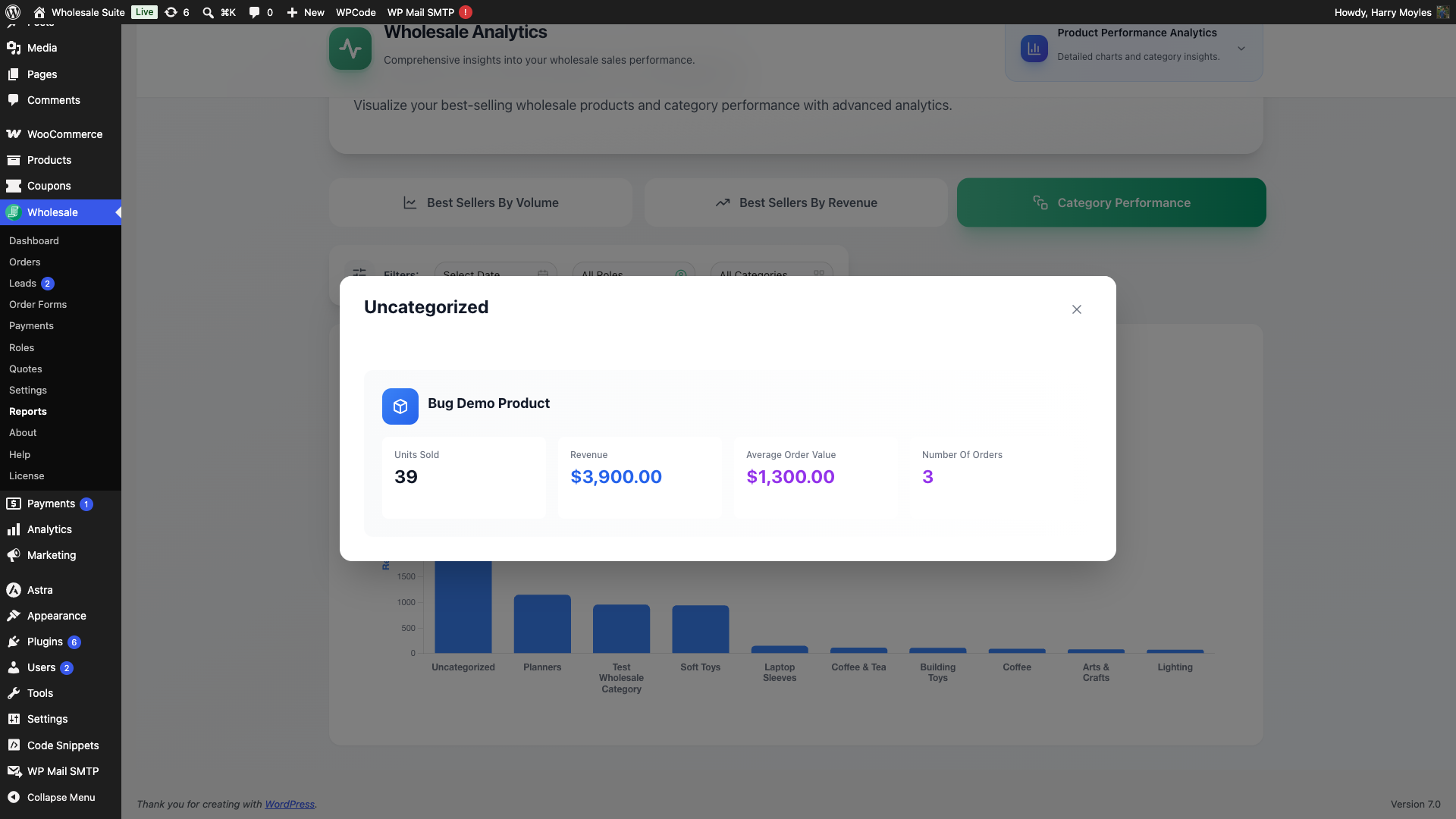
Fai clic su qualsiasi barra (o su qualsiasi scheda categoria sotto il grafico) per aprire un'analisi dettagliata di quella categoria. Il popup mostra schede di prodotti individuali all'interno della categoria, ognuna con unità vendute, fatturato, valore medio ordine e numero di ordini.
Approfondimenti sugli ordini
Order Insights ti aiuta a comprendere il valore medio degli ordini e come la tua base di clienti all'ingrosso sta crescendo nel tempo.
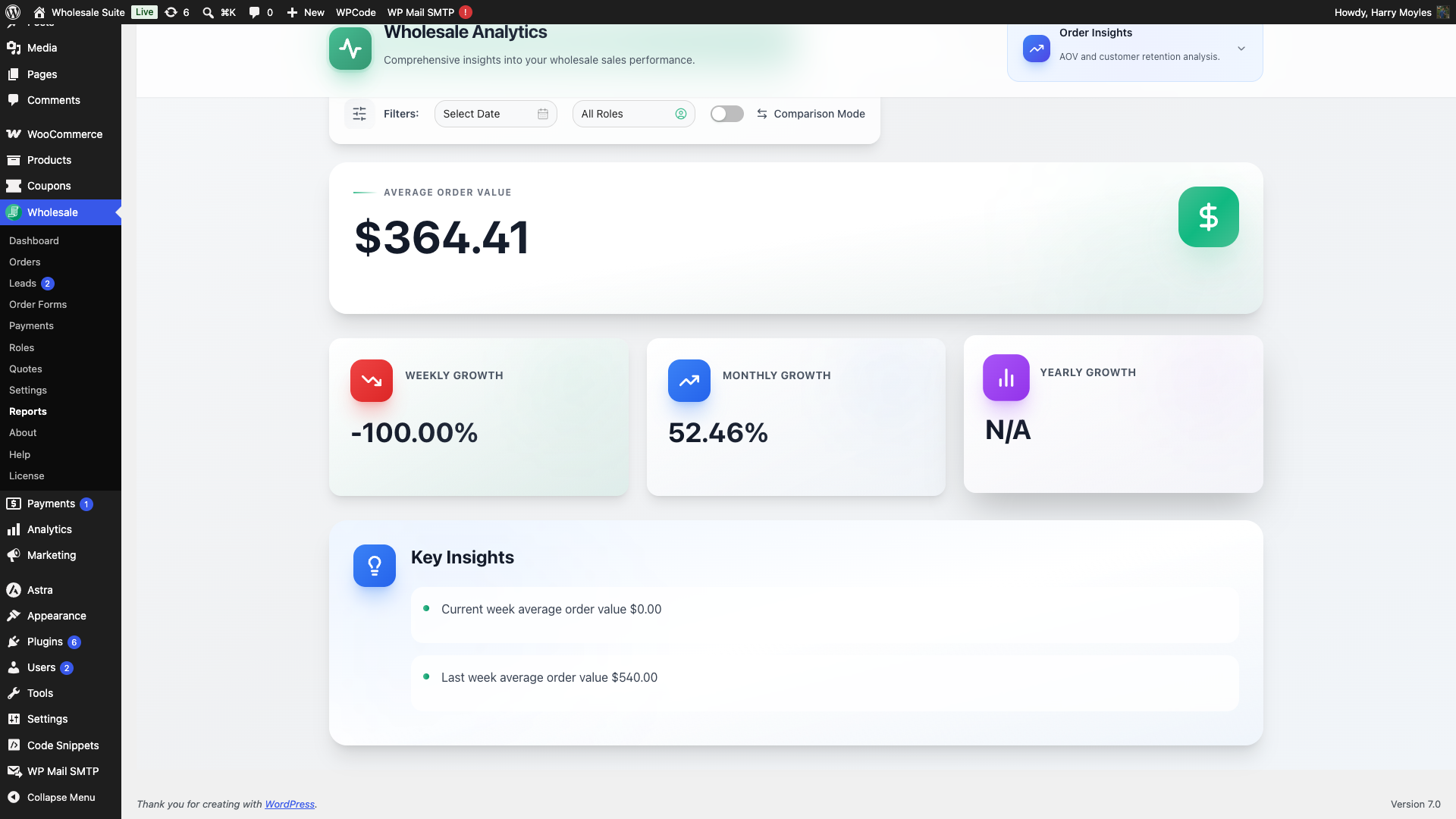
Valore medio dell'ordine (AOV)
Questa sezione mostra il valore medio di un ordine all'ingrosso, insieme ai tassi di crescita suddivisi per settimana, mese e anno. Usa la Modalità di Confronto qui per vedere se il tuo AOV è in tendenza al rialzo o al ribasso rispetto a un periodo precedente.
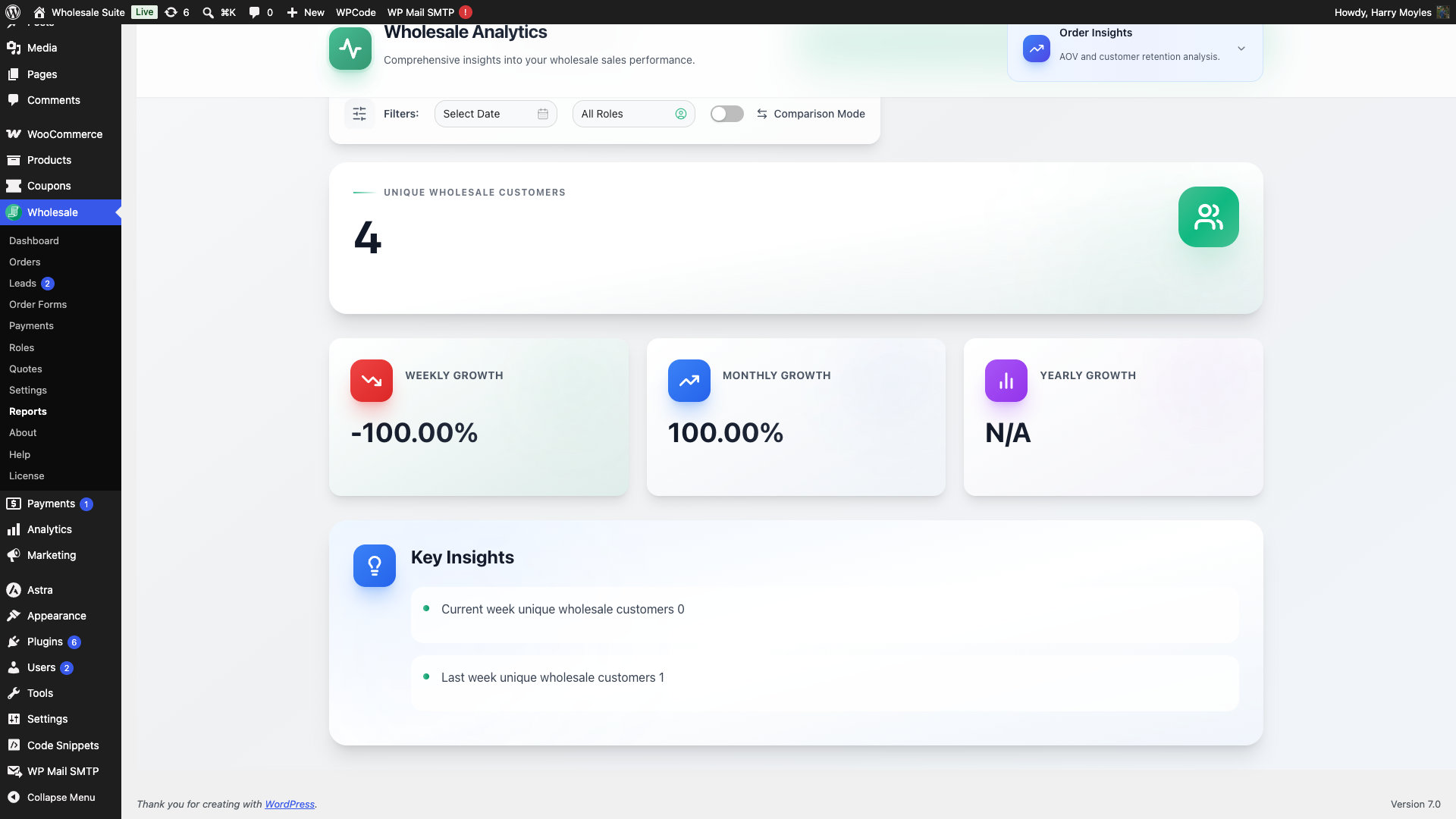
Clienti unici all'ingrosso
Questa sezione conta i clienti wholesale distinti che hanno effettuato ordini. Gli indicatori di crescita funzionano allo stesso modo dell'AOV: puoi vedere le variazioni settimanali, mensili e annuali e abilitare la Modalità di Confronto per confrontare con un periodo precedente.
Domande frequenti
Perché la dashboard non mostra dati?
La dashboard include solo gli ordini contrassegnati come ordini wholesale da Wholesale Suite. Se i tuoi ordini sono stati creati al di fuori del normale flusso di checkout (ad esempio, creati manualmente senza il flusso di lavoro degli ordini wholesale), potrebbero non apparire. Verifica che i tuoi clienti wholesale accedano con il loro account wholesale prima di effettuare ordini.
Posso esportare i dati dei report?
La dashboard non include un'opzione di esportazione o download integrata. Se hai bisogno di esportare dati per analisi esterne, puoi utilizzare l'esportazione ordini integrata di WooCommerce o un plugin di esportazione di terze parti.
Chi può accedere alla pagina Report?
I report richiedono le autorizzazioni di gestione di WooCommerce, che è la capacità manage_woocommerce. I ruoli Shop Manager e Administrator la possiedono entrambi, e anche un ruolo personalizzato può possederla. Se un membro del team non riesce a vedere il menu Report, verifica che il suo ruolo abbia tale capacità.
Posso confrontare più di due ruoli wholesale contemporaneamente?
Sì. Il Confronto Ruoli supporta tutti i ruoli che hai configurato, ma selezionarne un numero elevato può rendere i grafici più difficili da leggere. La dashboard mostra una nota di leggibilità quando si supera l'intervallo confortevole. Da due a quattro ruoli di solito fornisce il quadro più chiaro.
Perché gli ordini in sospeso non sono nel mio totale delle entrate?
Gli ordini in sospeso sono in attesa di pagamento, quindi la dashboard non li conta come entrate pagate. Appaiono nella scheda In sospeso (In attesa di pagamento) nella vista Panoramica vendite. Una volta che l'ordine passa allo stato Elaborazione o Completato, viene conteggiato nella cifra principale delle entrate.
Serve aiuto?
Se hai una domanda o riscontri problemi, siamo qui per aiutarti.
- Utenti Premium: Apri un ticket di supporto
- Utenti Gratuiti: Visita il nostro forum della community

