

Il primo passo per creare offerte che risuonino con i clienti B2B è comprenderne le esigenze e le preferenze. Questo obiettivo inizia dal momento in cui si registrano sul tuo negozio WooCommerce. Implementando un modulo di registrazione personalizzato per WooCommerce, puoi raccogliere informazioni pertinenti sui clienti fin dall'inizio, aiutandoti a personalizzare un'esperienza di acquisto all'ingrosso che soddisfi i clienti B2B.
Aggiungi questa guida ai preferiti, perché ti aiuterà a fare proprio questo! In questo articolo, esploreremo come creare e utilizzare con successo un modulo di registrazione personalizzato per WooCommerce per conoscere meglio i tuoi clienti. Immergiamoci subito!
Perché usare un modulo di registrazione personalizzato per WooCommerce?
In qualità di grossista WooCommerce, probabilmente hai familiarità con il modulo di registrazione predefinito della piattaforma:
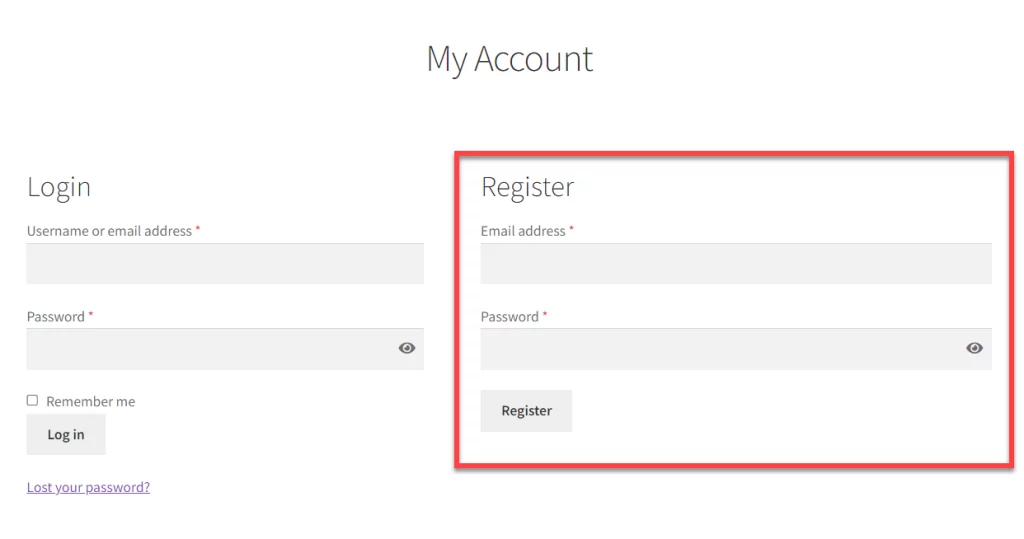
Sebbene questo modulo di registrazione semplificato faciliti un'integrazione facile e veloce, potrebbe non essere adatto alle aziende che servono clienti all'ingrosso. Le transazioni B2B sono tipicamente su larga scala e potresti voler stabilire criteri di screening prima di concedere privilegi all'ingrosso come l'accesso a offerte e sconti esclusivi.
Con un modulo di registrazione personalizzato per WooCommerce, puoi:
- Conoscere i tuoi clienti: Raccogli informazioni specifiche che contano per la tua attività. Queste possono includere dettagli chiave come le dimensioni dell'azienda, il settore o i canali di comunicazione preferiti.
- Semplificare l'onboarding: Con i dettagli importanti sui tuoi clienti accessibili fin dall'inizio, puoi automatizzare i processi di approvazione, le configurazioni degli account e gli aggiustamenti dei prezzi per i tuoi clienti.
- Migliorare la sicurezza: Avere un modulo di registrazione personalizzato per WooCommerce migliora anche la sicurezza della tua attività. Includendo campi aggiuntivi per informazioni aziendali, codici fiscali o altri dettagli pertinenti, puoi selezionare meglio i clienti all'ingrosso e verificarne la legittimità. Di conseguenza, mitighi i rischi di attività fraudolente e promuovi la fiducia nella tua attuale base di clienti.
- Creare offerte e promozioni migliori: Allo stesso modo, puoi utilizzare i dati raccolti durante il processo di registrazione per informare le tue future strategie di marketing. Supponiamo che scopri che la maggior parte dei clienti B2B preferisce essere contattata via email. Pertanto, puoi adattare i tuoi sforzi di comunicazione di conseguenza inviando campagne email mirate con aggiornamenti o sconti sui prodotti.
Quali campi aggiungere al tuo modulo di registrazione personalizzato per WooCommerce
Ci sono diversi campi aggiuntivi che puoi aggiungere al tuo modulo di registrazione personalizzato per WooCommerce, e la tua scelta dipenderà dai requisiti unici della tua attività. Tuttavia, mentre potresti essere tentato di chiedere molte informazioni tutte in una volta, è anche importante trovare il giusto equilibrio per non sopraffare i tuoi clienti B2B.
Ecco alcuni esempi di campi che potresti voler aggiungere al tuo modulo di registrazione:
1. Dettagli aziendali
Considera la possibilità di richiedere dettagli specifici dell'azienda come settore, dimensioni dell'azienda e anni di attività. Conoscere questi dettagli fin dall'inizio può aiutarti a valutare l'idoneità delle tue offerte e a personalizzare raccomandazioni di prodotti pertinenti. Ti aiuta anche a verificare la legittimità dei potenziali clienti, assicurandoti di interagire con lead credibili.
2. Dettagli di contatto
Una comunicazione fluida è fondamentale nelle relazioni B2B. Alcuni esempi di campi che puoi aggiungere includono persona di contatto, indirizzo email, numero di telefono e indirizzo postale. Avere queste informazioni a disposizione ti consente di stabilire un canale di comunicazione diretto per conferme d'ordine, richieste e supporto.
3. Preferenze di marketing
L'ultima cosa che vuoi quando stai costruendo la tua base di clienti all'ingrosso è infastidire i nuovi clienti B2B con promozioni per le quali non hanno optato. Puoi mitigare questo rischio raccogliendo informazioni sui canali di comunicazione preferiti dei tuoi potenziali clienti. Ad esempio, puoi aggiungere un campo che consenta ai clienti di specificare il loro metodo di comunicazione preferito, che si tratti di email, telefono o posta ordinaria.
4. Preferenze di acquisto
Puoi creare un'esperienza di acquisto all'ingrosso migliore nel complesso imparando le preferenze di acquisto dei tuoi clienti B2B. Quali sono i loro termini di pagamento preferiti, il volume d'ordine previsto o i metodi di spedizione preferiti? Raccogliere questo tipo di informazioni in anticipo ti aiuterà ad anticipare le loro esigenze e a personalizzare i tuoi servizi per soddisfare le loro aspettative.
5. Informazioni aggiuntive
Infine, potresti voler aggiungere un campo speciale per richieste, commenti o domande nel tuo modulo di registrazione personalizzato di WooCommerce. I nuovi lead B2B sono spesso più coinvolti nel momento in cui si registrano per la tua attività. Pertanto, vorrai cogliere questa opportunità per rispondere alle loro domande ed eliminare ogni dubbio. Essere proattivi dimostra la tua dedizione a fornire la migliore esperienza possibile, promuovendo la fiducia nelle tue partnership commerciali.
Come Creare un Modulo di Registrazione Personalizzato per WooCommerce
Utilizzare il modulo di registrazione predefinito di WooCommerce potrebbe non essere sufficiente se ti rivolgi al settore B2B. Sebbene WooCommerce non fornisca la funzionalità per personalizzare il tuo modulo di registrazione, puoi farlo facilmente utilizzando plugin come Wholesale Lead Capture!
Con Wholesale Lead Capture, puoi creare un modulo di registrazione B2B completamente personalizzato, impostare processi di approvazione dei lead e automatizzare le email di onboarding per mantenere coinvolti i clienti all'ingrosso.
Tieni presente che utilizzeremo questo plugin durante tutto il tutorial. Quindi, assicurati di averlo già configurato e installato. Se non l'hai ancora fatto, puoi ottenere il plugin qui o saperne di più con la nostra guida introduttiva.
Iniziamo subito!
Passaggio 1: Modifica il tuo modulo di registrazione
Dopo aver installato e attivato Wholesale Lead Capture, vai alla bacheca di WordPress e seleziona Wholesale > Impostazioni > Wholesale Lead Capture > Modulo di registrazione. Qui troverai l'interfaccia dove puoi personalizzare il tuo modulo di registrazione abilitando i campi desiderati o aggiungendone di nuovi.
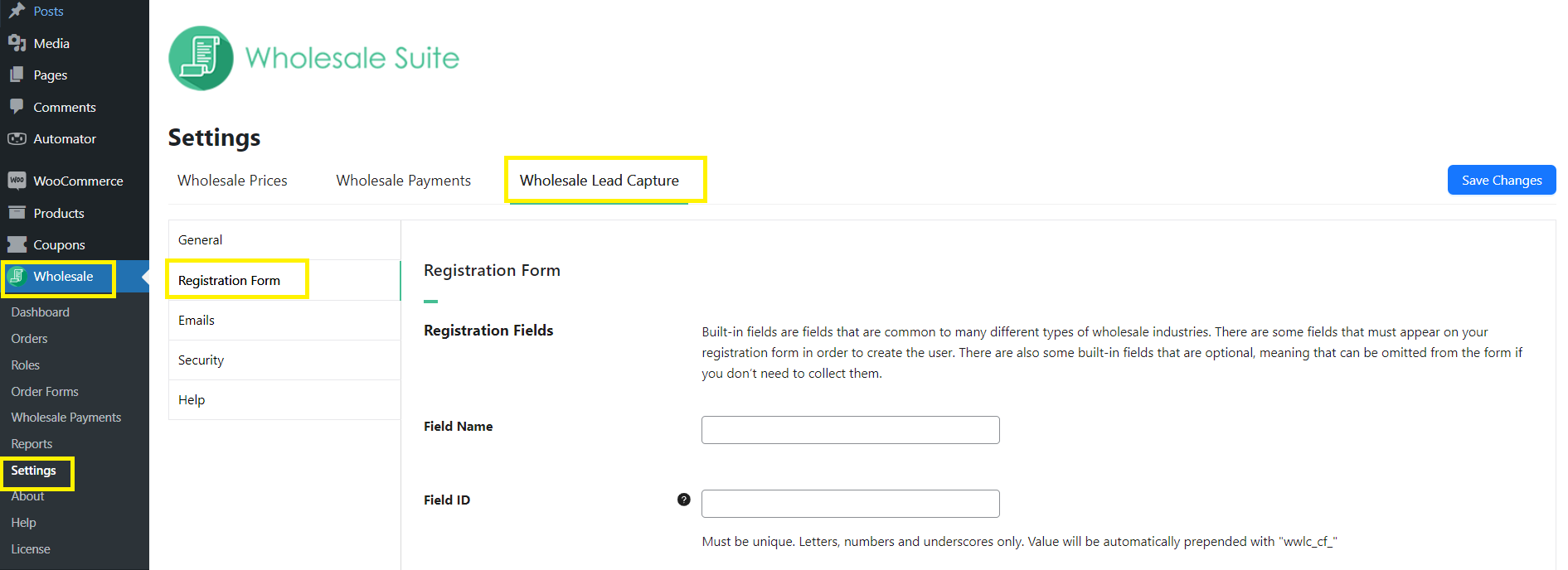
Il plugin rende la configurazione facile per te: viene fornito con un set di campi predefiniti che puoi facilmente abilitare o disabilitare a seconda delle esigenze della tua attività. Scorri verso il basso per trovare la tabella contenente l'elenco predefinito dei campi:
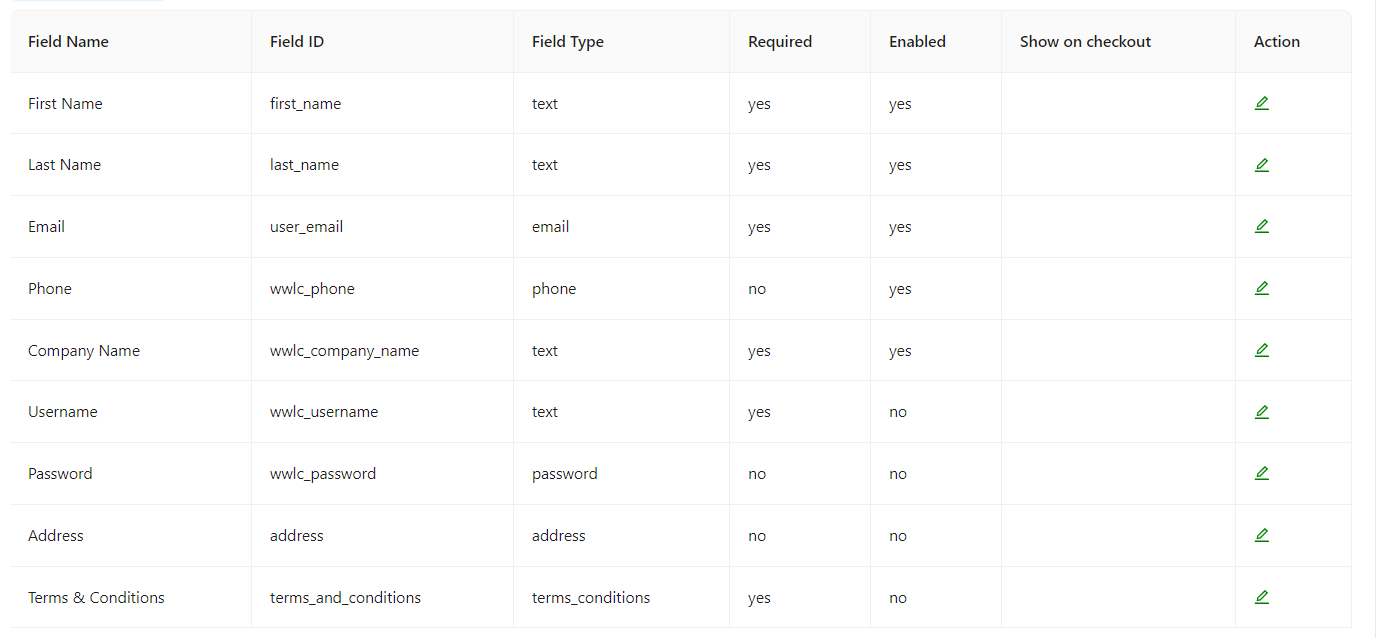
Nota importante: ci sono alcuni campi obbligatori che non possono essere disabilitati, tra cui Nome, Cognome e Email.
Questi campi predefiniti, come mostrato sopra, presentano le informazioni più basilari che puoi richiedere ai clienti B2B. Puoi abilitare o modificare ciascun campo facendo clic sul pulsante Modifica nella scheda "Azione". Apparirà una nuova pagina delle impostazioni, dove puoi selezionare la casella "Abilitato" e "Obbligatorio". Puoi anche modificare il testo segnaposto per ciascun campo:
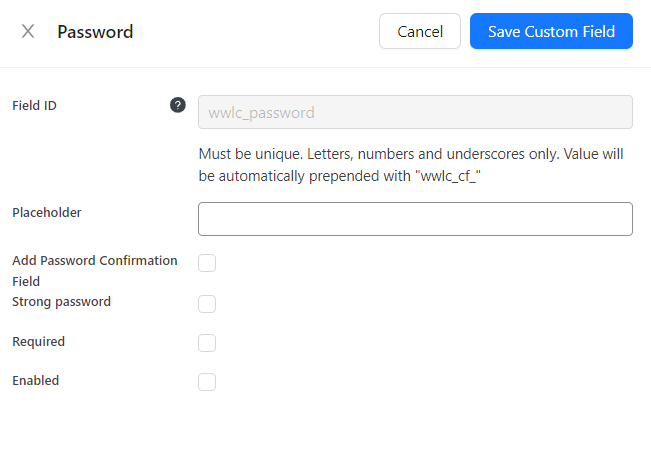
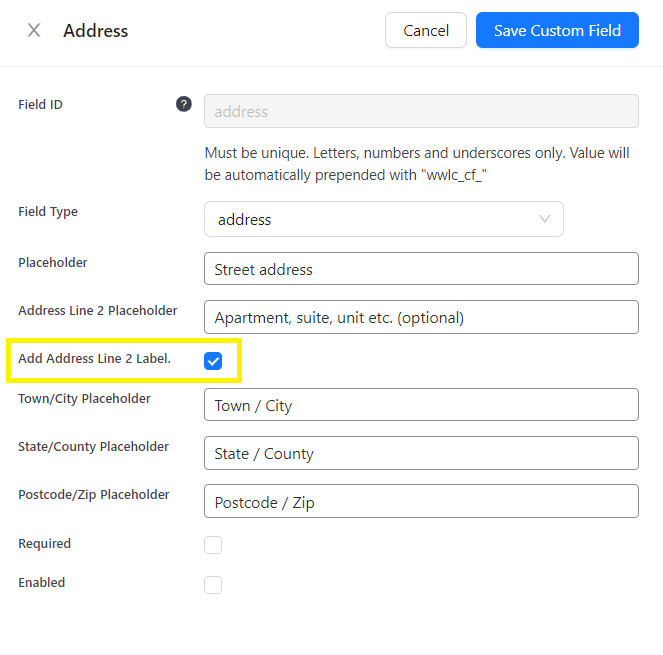
Tieni presente che i campi predefiniti potrebbero avere impostazioni aggiuntive che puoi modificare per aiutarti a creare un'esperienza di registrazione semplificata per i clienti B2B. Ad esempio, il campo Indirizzo predefinito ti consente di aggiungere una seconda riga di indirizzo per accogliere formati di indirizzo più lunghi:
Passaggio 2: Aggiungi i tuoi campi personalizzati
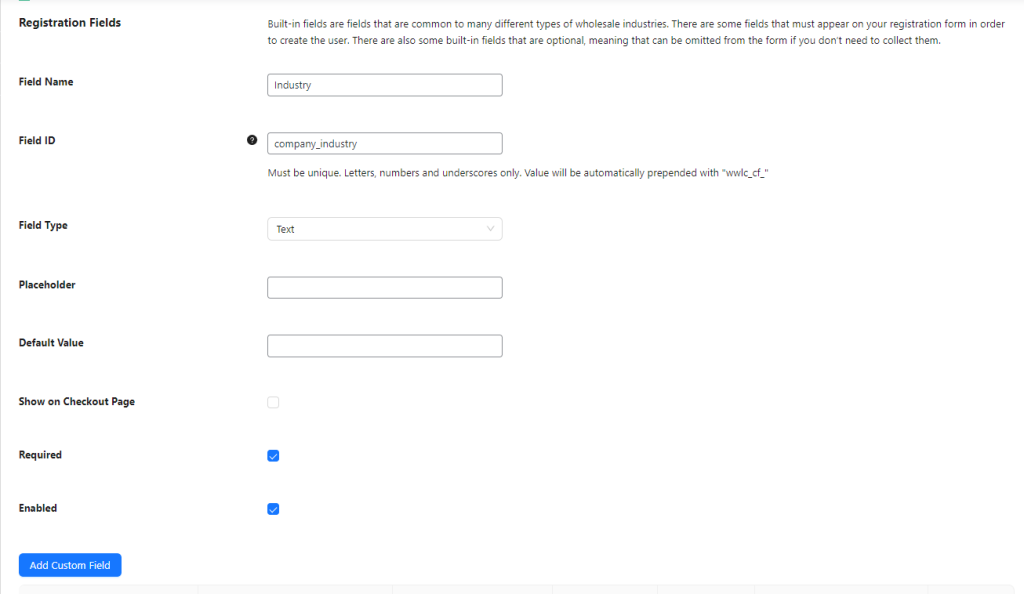
Sempre all'interno delle impostazioni del modulo di registrazione, puoi creare campi di registrazione personalizzati per richiedere informazioni aggiuntive ai potenziali clienti all'ingrosso. Per creare il tuo campo personalizzato, aggiungi semplicemente il valore ai seguenti campi:
- Nome campo: Questa è l'etichetta del tuo campo personalizzato. (Esempio: "Settore", "Sito web aziendale")
- ID campo: L'identificatore univoco o il codice del tuo campo.
- Tipo: Puoi scegliere tra diversi tipi di input, tra cui Testo, Numero, Telefono, URL e persino pulsanti di opzione o caselle di controllo.
- Segnaposto: Facoltativamente, puoi anche aggiungere un testo segnaposto per guidare gli utenti su cosa inserire nel campo.
- Valore predefinito: Questo imposta un valore predefinito per il tuo campo personalizzato, che gli utenti possono sovrascrivere se necessario.
Inoltre, puoi selezionare le seguenti opzioni se desideri:
- Mostra nella pagina di checkout: Visualizza il tuo campo personalizzato nella pagina di checkout di WooCommerce.
- Obbligatorio: Rendi obbligatorio il campo per i clienti all'ingrosso.
- Abilitato: Mostra il campo personalizzato sul tuo modulo di registrazione.
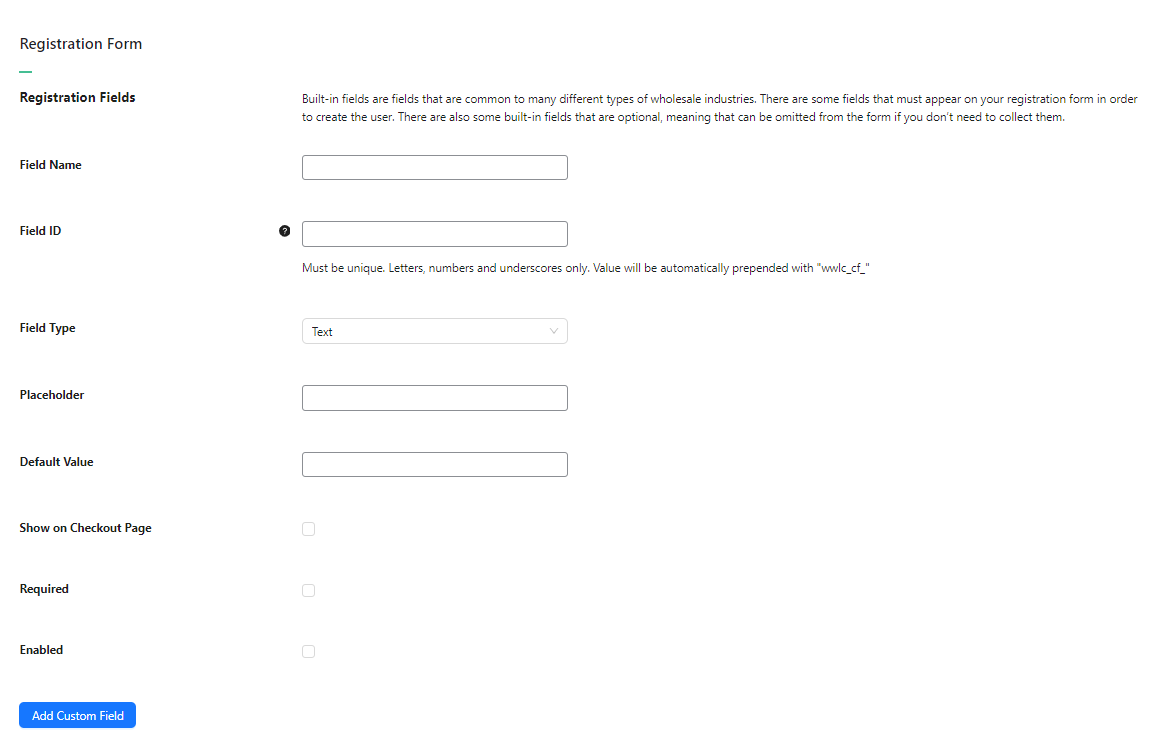
Dopo aver apportato le modifiche, fai semplicemente clic su "Aggiungi campo personalizzato" per aggiungere il campo al tuo modulo di registrazione!
Illustriamo questo con un esempio. Supponiamo che tu stia aggiungendo un campo personalizzato per chiedere informazioni sul settore di un potenziale lead, ecco come puoi modificarlo:
💡Power Tip: You can easily rearrange your WooCommerce custom registration form with a drag-and-drop motion. Simply click and hold on a field, then drag it to your desired position within the form.
Passaggio 3: Imposta il tuo processo di approvazione
Ora che hai personalizzato il tuo modulo di registrazione WooCommerce, è il momento di garantire un processo di onboarding fluido per i tuoi nuovi lead!
Con Wholesale Lead Capture, puoi scegliere un'approvazione manuale o automatica dei lead. Per approfondimenti su come decidere l'approccio migliore per la tua attività, consulta la nostra guida:
Dal tuo pannello di controllo WooCommerce, vai su Wholesale > Settings > Wholesale Lead Capture > General. Quindi, scorri fino a Lead Actions. Da qui, puoi selezionare:
- Approvazione manuale: Quando selezionato, i nuovi lead all'ingrosso richiederanno l'approvazione degli amministratori o dei responsabili del negozio prima di ottenere l'accesso ai privilegi all'ingrosso.
- Approvazione automatica: Al contrario, la selezione di questa opzione approva automaticamente la registrazione B2B al momento dell'invio della loro richiesta.
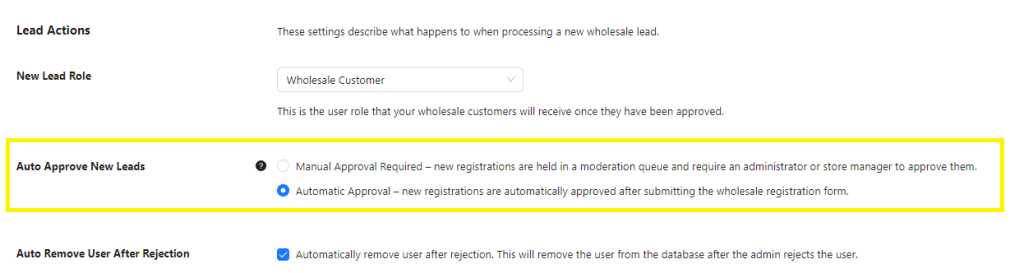
Nota importante: per impostazione predefinita, ai nuovi lead B2B viene assegnato il ruolo di "Cliente all'ingrosso".
Passaggio 4: Pubblica il tuo modulo!
A questo punto del tutorial, hai creato con successo un modulo di registrazione personalizzato per WooCommerce e impostato un processo di approvazione per gestire i tuoi lead B2B. Sei pronto a renderlo live!
Wholesale Lead Capture ti semplifica le cose, poiché crea automaticamente le seguenti pagine:
- Pagina di accesso: https://[iltuosito].it/wholesale-log-in-page/
- Pagina di registrazione: https://[iltuosito].it/wholesale-registration-page/
- Pagina di ringraziamento: https://[iltuosito].it/wholesale-registration-thankyou-page/
Per impostazione predefinita, la pagina di registrazione visualizza il modulo di registrazione personalizzato di WooCommerce creato. Tuttavia, puoi anche inserirlo ovunque sul tuo sito web utilizzando il suo shortcode predefinito: [wwlc_registration_form].
Per aggiungere il modulo di registrazione su una pagina diversa, naviga semplicemente su quella pagina, aggiungi un blocco shortcode e inserisci questo modulo shortcode predefinito. Premi "Pubblica” (o “Aggiorna”, se stai modificando una pagina esistente) e sei pronto.
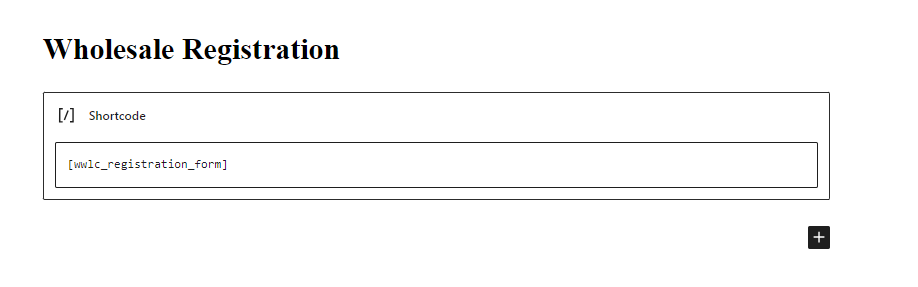
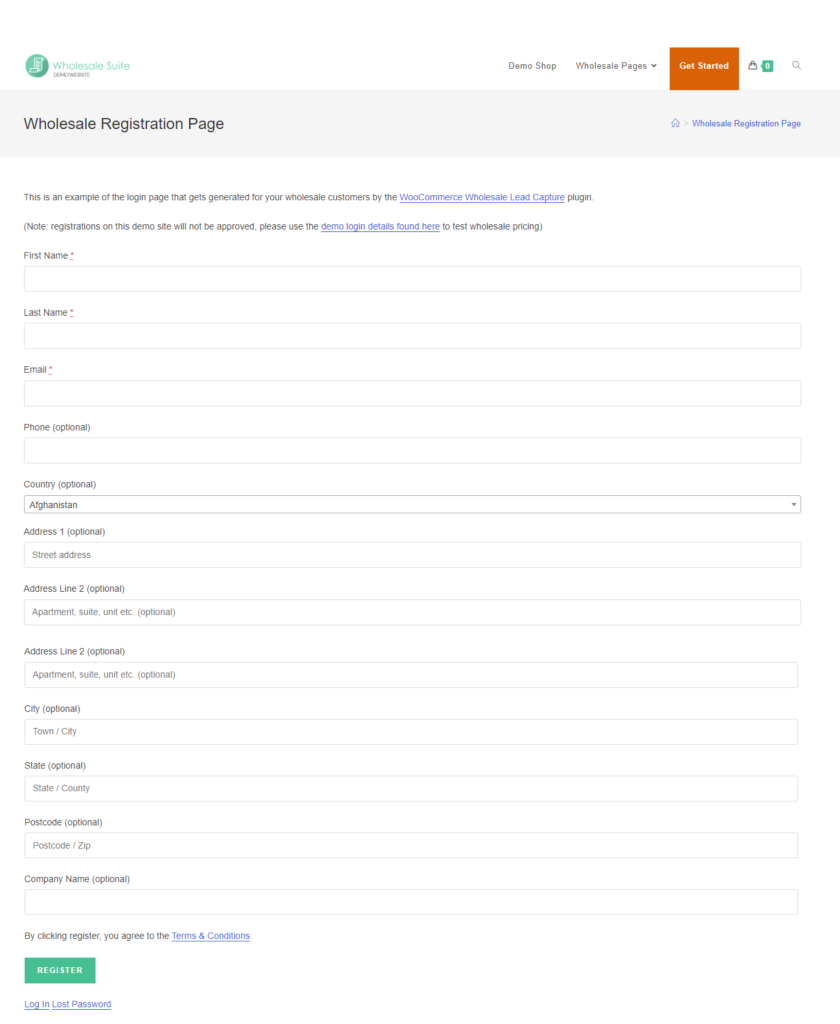
Sì, è così facile! Ecco un esempio di come apparirebbe un modulo di registrazione all'ingrosso per i tuoi clienti B2B:
Conclusione
Conoscere i tuoi clienti è la chiave per creare un'esperienza di acquisto che li faccia tornare. Con un modulo di registrazione personalizzato WooCommerce, puoi raccogliere informazioni importanti sui potenziali clienti B2B fin dall'inizio. Questo ti aiuterà a creare offerte che risuonano, migliorando la soddisfazione del cliente e costruendo relazioni durature.
In questa guida, ti abbiamo mostrato come creare facilmente un modulo di registrazione personalizzato per WooCommerce utilizzando Wholesale Lead Capture. Per riassumere, diamo un'occhiata ai passaggi seguenti:
- Modifica il tuo modulo di registrazione
- Aggiungi campi personalizzati
- Imposta il tuo processo di approvazione
- Pubblica il tuo modulo
Utilizzando Wholesale Lead Capture, puoi facilmente impostare un semplice processo di registrazione e onboarding B2B sul tuo negozio WooCommerce.
Hai domande sulla configurazione di un modulo di registrazione personalizzato per WooCommerce? Faccelo sapere nei commenti qui sotto!



