

Aggiungere un modulo di registrazione al tuo negozio WooCommerce può sembrare complicato all'inizio, ma è piuttosto semplice una volta che sai come usare lo shortcode del modulo di registrazione di WooCommerce. Se vuoi facilitare l'iscrizione ai tuoi clienti o migliorare il funzionamento del tuo negozio, questa funzionalità può aiutarti.
Il modulo di registrazione di WooCommerce ti consente di raccogliere informazioni importanti dai tuoi utenti. Gli shortcode sono come scorciatoie che puoi aggiungere al tuo sito web per visualizzare elementi più complessi, come moduli di registrazione, senza dover intervenire sul codice. Questo fa risparmiare molto tempo e rende il tuo sito web più facile da usare, anche per chi non è uno sviluppatore.
In questo articolo, ti guideremo attraverso tutto ciò che devi sapere sull'utilizzo degli shortcode per i moduli di registrazione di WooCommerce: dalla comprensione di cosa sono, alla loro configurazione, all'uso delle migliori pratiche e alla risoluzione dei problemi comuni.
Iniziamo!
Panoramica dello shortcode del modulo di registrazione di WooCommerce
Lo shortcode del modulo di registrazione di WooCommerce è uno strumento semplice che consente ai proprietari di negozi di aggiungere un modulo di registrazione ovunque sul loro sito web. Questo shortcode può facilitare l'iscrizione, specialmente per i negozi all'ingrosso in cui i clienti necessitano di un accesso speciale.
Ad esempio, se gestisci un negozio all'ingrosso, potresti aver bisogno che i nuovi utenti si registrino e forniscano dettagli sulla loro attività. Invece di utilizzare le impostazioni predefinite di WooCommerce, lo shortcode del modulo di registrazione ti consente di creare un modulo personalizzato. Questo aiuta i tuoi clienti all'ingrosso a registrarsi rapidamente senza troppi passaggi aggiuntivi.
L'utilizzo dello shortcode è conveniente per i proprietari di negozi che desiderano un maggiore controllo su dove appare il modulo di registrazione. Puoi aggiungere il modulo a qualsiasi pagina, post del blog o persino a una barra laterale, il che rende facile per i nuovi clienti trovarlo. Questo può aiutare ad aumentare il tuo tasso di iscrizione perché i visitatori possono registrarsi da qualsiasi punto del tuo sito web senza dover cercare una pagina di registrazione separata.
Un altro esempio è se stai lanciando un nuovo prodotto e hai bisogno di raccogliere i dettagli dei clienti durante la pre-registrazione. Puoi anche posizionare lo shortcode sulla tua pagina di destinazione. È flessibile, facile da usare e funziona bene con la tua configurazione WooCommerce!
📗Nota: Per utilizzare lo shortcode del modulo di registrazione di WooCommerce, devi solo inserire una semplice riga di codice. Ad esempio, in Wholesale Lead Capture, puoi utilizzare lo shortcode: [wwlc_registration_form]. Quando aggiungi questo shortcode a una pagina o a un post, mostrerà il modulo di registrazione per i visitatori del tuo sito. È facile da usare e non richiede alcuna conoscenza di programmazione. Chiunque conosca le basi di WordPress può usarlo, il che lo rende ottimo per i proprietari di piccole imprese che potrebbero non avere uno sviluppatore.
Come può essere utile lo shortcode del modulo di registrazione di WooCommerce?
- Posizionamento flessibile: decidi tu dove sul tuo sito web apparirà il modulo di registrazione.
- Integrazione semplice: Lo shortcode funziona perfettamente con WooCommerce e WordPress, e non hai bisogno di software o plugin aggiuntivi.
- Personalizzabile: Puoi aggiungere più campi o modificare il modulo per adattarlo alle esigenze del tuo negozio.
- Facile da usare: È facile per i tuoi clienti trovare e compilare il modulo di registrazione, il che può portare a più iscrizioni.
Best Practice per l'utilizzo dello Shortcode del Modulo di Registrazione WooCommerce
Per ottenere il massimo dallo shortcode del modulo di registrazione WooCommerce, ecco 10 best practice da seguire:
1. Mantieni il modulo semplice
Non chiedere troppe informazioni. Quando i clienti vedono un modulo semplice, è più probabile che lo completino. Moduli lunghi possono spaventare le persone, specialmente quelle che stanno solo navigando. Mantieni i campi semplici e chiedi solo ciò di cui hai veramente bisogno. Se hai bisogno di maggiori dettagli, aggiungi campi opzionali che gli utenti possono compilare in seguito.
2. Assicurati che funzioni su dispositivi mobili
Assicurati che il tuo modulo sia bello sui dispositivi mobili. La maggior parte delle persone usa il telefono per navigare su Internet, quindi il tuo modulo di registrazione WooCommerce deve essere facile da usare su schermi più piccoli. Testa il modulo sia su telefoni che su tablet per assicurarti che funzioni bene.
3. Usa i captcha per la sicurezza
Aggiungi captcha per bloccare le registrazioni spam. Le iscrizioni spam possono rendere disordinata la tua lista clienti. Aggiungendo un semplice CAPTCHA o Google reCAPTCHA, puoi impedire ai bot di iscriversi. Questo mantiene puliti i dati dei tuoi clienti e assicura che solo gli utenti reali si iscrivano.
4. Personalizza i campi di registrazione
Modifica il modulo per adattarlo alle esigenze della tua attività, come aggiungere numeri di partita IVA per i clienti all'ingrosso. WooCommerce ti consente di personalizzare il modulo per ottenere le informazioni di cui hai bisogno. Ad esempio, se sei un negozio B2B, potresti aver bisogno che i clienti forniscano i dettagli della loro attività. La personalizzazione dei campi ti aiuta a ottenere tutte le informazioni importanti fin dall'inizio.
5. Fornisci istruzioni chiare
Aggiungi etichette e segnaposto per guidare gli utenti su cosa inserire in ogni campo. Istruzioni chiare possono aiutare gli utenti a compilare correttamente il modulo e ridurre gli errori. Usa etichette come "Inserisci il tuo indirizzo email" o "Crea una password" per rendere ovvio quali informazioni sono necessarie. Il testo segnaposto può anche mostrare agli utenti cosa digitare.
6. Reindirizza dopo la registrazione
Invia gli utenti a una pagina di ringraziamento o al loro dashboard dopo che si sono iscritti. Questo offre agli utenti un'esperienza migliore e fa sapere loro che la loro registrazione è andata a buon fine. Puoi anche usare la pagina di ringraziamento per fornire ulteriori istruzioni, come chiedere agli utenti di controllare la loro email per un link di conferma o di completare il loro profilo.
7. Testa lo shortcode
Prima di andare online, assicurati che il modulo funzioni su tutte le pagine in cui è stato aggiunto. Il test è un passaggio importante per assicurarsi che il tuo modulo di registrazione appaia e funzioni come previsto. Percorri l'intero processo di registrazione da solo per trovare eventuali problemi che necessitano di correzione, come campi non funzionanti o reindirizzamenti errati.
8. Connettiti con l'email marketing
Collega il tuo modulo di registrazione a uno strumento di email marketing per automatizzare i follow-up. Raccogliere indirizzi email durante la registrazione è un ottimo modo per far crescere la tua lista email per inviare email di benvenuto o tenere gli utenti aggiornati sulle offerte speciali.
9. Evidenzia i vantaggi
Usa titoli o brevi descrizioni vicino al modulo per spiegare perché gli utenti dovrebbero registrarsi. Fai sapere ai tuoi visitatori i vantaggi dell'iscrizione, come ricevere offerte speciali, un checkout più veloce o l'accesso a contenuti esclusivi. Evidenziare questi vantaggi può far sì che più visitatori vogliano registrarsi.
10. Monitora le prestazioni del modulo
Usa strumenti per vedere quanto bene sta funzionando il tuo modulo di registrazione. Se molti utenti abbandonano senza completare il modulo, prova a cambiare i campi o dove hai posizionato il modulo per renderlo più facile per loro.
Aggiungere lo shortcode di registrazione WooCommerce utilizzando Wholesale Lead Capture
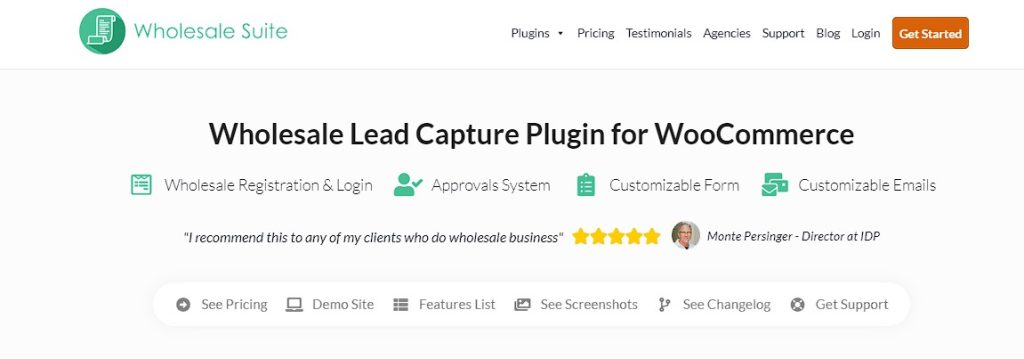
Usare Wholesale Lead Capture è uno dei modi più semplici per aggiungere e gestire gli shortcode di registrazione WooCommerce. Il plugin Wholesale Lead Capture è creato per aiutarti a gestire facilmente le registrazioni all'ingrosso. Offre più funzionalità rispetto ai moduli di registrazione di base, il che lo rende perfetto per i proprietari di negozi all'ingrosso.
Aggiungi lo shortcode di registrazione WooCommerce (3 semplici passaggi)
Ecco come puoi usare Wholesale Lead Capture per aggiungere shortcode di registrazione WooCommerce. Per questa guida, presumiamo che tu abbia già installato Wholesale Suite e che disponi di un plugin Wholesale Lead Capture pronto all'uso.
Passaggio 1: Vai alle impostazioni di Wholesale
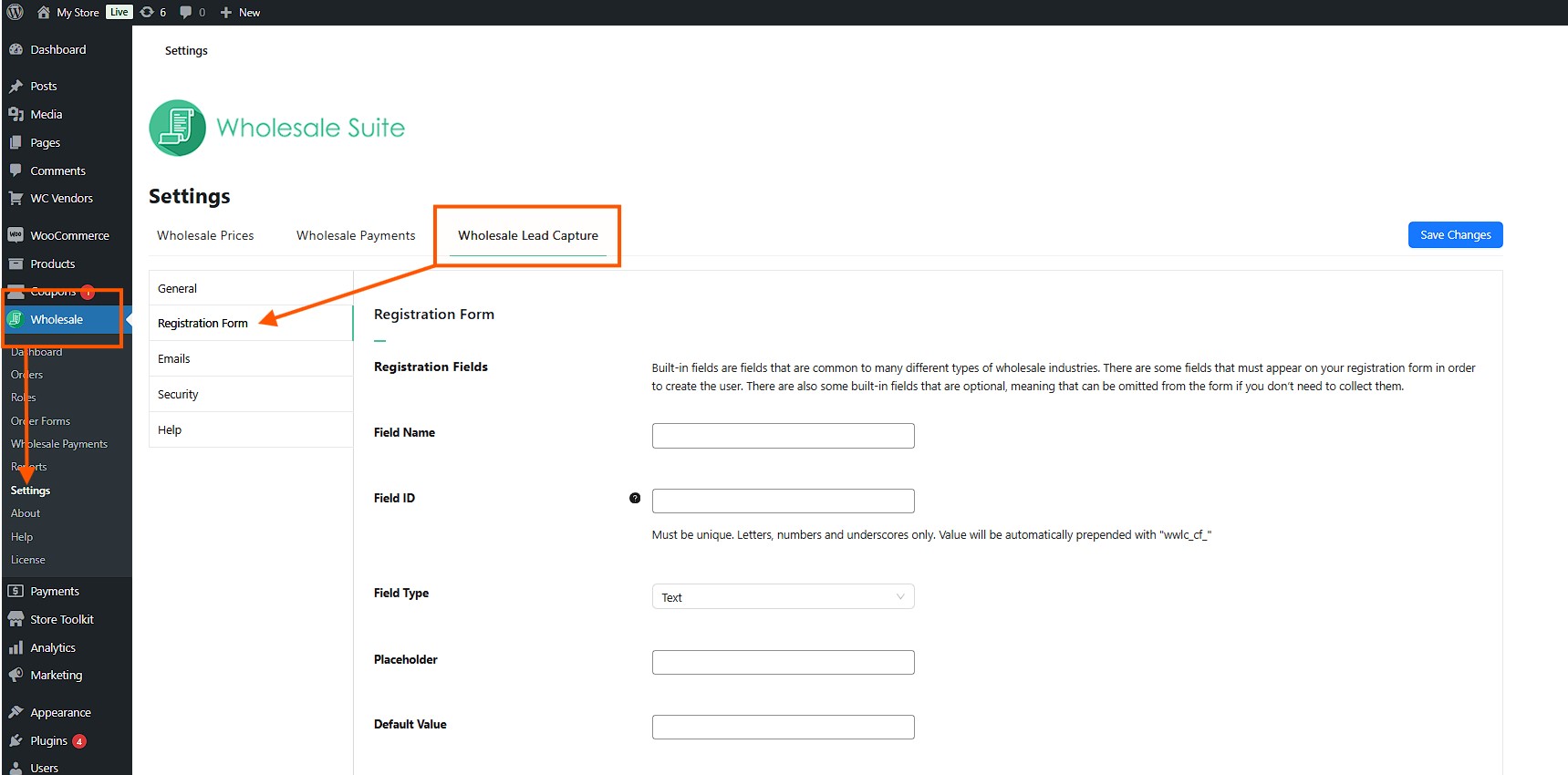
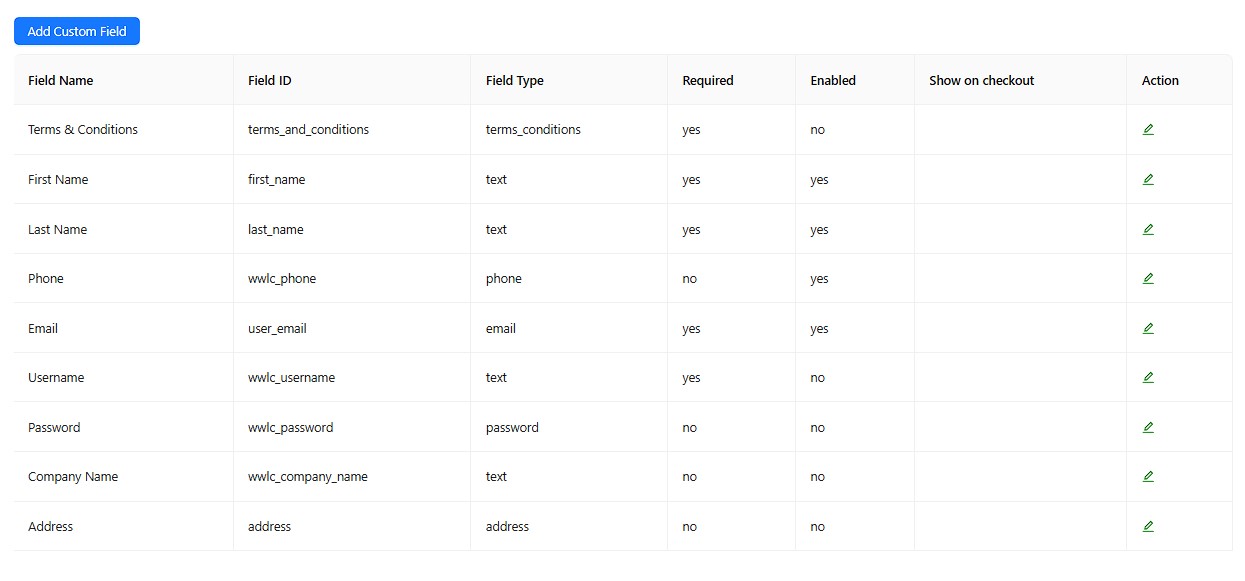
Vai su Wholesale > Impostazioni > Wholesale Lead Capture > Modulo di registrazione nel tuo pannello di amministrazione WordPress. Qui puoi creare e personalizzare i tuoi moduli di registrazione.
Passaggio 2: Personalizza il modulo di registrazione
Wholesale Lead Capture ti offre molte opzioni, così puoi aggiungere campi come nome dell'azienda, partita IVA o qualsiasi altra informazione di cui hai bisogno dai tuoi clienti all'ingrosso.
Passaggio 3: Ottieni lo shortcode e incollalo sulla tua pagina
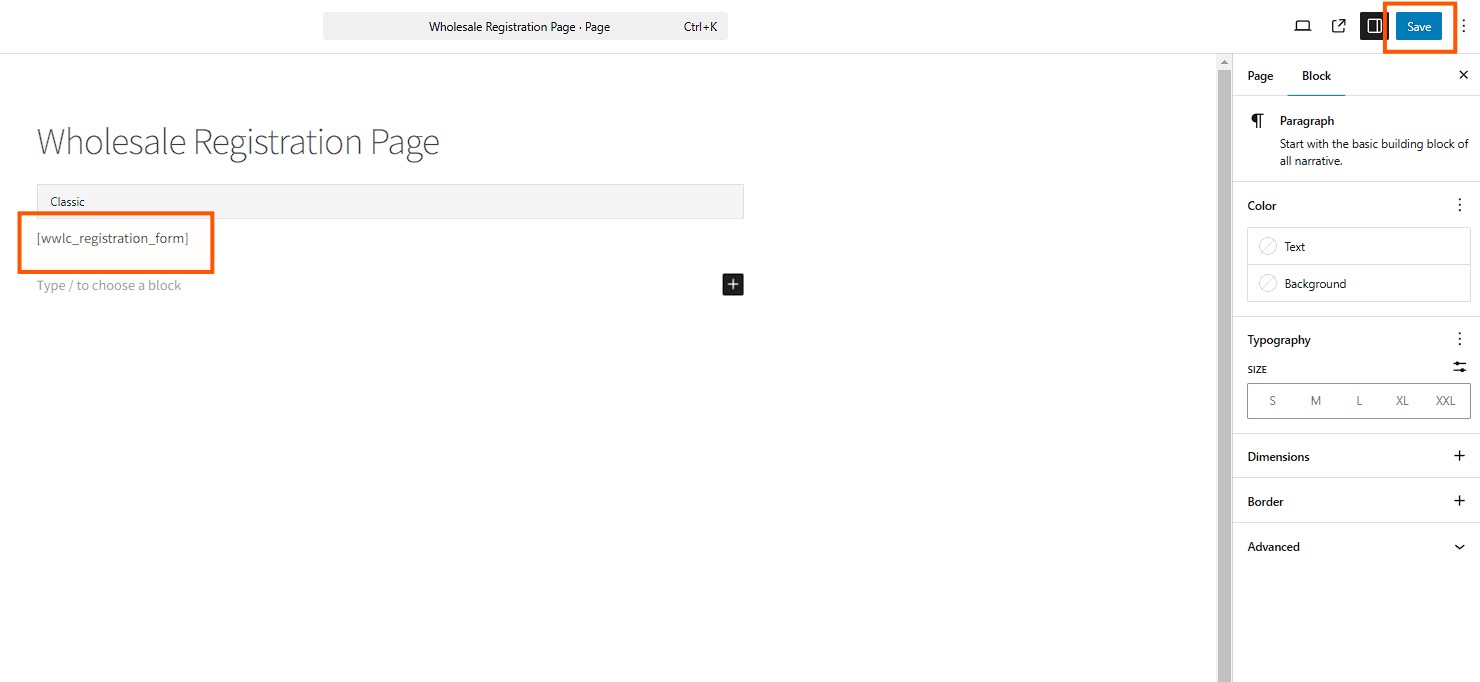
Wholesale Lead Capture semplifica le cose creando automaticamente pagine importanti per il tuo sito. Queste includono una pagina di accesso, una pagina di registrazione e una pagina di ringraziamento. La pagina di registrazione mostra il tuo modulo di registrazione WooCommerce per impostazione predefinita, ma puoi anche aggiungere il modulo ovunque sul tuo sito web utilizzando lo shortcode [wwlc_registration_form].
Decidi dove vuoi che venga visualizzato il modulo di registrazione. Vai all'editor di pagine o articoli, incolla lo shortcode e quindi fai clic su Salva/Pubblica. Questo aggiungerà il modulo di registrazione a quella pagina.
Se desideri saperne di più su come personalizzare il tuo modulo, puoi leggere il nostro articolo: Come creare un modulo di registrazione personalizzato WooCommerce.
Perché scegliere Wholesale Suite?
Wholesale Lead Capture fa parte della più ampia Wholesale Suite, che include anche strumenti come Wholesale Prices Premium, Wholesale Order Form e Wholesale Payments. Insieme, questi plugin ti aiutano a gestire i negozi all'ingrosso più facilmente.
Wholesale Prices Premium ti consente di impostare prezzi diversi per i tuoi clienti all'ingrosso. Rende più efficiente l'offerta di sconti, il che aiuta ad attrarre più acquirenti all'ingrosso e a mantenere buoni rapporti con loro. Wholesale Order Form consente ai tuoi clienti all'ingrosso di effettuare rapidamente ordini in blocco, il che fa risparmiare tempo e migliora il processo di ordinazione. È progettato per rendere gli acquisti in blocco il più semplici possibile, il che è un grande vantaggio per i clienti impegnati. Wholesale Payments offre opzioni di pagamento flessibili per i tuoi clienti all'ingrosso, rendendo più facile per loro completare i loro acquisti. Scelte di pagamento flessibili possono aiutare a incoraggiare più vendite, poiché i clienti hanno la comodità di scegliere come desiderano pagare.
Utilizzando Wholesale Suite, puoi assicurarti che il tuo negozio all'ingrosso funzioni senza intoppi e abbia tutti gli strumenti necessari per avere successo!
Risoluzione dei problemi comuni con lo shortcode del modulo di registrazione WooCommerce
Anche con una funzionalità semplice come lo shortcode del modulo di registrazione di WooCommerce, potresti incontrare alcuni problemi. Ecco tre problemi comuni e le loro soluzioni:
Problema 1: Shortcode non visualizzato correttamente
- Causa: Lo shortcode potrebbe trovarsi nel posto sbagliato o potrebbero esserci impostazioni del tema che causano problemi. Alcuni temi personalizzati potrebbero non supportare gli shortcode a causa dei loro stili o funzioni.
- Soluzione: Assicurati di inserire lo shortcode nel blocco o nella sezione corretta nell'editor. Se ancora non viene visualizzato, prova a passare a un tema WordPress predefinito per vedere se il problema è con il tuo tema attuale. Puoi anche utilizzare gli strumenti di sviluppo del browser per verificare la presenza di errori o stili mancanti.
Problema 2: I campi del modulo non salvano i dati
- Causa: Altri plugin, versioni obsolete di WooCommerce o problemi di cache possono impedire il corretto salvataggio dei dati del modulo.
- Soluzione: Disattiva gli altri plugin uno per uno per scoprire quale sta causando il problema. A volte, i campi del modulo non vengono salvati correttamente a causa di un conflitto con un altro plugin. Una volta trovato il plugin che causa il problema, aggiornalo o sostituiscilo con qualcosa che funzioni bene con WooCommerce. Inoltre, svuota la cache del tuo sito e assicurati che WooCommerce sia aggiornato all'ultima versione.
Problema 3: Registrazioni spam
- Causa: Non avere funzionalità di sicurezza come captcha o consentire a chiunque di registrarsi senza alcun controllo può portare a iscrizioni spam.
- Soluzione: Aggiungi un plugin captcha o utilizza le funzionalità di sicurezza integrate di WooCommerce. Puoi usare Google reCAPTCHA per assicurarti che solo gli utenti reali compilino il modulo. Puoi anche aggiungere la verifica via email per ridurre lo spam.
Domande frequenti
Come consento la registrazione in WooCommerce?
Per consentire la registrazione in WooCommerce, vai su WooCommerce > Impostazioni > Account e privacy. Qui troverai le opzioni per consentire ai clienti di registrarsi nella pagina "Il mio account" e durante il checkout. Seleziona le caselle per consentire la registrazione e salva le modifiche. Questo aggiungerà un modulo di registrazione al tuo negozio WooCommerce, rendendo facile per i nuovi clienti iscriversi.
Come creare un modulo di registrazione in WordPress senza un plugin?
Puoi creare un modulo di registrazione di base in WordPress senza un plugin utilizzando lo shortcode predefinito del modulo di registrazione di WooCommerce: [woocommerce_my_account].
Questo shortcode può essere aggiunto a qualsiasi pagina o articolo per visualizzare un modulo di registrazione standard. Tuttavia, se desideri maggiori opzioni per personalizzarlo, potresti dover utilizzare un plugin o creare il modulo manualmente. I plugin sono consigliati se non hai esperienza di codifica.
Come si impostano le autorizzazioni su WordPress?
Per impostare le autorizzazioni in WordPress, vai su Utenti > Aggiungi nuovo nella tua bacheca di amministrazione di WordPress. Quando aggiungi un nuovo utente, puoi assegnargli un ruolo come "Abbonato", "Cliente" o "Amministratore". Ogni ruolo ha il proprio set di autorizzazioni che controllano ciò che l'utente può fare sul tuo sito. Puoi anche utilizzare plugin come User Role Editor per creare ruoli personalizzati con autorizzazioni specifiche.
Conclusione
Sia che tu gestisca un normale negozio online o un negozio all'ingrosso, l'aggiunta di un semplice modulo di registrazione può aiutarti ad attrarre e mantenere i clienti. Sapendo come utilizzare lo shortcode, seguendo le migliori pratiche e risolvendo i problemi comuni, puoi creare un processo di iscrizione che si adatti alle esigenze della tua attività.
In questo articolo, abbiamo discusso tutto ciò che devi sapere sull'utilizzo dello shortcode del modulo di registrazione di WooCommerce:
- Panoramica dello shortcode del modulo di registrazione di WooCommerce
- Migliori pratiche per l'utilizzo dello shortcode
- Aggiunta dello shortcode del modulo di registrazione di WooCommerce utilizzando Wholesale Lead Capture
- Risoluzione dei problemi comuni
Un modulo di registrazione ben fatto è spesso il primo contatto tra la tua attività e i potenziali clienti all'ingrosso. Assicurati che sia semplice, facile da usare e sicuro, e sarai sulla buona strada per costruire relazioni durature con i tuoi clienti.
Hai domande su questo articolo? Faccelo sapere nei commenti qui sotto!



